Panduan Penanganan Kerusakan Sensor Jarak (Proximity) dan Sensor Cahaya pada Tipe A1k
1. Latar Belakang:
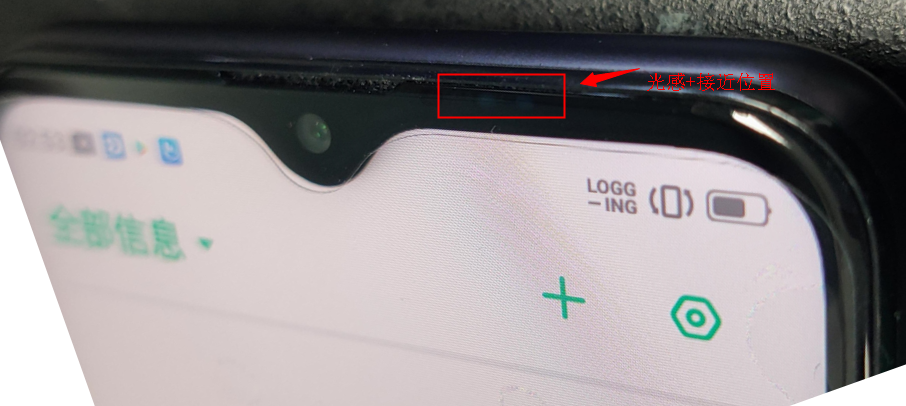
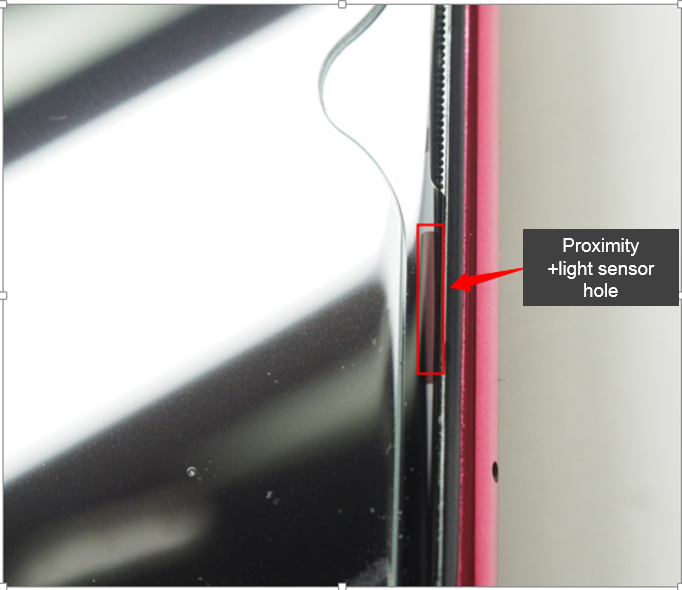
Untuk mendapatkan desain layar yang unik dari seri Winter (A1K), kami menggunakan micro-slit proximity dan light sensing scheme (ditunjukkan dibawah); tetapi posisi sensor proximity dan sensor cahaya mudah ditutupi oleh film pelindung, yang akan menyebabkan kerusakan pada sensor proximity dan sensor cahaya.
2. Gejala Kerusakan:
Masalah pada Sensor Jarak (Proximity): Layar blank hitam saat melakukan panggilan / Layar blank hitam saat panggilan masuk / Layar tidak mati saat menjawab panggilan / Layar tidak menyala saat menjauhkan ponsel dari telinga, dan lain-lain;
Masalah pada Sensor Cahaya (Light): Kecerahan otomatis gagal menyesuaikan ketika kecerahan sekitar berubah.
3. Penyebab:
Kerusakan dapat terjadi karena film pelindung menutupi IC sensor jarak (proximity) dan sensor cahaya, atau kalibrasi belum dioperasikan setelah memasang PCB.
4. Solusi:
Ikuti prosedur operasi berikut ini jika ponsel yang dibawa oleh pelanggan mengalami kerusakan sensor jarak (proximity) dan sensor cahaya.
4.1 Prosedur untuk Konfirmasi Penyebab Kerusakan:
Sensor Cahaya:
4.1.1 Pertama, uji ponsel sesuai dengan langkah uji sensor cahaya 4.2.1-4.2.3 untuk memeriksa apakah sensor cahaya normal. Jika lulus berarti bukan kerusakan pada sensor cahaya, jika gagal, operasikan ke langkah 4.1.2;
4.1.2 Konfirmasikan apakah area fungsi sensor cahaya pada ponsel apakah terdapat kotoran / tertutup case pelindung / tertutup film pelindung, bersihkan kotoran dan letakkan ponsel secara horizontal selama 5 detik, dan kemudian uji ponsel dengan langkah uji sensor cahaya 4.2.1-4.2.3. Jika lulus berarti kerusakan terjadi karena area sensor kotor, jika gagal, operasikan ke langkah 4.1.3;
4.1.3 Lakukan kalibrasi kebocoran cahaya sesuai langkah kalibrasi kebocoran cahaya 4.3.1-4.3.4. Setelah kalibrasi PASS, uji ponsel dengan langkah uji fungsi sensor cahaya 4.2.1-4.2.3, jika normal berarti kerusakan terjadi karena ponsel tidak di kalibrasi;
4.1.4 Nyalakan LOG dan operasikan ulang langkah uji sensor cahaya 4.2.1-4.2.3 sebanyak 3 kali lalu simpan LOG. Kirimkan LOG ke HQ China.
Sensor Jarak (Proximity):
4.1.5 Pertama, uji ponsel sesuai dengan langkah uji fungsi sensor jarak (proximity) 4.2.4-4.2.7 untuk memeriksa apakah fungsi sensor jarak (proximity) normal atau tidak. Jika lulus berarti bukan kerusakan pada fungsi sensor jarak (proximity), jika gagal, operasikan ke langkah 4.1.6;
4.1.6 Konfirmasikan apakah area fungsi sensor jarak (proximity) + area fungsi sensor cahaya pada ponsel terdapat kotoran / tertutup case pelindung / tertutup film pelindung, bersihkan kotoran dan letakkan ponsel secara horizontal selama 5 detik, dan kemudian uji ponsel dengan langkah uji fungsi sensor jarak (proximity) 4.2.4-4.2.7. Jika lulus berarti kerusakan terjadi karena area sensor kotor, jika gagal, operasikan ke langkah 4.1.7;
4.1.7 Lakukan kalibrasi fungsi sensor jarak (proximity) sesuai langkah kalibrasi fungsi sensor jarak (proximity) 4.3.5-4.3.7. Setelah kalibrasi PASS, uji ponsel dengan langkah uji fungsi sensor jarak (proximity) 4.2.4-4.2.7, jika normal berarti kerusakan terjadi karena ponsel tidak di kalibrasi;
4.1.8 Nyalakan LOG dan operasikan ulang langkah uji fungsi sensor jarak (proximity) 4.2.4-4.2.7 sebanyak 3 kali lalu simpan LOG. Kirimkan LOG ke HQ China.
4.2 Metode Uji Fungsi Sensor
Uji Fungsi Sensor Cahaya:
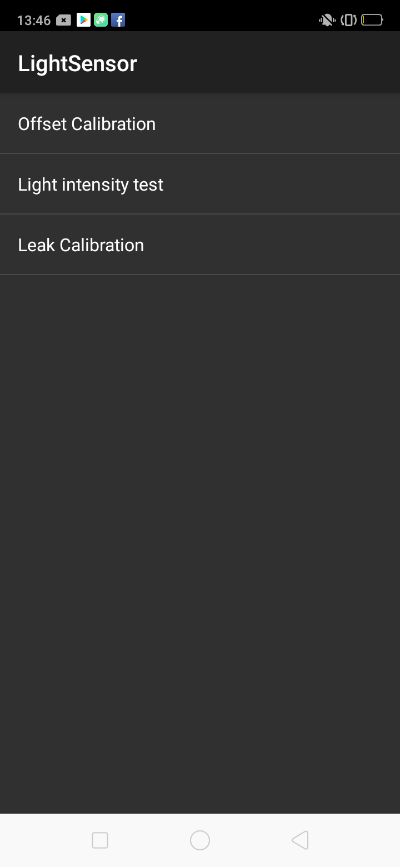
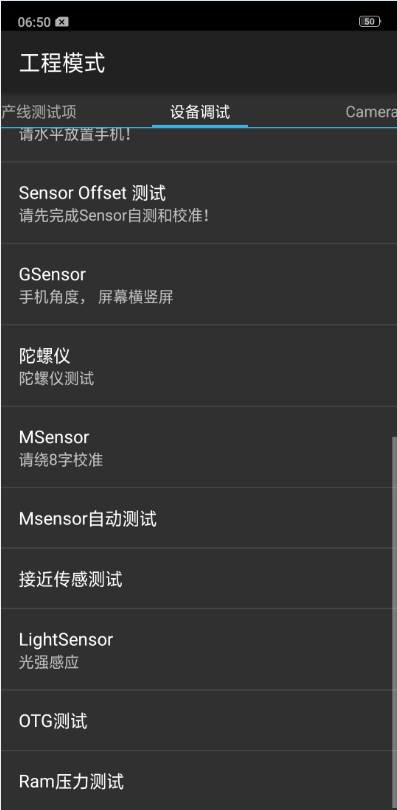
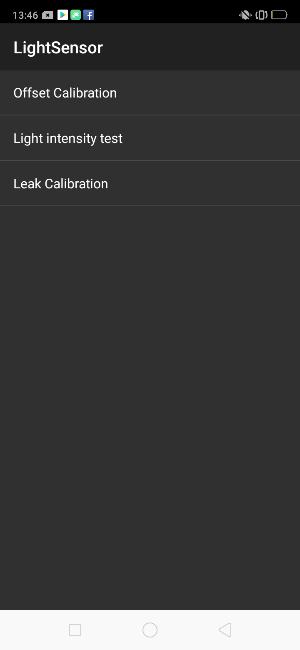
4.2.1 Pastikan tidak ada yang menutupi layar depan ponsel, masukkan *#899# > Manual Test > Device Debugging > Light Sensor > Light Intensity Test (untuk menguji intensitas cahaya)(Gambar 1);
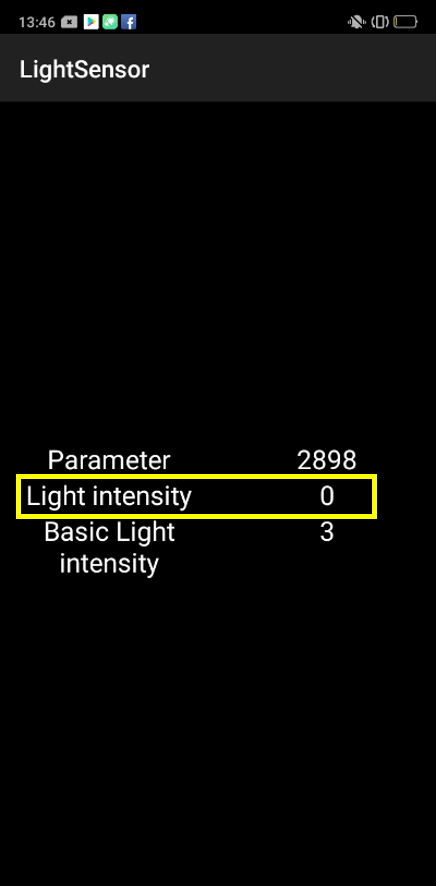
4.2.2 Masuk ke antarmuka “Light Intensity Test" untuk menguji intensitas cahaya; gunakan benda hitam atau kantong plastik hitam (atau kantong plastik dengan bagian dalam berwarna hitam polos, dilarang menggunakan tangan) untuk menutupi sensor cahaya dan periksa apakah nilai “light intensity" (untuk mengetahui intensitas cahaya setelah kalibrasi) adalah 0 (Gambar 2);
4.2.3 Jika nilai intensitas cahaya adalah 0, fungsi sensor cahaya adalah normal, jika nilainya tidak 0, fungsi sensor cahaya rusak dan kalibrasi kebocoran cahaya harus dioperasikan; Setelah kalibrasi, uji ulang fungsi sensor cahaya sesuai dengan metode operasi 4.2.1-4.2.2.
Uji Fungsi Sensor Jarak (Proximity):
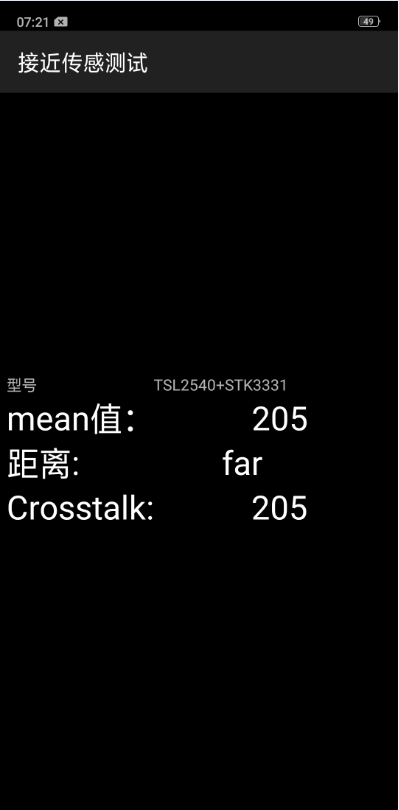
4.2.4 Pastikan tidak ada yang menutupi layar depan ponsel, masukkan *#899# > Manual Test > Device Debugging > Proximity Sensor Test (untuk menguji sensor jarak) (Gambar 3);
4.2.5 Masuk ke antarmuka “Proximity Test" (untuk menguji fungsi sensor jarak); antarmuka menampilkan hitam adalah normal dan hijau berarti tidak normal (Gambar 4);
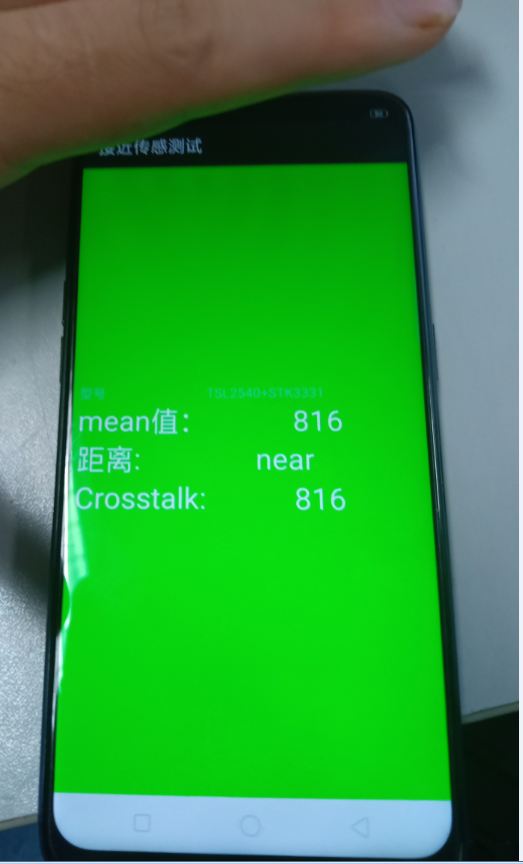
4.2.6 Halangi bagian atas posisi kamera depan ponsel dengan tangan, jika antarmuka menampilkan hijau berarti fungsinya normal, jika warna antarmuka tidak berubah berarti fungsinya tidak normal (Gambar 5);
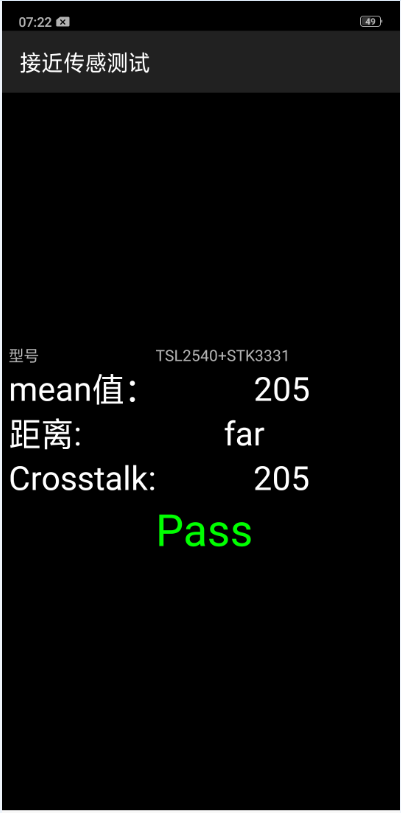
4.2.7 Kemudian lepaskan tangan, jika warna antarmuka kembali menjadi hitam dan menunjukan PASS berarti fungsinya normal, jika warna hijau tidak berubah berarti kerusakan terjadi karena fungsi sensor jarak (proximity) tidak normal;
4.2.8 Mulai ulang langkah operasi uji fungsi sensor jarak (proximity) 4.2.4-4.2.7.
4.3 Metode Kalibrasi Fungsi Sensor
Kalibrasi untuk Sensor Cahaya:
4.3.1 Pastikan tidak ada yang menutupi layar depan ponsel, masukkan *#899# > Manual Test > Device Debugging > Light Sensor > Leak Calibration (kalibrasi kebocoran cahaya) (Gambar 7);
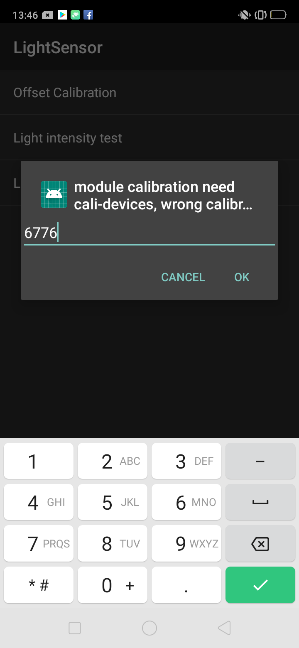
4.3.2 Masukkan kata sandi “6776”, dan klik “OK” untuk memasuki antarmuka “Leak Calibration" (kalibrasi kebocoran cahaya) (Gambar 8);
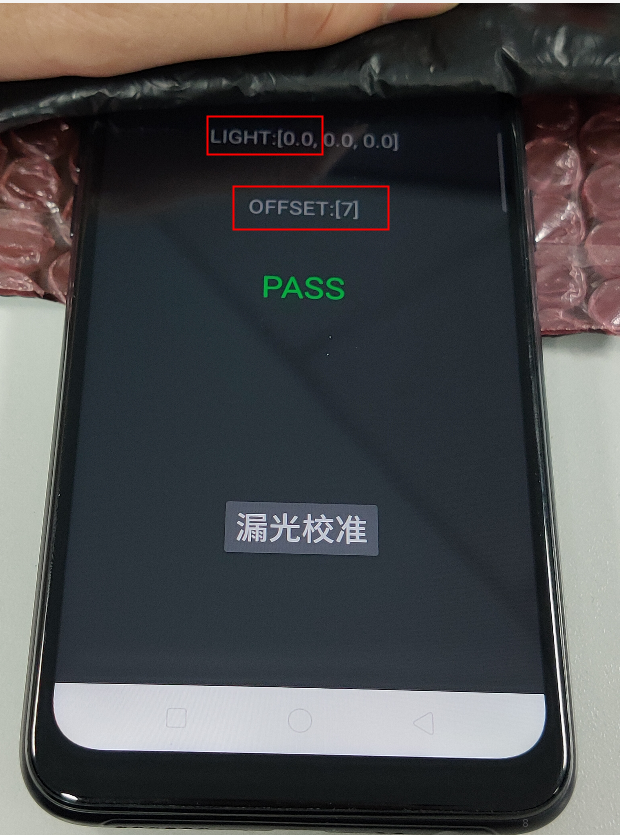
4.3.3 Gunakan benda hitam atau kantong plastik hitam (atau kantong plastik dengan bagian dalam berwarna hitam polos, dilarang menggunakan tangan) untuk menutupi sensor cahaya dan klik "Leak Calibration" untuk memulai kalibrasi kebocoran cahaya (Gambar 9);
4.3.4 Uji ulang fungsi sensor cahaya sesuai dengan metode operasi 4.2.1-4.2.3 setelah kalibrasi.
Kalibrasi untuk Sensor Jarak (Proximity):
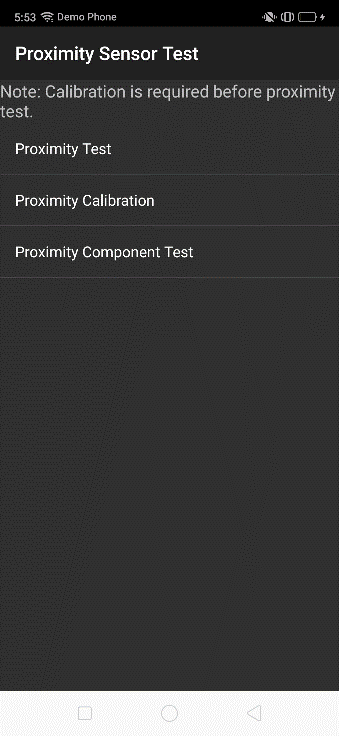
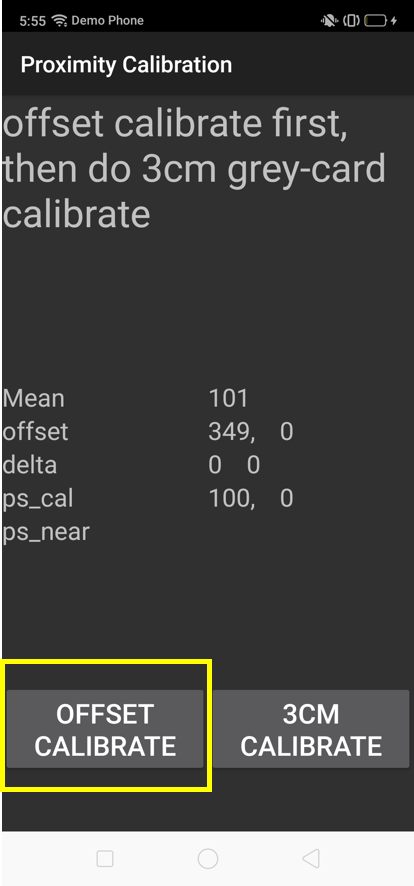
4.3.5 Pastikan tidak ada yang menutupi layar depan ponsel, masukkan *#899# > Manual Test > Device Debugging > Proximity Sensor Test > Proximity Calibration (kalibrasi sensor jarak)(Gambar 10);
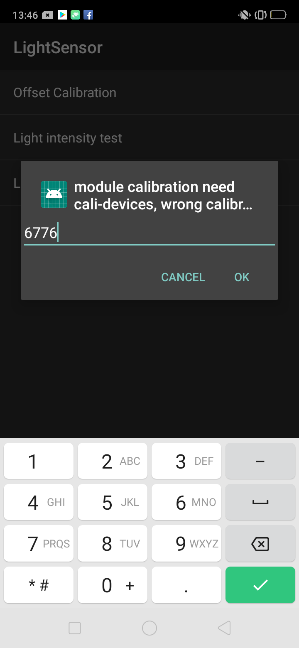
4.3.6 Masukkan kata sandi “6776” dan klik “OK” untuk memasuki antarmuka kalibrasi (Gambar 11);
4.3.7 Pastikan tidak ada yang menutupi layar depan ponsel dan klik “Offset Calibrate” (Untuk tim Service Center tidak perlu melakukan kalibrasi ”3cm Grey Card Calibrate” ), setelah 5 detik, keluar dari antarmuka kalibrasi (Gambar 12);
4.3.8 Tes ulang fungsi sensor jarak (proximity) sesuai dengan metode operasi 4.2.4-4.2.7 setelah kalibrasi.
5. Petunjuk Pengoperasian Pemasangan Film Pelindung:
Saat memasang film pelindung untuk model A1k, buka antarmuka pesan, dan sejajarkan bagian atas film pelindung dengan bagian atas antarmuka pesan seperti yang ditunjukkan pada gambar dibawah ini.
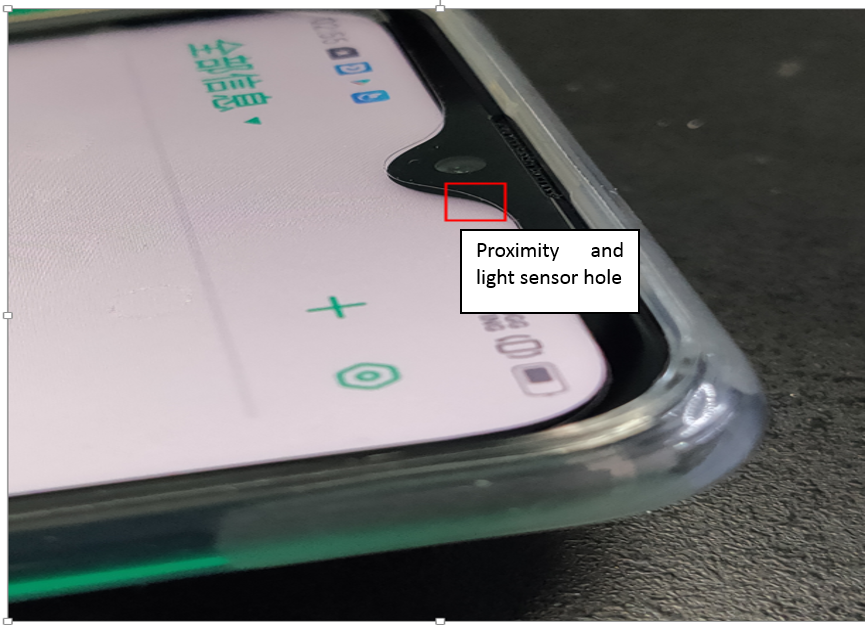
Setelah memasang film, periksa apakah ada gelembung udara atau kegagalan fungsi lainnya di bawah pencahayaan yang terang, pastikan sensor cahaya tidak tertutup oleh film pelindung; dan periksa fungsi sensor cahaya dan sensor jarak proximity sesuai dengan langkah uji 4.2.1-4.2.3 dan 4.2.4-4.2.7.
6. Perhatian Pemasangan Case Pelindung
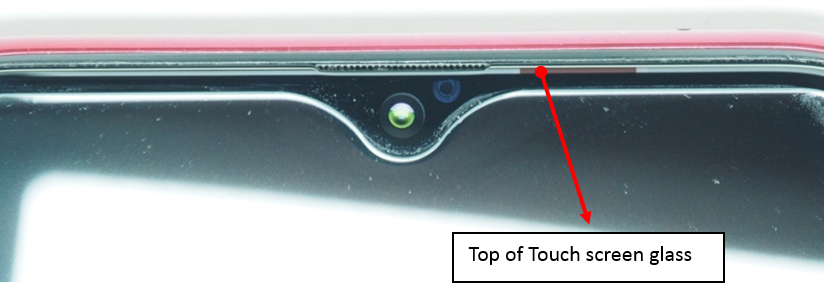
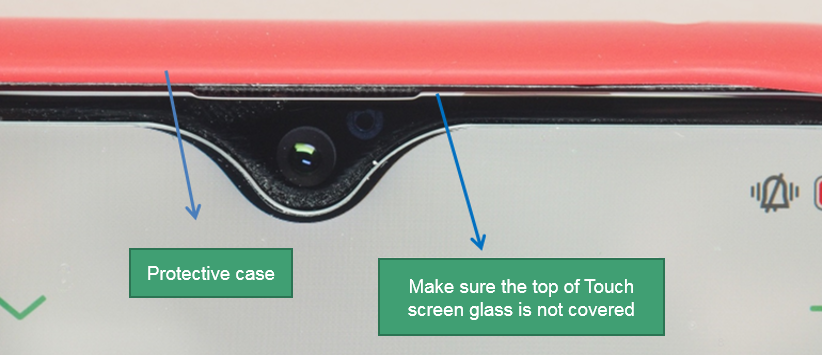
Jika bingkai case pelindung menutupi lubang sensor jarak (proximity), maka fungsi sensor jarak (proximity) tidak dapat digunakan. Jadi ketika memasang case pelindung, pastikan bahwa bagian atas layar sentuh tidak ditutup oleh case pelindung.
Perhatian: Setelah ponsel selesai dibongkar maka wajib melakukan kalibrasi ulang terhadap ponsel yaitu "Leak Calibration" /kalibrasi kebocoran cahaya, "Light Intensity Test" /uji sensor cahaya, "Promixity Calibration" /kalibrasi sensor jarak, dan "Proximity Test" /uji sensor jarak”.
Sponsored Deals
Advertisement · Hand-picked offers, refreshed regularly
These are paid/affiliate advertisements from our partner store and are not related to OPPO or OPPO spare parts.
Related Articles
Panduan Pengecekan Terhadap Kerusakan Pengisian Daya Terdapat Suara Arus Listrik
Sponsored Deals
Advertisement · Hand-picked offers, refreshed regularly
These are paid/affiliate advertisements from our partner store and are not related to OPPO or OPPO spare parts.