Panduan Servis Reno 10X Zoom - V1
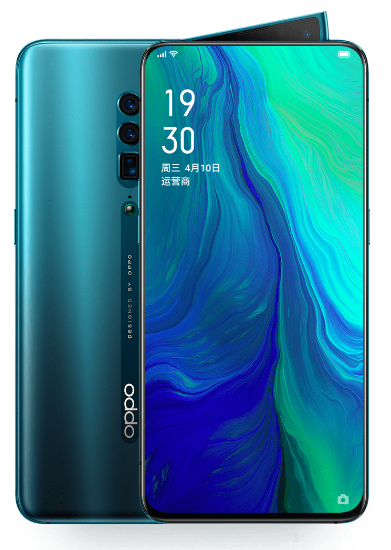
Daftar Isi
1. Panduan1.1 Peringatan dan Perhatian
1.1.1 Peringatan
1.1.2 Perhatian
2. Informasi Perbaikan yang Umum
3. Diagram Dekomposisi Ponsel
3.1 Penampilan Ponsel
3.2 Struktur Dekomposisi Ponsel
3.3 Tabel BOM
4. Tahap Pembongkaran
4.1 Alat-Alat Pembongkaran
4.2 Persiapan Pembongkaran
4.3 Tahap-Tahap Pembongkaran
5. Tahap-Tahap Pemasangan
5.1 Tabel BOM
5.2 Tahap-Tahap Pemasangan
6. Kalibrasi
6.1 Kalibrasi Sidik Jari
6.1.1 Skenario Kalibrasi
6.1.2 Peralatan Kalibrasi
6.1.3 Metode Kalibrasi
6.2 Kalibrasi Motor Hall
6.2.1 Skenario Kalibrasi
6.2.2 Metode Kalibrasi
7. Tes Fungsional
7.1 Jalur Uji Fungsional
7.2 Persyaratan Tes.
8. Perhatian Umum
1. Panduan
1.1 Peringatan dan Perhatian
1.1.1 Peringatan
2. Ponsel tidak boleh dioperasikan di daerah yang rawan / berpotensi meledak, seperti pom bensin dan area peledakan..
3. Pengoperasian peralatan transmisi radio apa pun, termasuk ponsel, dapat mengganggu fungsi perangkat alat medis yang dilindungi oleh mekanisme industri. Hubungi produsen perangkat alat medis jika diperlukan. Peralatan elektronik lainnya juga dapat terganggu.
1.1.2 Perhatian
1. Pemeliharaan dan penyesuaian hanya dapat dilakukan oleh tenaga teknis yang berkualifikasi.
2. Gunakan hanya bahan yang disetujui yang tercantum dalam BOM (Bill of Material).
3. Semua aksesori dipasang kembali dengan benar setelah melakukan pemeliharaan.
4. Pelepasan muatan listrik statis adalah penyebab utama kerusakan komponen produk elektronik. Service Center harus beroperasi sesuai dengan persyaratan OPPO untuk perlindungan ESD. Pastikan semua pekerjaan dilakukan di area kerja anti-statis dan memakai gelang anti-statis.
2. Informasi Perbaikan yang Umum
1. Sebelum memulai perbaikan, masuk ke area anti-statis dan kenakan gelang anti-statis.
2. Disarankan untuk memakai sarung tangan anti-statis untuk menghindari noda minyak dan sidik jari.
3. Lindungi layar ponsel dengan plastik film untuk menghindari debu dan goresan.
4. Perlu menggunakan kain bersih, sikat anti-statis dan alkohol (konsentrasi di atas 95%) untuk membersihkan penampilan. Jangan menggunakan barang lain untuk membersihkan (seperti penghapus) untuk mencegah lapisan pelindung pada permukaan tergores dari oksidasi dan korosi.
5. Jika bagian mekanis yang dilas (kecuali penutup MTC dan rangka penutup MTC) rusak, tidak dapat diperbaiki dan hanya dapat diganti.
6. Selalu gunakan suku cadang OPPO yang asli
7. Periksa kontak atau sambungan solder perangkat yang dapat menyebabkan kesalahan sederhana (misalnya, konektor atau sakelar yang disolder). Las kembali jika perlu (hanya untuk pusat perbaikan di mana penyolderan bebas timbal tersedia) dan bersihkan fluks yang tersisa setelah penyolderan.
8. Peralatan yang disediakan oleh OPPO harus digunakan untuk menguji apakah fungsi pada ponsel berjalan normal. Misalnya, jika terdapat feedback dari user bahwa terdapat masalah pada pengecasan, harap gunakan adaptor OPPO asli untuk menguji dan memastikan keakuratan hasil pengujian.
9. Saat memasukkan kode kerusakan dalam sistem Salesforce, isilah kode kerusakan dan kode alasan kerusakan sesuai dengan situasi aktual, dan masukkan kode sparepart yang digganti secara akurat (jika perlu lihat pada “Tabel Kode Kerusakan dan Kode Alasan Kerusakan”.
10. Untuk informasi lebih lanjut tentang produk ini, silahkan kunjungi server FTP perusahaan: ftp://ftpex.oppo.com:919/
3. Diagram Dekomposisi Ponsel
3.1 Penampilan Ponsel
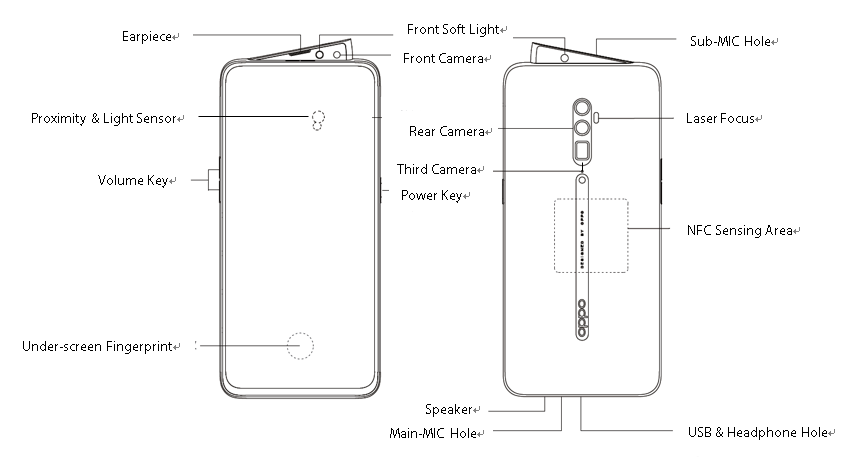
3.2 Struktur Dekomposisi Ponsel
Seperti yang ditunjukkan pada Gambar 3-2-1 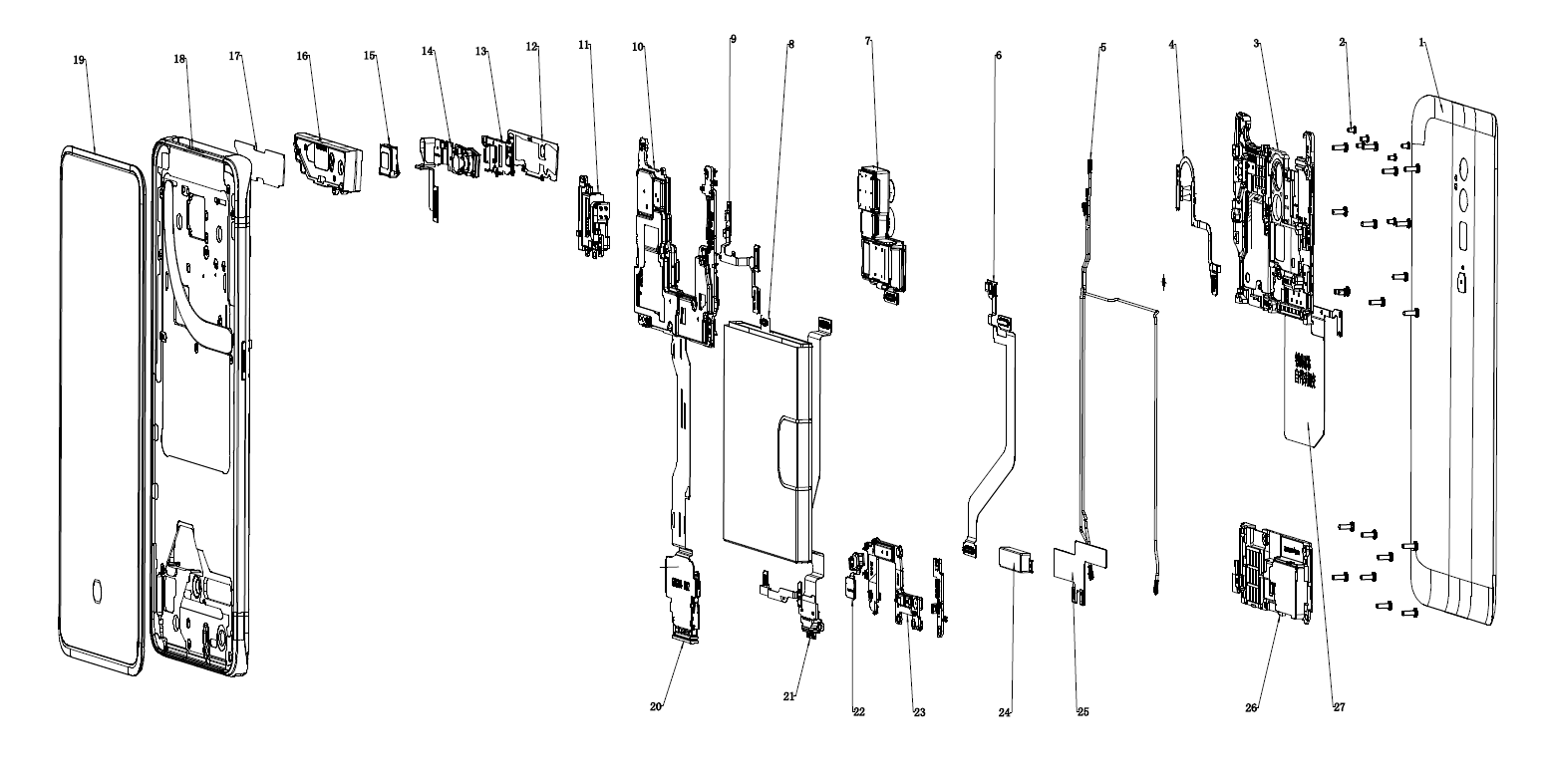
3.Tabel BOM
| No. | Nama Material (After-sales) | Gambar Fisik | Spesifikasi | Jumlah | Satuan |
| 1 | Penutup Baterai | 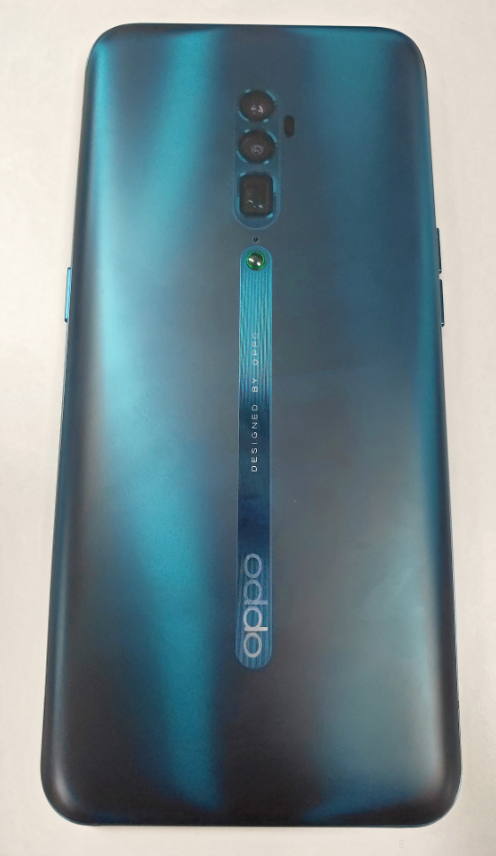 | 1) Unit Penutup Baterai | 1 | PCS |
| 2 | Sekrup | 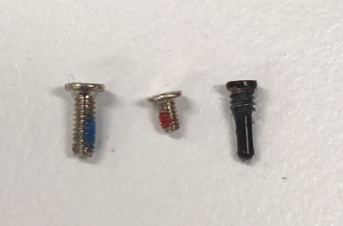 | 2) Sekrup | 25 | PCS |
| 3 | Perakitan PCB Atas | 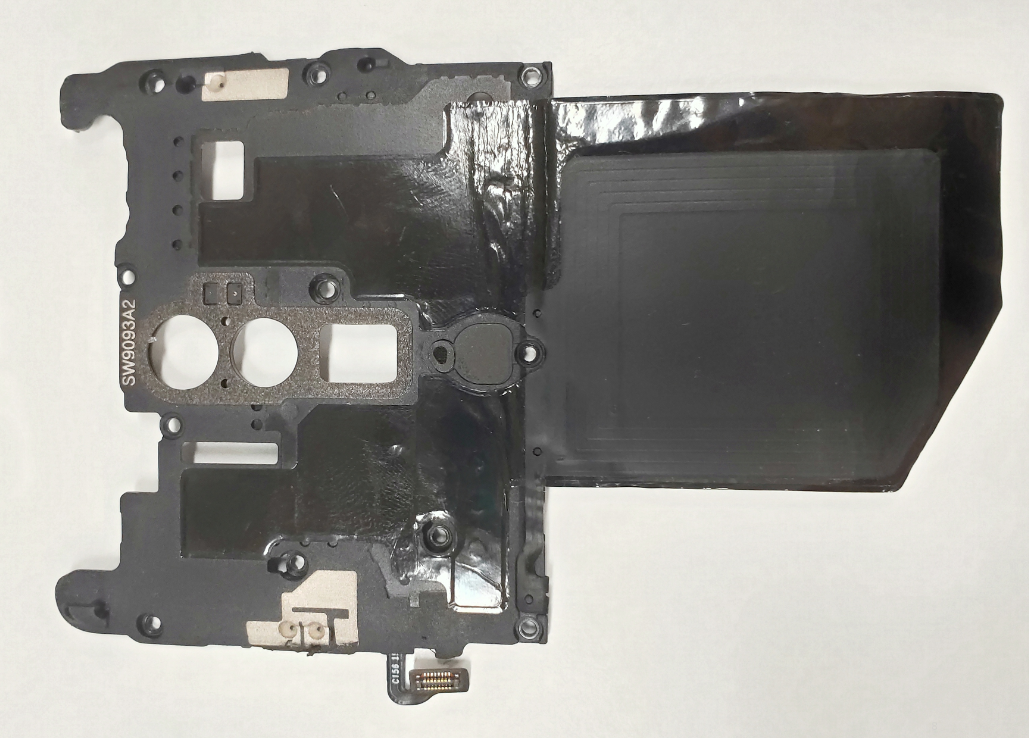 | 3) PCB Atas | 1 | PCS |
| 4) FPC Laser Fokus (XBD186-0-Patch 18115) | 1 | PCS | |||
| NFC FPC | 1 | PCS | |||
| 4 | Kabel RF | 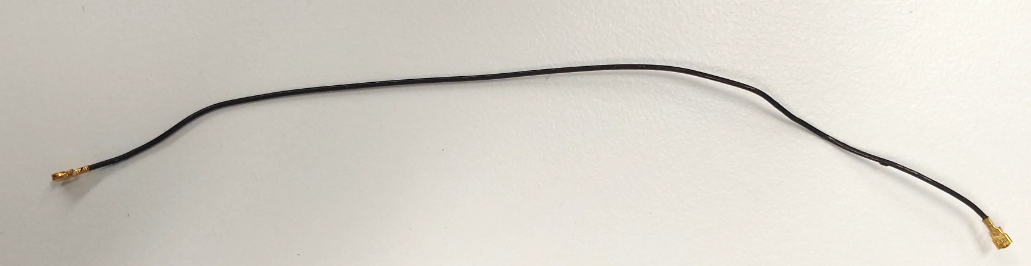 | 5) Kabel RF | 3 | PCS |
| 5 | FPC patch semi-finished products (CBD186-0-Patch 18115) | 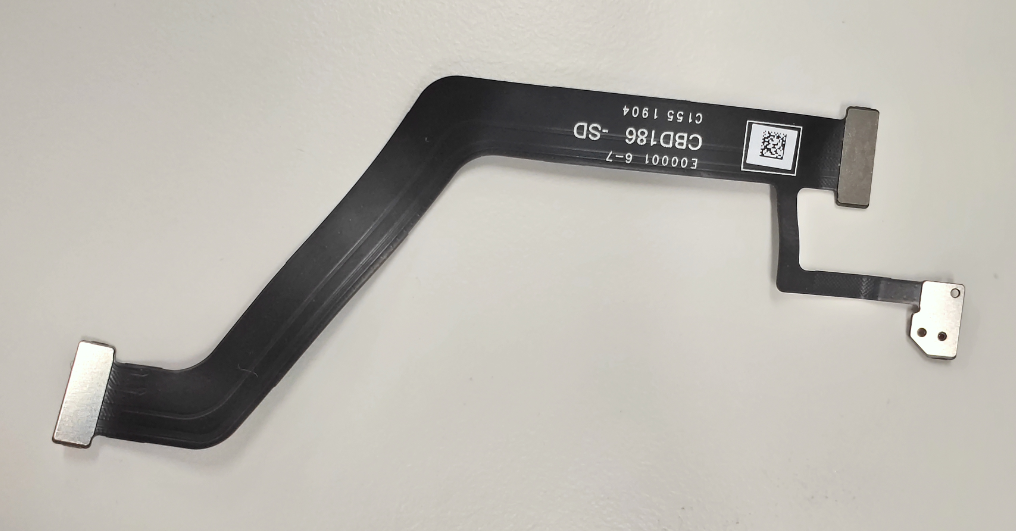 | 6) Third MIC FPC | 1 | PCS |
| 6 | Perakitan Kamera | 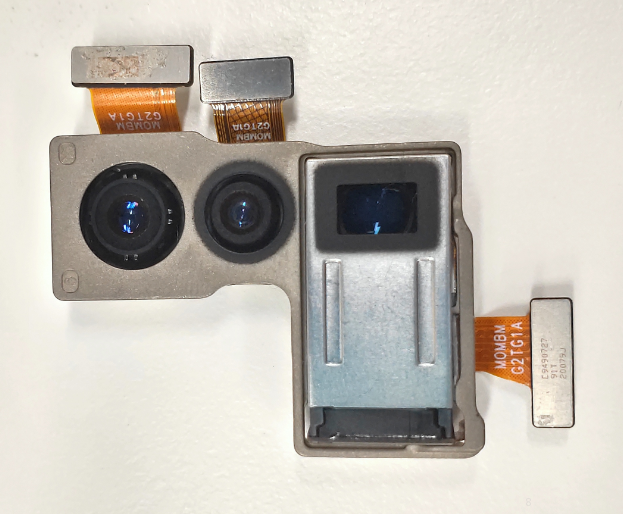 | 7) Perakitan Kamera Belakang | 1 | PCS |
| Camera conductive cloth (main) | 1 | PCS | |||
| 7 | Perakitan Baterai | 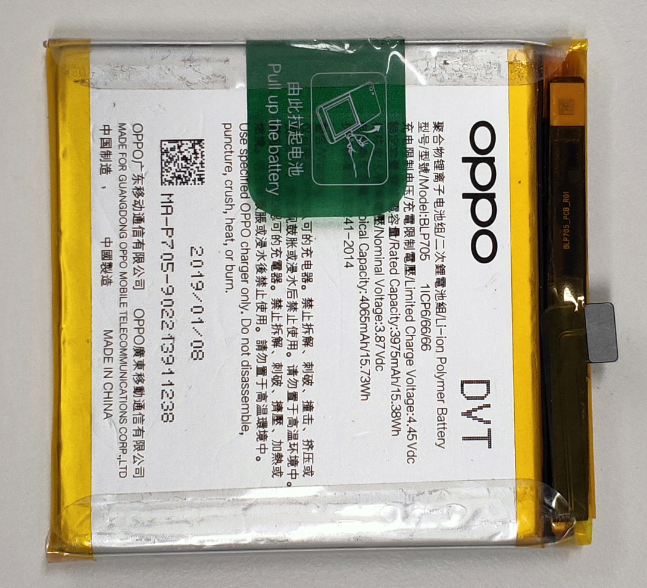 | 8) Baterai Lithium | 1 | PCS |
| Battery anti-static bag | 1 | PCS | |||
| 8 | Push rod bracket assembly | 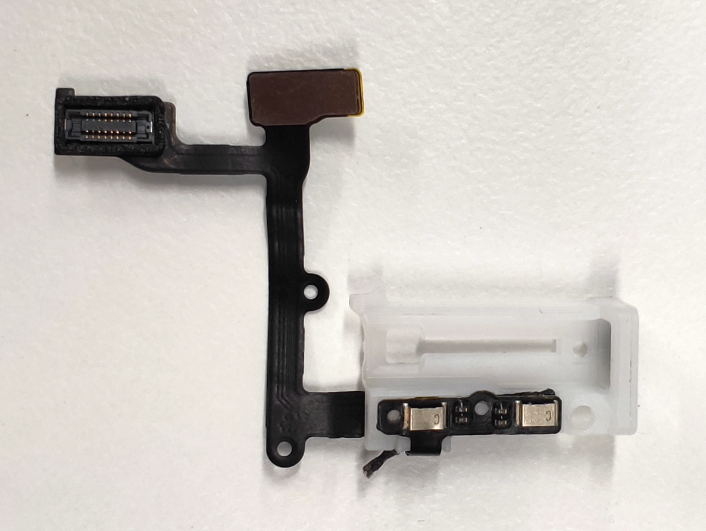 | 9) Light induction FPC (JBD186-0 18115) | 1 | PCS |
| Push rod bracket | 1 | PCS | |||
| 9 | Perakitan Mainboard | 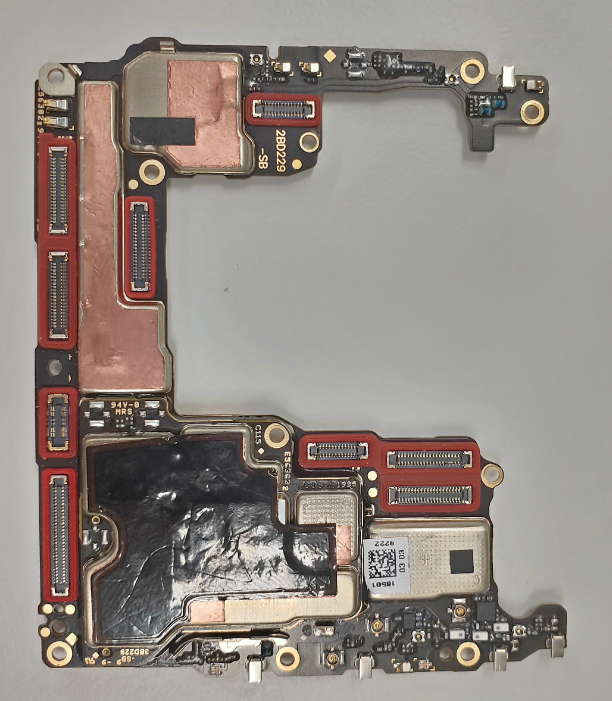 | 10) Mainboard semi-finished products | 1 | PCS |
| Mainboard test point PET film (kanan) | 1 | PCS | |||
| Mainboard test point PET film (kiri) | 1 | PCS | |||
| 10 | Perakitan Motor | 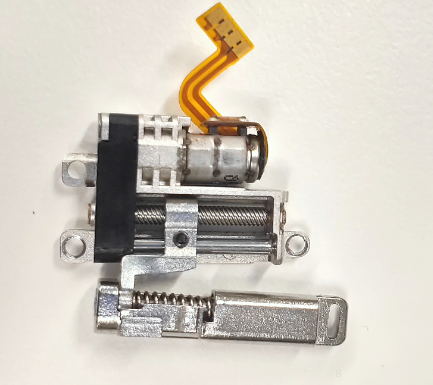 | 11) Motor assembly (including gearbox) | 1 | PCS |
| Motor top double-sided tape | 1 | PCS | |||
| 11 | Small middle frame assembly | 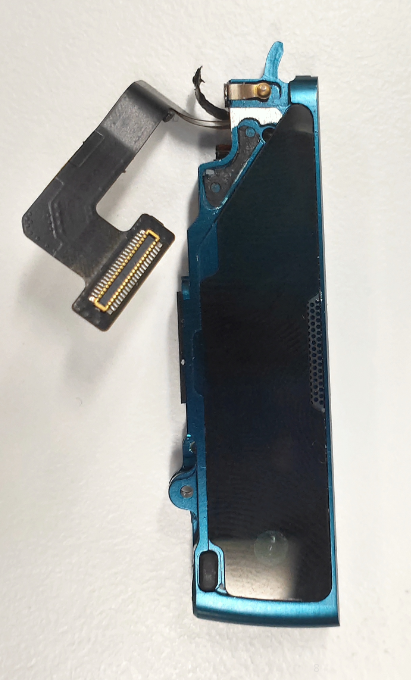 | 12) Small middle frame metal decoration | 1 | PCS |
| 13) Small middle frame bracket | 1 | PCS | |||
| 14) Perakitan papan R | 1 | PCS | |||
| 15) Receiver | 1 | PCS | |||
| 16) Small middle frame component | 1 | PCS | |||
| 17) Small middle frame glass decoration | 1 | PCS | |||
| Sekrup | 3 | PCS | |||
| Camera FPC foam (front) | 1 | PCS | |||
| Front BTB bracket | 1 | PCS | |||
| Front BTB board bracket | 1 | PCS | |||
| Kamera | 1 | PCS | |||
| Receiver bracket FPC pressure board bracket | 1 | PCS | |||
| 12 | Display assembly | 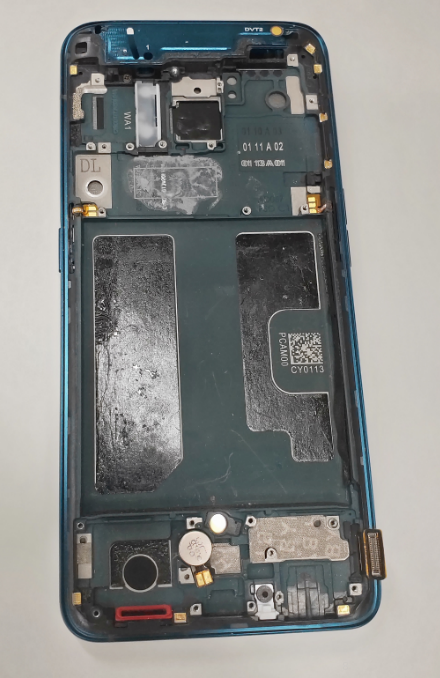 | Film Pelindung Layar Sentuh | 1 | PCS |
| 18) Komponen Rangka Tengah | 1 | PCS | |||
| 19) Layar Sentuh | |||||
| LCM FPC protective silicone case | 1 | PCS | |||
| LCM water proof silicone case | 1 | PCS | |||
| PCB patch semi-finished products (6BD229-0-Patch 18503) | 1 | PCS | |||
| FPC patch semi-finished products (MBD229-0-Patch 18503) | 1 | PCS | |||
| 13 | FPC Semi finished product (LBD186-0 18115) | 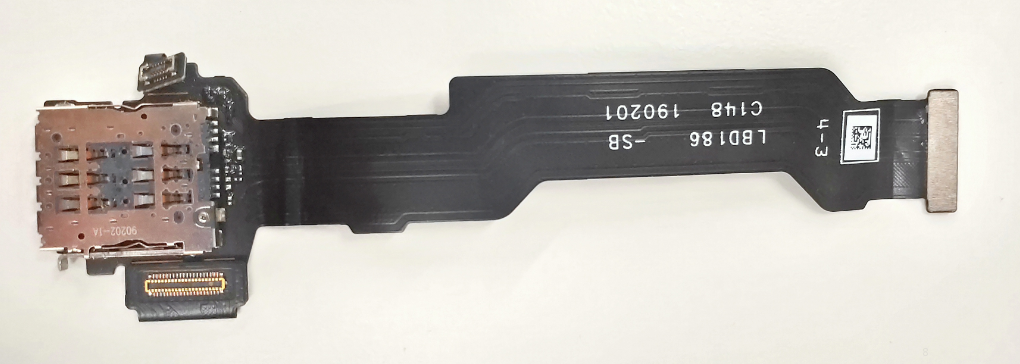 | 20) SIM card support FPC components | 1 | PCS |
| 14 | FPC Semi finished product (UBD186-0 18115) | 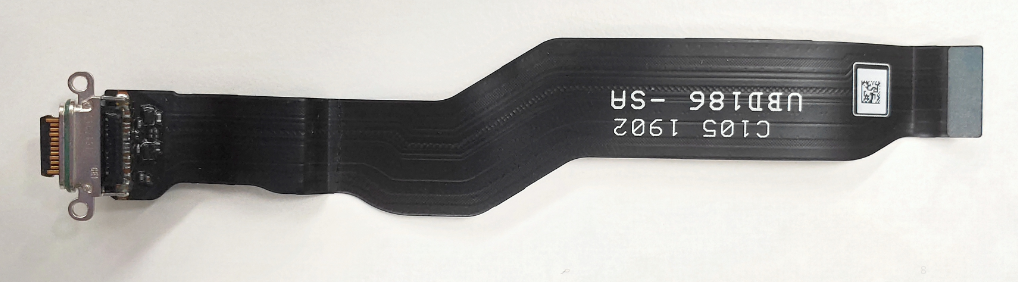 | 21) USB FPC | 1 | PCS |
| 15 | Fingerprints modul | 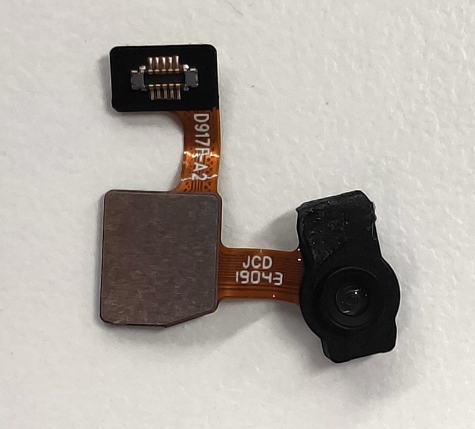 | 22) Screen fingerprint component | 1 | PCS |
| 16 | Antenna small board assembly | 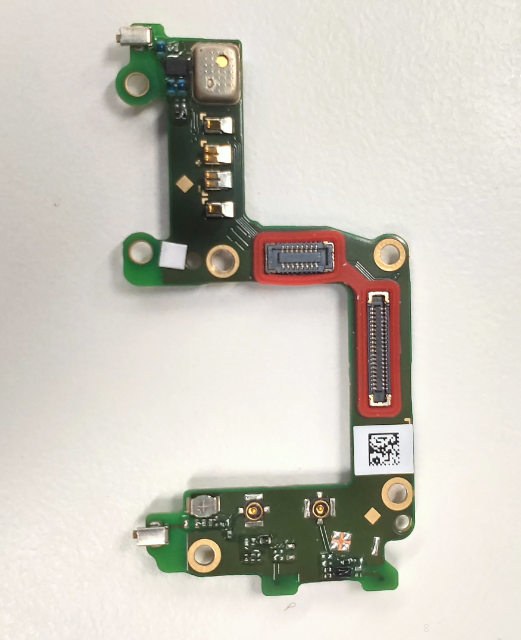 | Stiker Waterproof | 1 | PCS |
| 23) Small board semi-finished product | 1 | PCS | |||
| 17 | Linear motor assembly | 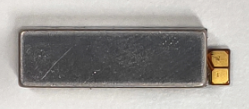 | 24) Linear motor | 1 | PCS |
| Linear motor foam | 1 | PCS | |||
| Double-sided tape for Motor | 1 | PCS | |||
| 18 | Perakitan Speaker | 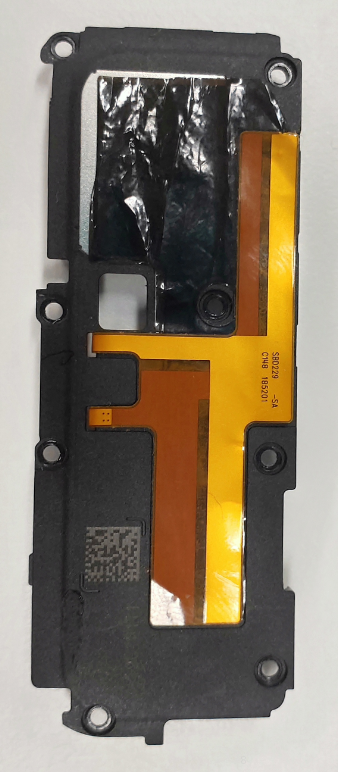 | 25) SAR FPC | 1 | PCS |
| 26) BOX component | 1 | PCS | |||
| BOX Assembly Graphite sheet | 1 | PCS |
4. Tahap Pembongkaran
4.1 Alat-Alat Pembongkaran
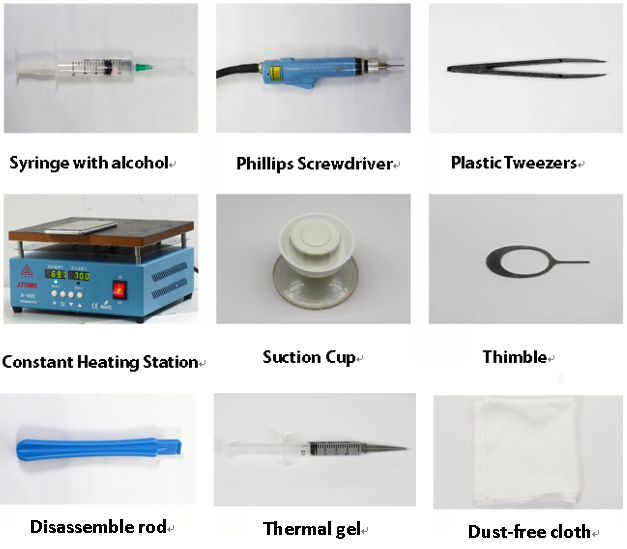
4.2 Persiapan Pembongkaran
2. Cara mematikan Ponsel:
Pematian Sistem: Tekan tombol daya lalu geser untuk mematikan.
Pematian Paksa: Tekan lama tombol volume "+" dan tombol power bersamaan selama sekitar 8 detik sampai layar mati.
4.3 Tahap-Tahap Pembongkaran
| Langkah | Isi | Gambar | Perhatian |
|---|---|---|---|
| 1 | Pembongkaran Penutup Baterai | 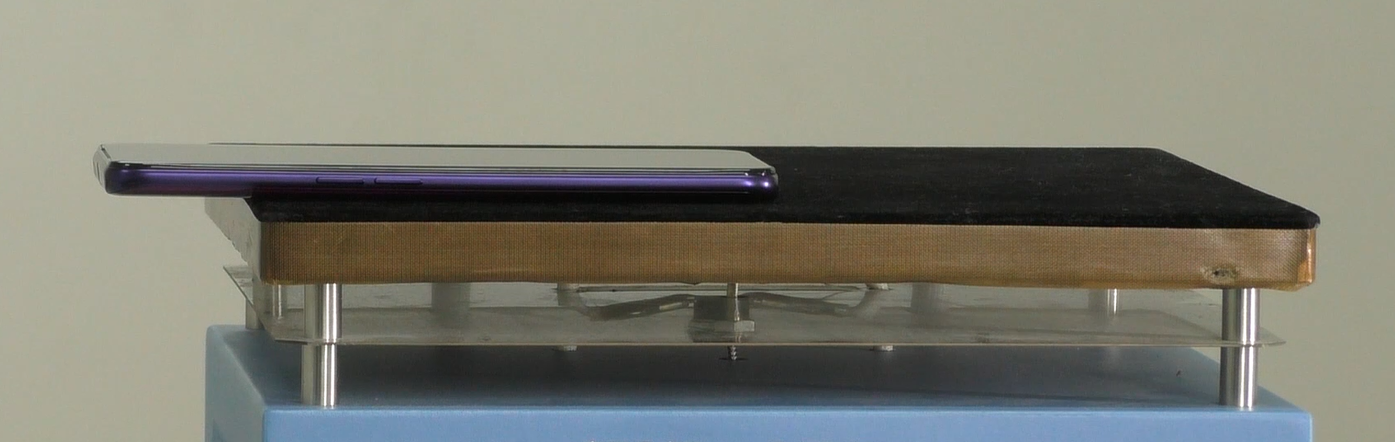 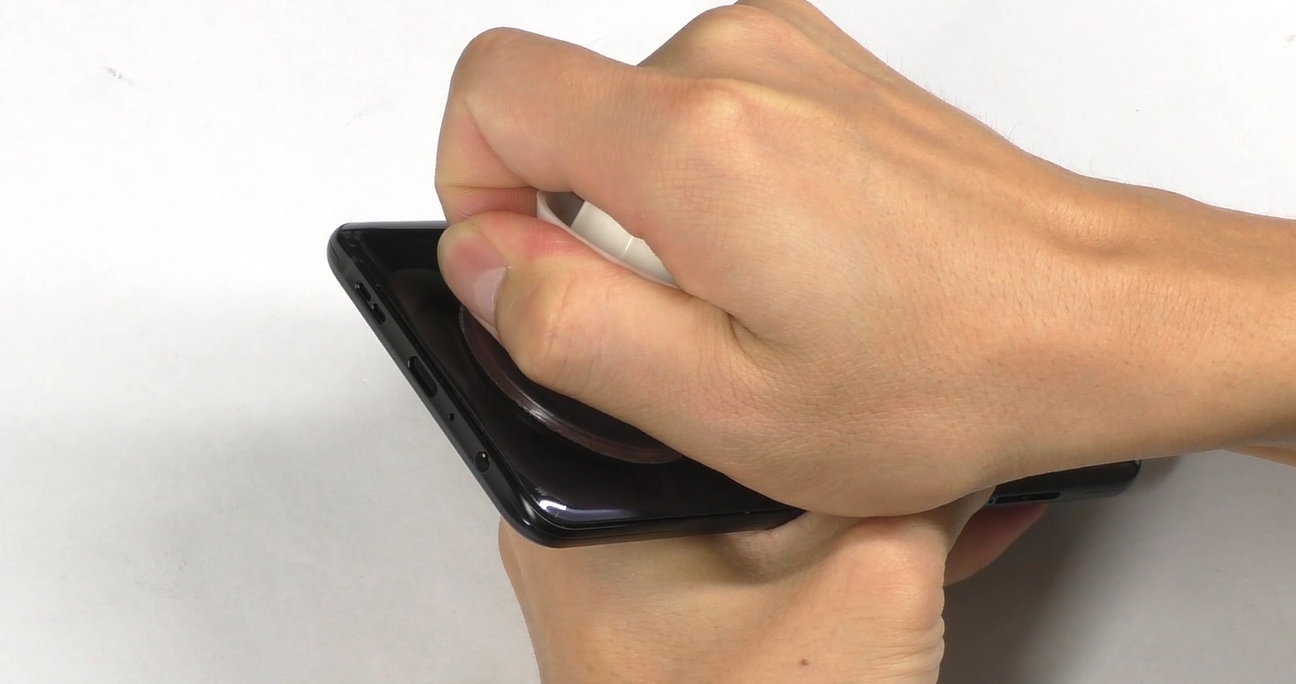 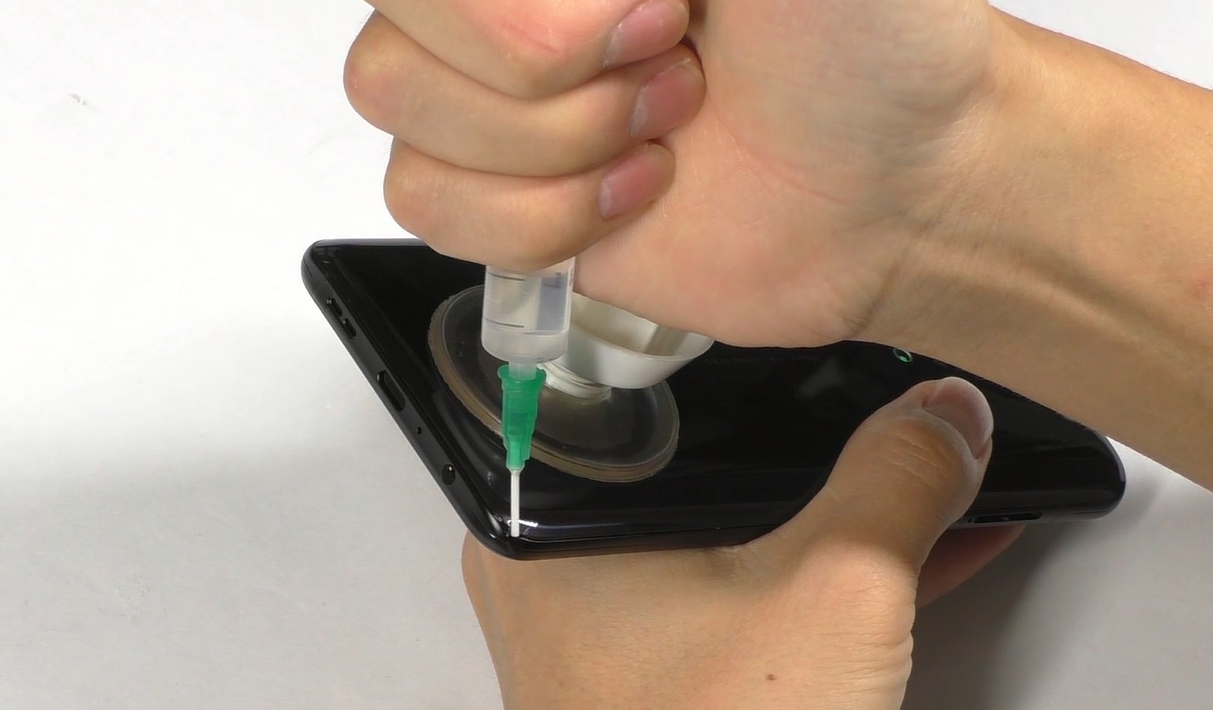 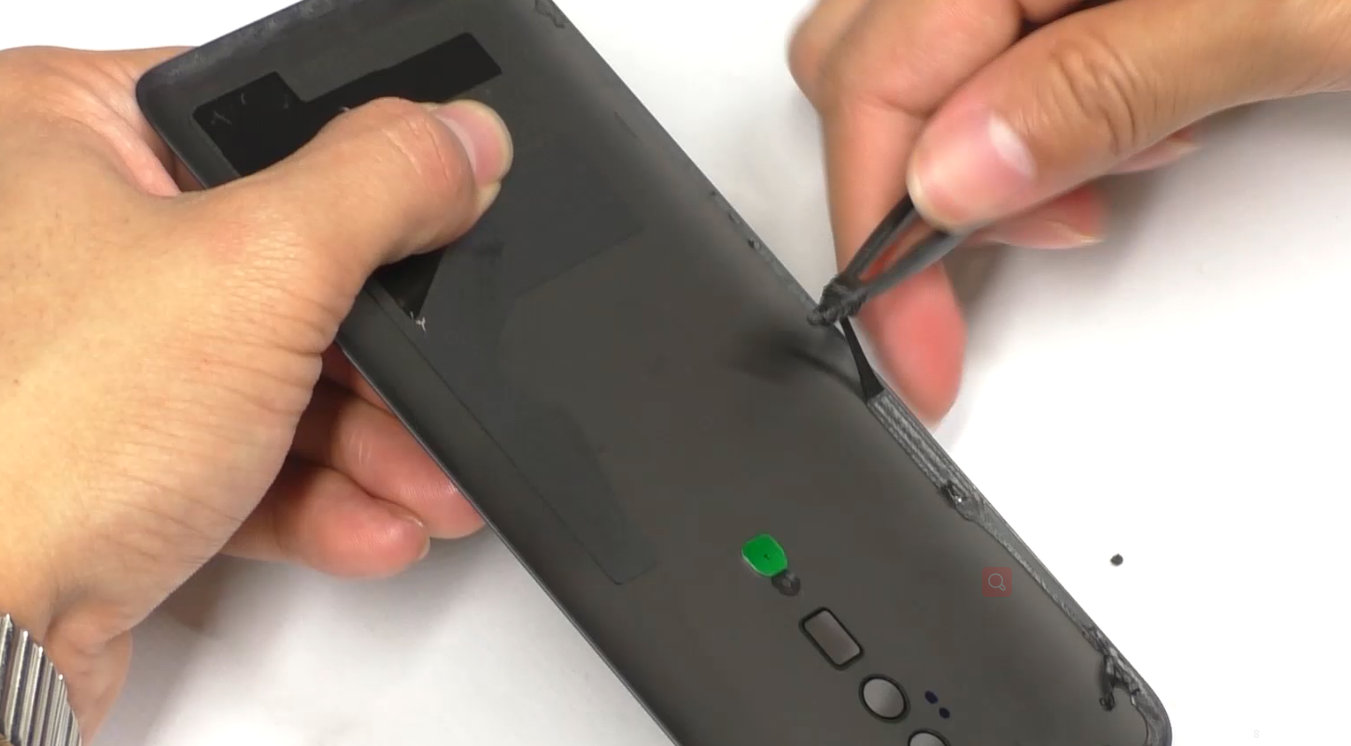 | (1) Hindari posisi kamera saat memanaskan Persyaratan pemanasan: 70 - 80 C, pemanasan selama 5 - 10 menit. |
| 2 | Pembongkaran Sekrup dan Braket Motherboard, Melepas Baterai | 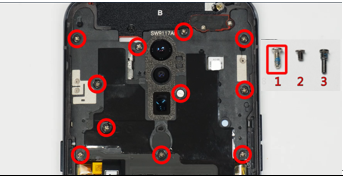 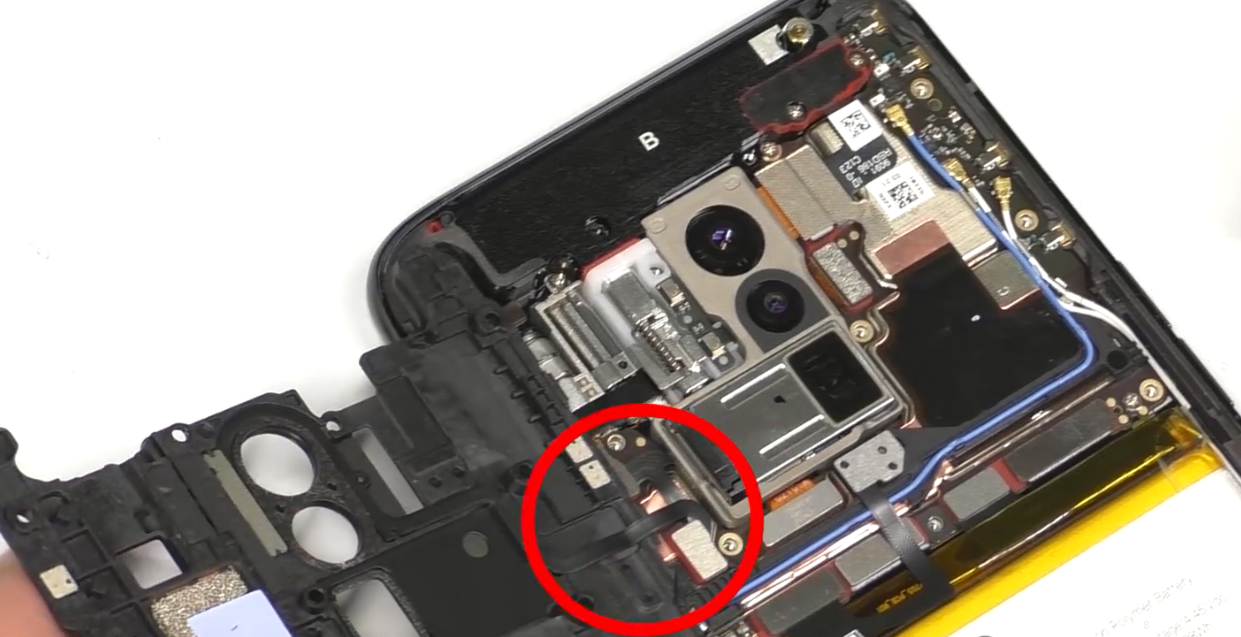 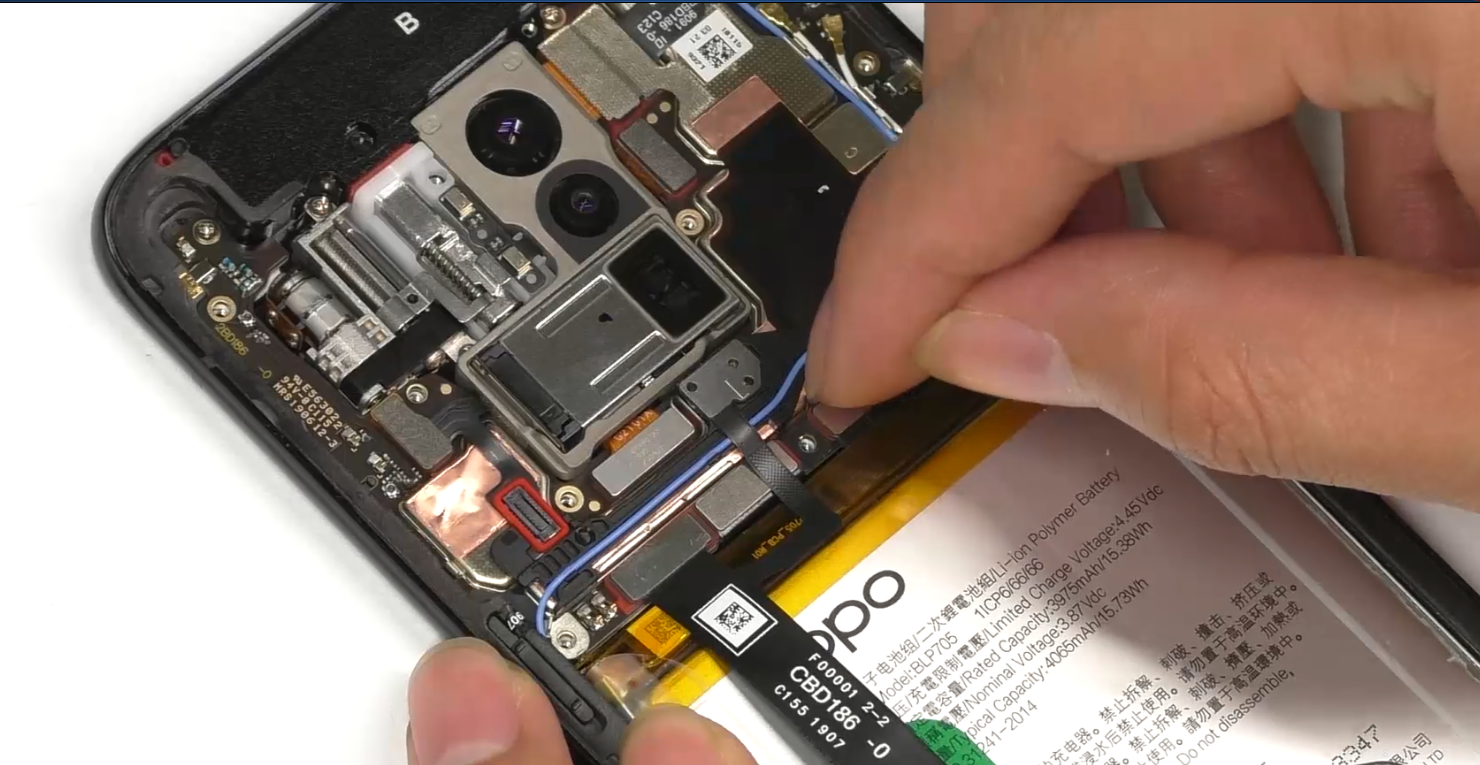 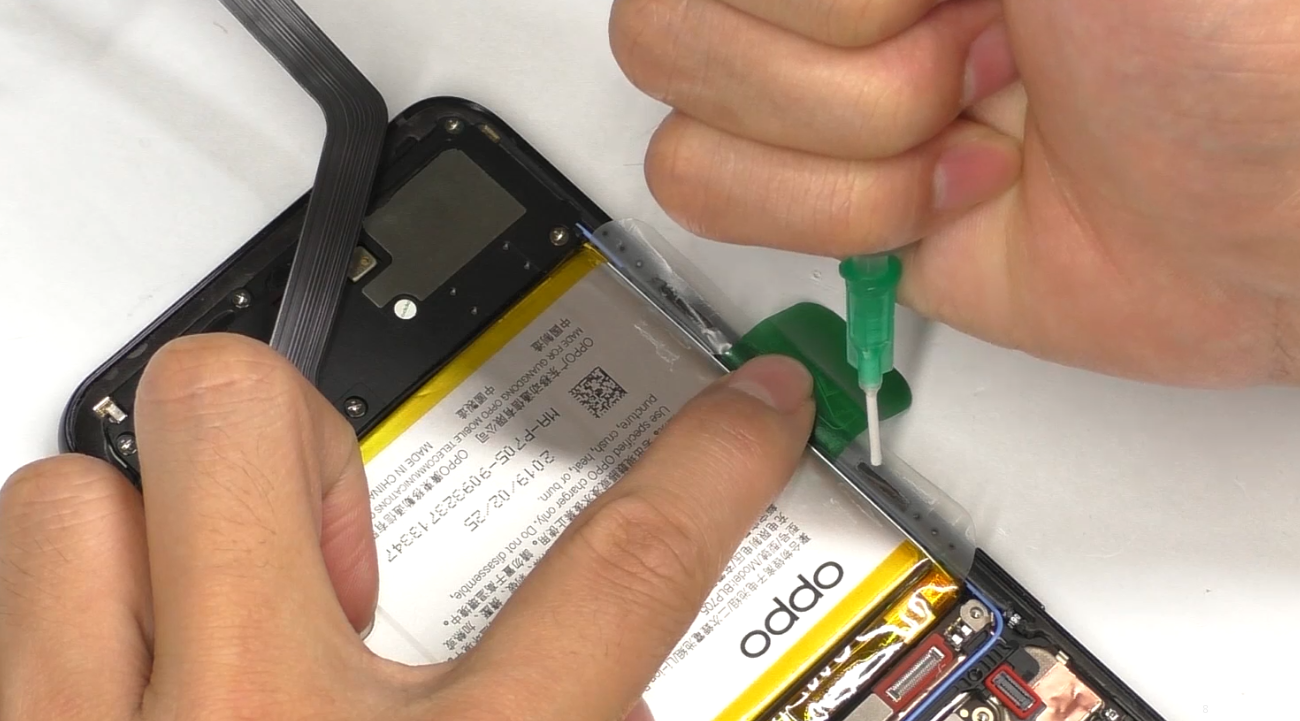 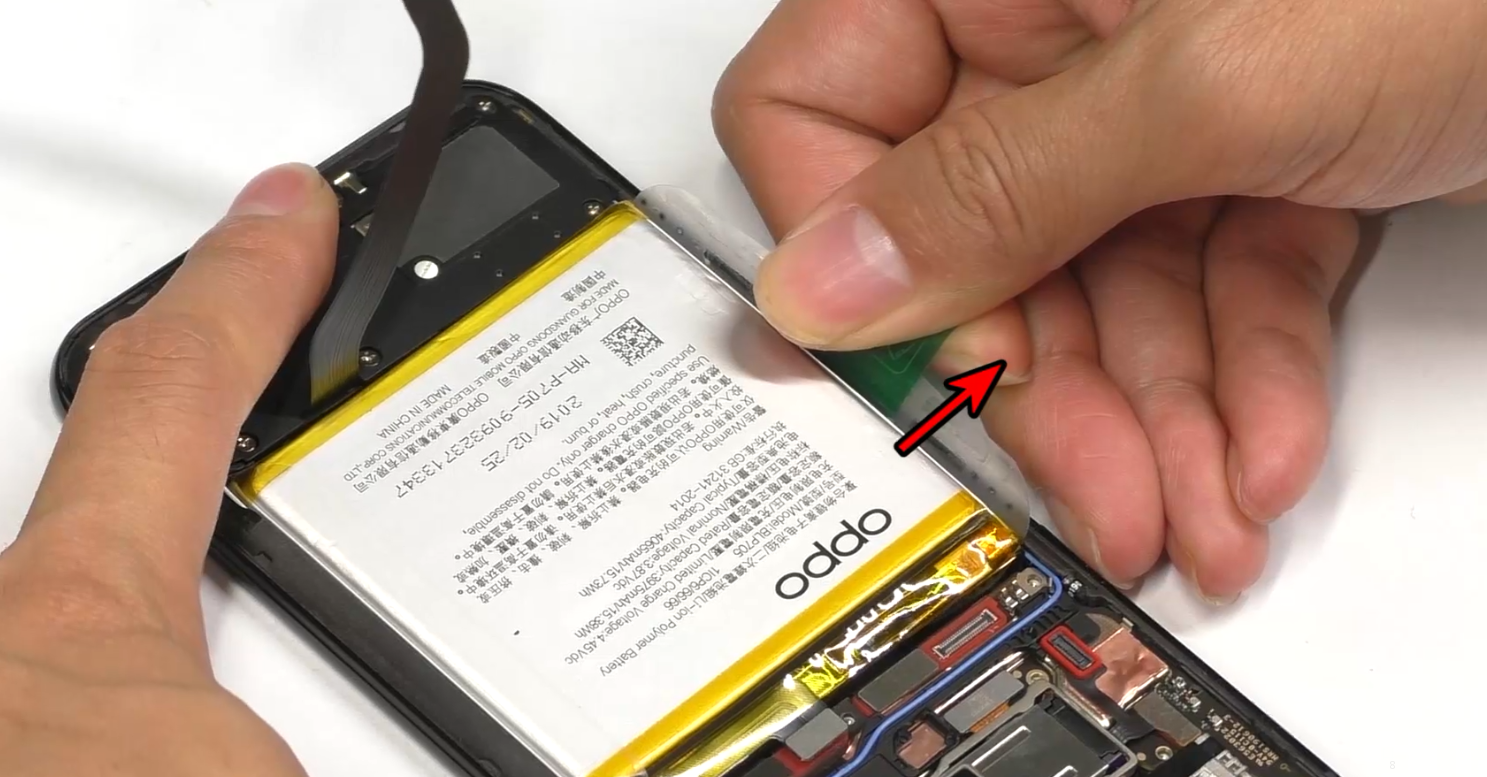 | (1) Longgarkan 11 sekrup yang terpasang dari braket motherboard dan braket speaker dengan obeng. Perhatikan bahwa sekrup di sini adalah sekrup No. 1. |
| 3 | Lepaskan Mainboard Papan C dan kabel RF | 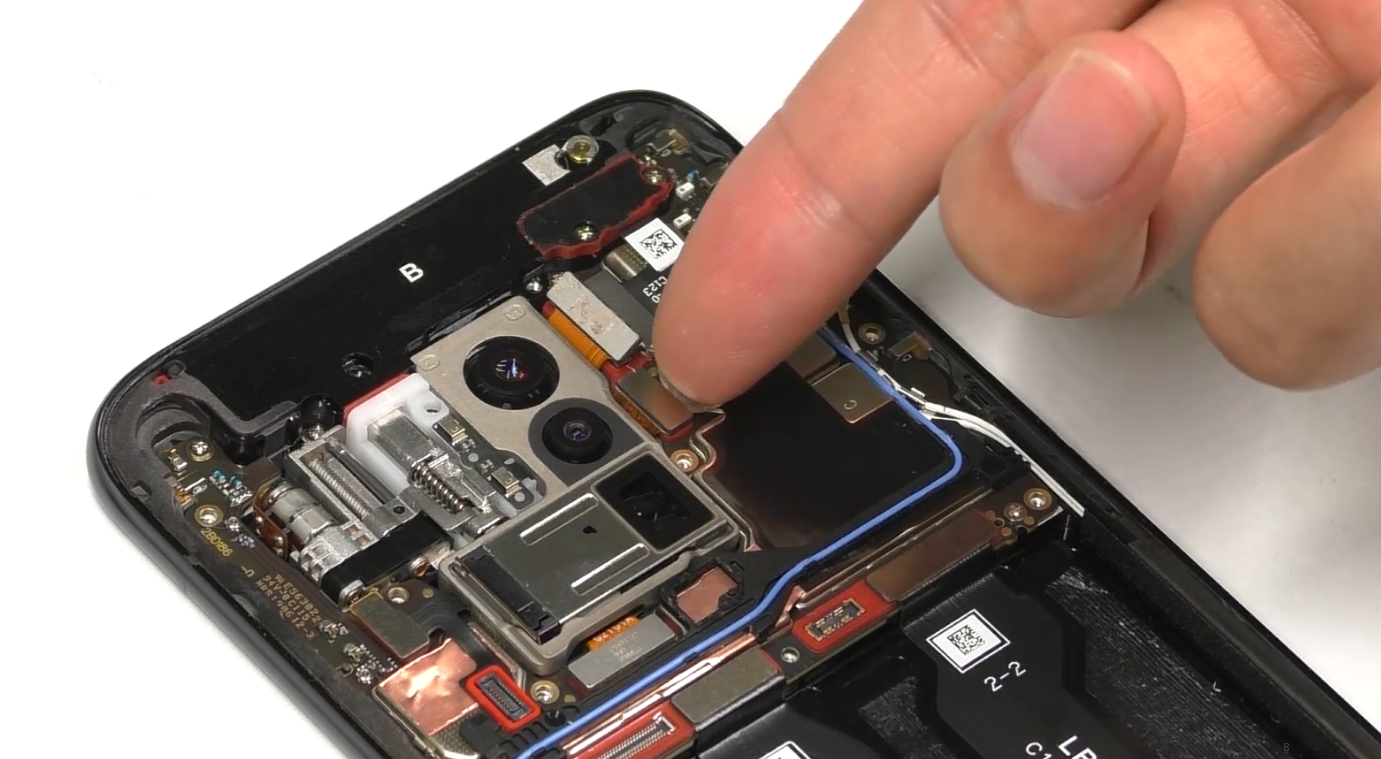 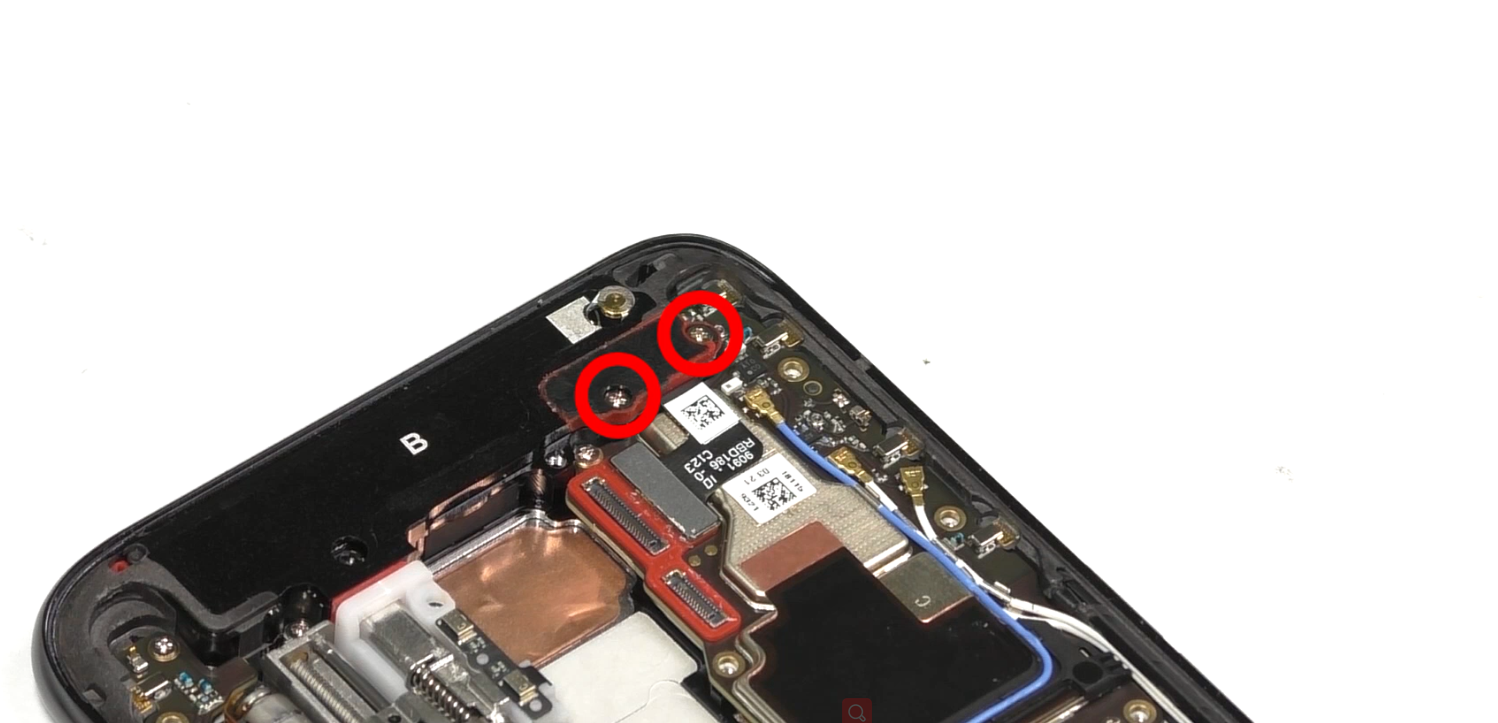 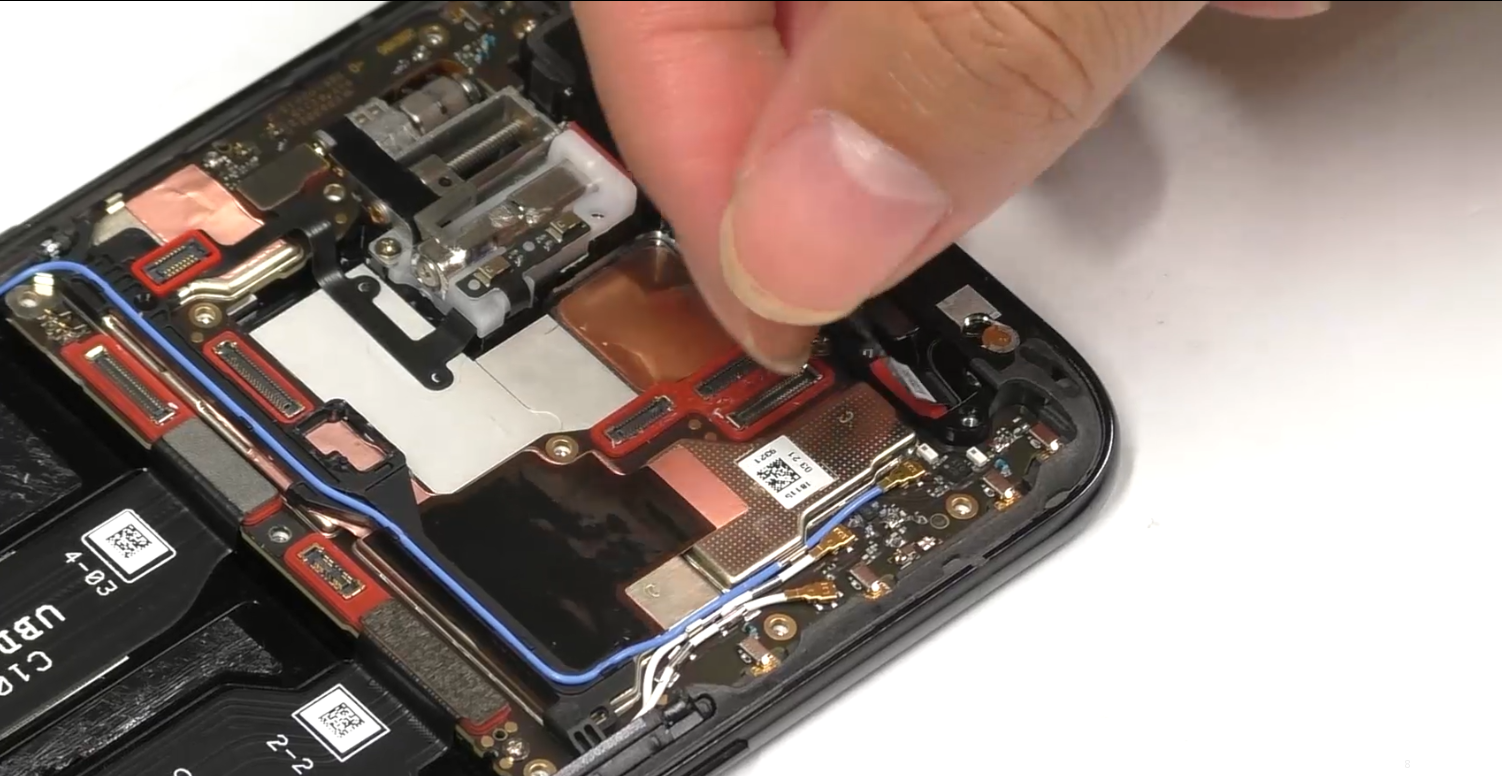 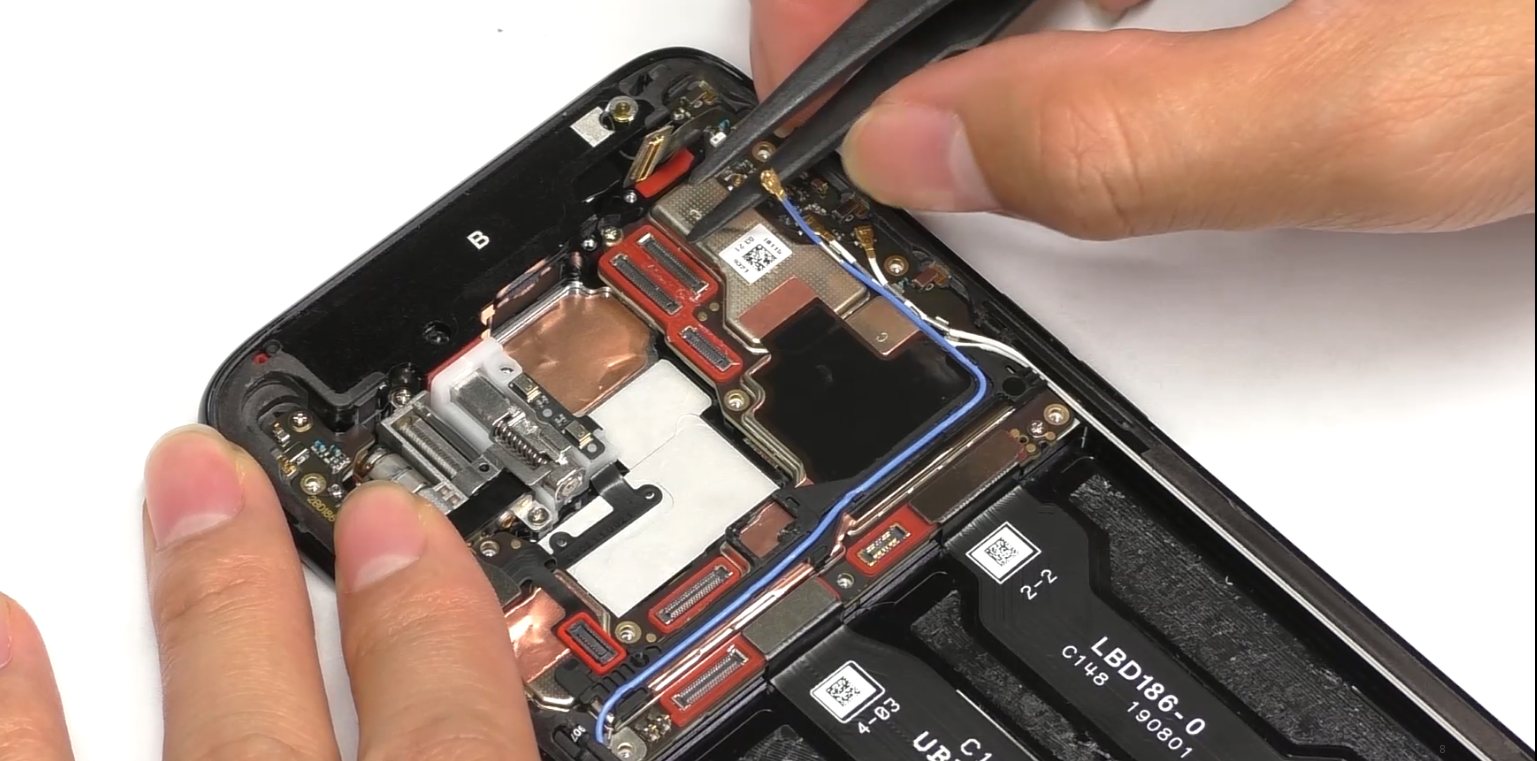 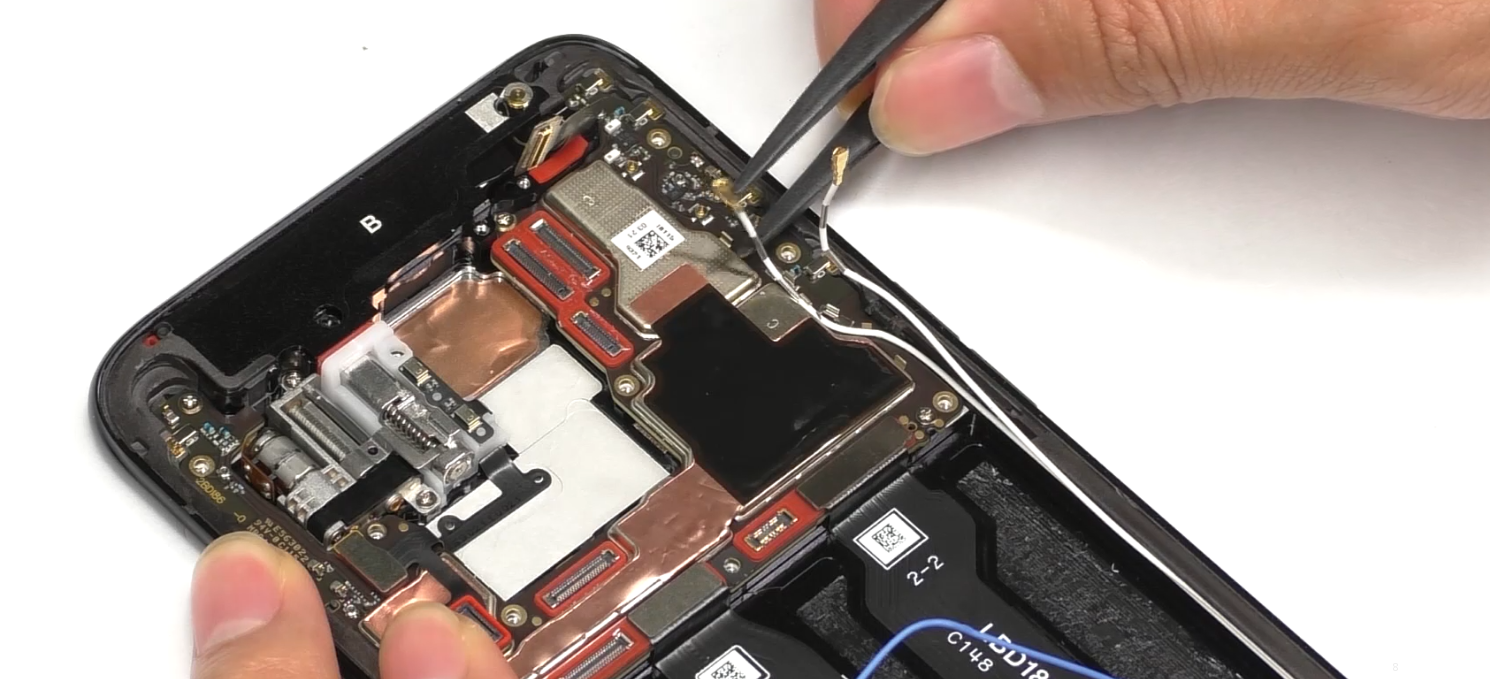 | (1) Saat melepaskan sekrup pada braket silikon FPC. Perhatikan bahwa sekrup di sini adalah sekrup No.2 sebanyak 2 pcs. |
| 4 | Lepaskan Mainboard Papan J, Papan L dan Papan C | 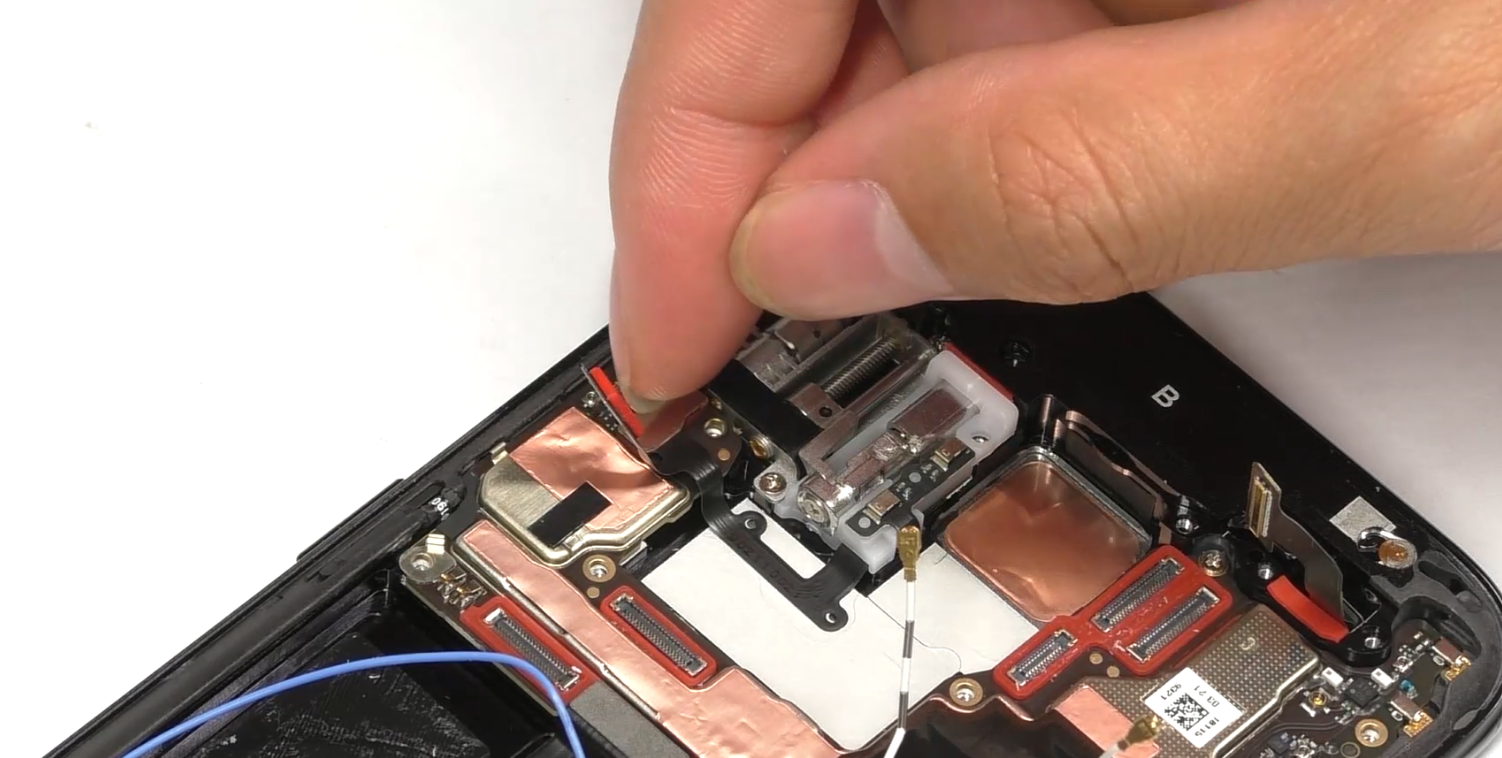 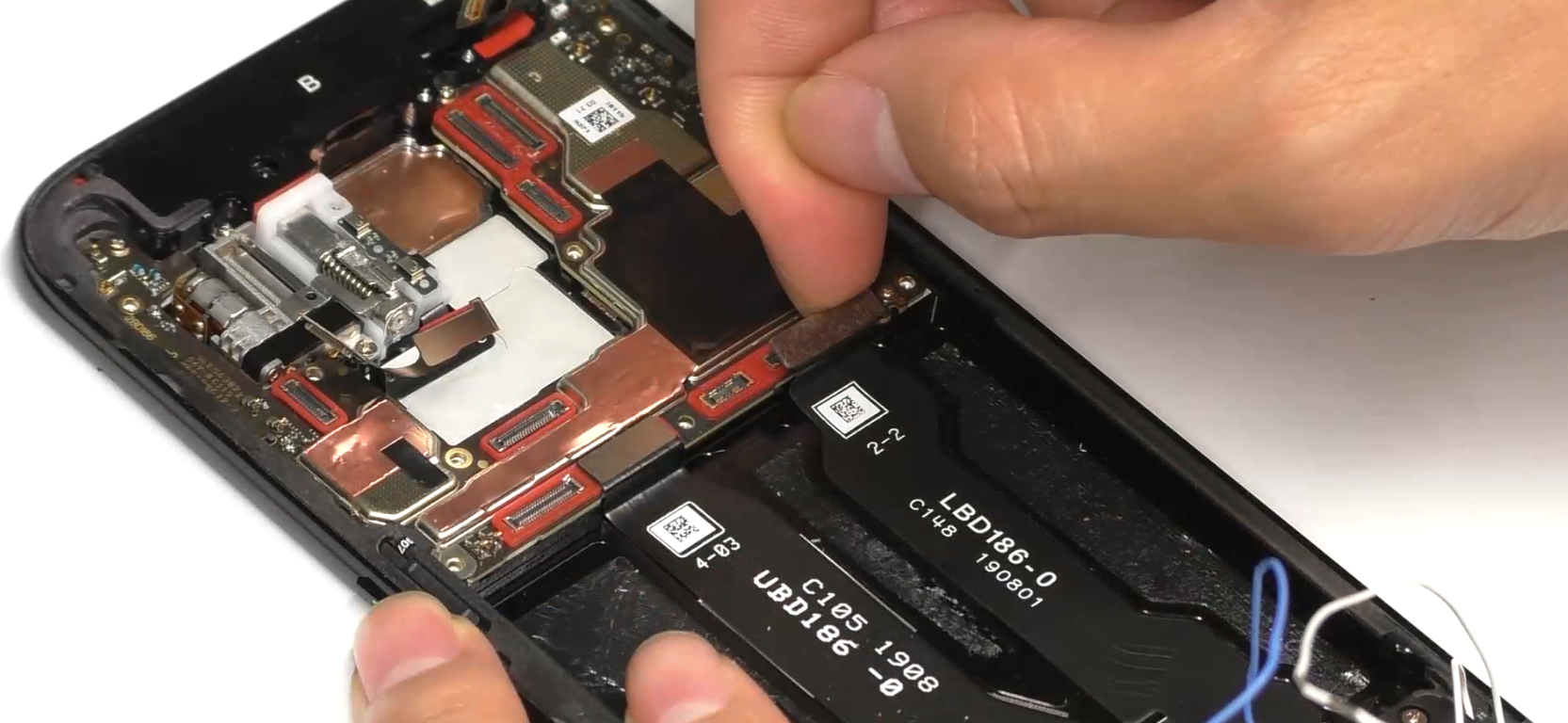 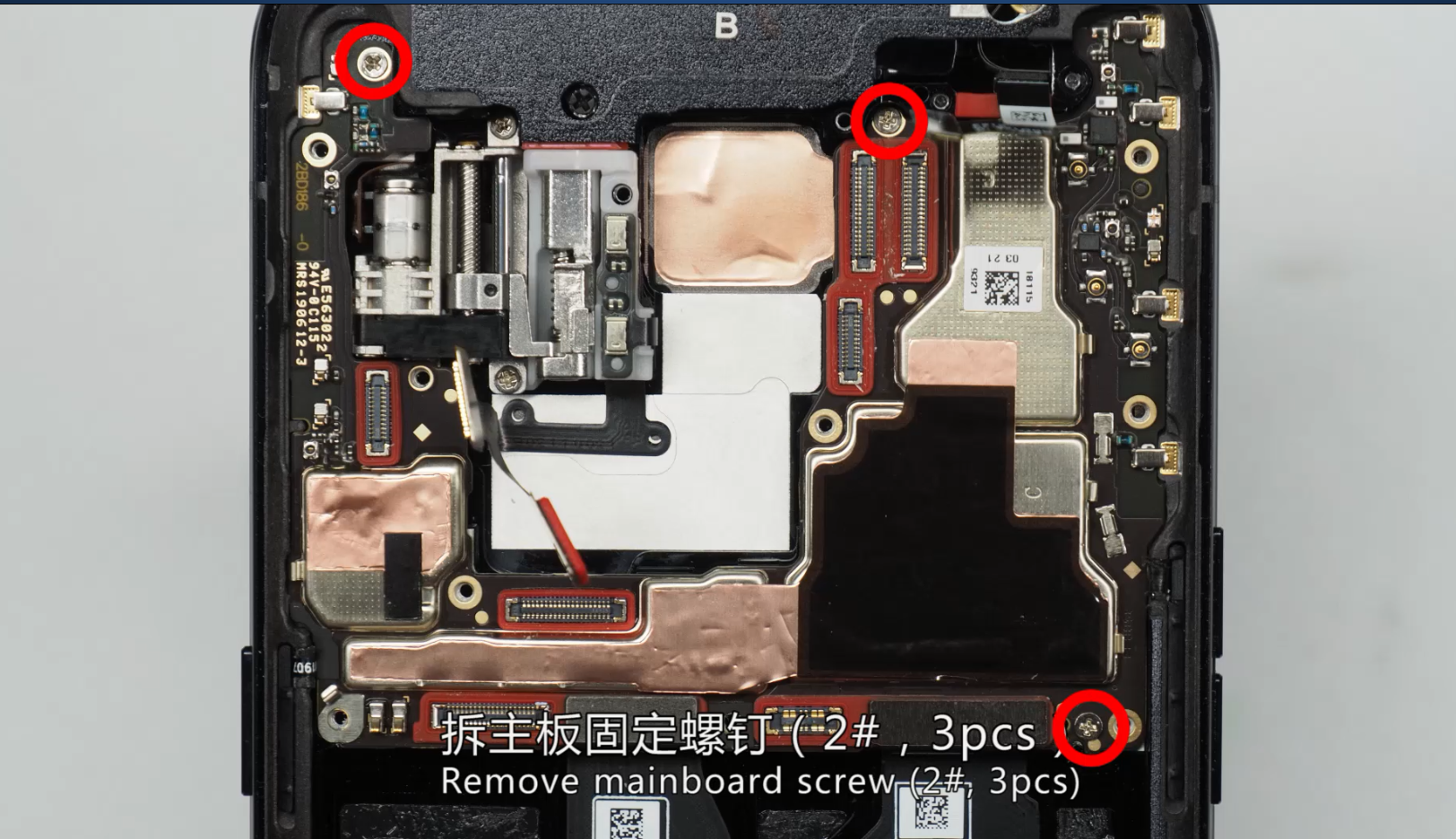 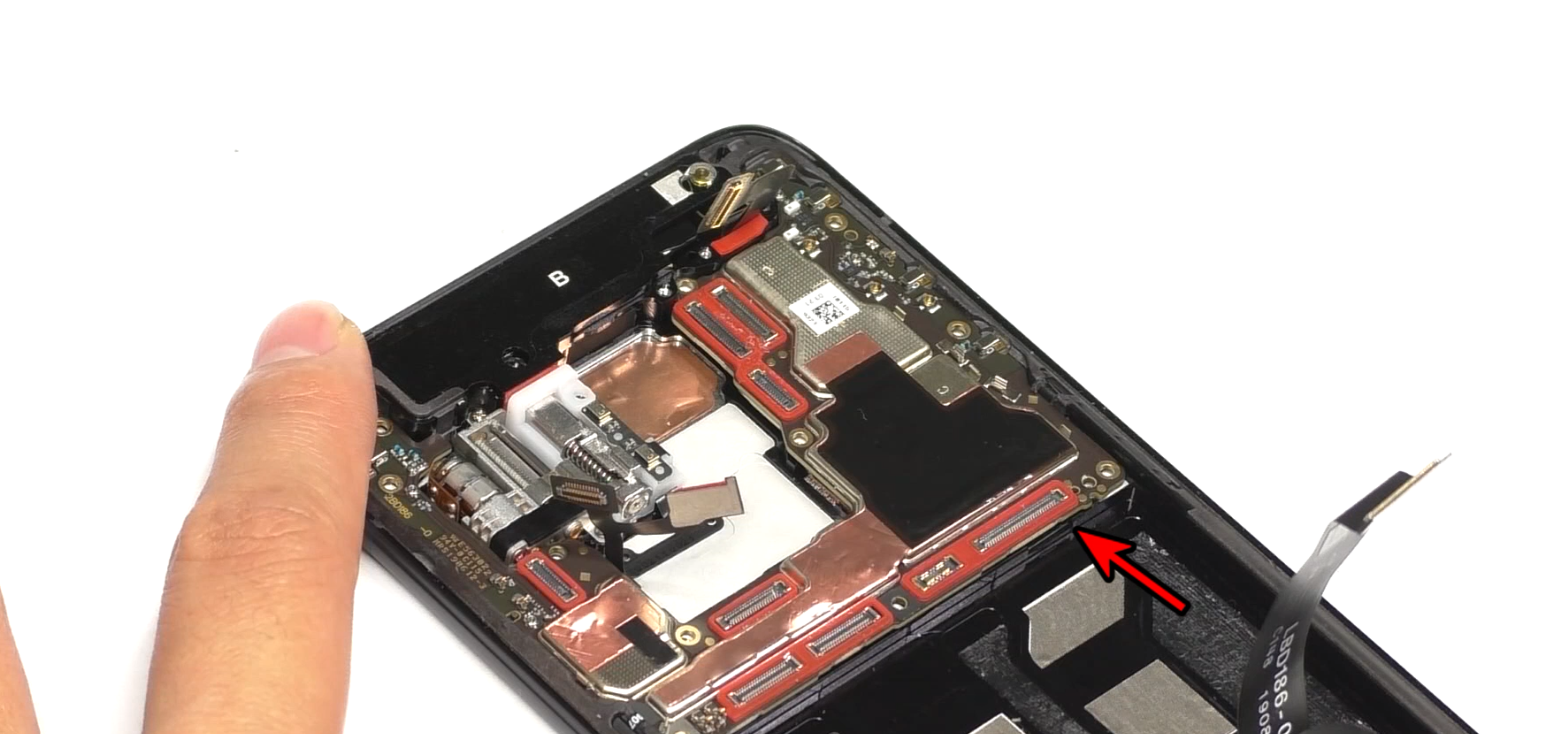 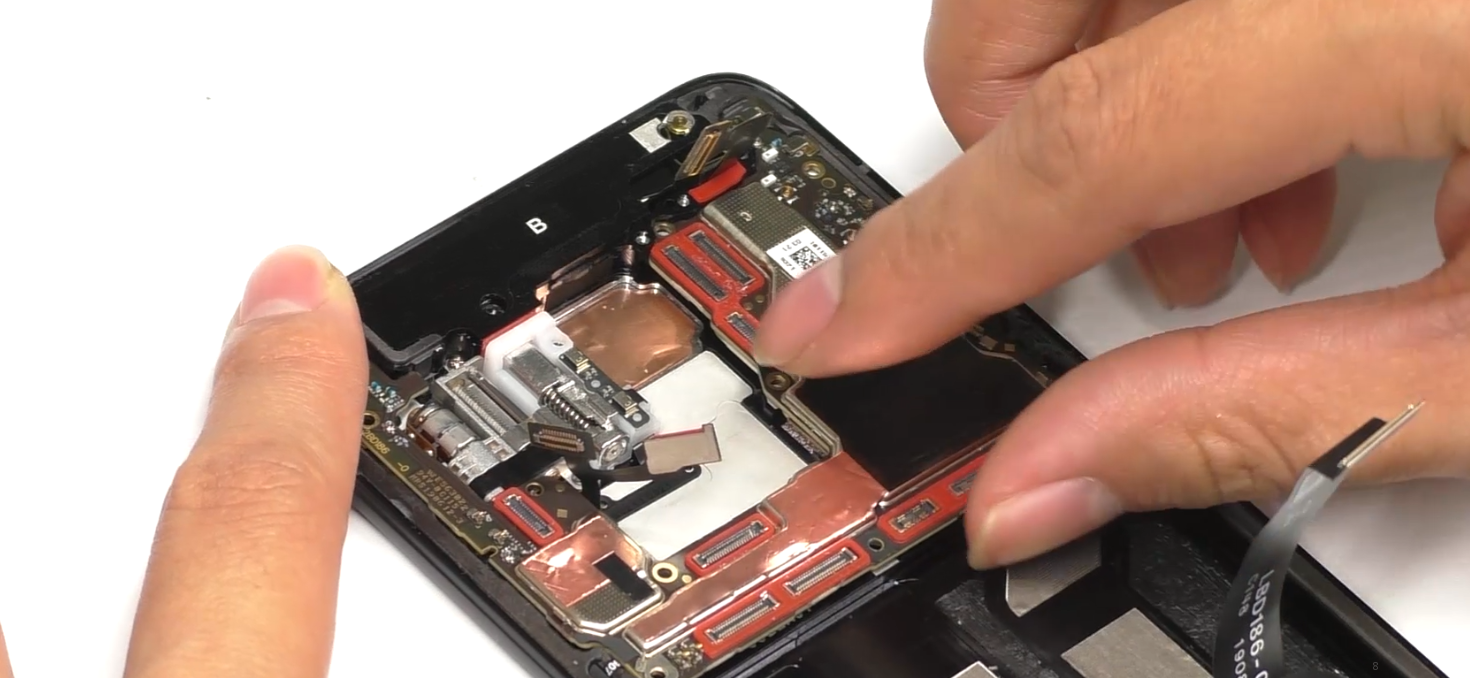 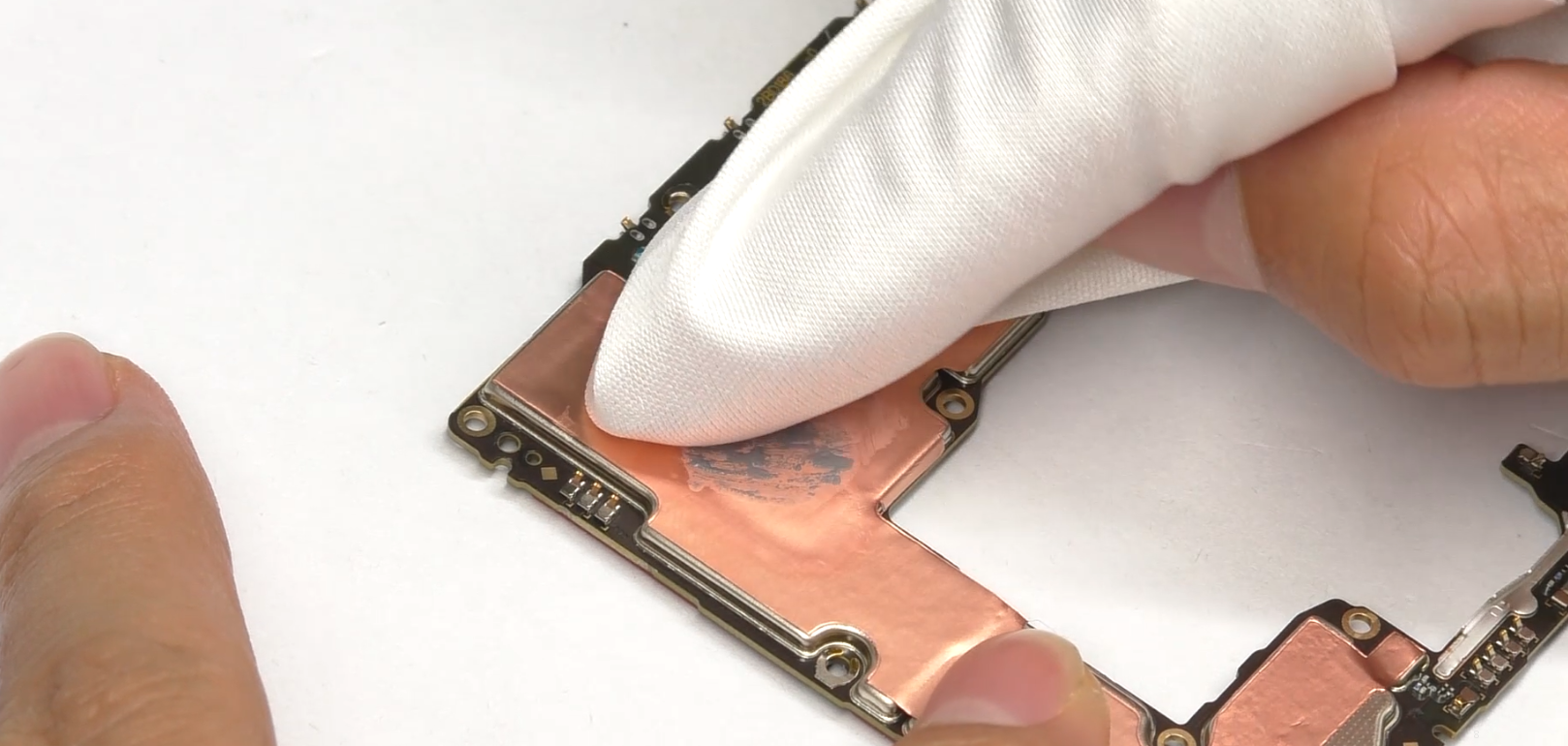 | (1) Lepaskan mainboard setelah membongkar sekrup mainboard; |
| 5 | Pembongkaran Speaker, Kabel RF Papan Antena, dan Papan C | 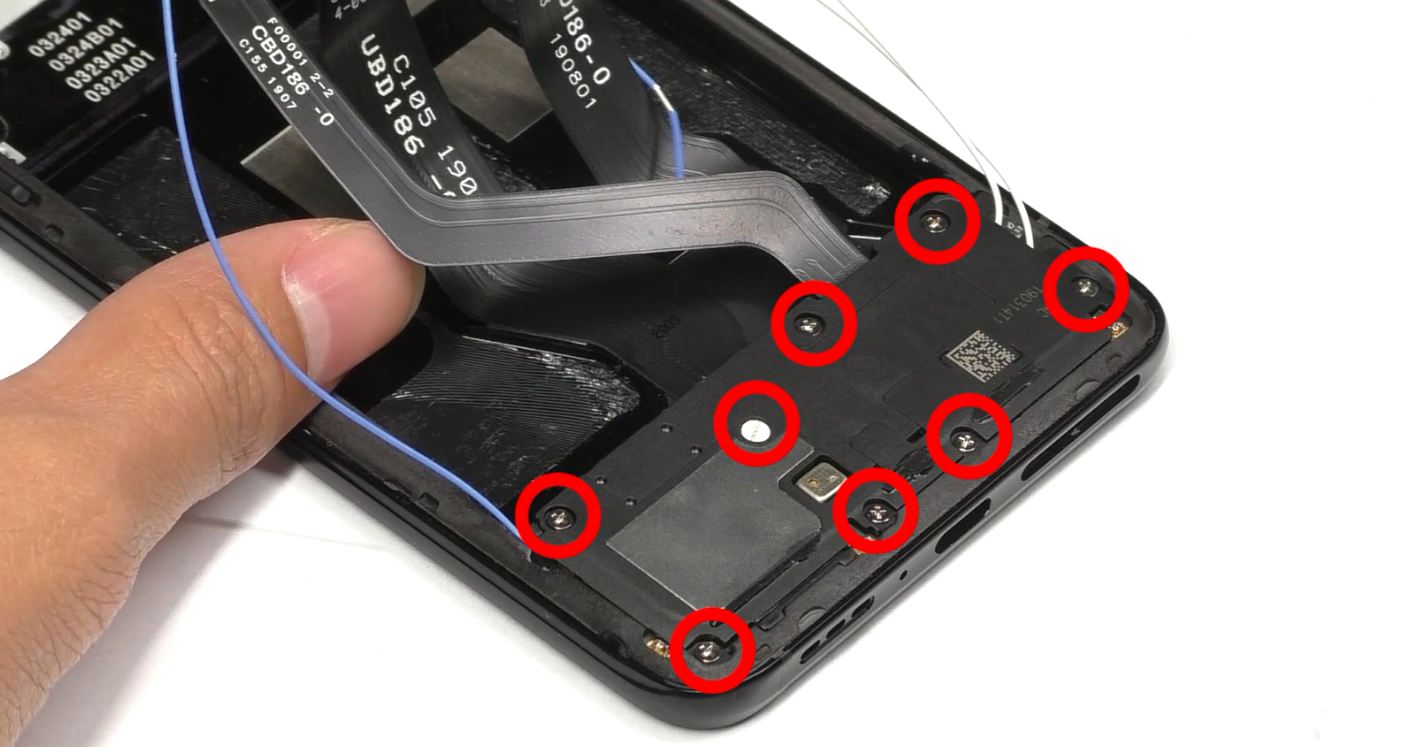 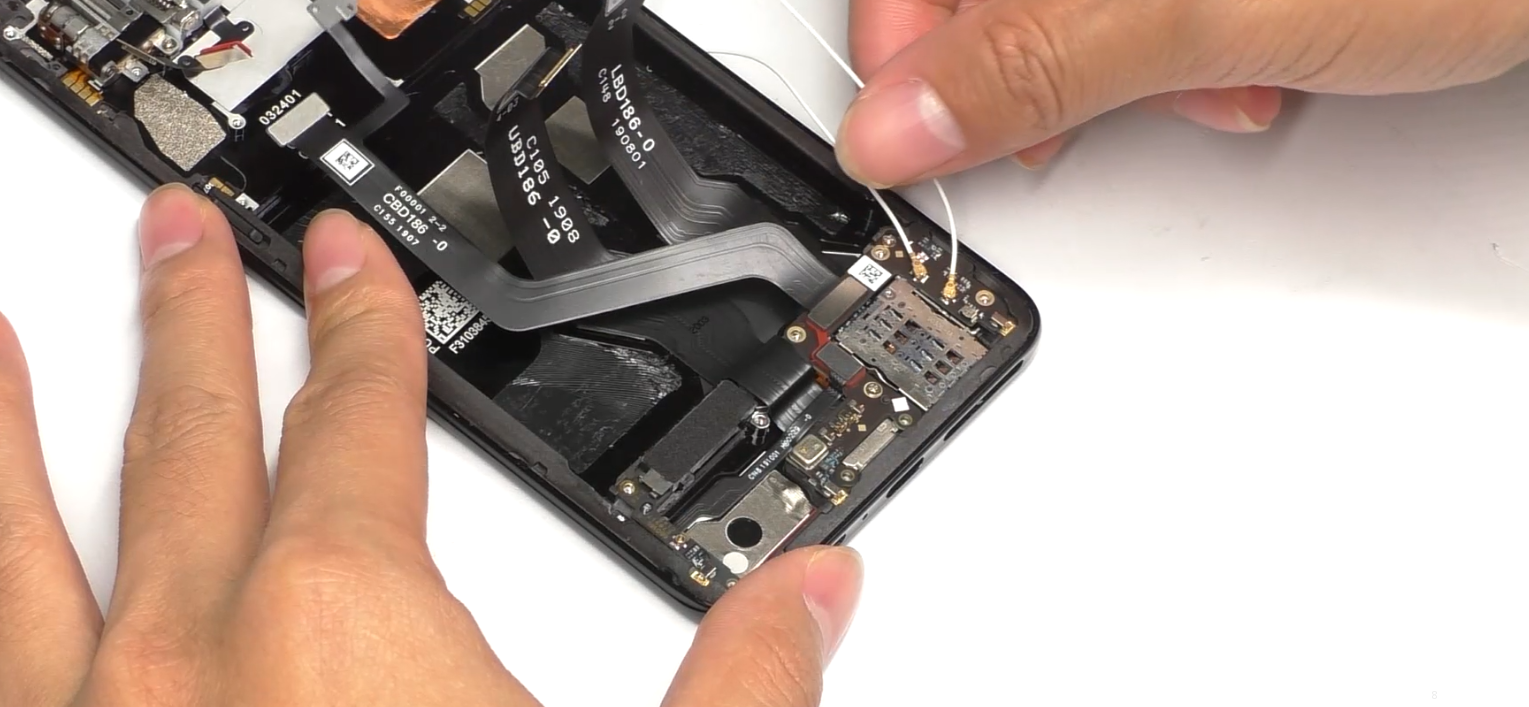 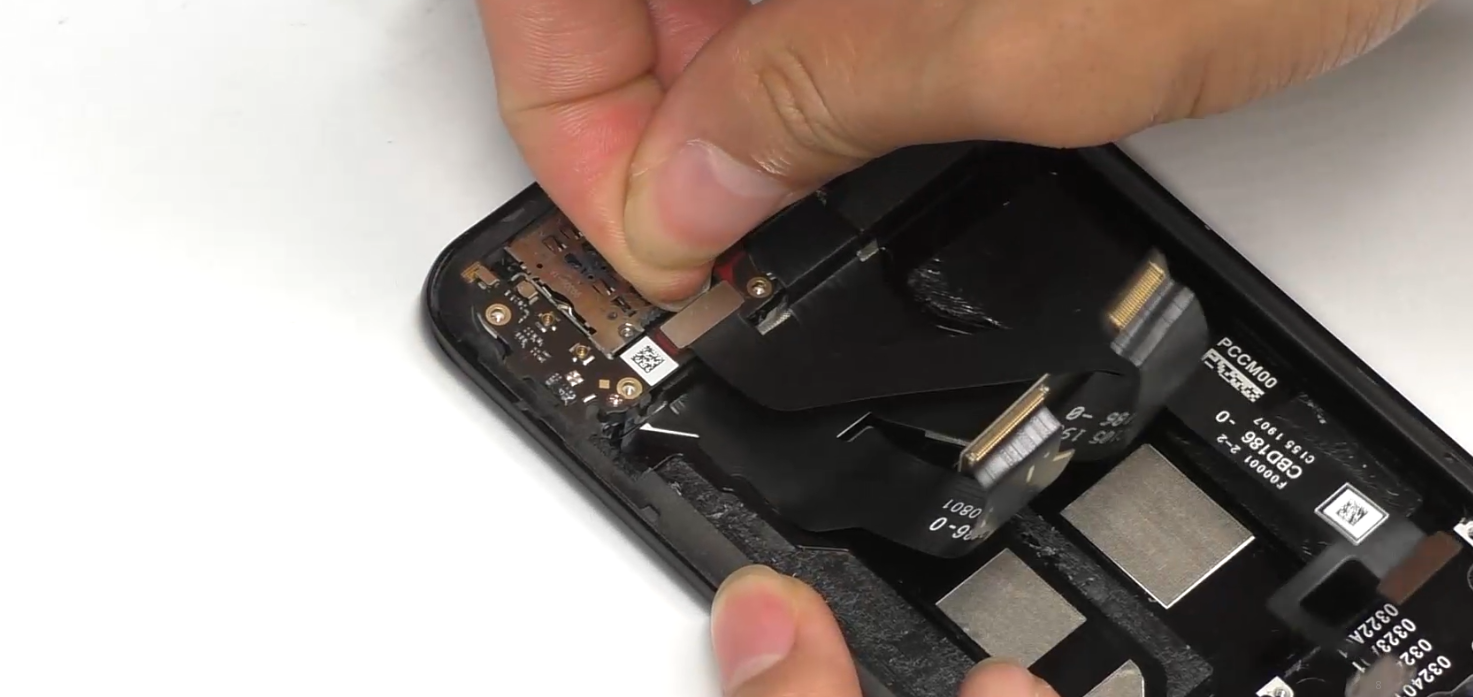 | (1) Lepaskan sekrup No.1 pada speaker (total 8 sekrup). |
| 6 | Pembongkaran Papan Antena dan Papan U | 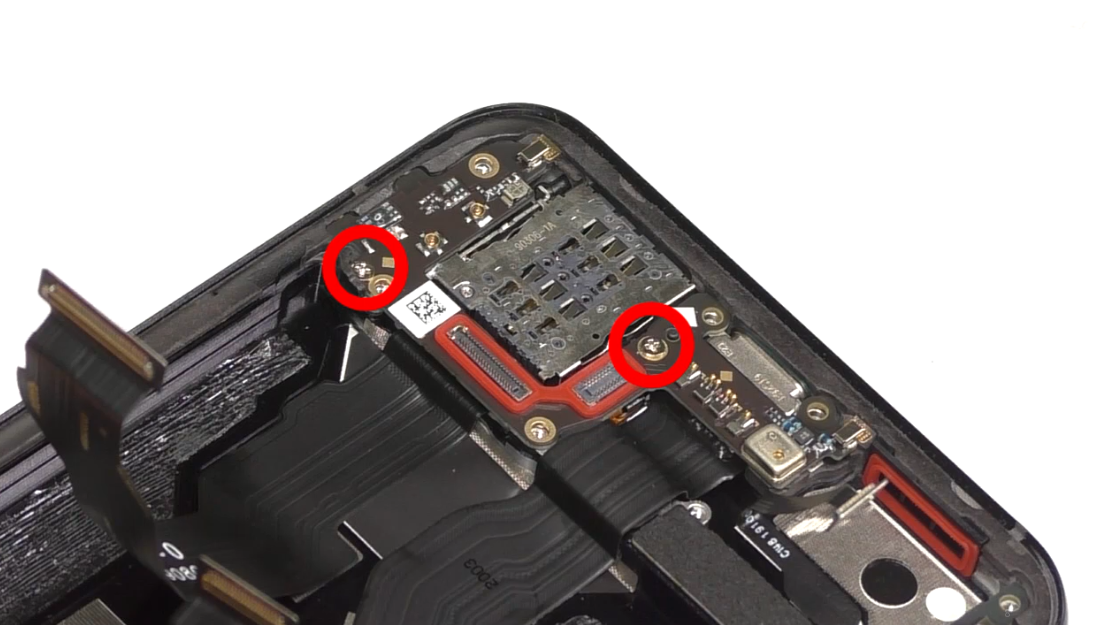 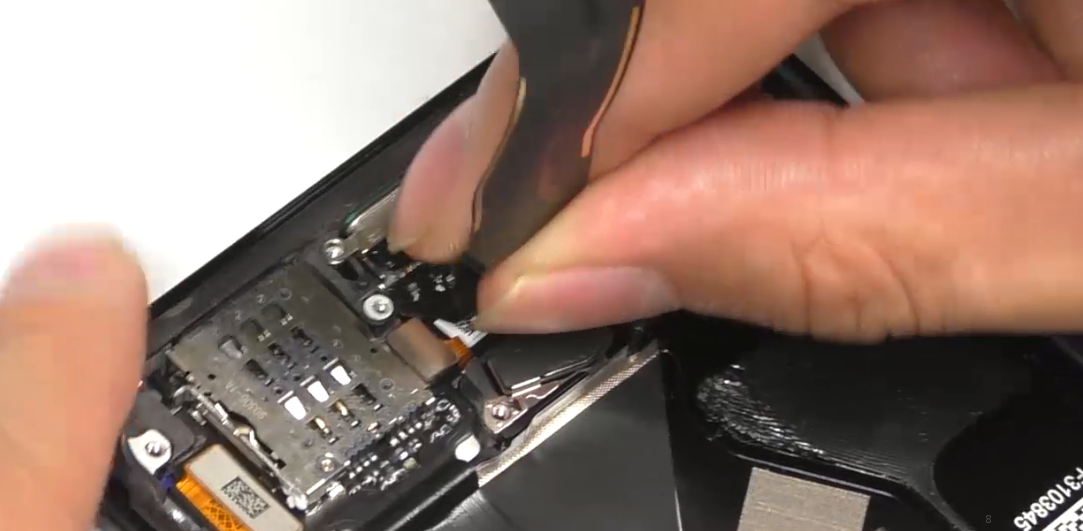 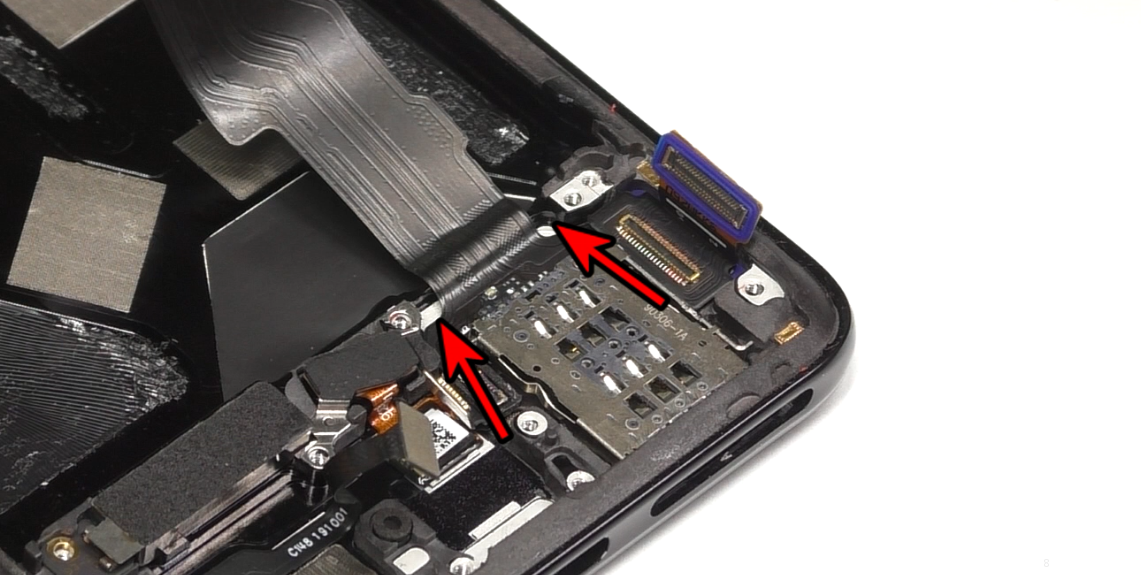 | (1) Lepaskan sekrup pada papan antena sebelum membongkar papan antena. |
| 7 | Pembongkaran Papan L, Lepaskan Motor dan 6 Papan | 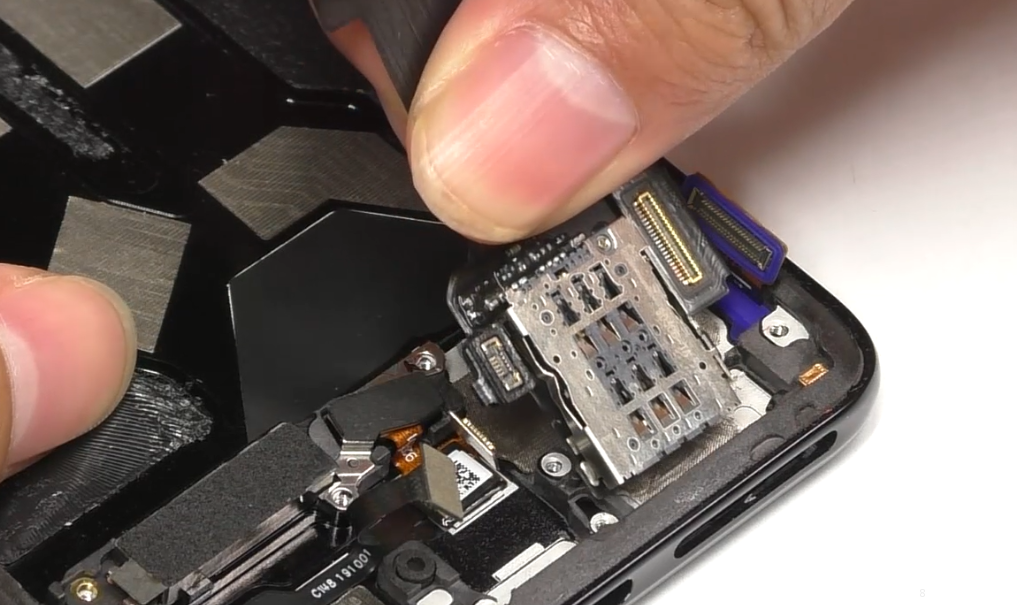 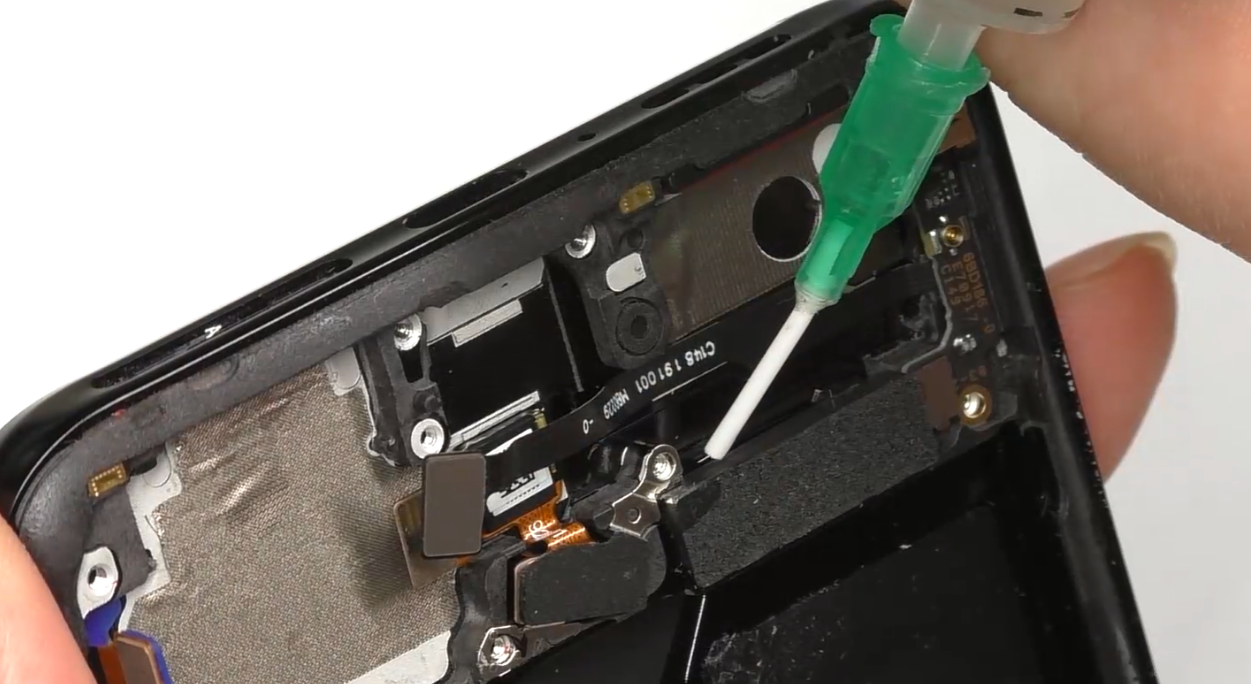 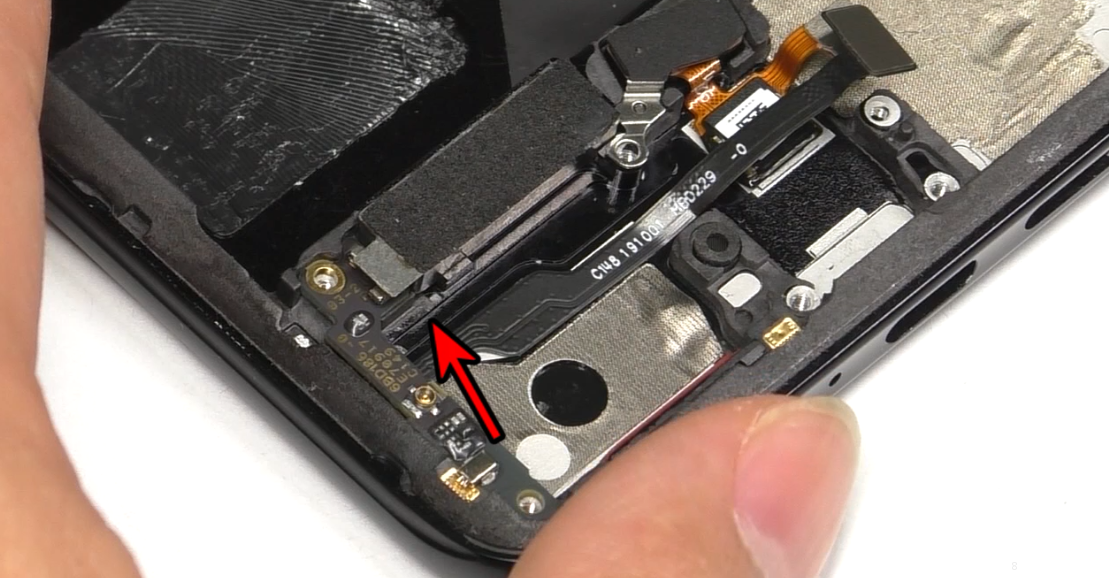 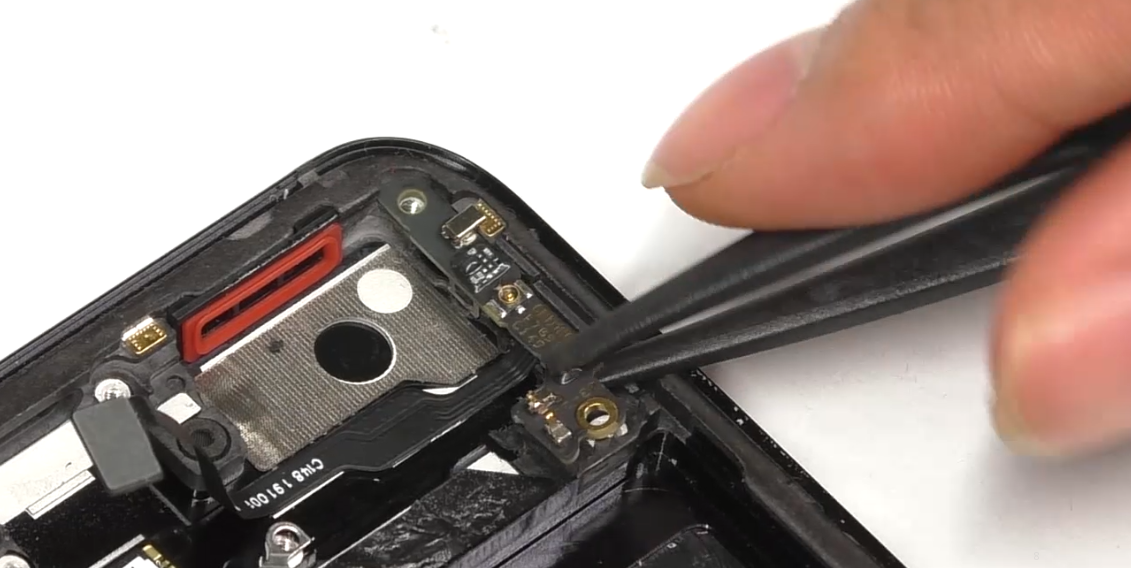 | (1) Ketika membongkar motor, posisikan ponsel ke samping dan tambahkan sedikit alkohol di tepinya Pembongkaran dilakukan seperti yang ditunjukkan oleh arah panah pada gambar. |
| 8 | Pembongkaran Modul Sidik Jari dan Papan M | 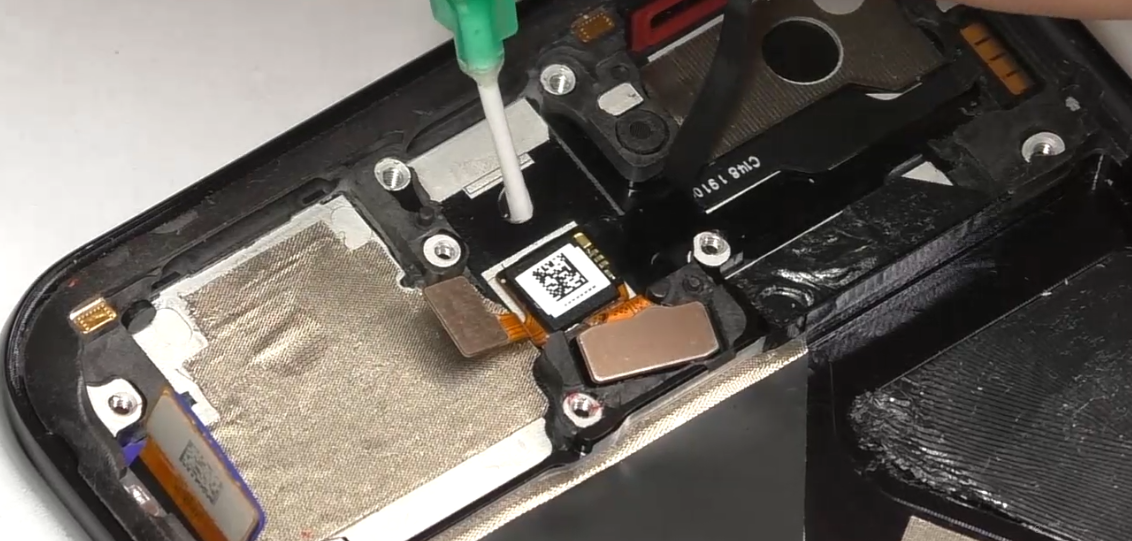 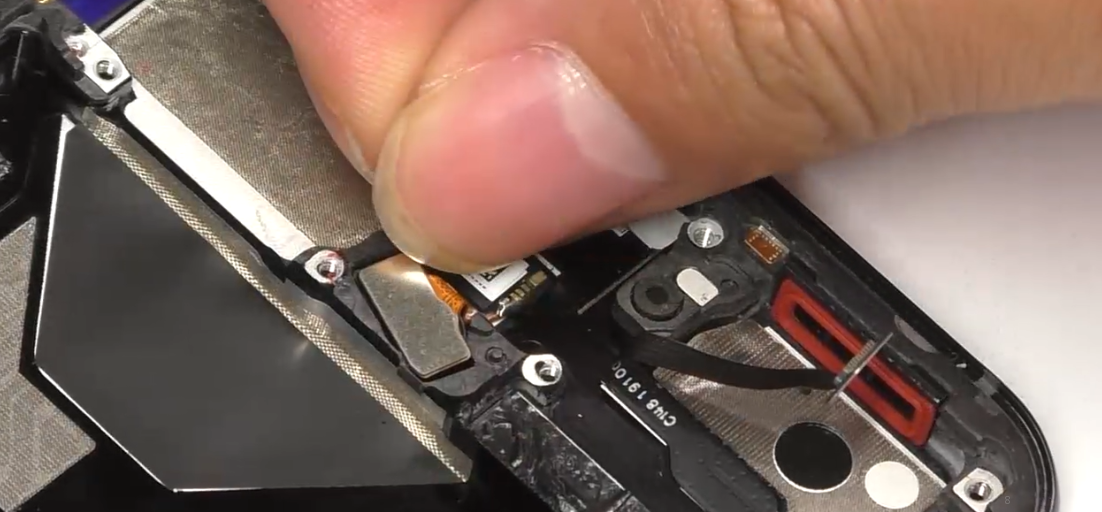 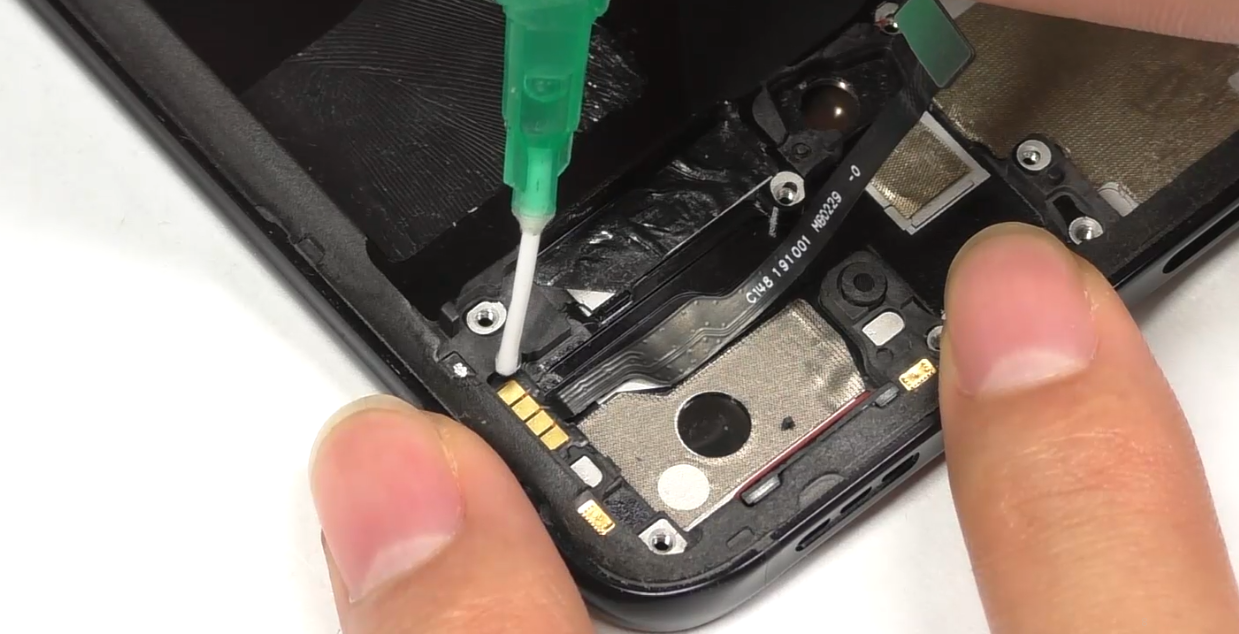 | (1) Sebelum membongkar fingerprint, teteskan alkohol dari tepi IC fingerprint module. |
| 9 | Pembongkaran Braket Motor dan Rangka Tengah Kecil | 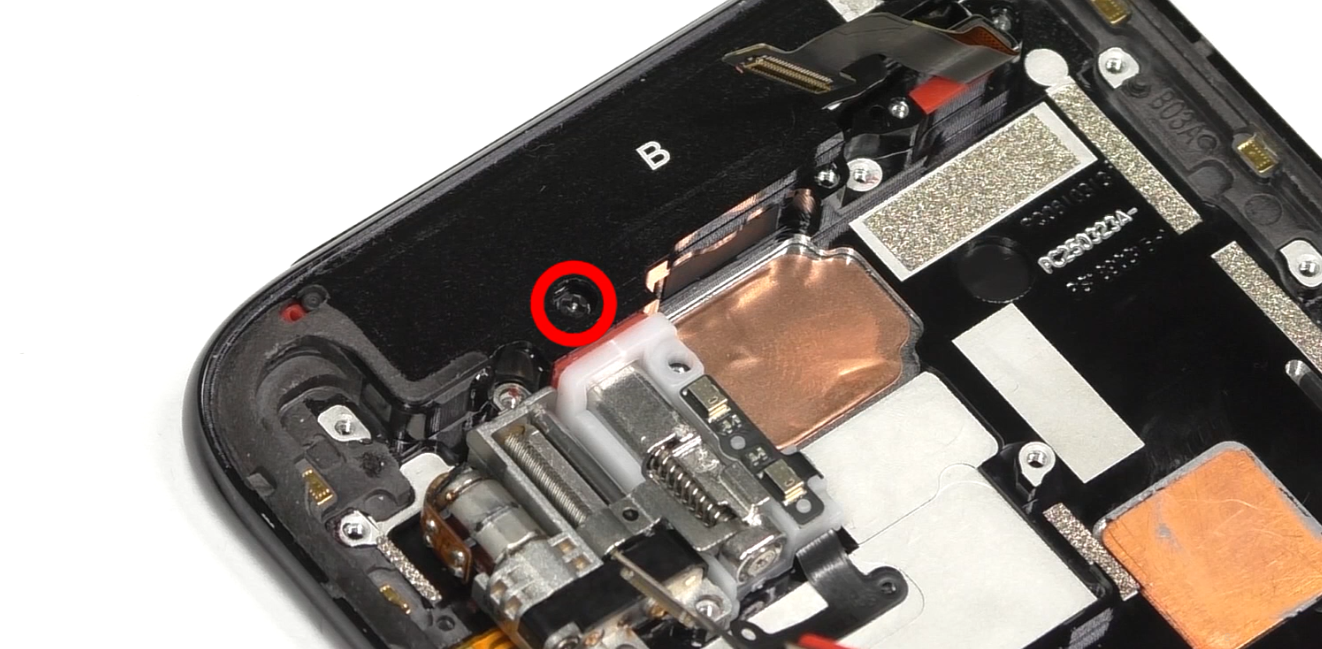 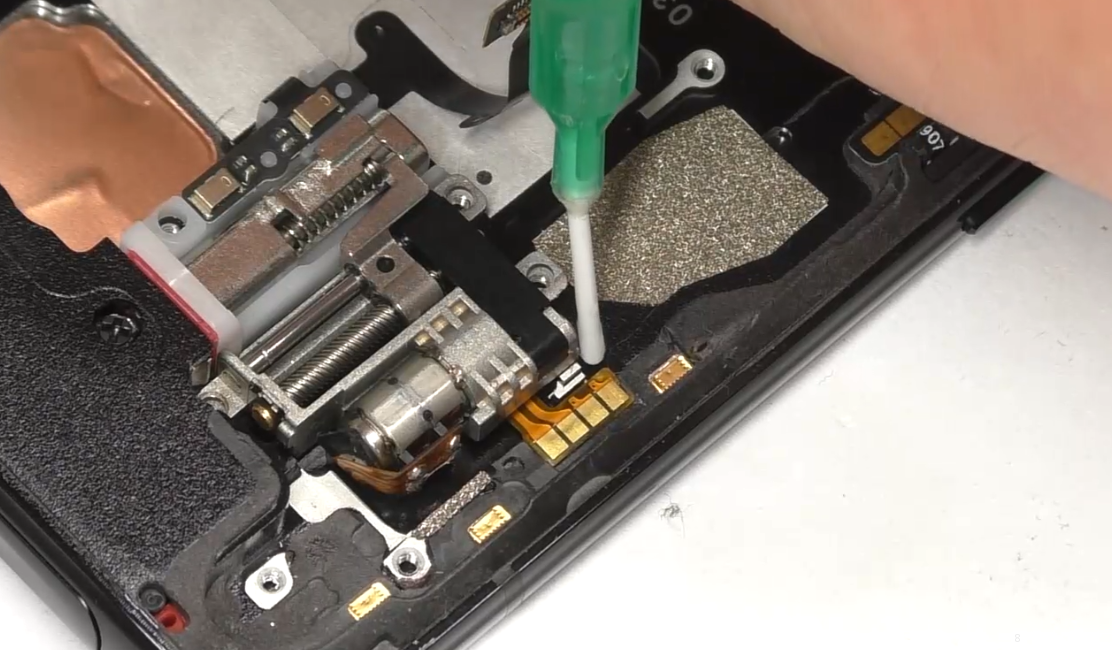 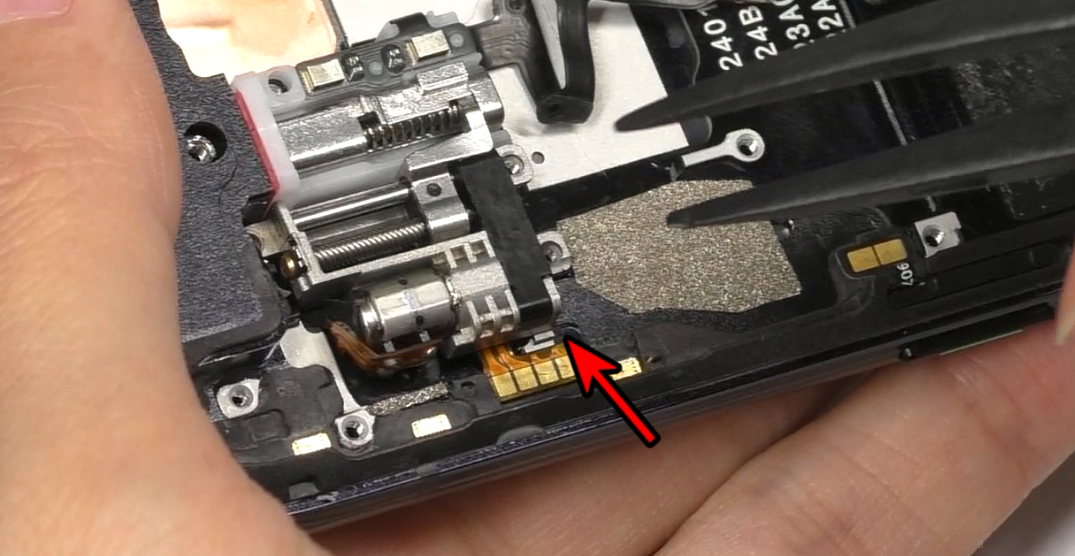 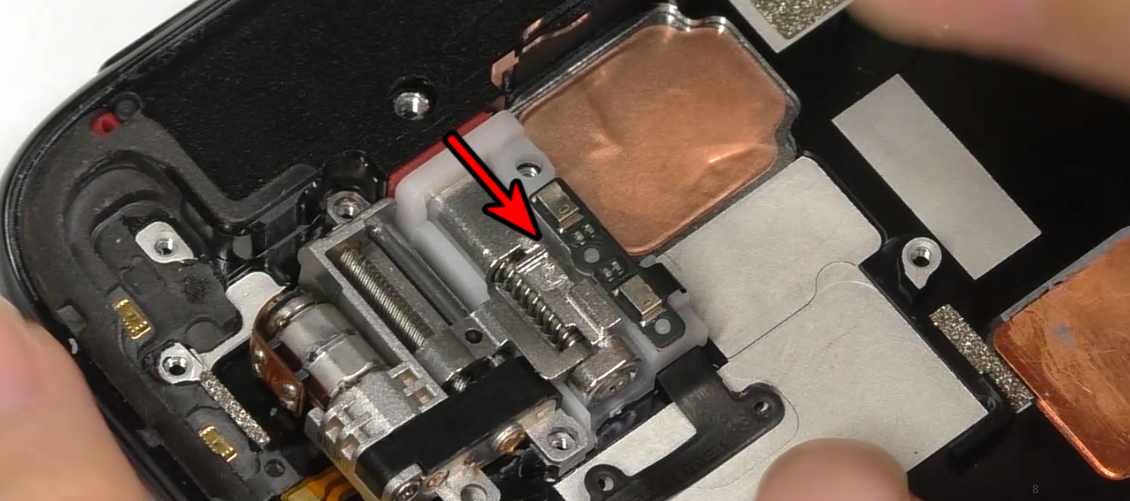 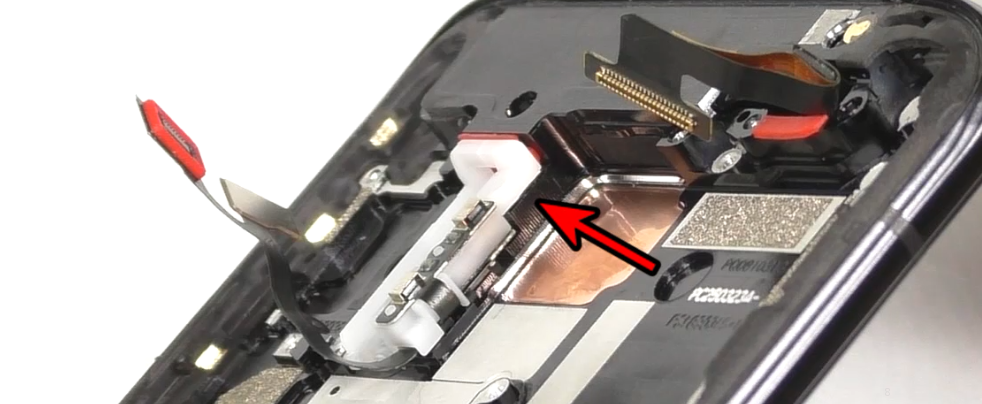 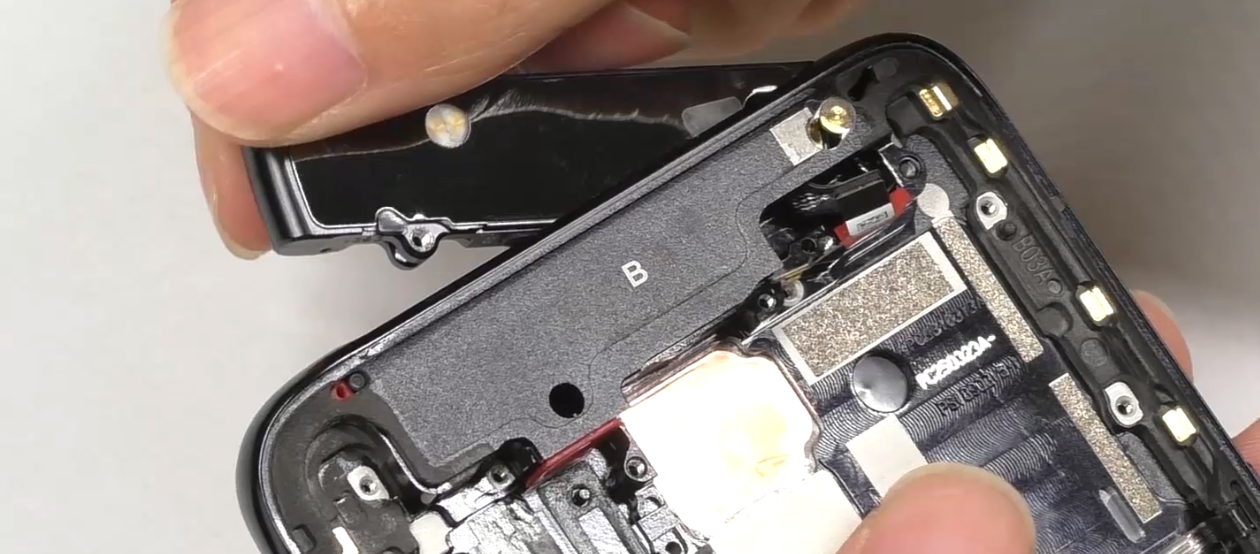 | (1) Saat melepaskan braket motor, perhatikan tindakan pembongkaran sesuai dengan tanda panah pada video. |
5. Tahap-Tahap Pemasangan
5.1 Tabel BOM
| No | Kode | Material | Spesifikasi | Jumlah |
| 1 | 4876740 | Battery easy-tore paper | BLP705 transparent | 1 |
| 3 | 2929357 | Power key bracket | BD187 | 1 |
| 3 | 2929358 | Volume key bracket | BD187 | 1 |
| 4 | 4875750 | waterproof double-sided adhesive for Battery cover | BD187 | 1 |
5.2 Tahap-Tahap Pemasangan
| Langkah | Isi | Gambar | Perhatian |
|---|---|---|---|
| 1 | Pemasangan Braket Motor, Motor, dan Rangka Tengah Kecil | 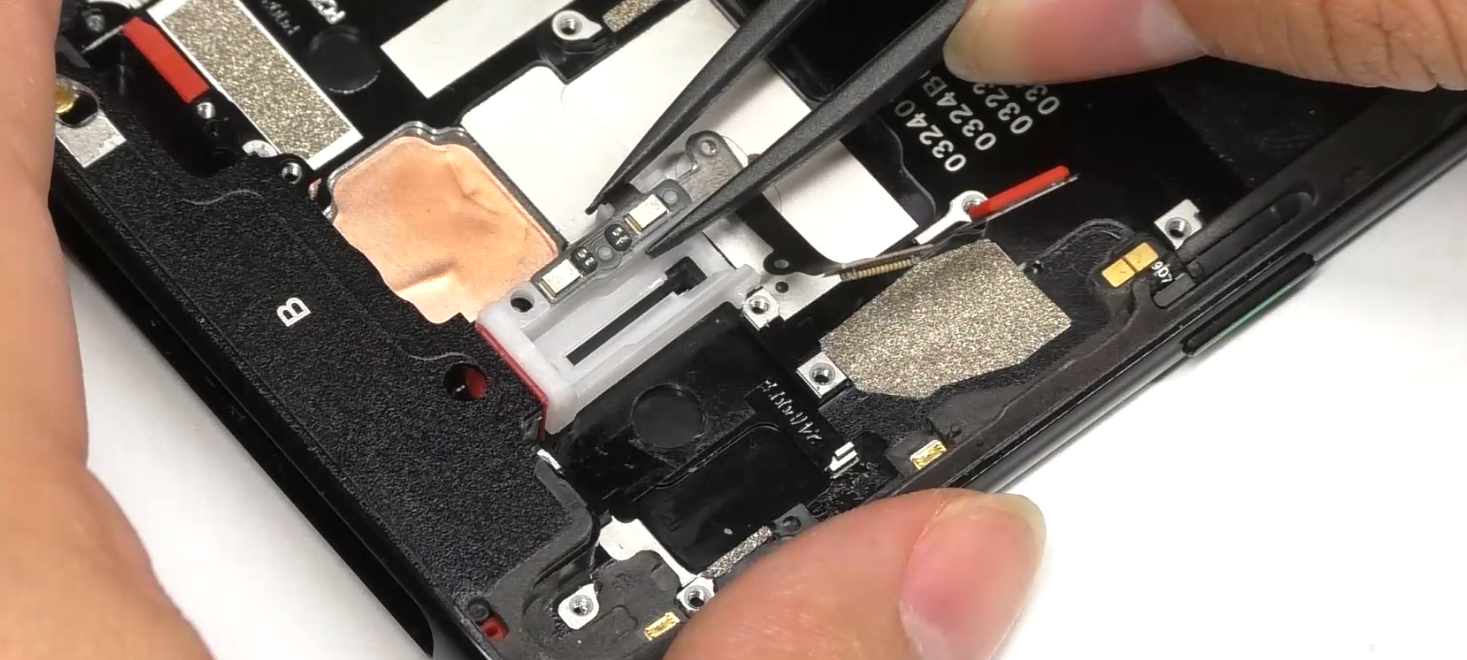 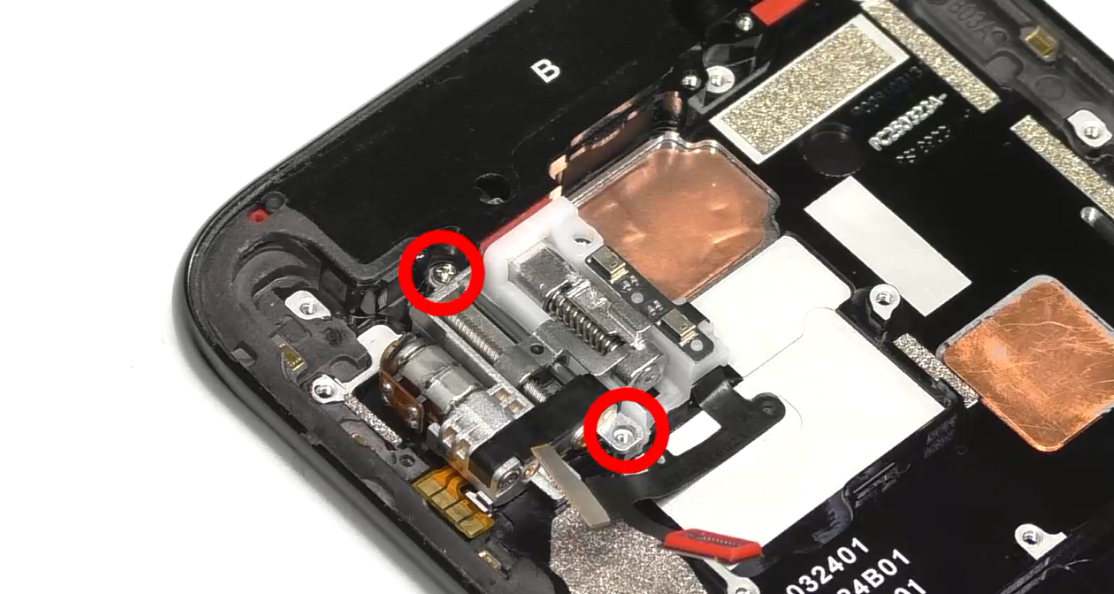 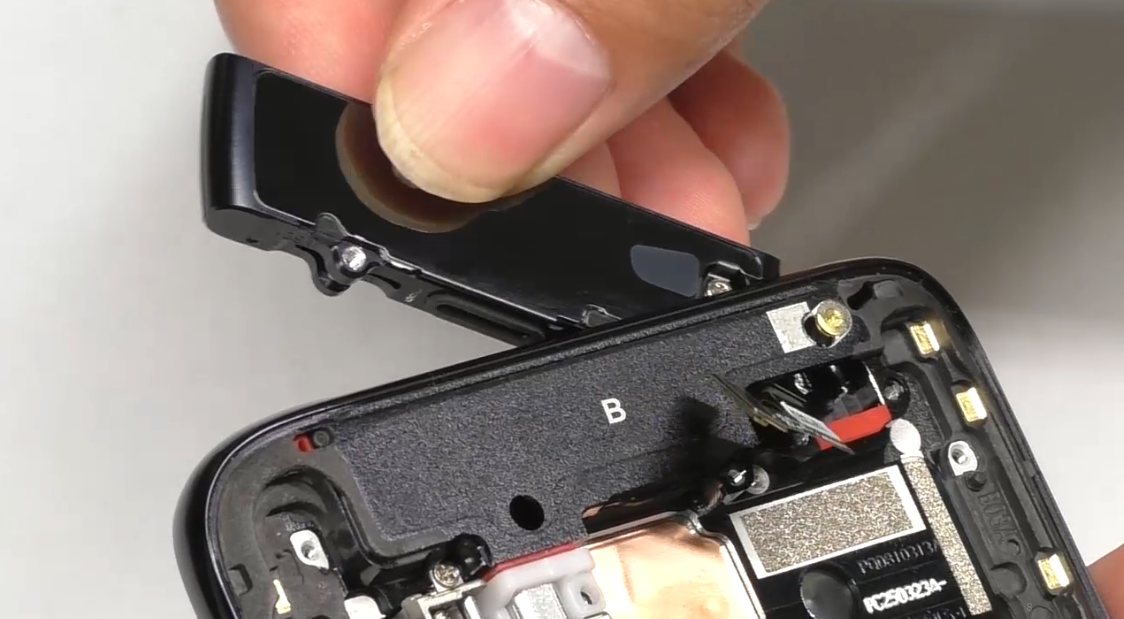 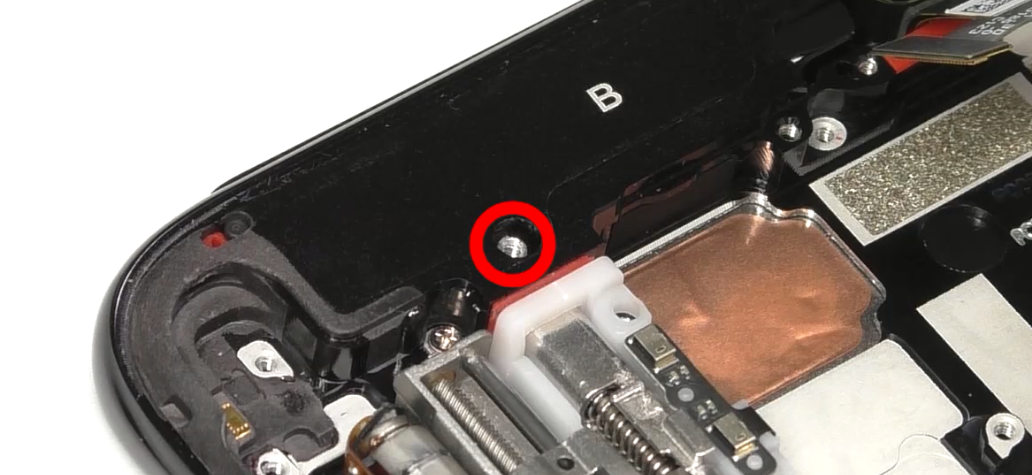 |
|
| 2 | Pemasangan Modul Sidik Jari, Papan M, Motor, dan 6 Papan | 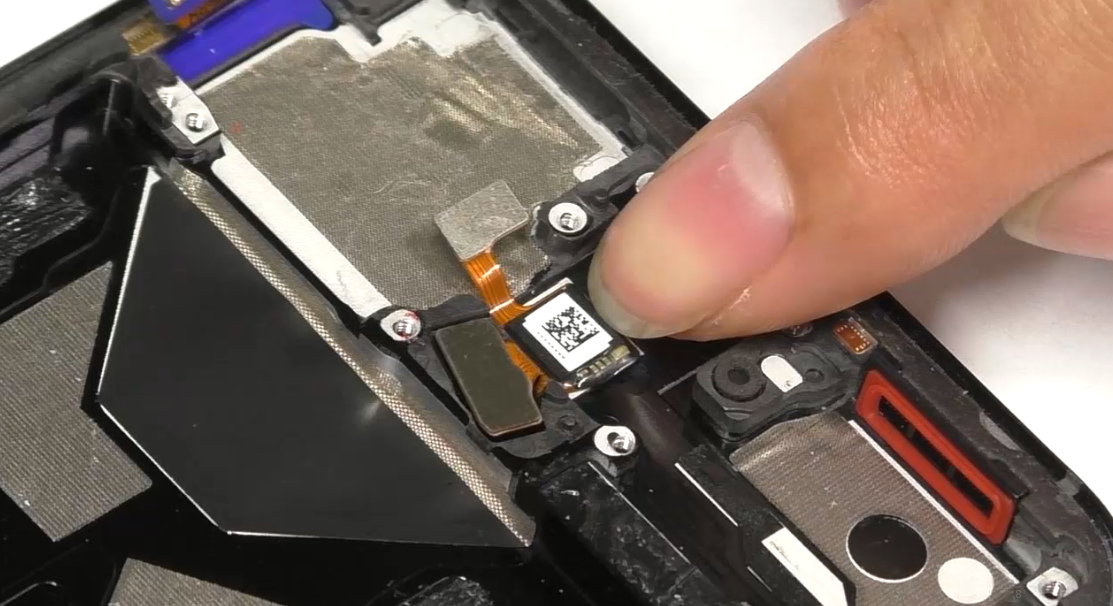 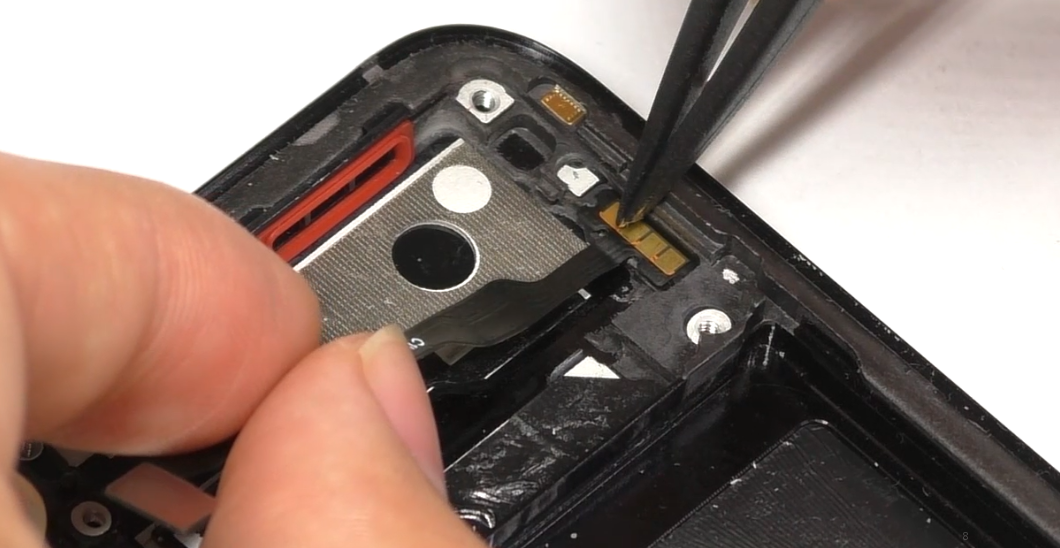 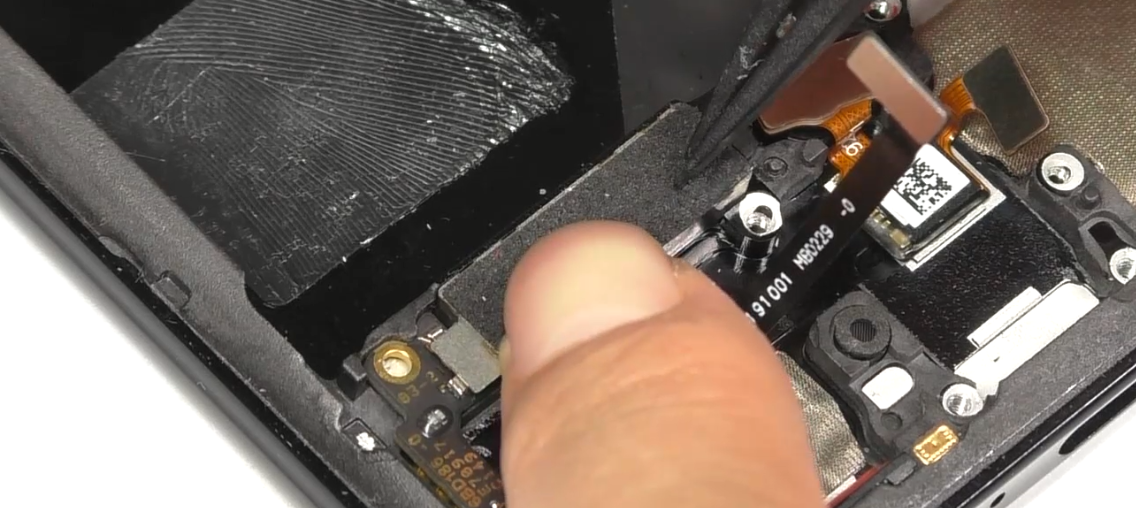 | (1) Pastikan tidak ada benda asing di bagian bawah saat memasang modul sidik jari. |
| 3 | Pemasangan Papan L, Dudukan Layar Sidik Jari, Papan U, dan Papan A (Papan Antena) | 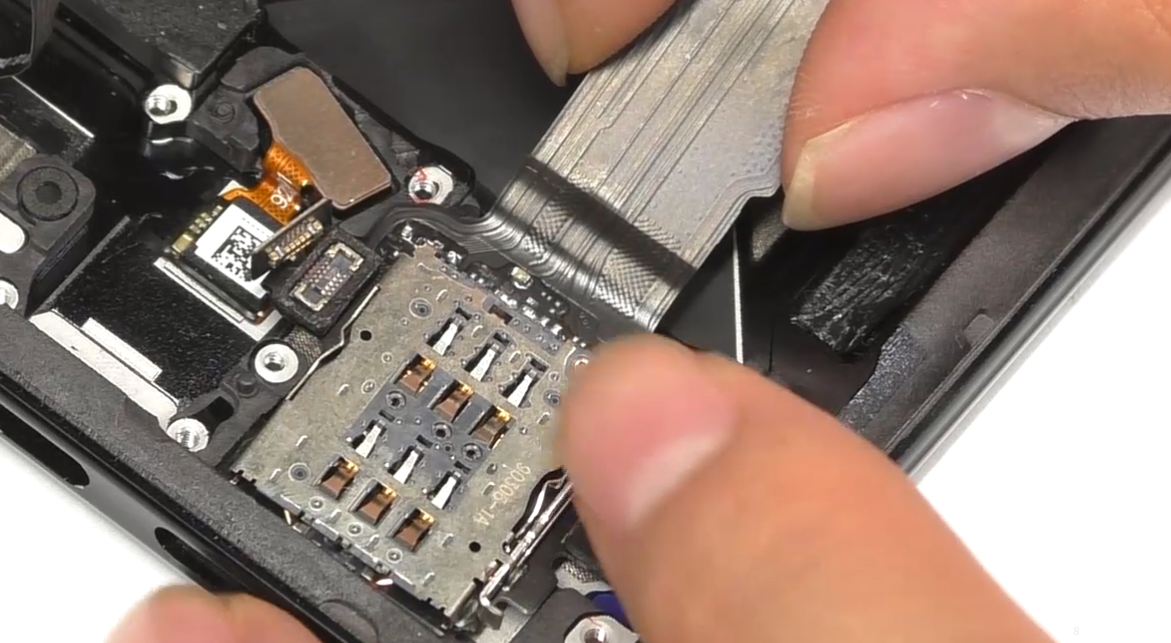 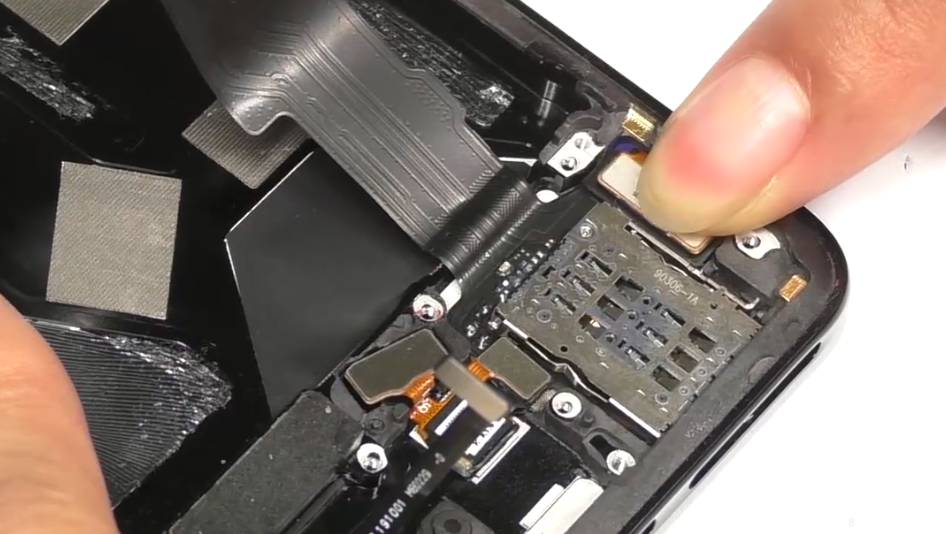 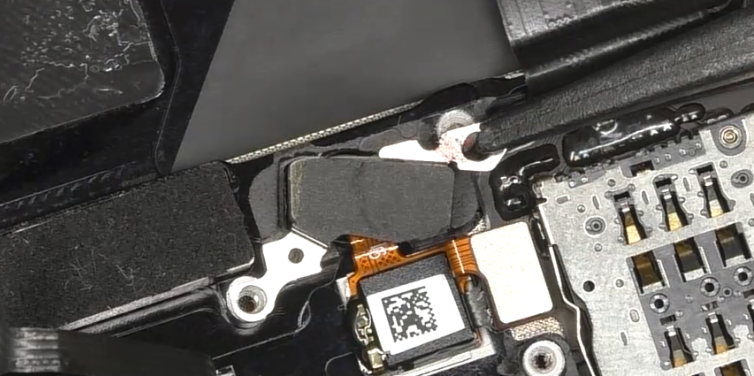 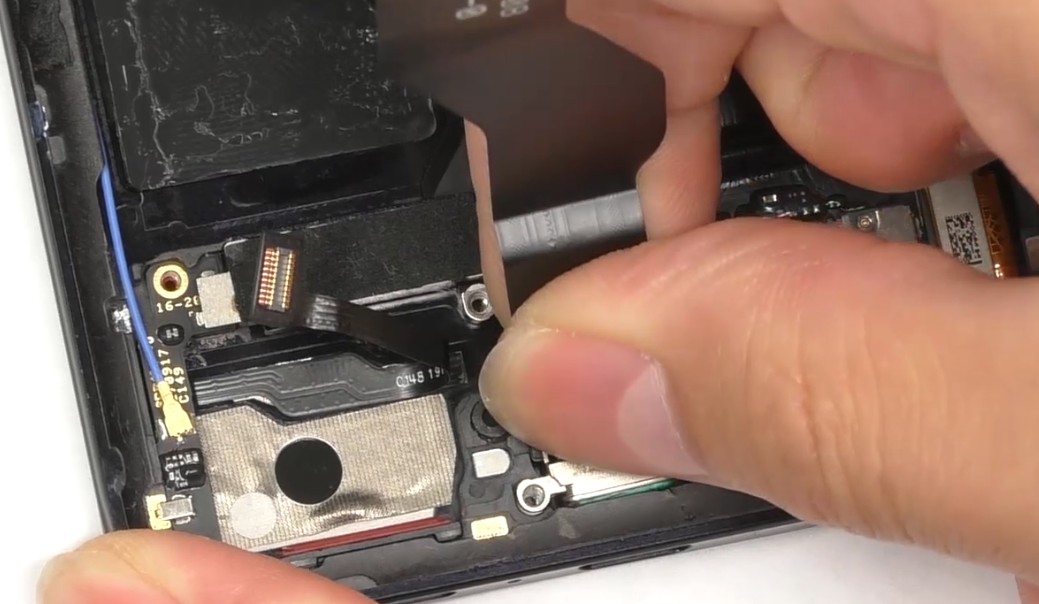 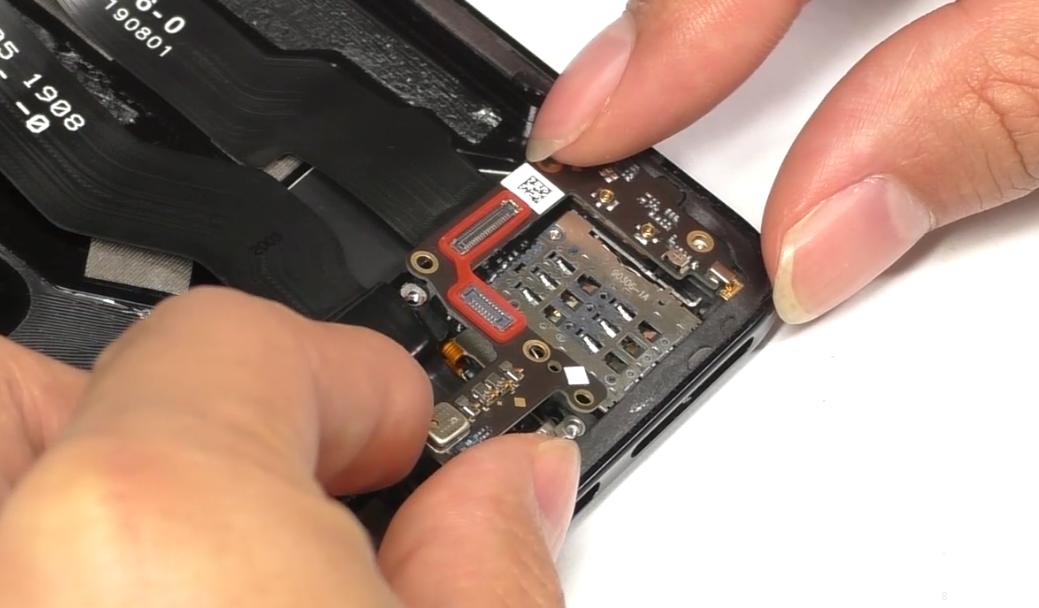 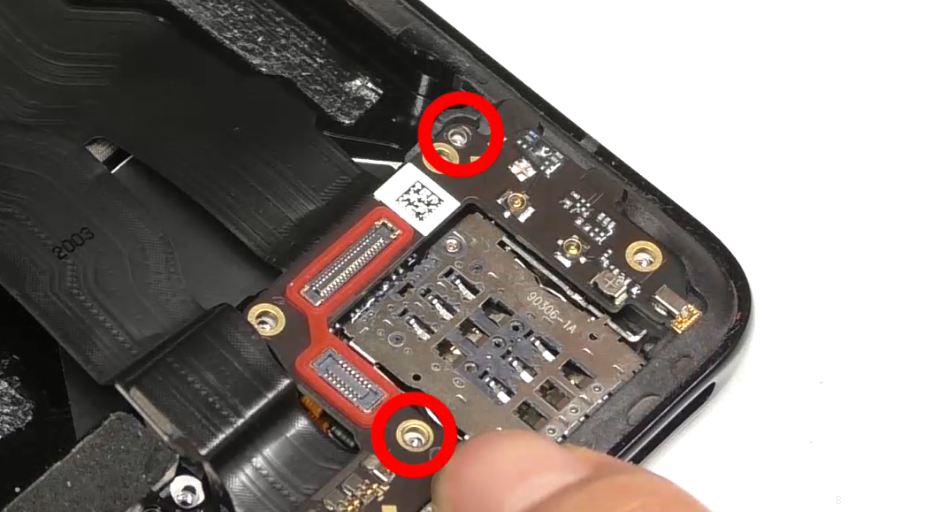 | (1) Sekrup untuk memasang papan A (papan antena) adalah sekrup No.2 (2 pcs). |
| 4 | Pemasangan Kabel RF, Speaker, dan Gel Termal | 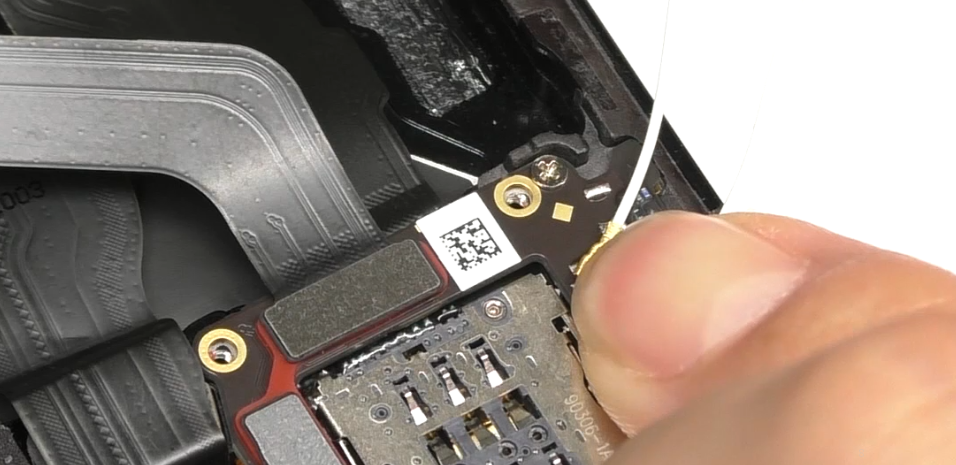 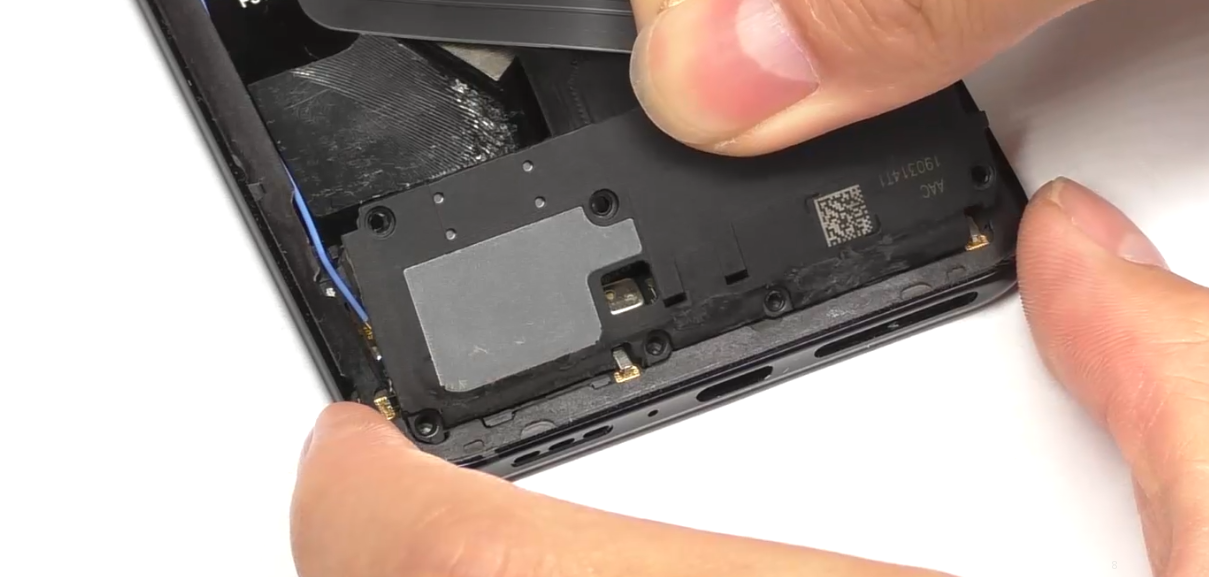 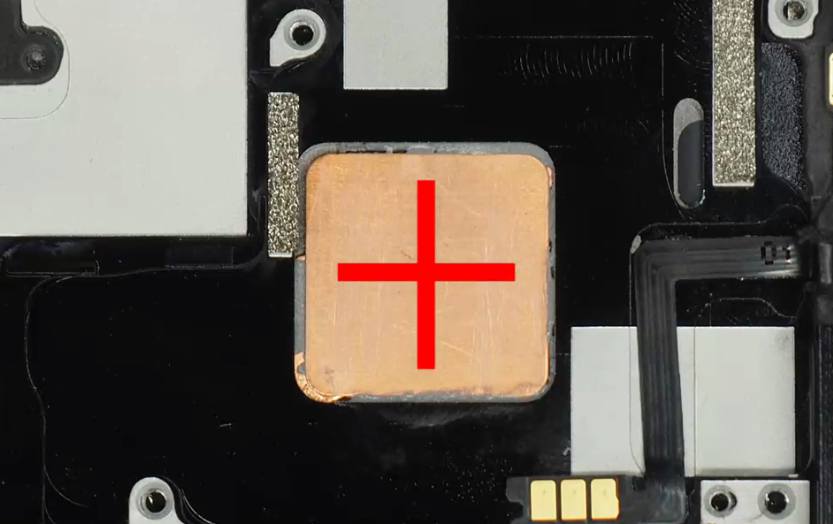 | (1) Perhatikan perbedaan antara kabel RF. |
| 5 | Pemasangan Mainboard, Kabel RF di Ujung Mainboard | 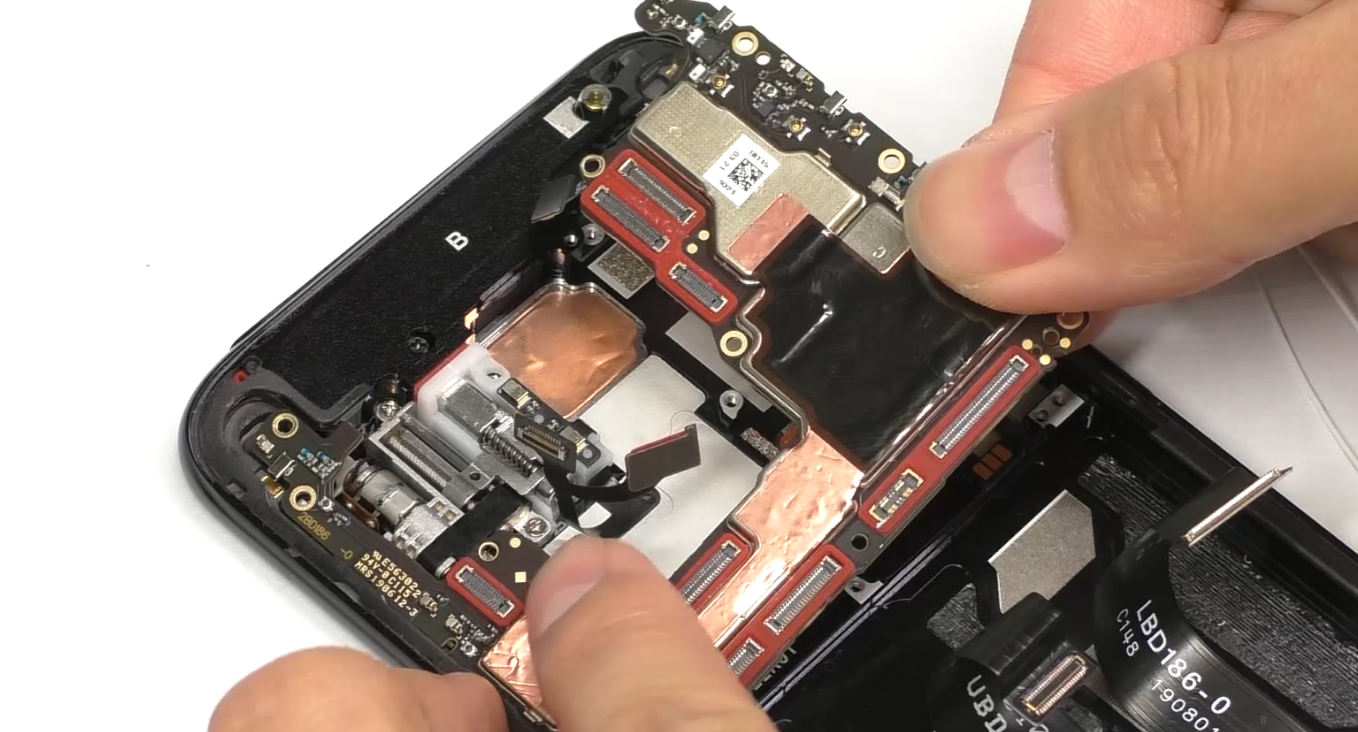 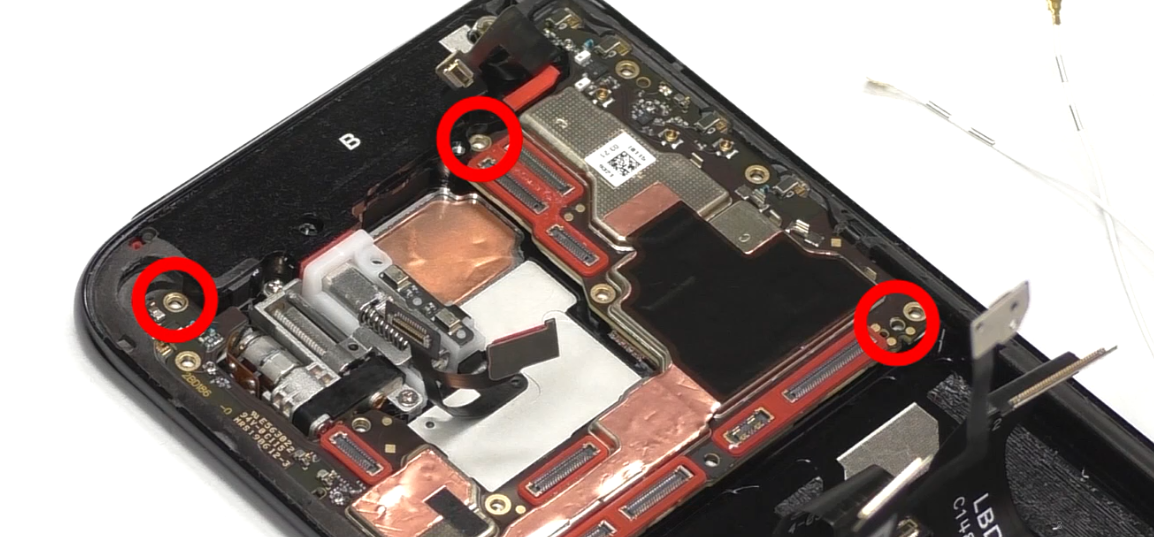 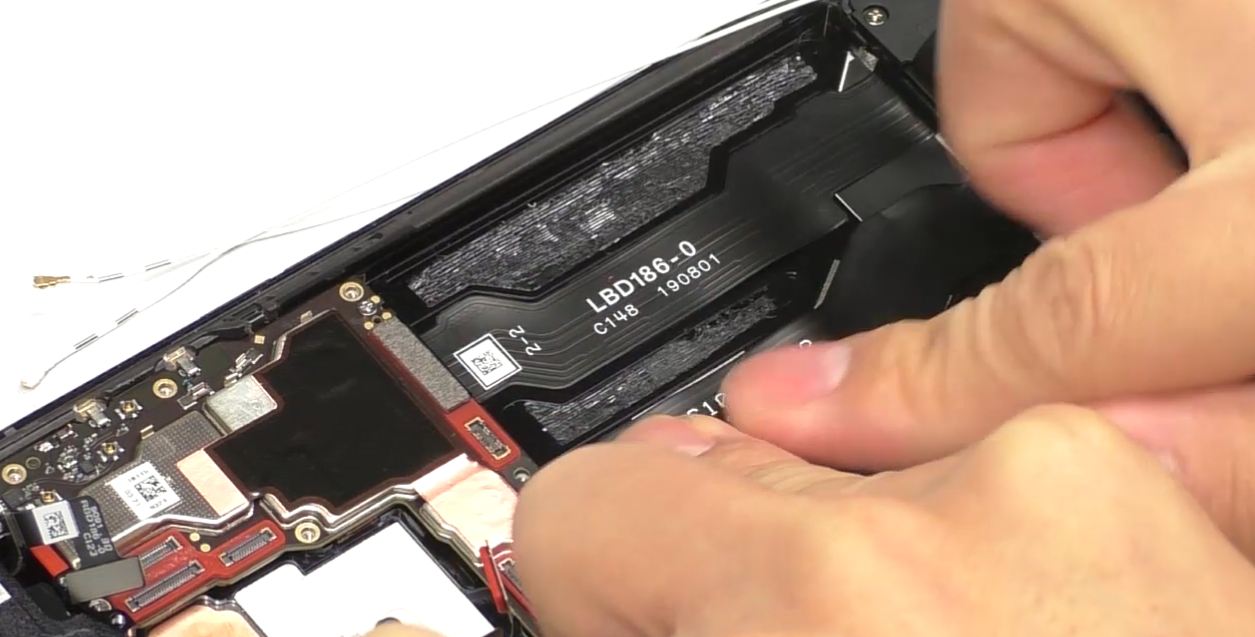 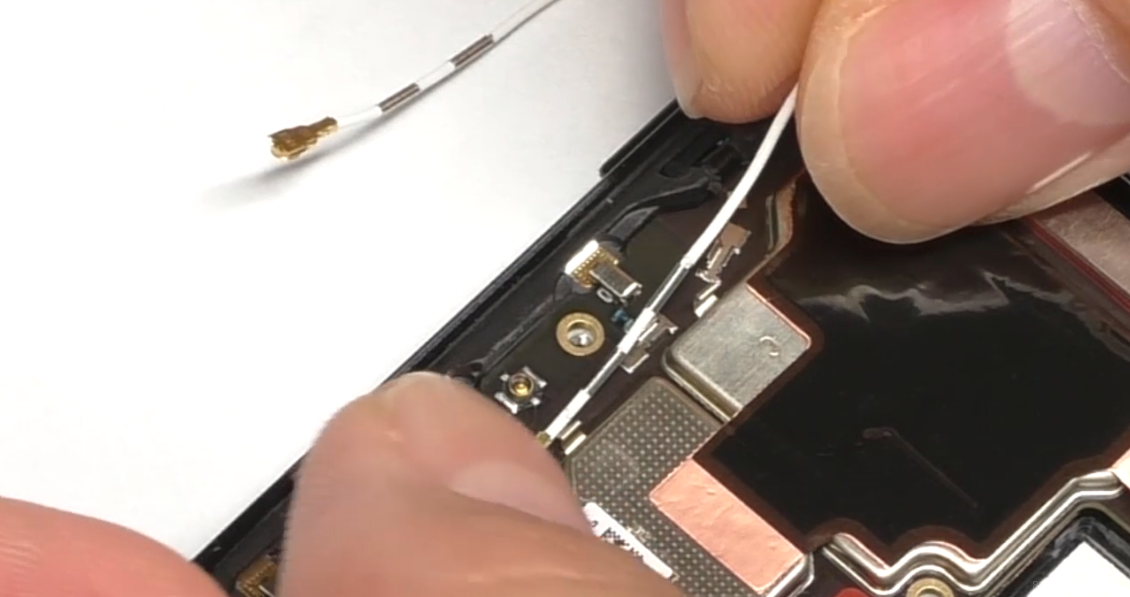 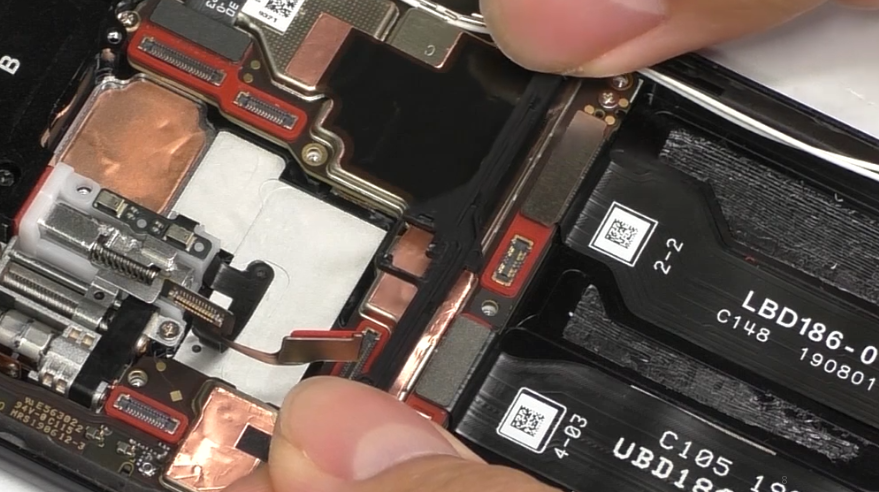 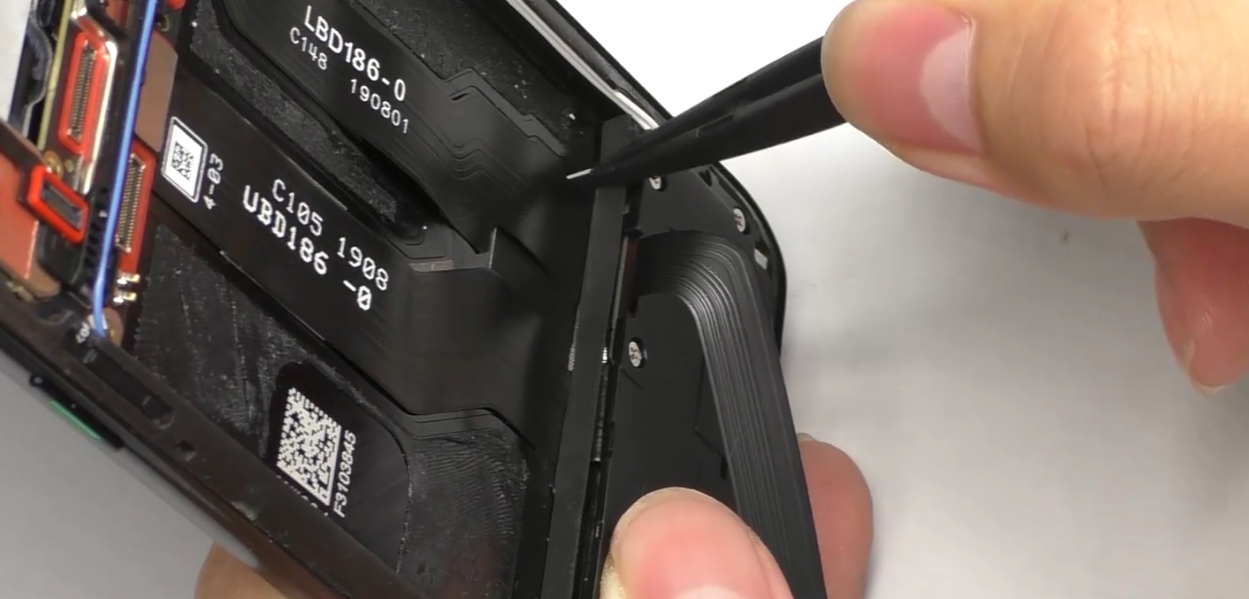 | (1) Pasang mainboard dari sisi kiri, hindari kerusakan FPC dan sambungan solder motor. |
| 6 | Pasang kamera, baterai, braket papan mainboard, dan penutup baterai | 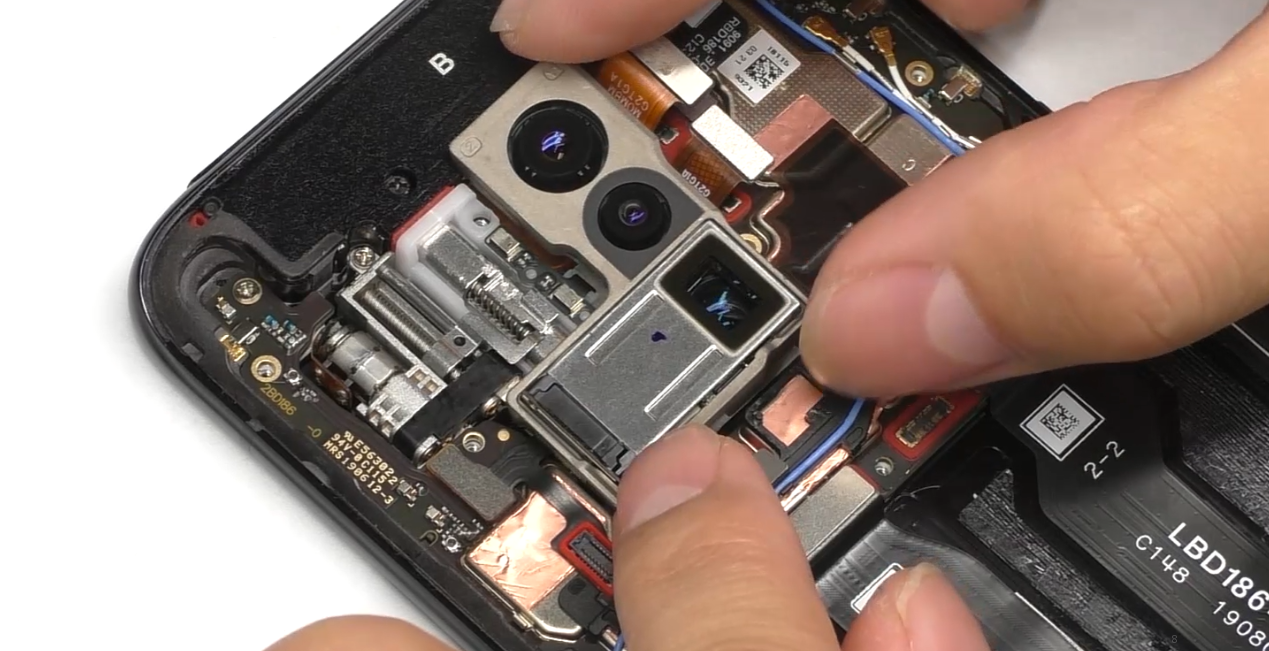 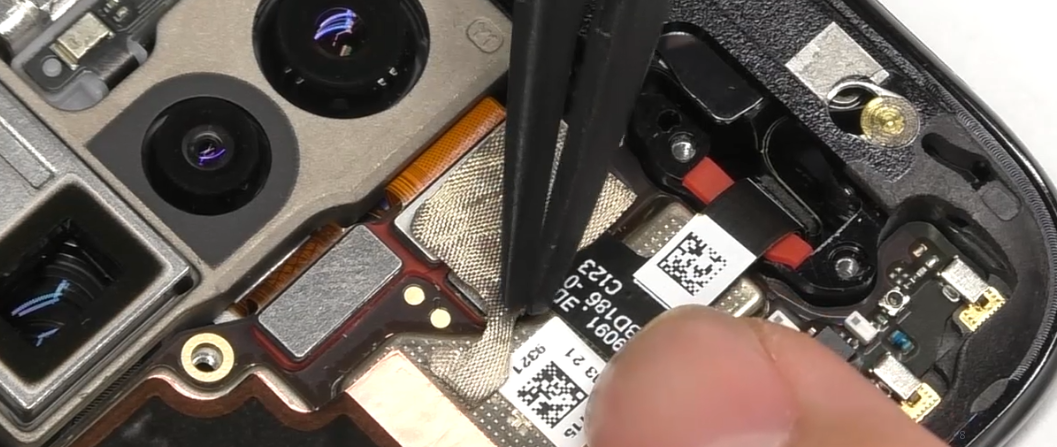 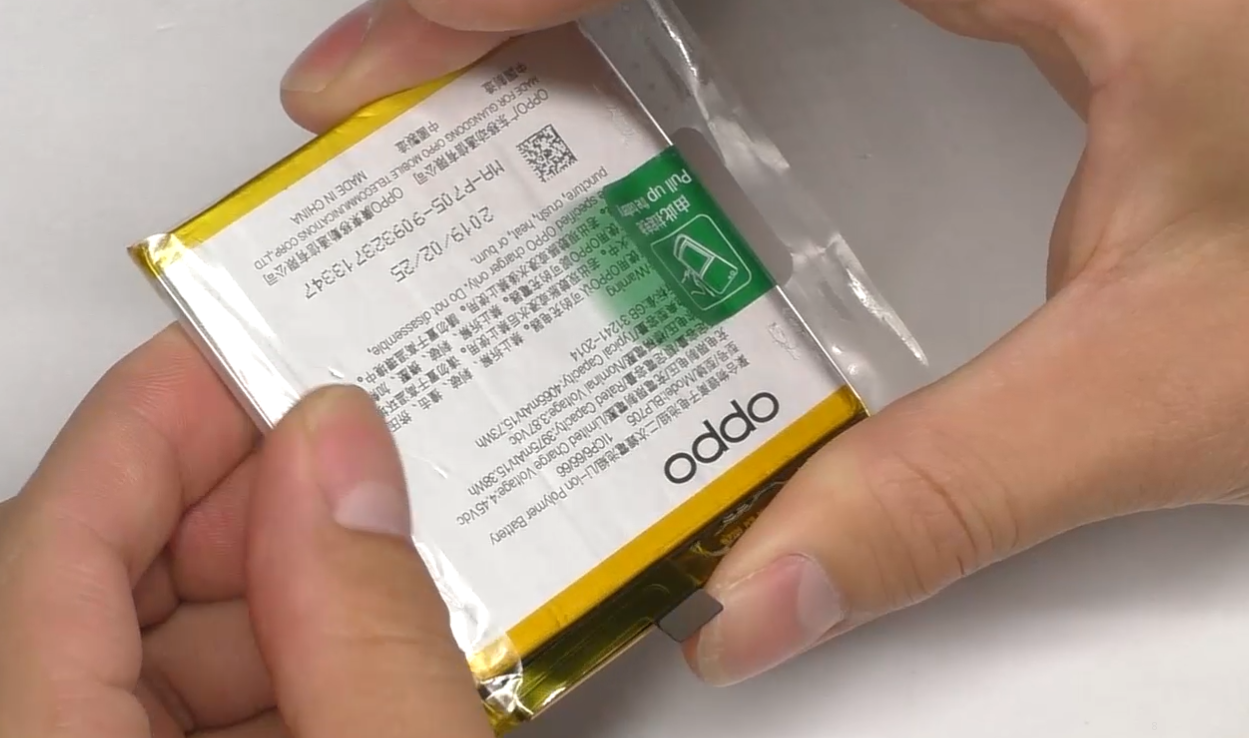 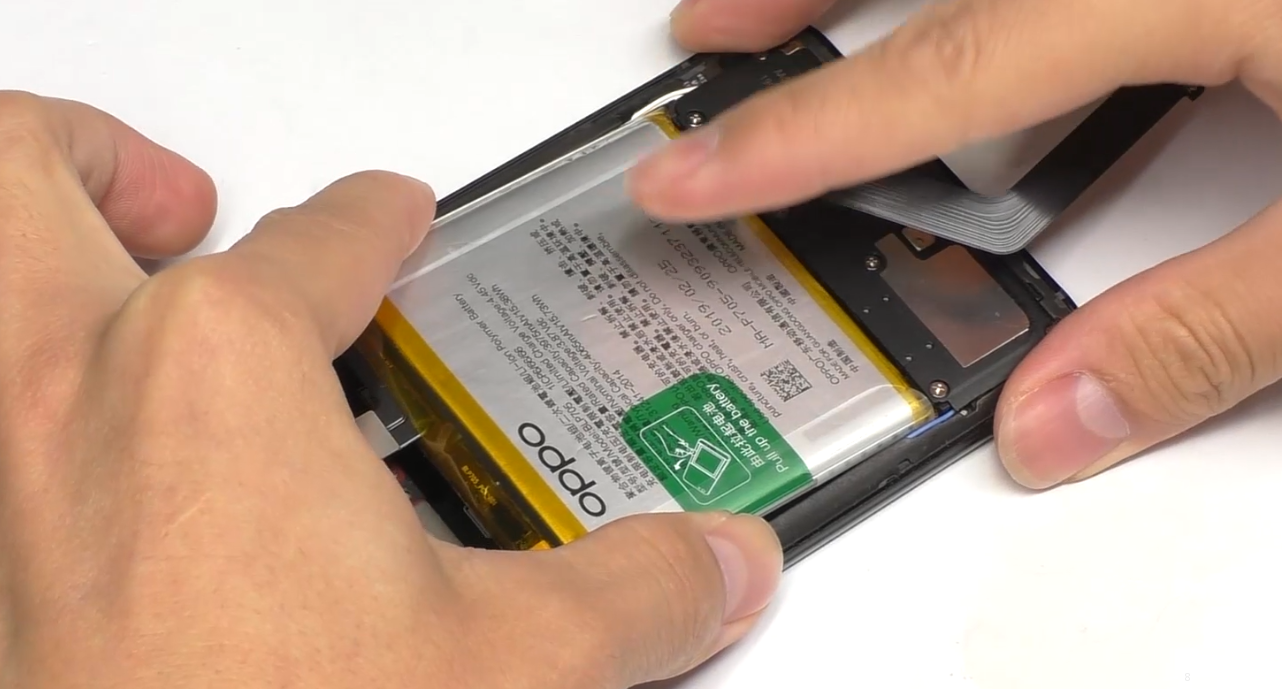 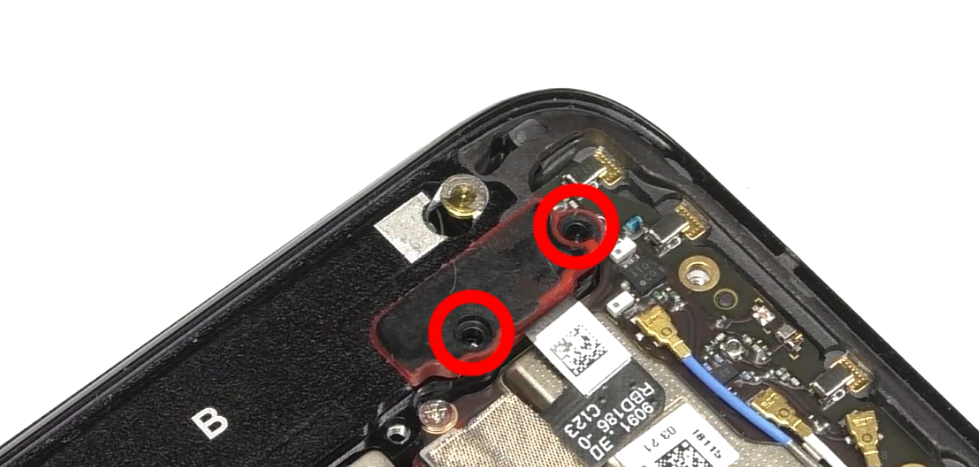 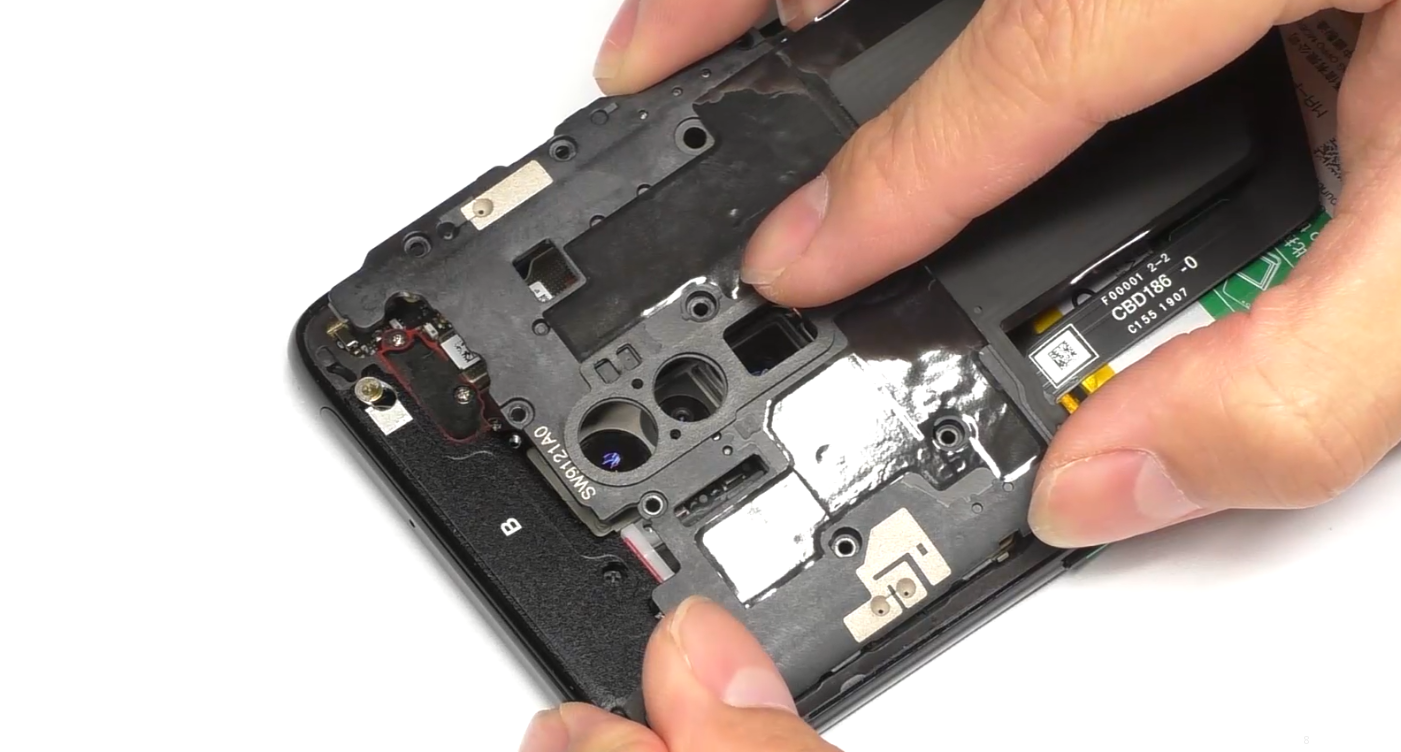 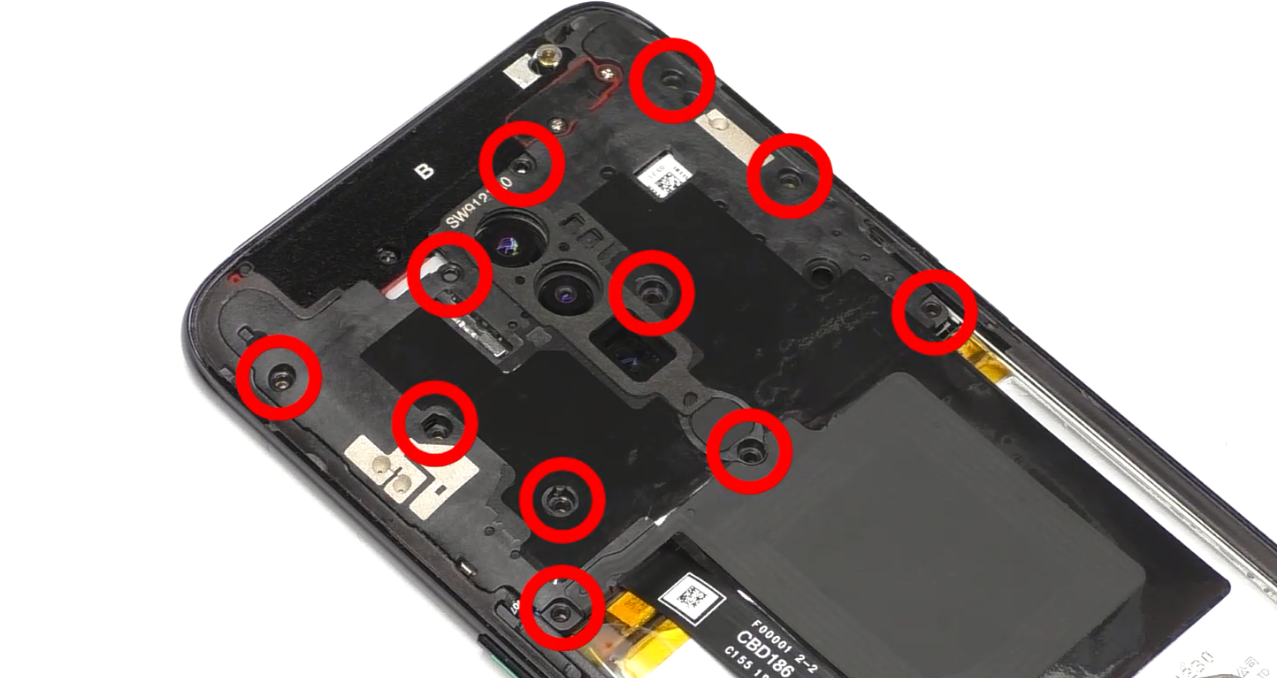 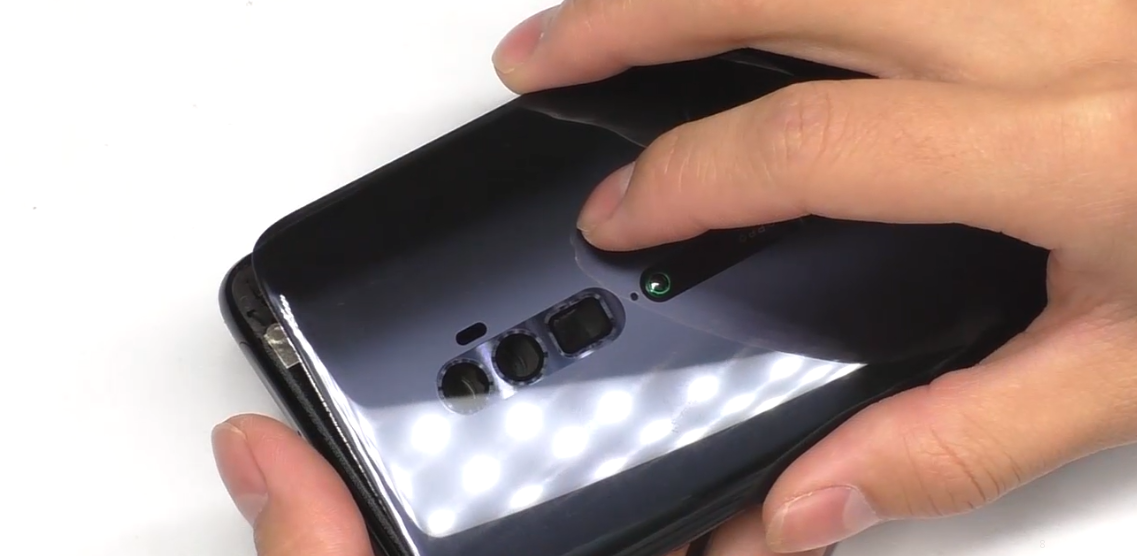 | (1) Setelah memasang kamera, pasang kain konduktif kamera. |
6. Kalibrasi
6.1 Kalibrasi Sidik Jari
6.1.1 Skenario Kalibrasi
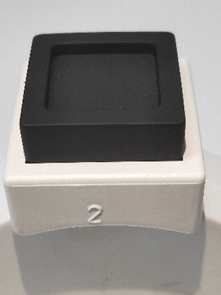
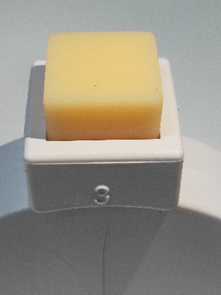
6.1.2 Peralatan Kalibrasi
| Bantalan karet warna kuning | Bantalan karet warna hitam | Bantalan karet strip kuning |
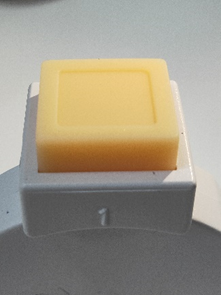 |  |  |
Seperti yang ditunjukkan pada Gambar 6.1.2-2, permukaan bantalan karet kuning memiliki garis alur paralel.
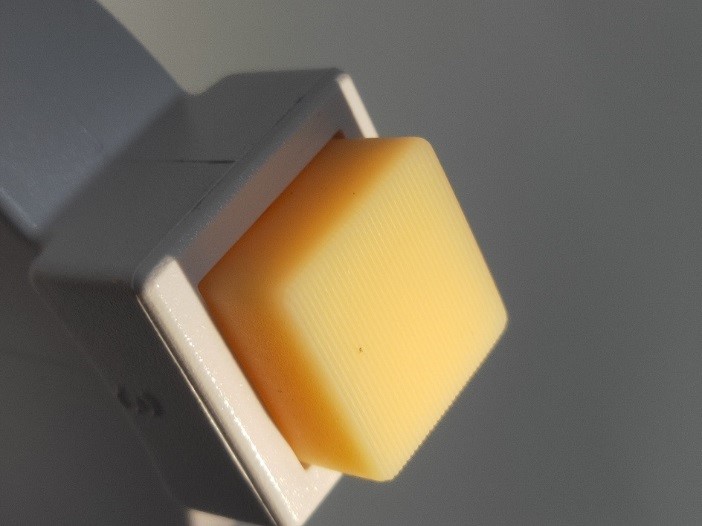
Gambar 6.1.2-2
| Gambar Skematik |
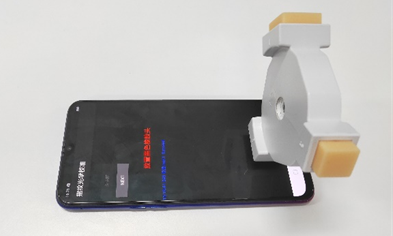 |
6.1.3 Metode Kalibrasi
| Operasi | 1. Pastikan tidak ada bahan atau material yang menutupi ponsel, lalu tekan tombol akses kalibrasi inframerah. | 2. Setelah melompat ke kalibrasi optik sidik jari, klik "START" untuk memulai kalibrasi | 3. Sesuai dengan prompt "please place the yellow rubber ", letakkan bantalan karet warna kuning di atas area / spot sidik (permukaan menghadap ke bawah), dan klik "NEXT" sampai muncul prompts "please place the black rubber". |
| Ikon | 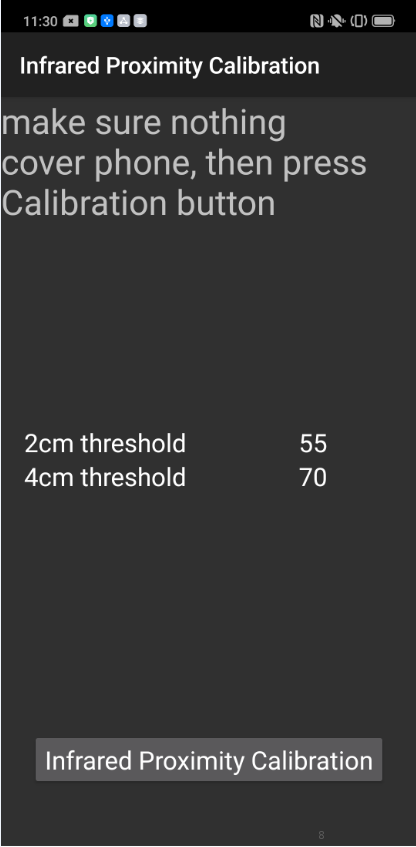 | 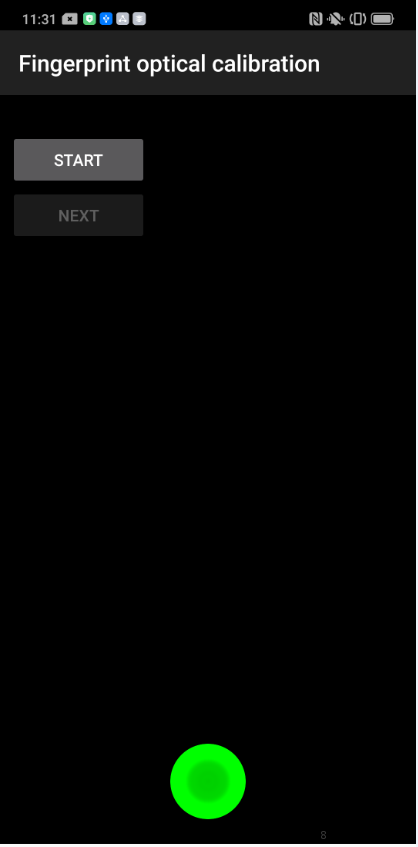 | 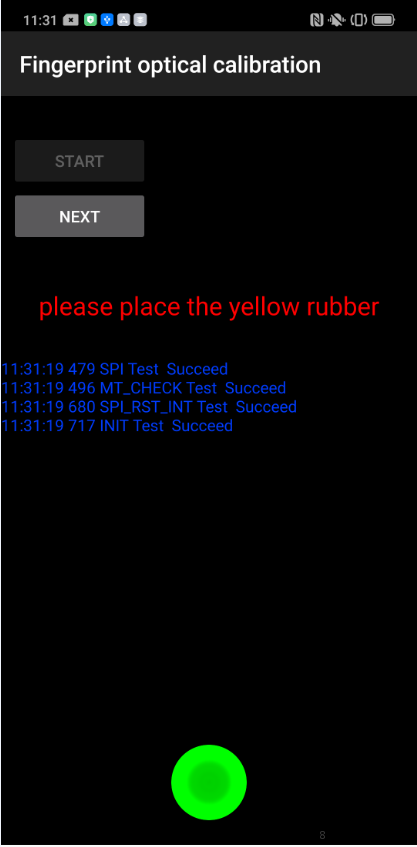 |
| Operasi | 4. Sesuai dengan prompt "please place the black rubber head", letakkan bantalan karet warna hitam di atas area / spot sidik jari (permukaan menghadap ke bawah), klik "NEXT" sampai muncul prompt "please place the yellow stripe rubber " | 5. Sesuai dengan prompt “Please place the yellow- striped rubber”, letakkan bantalan karet strip kuning (menghadap ke bawah) pada area sidik jari, klik “NEXT”; | 6. Jika muncul prompt “Test completed, please reboot”, lepaskan bantalan karet strip kuning dan selesaikan tes ; Jika prompt gagal, periksa apakah terdapat masalah pada pemasangan modul sidik jari dan lakukan tes kalibrasi ulang. |
| Ikon | 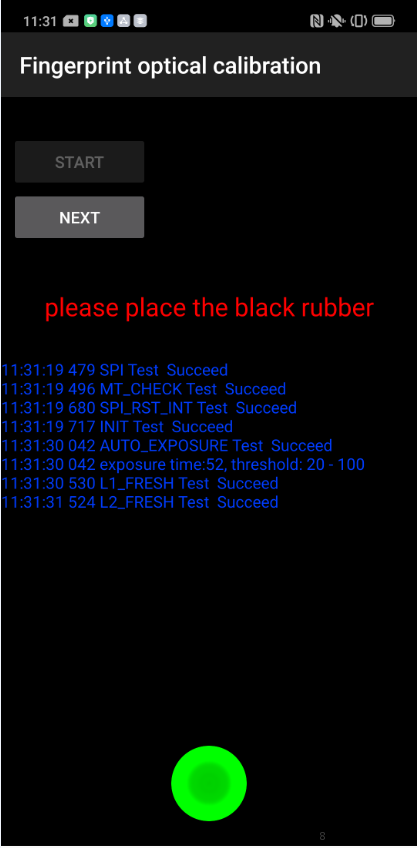 | 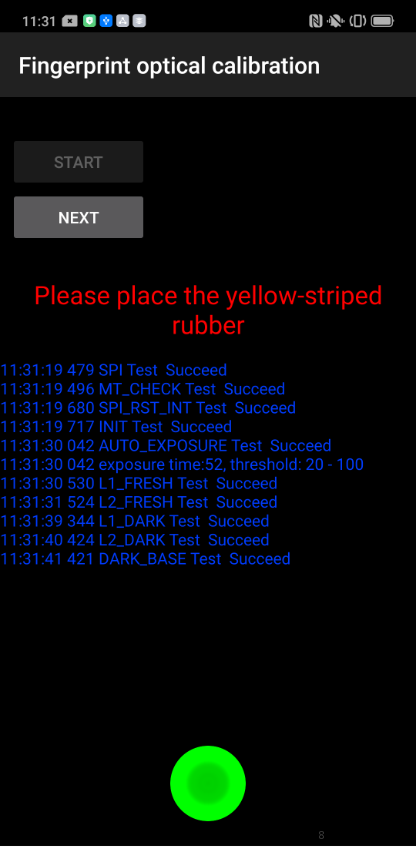 | 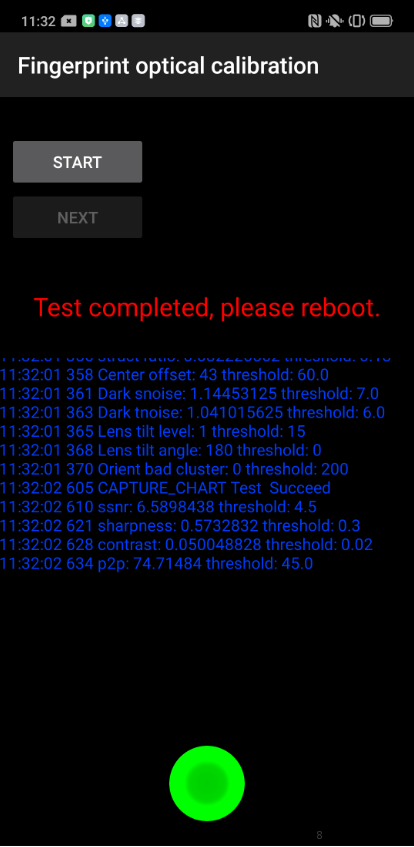 |
Catatan:
(1) Bantalan karet strip harus mengikuti garis di sepanjang sisi ponsel seperti yang ditunjukkan pada Gambar 6.1.3-1;
(2) Setelah kalibrasi selesai, ponsel perlu dihidupkan ulang agar kalibrasi berlaku.
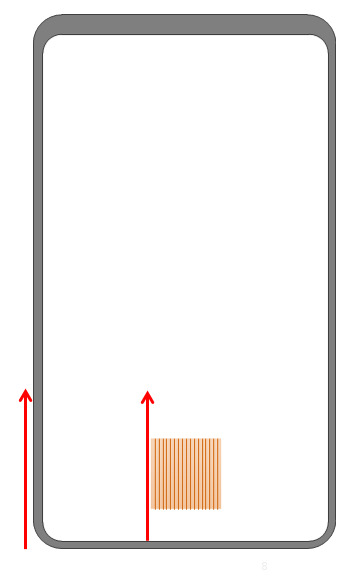
Gambar 6.1.3-1
6.2 Kalibrasi Motor Hall
6.2.1 Skenario Kalibrasi
Ketika teknisi pemeliharaan menerima ponsel dengan celah di slider kamera, slip tidak mulus, dan slip tidak normal, ia harus meningkatkan ponsel ke versi perangkat lunak terbaru sebelum melakukan kalibrasi Motor Hall. Jika kesalahan belum diperbaiki, lakukan proses perawatan normal.
6.2.2 Metode Kalibrasi
Langkah 1: Masukkan “*#899#” pada tombol dial untuk memasuki mode engineering, kemudian klik “Motor Hall Calibration” lalu masukkan password “6776” untuk masuk ke antarmuka kalibrasi Motor Hall.
Langkah 2: Konfirmasi nilai dafault parameter kalibrasi (Nilai Default untuk Reno: Near: 40; Far: 15). Setelah dikonfirmasi, klik “Start Calibrate”; jika prompt menampilkan “PASS” dan secara otomatis lanjut ke antarmuka berikutnya, maka slider akan berbunyi. Jika slider tidak sepenuhnya naik atau prompt menampilkan “FAIL”,maka terdapat masalah dengan perangkat keras.
Langkah 3: Setelah tes Kalibrasi Motor Hall menampilkan prompt “PASS” dan lanjut ke “Drive Motor Test”, klik “Start Test”. Jika prompt menampilkan “PASS”, maka tes akan lanjut ke antarmuka berikutnya. Jika slider tidak sepenuhnya naik atau prompt menampilkan “FAIL”,maka terdapat masalah dengan perangkat keras.
Catatan: Anda dapat mencoba beberapa kali kalibrasi Motor Hall untuk mengonfirmasi apakah ada masalah pada perangkat keras.
7. Tes Fungsional
7.1 Jalur Uji Fungsional
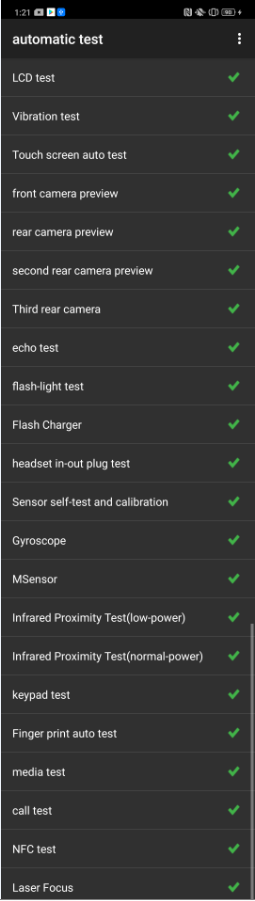
Buka telepon > Masukkan *#899# > Pilih automatic test, kotak konfirmasi akan muncul setelah pengecekan selesai, jika tidak ada masalah maka pilih “Pass”, dan sebaliknya jika gagal pilih “Fail”.
7.2 Persyaratan Tes
No. | Test Items | Persyaratan Tes |
|---|---|---|
1 | Tes LCD | Perhatikan pada tampilan merah, hijau, biru, putih, hitam, abu-abu, grayscale, dan pada interface warna warni dengan teliti; jika tidak ada dot hitam atau terang maupun keanehan lainnya, maka fungsi layar baik; |
2 | Tes Getaran | Dekatkan vibrator ke telinga untuk mengecek getaran yang dihasilkan selama 3 detik. Jika getaran yang dihasilkan normal (tidak lemah atau berisik), maka fungsi vibrator normal; |
3 | Auto Test Layar Sentuh | Jika pada layar muncul tulisan “PASS” dan langsung masuk ke tes selanjutnya, maka fungsi layar sentuh normal; |
4 | Preview Kamera Depan | Sejajarkan kamera depan dengan permukaan berwarna putih dan hitam. Jika tidak ada bintik hitam, garis hitam ataupun blur ketika diarahkan ke permukaan yang berwarna putih serta tidak ada bintik terang ketika disejajarkan ke permukaan yang hitam, maka fungsi kamera normal; |
5 | Preview Kamera Belakang | Sejajarkan kamera dengan permukaan berwarna putih, hitam, dan yang memiliki tulisan. Jika tidak ada bintik hitam, garis hitam ataupun blur ketika diarahkan ke permukaan yang berwarna putih serta tidak ada bintik terang/putih, tampilan blur ketika disejajarkan ke permukaan yang hitam, maka fungsi kamera normal; |
6 | Kamera Belakang Kedua | Jika tidak ada titik hitam, garis hitam atau layar bunga pada layar setelah menyelaraskan dengan permukaan berwarna putih, tidak ada bintik hitam, garis hitam ataupun blur ketika diarahkan ke permukaan yang bewarna putih serta tidak ada bintik terang/putih, tampilan blur ketika disejajarkan ke permukaan yang hitam, maka fungsi kamera normal; |
7 | Kamera Belakang Ketiga | Jika tidak ada titik hitam, garis hitam atau layar bunga pada layar setelah menyelaraskan dengan permukaan berwarna putih, tidak ada bintik hitam, garis hitam ataupun blur ketika diarahkan ke permukaan yang bewarna putih serta tidak ada bintik terang/putih, tampilan blur ketika disejajarkan ke permukaan yang hitam, maka fungsi kamera normal; |
8 | Tes Gema | Pengecekan mic utama: Tiupkan angin ke dalam lubang mic yang ada di sisi bawah ponsel. Jika pada receiver atau earphone terdengar suara, maka fungsi mic utama normal; |
9 | Tes Lampu Flash | Buka lampu flash. Jika lampu flash dapat terbuka dan tidak aneh warnanya, maka fungsi lampu flash normal; |
10 | Tes Pengisian Daya (VOOC) | Gunakan adaptor dan kabel USB original dari OPPO. Jika pada layar muncul tulisan “PASS” dan langsung masuk ke tes selanjutnya, maka fungsi pengisian daya; |
11 | Tes Earphone | Pasang dan lepaskan earphone bawaan dari OPPO. Jika pada layar muncul tulisan “PASS” dan langsung masuk ke tes selanjutnya, maka fungsi normal; |
12 | Tes Sensor dan Kalibrasi Otomatis | Ketika ponsel masuk ke interface tes sensor dan kalibrasi otomatis, ponsel harus di atas permukaan yang datar, kemudian klik tes sensor pertama. Jika tes berhasil maka akan langsung masuk ke tes selanjutnya secara otomatis; |
13 | Tes Giroskop | Setelah memasuki tes, ambil ponsel untuk menggambar grafik angka "8", layar menunjukkan tulisan “PASS”, maka akan langsung masuk ke tes selanjutnya secara otomatis; |
14 | Tes M-Sensor | Goyangkan ponsel dari kiri ke kanan. Jika pada layar muncul tampilan “PASS” dan langsung masuk ke tes selanjutnya, maka fungsi sensor-M normal; |
15 | Tes Proximity-Modul (100mA) | Gunakan telapak tangan untuk menutupi lubang sensor cahaya, dan layar akan berubah dari hitam menjadi hijau. Jika antarmuka menunjukkan "PASS" maka akan langsung masuk ke tes selanjutnya secara otomatis; |
16 | Tes Proximity-Modul (150mA) | Gunakan telapak tangan untuk menutupi lubang sensor cahaya, dan layar akan berubah dari hitam menjadi hijau. Jika antarmuka menunjukkan "PASS" maka akan langsung masuk ke tes selanjutnya secara otomatis; |
17 | Tes Keypad | Tekan tombol power dan volume satu per satu. Jika tombol dapat ditekan secara normal dan langsung masuk ke tes selanjutnya, maka fungsi tombol normal; |
18 | Tes Otomatis Sidik Jari | Jika pada layar muncul tulisan “PASS” dan langsung masuk ke tes selanjutnya, maka fungsi sidik jari normal; |
19 | Tes Media | Klik “20-4K (-3db) signal” untuk melakukan pengecekan pada fungsi suara media selama 5 detik. Jika berbunyi, tidak ada suara lemah, suara bising maupun suara pecah serta langsung masuk ke tes selanjutnya, maka fungsi normal; |
20 | Tes Panggilan | Jika pada ponsel terpasang kartu SIM, telepon nomor operator yang tersedia. Jika tidak ada kartu yang terpasang, telepon ke 112 (direkomendasikan menelepon operator) untuk melakukan pengecekan. Jika dapat melakukan panggilan dan suara receiver jelas, tidak kecil maupun, maka fungsi panggilan normal; |
21 | Tes NFC | Tutup area kamera belakang ponsel ke pembaca kartu NFC. Jika lampu sinyal pembaca kartu berubah dari merah menjadi hijau dengan suara "Bip", maka antarmuka akan menampilkan "PASS" dan lanjut ke tes berikutnya, maka fungsi NFC normal; |
22 | Laser Focus | Sejajarkan ponsel dengan objek atau antarmuka hitam dan gerakkan ke depan dan ke belakang. Jika antarmuka menunjukkan "PASS", maka fungsi laser focus normal; |
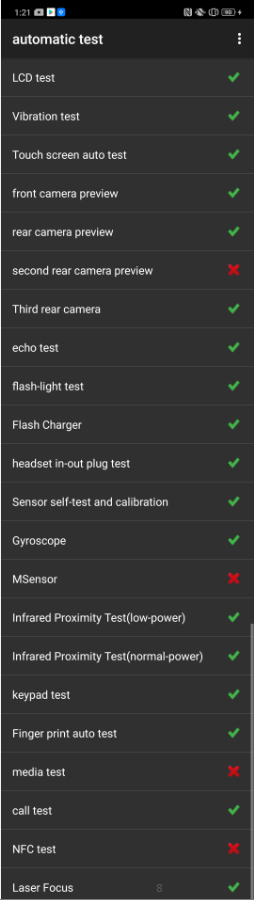
Gambar 7-1 Gambar 7-2
8. Perhatian Umum
2. Setelah perakitan, kalibrasi harus dilakukan sebelum pengujian fungsional untuk memastikan fungsi yang tepat setelah perbaikan;
3. Item tes membutuhkan staf hasil kategori penentuan sensorik, seperti tes LCD, uji getaran, pre-test, post-test, flash tes, tes gema, tes audio, tes panggilan adalah hasil dari penilaian manusia, sehingga hasil penetapan harus mengikuti menganalisis persyaratan tes;
4. Dilarang untuk mengklik tombol BACK sebelum tes selesai untuk menentukan keakuratan hasil tes.
----Technical Support Team of OPPO Service Dept.
Sponsored Deals
Advertisement · Hand-picked offers, refreshed regularly
These are paid/affiliate advertisements from our partner store and are not related to OPPO or OPPO spare parts.
Related Articles
Sponsored Deals
Advertisement · Hand-picked offers, refreshed regularly
These are paid/affiliate advertisements from our partner store and are not related to OPPO or OPPO spare parts.