Panduan Servis Find X V1
Daftar Isi
2. Informasi Perbaikan Umum
3. Gambar Struktur Ponsel
4. Langkah Pembongkaran
5. Langkah Pemasangan
6. Kalibrasi
7. Test Fungsional
8. Perhatian Umum
1. Panduan
1.1 Peringatan dan Perhatian
1.1.1 Peringatan
2. Ponsel tidak boleh digunakan di area yang rawan terjadi ledakan, seperti: pom bensin, area ledakan, dan lain-lain.
3. Penggunaan alat elektronik yang menggunakan frekuensi radio sebagai perantara dapat mengganggu fungsi dari peralatan medis. Hubungi produsen peralatan medis jika ada pertanyaan lebih lanjut. Peralatan elektronik lainnya mungkin juga dapat mengalami gangguan.
1.1.2 Perhatian
2. Hanya gunakan komponen dan peralatan yang sesuai dengan yang ada di dalam list.
3. Pastikan semua komponen, termasuk baut dan insulator telah terpasang dengan baik setelah perbaikan dan pemasangan.
4. Pelepasan muatan listrik statis adalah penyebab utama kerusakan komponen sensitif produk elektronik. Oleh karena itu, setiap Service Center harus memperhatikan persyaratan OPPO untuk perlindungan elektrostatik. Pastikan semua proses perbaikan dilakukan di area anti-statis dan mengenakan gelang anti-statis.
2. Informasi Perbaikan Umum
- Sebelum memulai perbaikan, silakan masuk ke area anti-ESD dan kenakan gelang anti statis
- Gunakan sarung tangan anti statis untuk menghindari minyak dan sidik jari.
- Lindungi layar, kamera, dan lensa kamera dengan film pelindung untuk mencegah debu dan goresan.
- Harus menggunakan kain bebas debu, sikat anti-statis dan alkohol (diatas 95%) untuk membersihkan tampilan luar, jangan gunakan peralatan lain untuk membersihkan (misalnya penghapus) karena akan menggores permukaan lapisan pelindung dan menyebabkan oksidasi dan korosi.
- Jika komponen mekanis yang disolder (kecuali penutup pelindung dan bingkai pelindung) mengalami kerusakan, dilarang untuk memperbaiki dan hanya diperbolehkan mengganti dengan komponen baru.
- Selalu gunakan suku cadang yang disediakan oleh OPPO.
- Periksa kontak atau sambungan solder perangkat yang dapat menyebabkan kesalahan sederhana (misalnya interface atau sakelar yang disolder). Solder ulang jika perlu (hanya untuk Service Center yang menyediakan penyolderan bebas timah)
- Selalu gunakan peralatan OPPO untuk menguji apakah ponsel berfungsi dengan baik. Jika pelanggan mengeluh masalah pengisian daya, gunakan pengisi daya Anda untuk menguji dan menentukan apakah masalahnya disebabkan oleh ponsel atau pengisi daya.
- Saat memasukkan kode kerusakan untuk sistem layanan, perhatikan untuk mengisi kode kerusakan dan kode alasan kerusakan aktual dengan benar. Karena keakuratan entri nomor ini sangat membantu untuk meningkatkan kualitas produk (lihat dokumentasi tabel kode kerusakan OPPO jika perlu).
| No. | Nama Material | Spesifikasi | Unit | Jumlah |
| 1 | AMOLED Display Screen | AMB642RJ01-0 specification model | PCS | 1 |
| 2 | Middle Frame Assembly | CC009 wine red | SET | 1 |
| 3 | FPC Semi-Finished Product | LCC008-0-patch CC008 | PCS | 1 |
| 4 | FPC Semi-Finished Product | LCC008-0-patch CC008 | PCS | 1 |
| 5 | Battery | @3645/3.85V/1.2C BLP671 586160 DA B790 | PCS | 1 |
| 6 | Motherboard Bracket | CC009 black with accessories | PCS | 1 |
| 7 | PCB Semi-Finished Product | 2CC008-0 CC008 | PCS | 1 |
| 8 | Motherboard Support Cover Plate | CC009 black with accessories | PCS | 1 |
| 9 | Camera Lens (Front) | CC009-2 black glass with accessories | PCS | 1 |
| 10 | Sliding Plate Bracket | CC009 black with accessories | PCS | 1 |
| 11 | Camera | IMX576+OV09282 24.8M+1.0M 51.5x9.55x4.99 5P+4P BTB D0120AE | PCS | 1 |
| 12 | Receiver | 50mW 32Ω 12×6×2 PIN A | PCS | 1 |
| 13 | Slider Middle Frame | CC009-2 green with accessories | PCS | 1 |
| 14 | FPC Semi-Finished Product | FCC008-0-patch CC008 | PCS | 1 |
| 15 | Camera Lens (After) | CC009-2 black glass with accessories | PCS | 1 |
| 16 | PCB Semi-Finished Product | MCC008-0 CC008 | PCS | 1 |
| 17 | Camera | IMX519+IMX376K 16.0M+20.0M 25.3×12.5×5.57 6P+5P BTB MOMDMB2MG6A | PCS | 1 |
| 18 | RF Connection Line | 50Ω 64 818012530(φ0.64mm) | PCS | 1 |
| 19 | RF Connection Line | 50Ω 64 818012530(φ0.64mm) | PCS | 1 |
| 20 | Gearbox | CC009 black stainless steel | PCS | 1 |
| 21 | Motor Plate Bracket | CC009 stainless steel | PCS | 1 |
| 22 | Slip BTB Pressing Plate (Left) | CC009 black | PCS | 1 |
| 23 | Machine-Tapping Screw | CM 1.4×3.0 black nickel (head of diameter 2.5 | PCS | 27 |
| 24 | Battery Cover | CC009-2 green glass with accessories | PCS | 1 |
| 25 | Sliding BTB Press Plate (Right) | CC009 black | PCS | 1 |
| 26 | SIM Card Holder | CC049-2 green aluminum alloy | PCS | 1 |
| 27 | RF Connection Line | 50Ω 155 818012721(φ0.64mm) | PCS | 1 |
| 28 | RF Connection Line | 50Ω 152.5 818012529(φ0.64mm) | PCS | 1 |
| 29 | Seven Plate Bracket | CC009 black with accessories | PCS | 1 |
| 30 | PCB Semi-Finished Product | 7CC008-0 CC008 | PCS | 1 |
| 31 | PCB Semi-Finished Product | DCC008-0-patch CC008 | PCS | 1 |
| 32 | Vibration Motor | Φ8×3.2mm 1.8V 24Ω FPC | PCS | 1 |
| 33 | PCB Semi-Finished Product | ACC008-0 CC008 | PCS | 1 |
| 34 | RF Connection Line | 50Ω 64 818012530 (φ0.64mm) | PCS | 1 |
| 35 | Speaker | 1.2W 8Ω 65.8×20.3×3.9 BOX | PCS | 1 |
| 36 | Battery Support Cushion | CC009 black single-sided adhesive | PCS | 1 |
| 37 | Slider RF Bracket (Left) | CC009 green with accessories | PCS | 1 |
| 38 | Slider RF Bracket (Right) | CC009 green with accessories | PCS | 1 |
| 39 | Machine-Tapping Screw | CM 1.4×1.8 black nickel (head of diameter 2.5) | PCS | 4 |
| 40 | Machine-Tapping Screw | CM 1.4×2.3 black nickel (head of diameter 2.5) | PCS | 5 |
3. Gambar Struktur Ponsel
3.1 Tampilan Produk
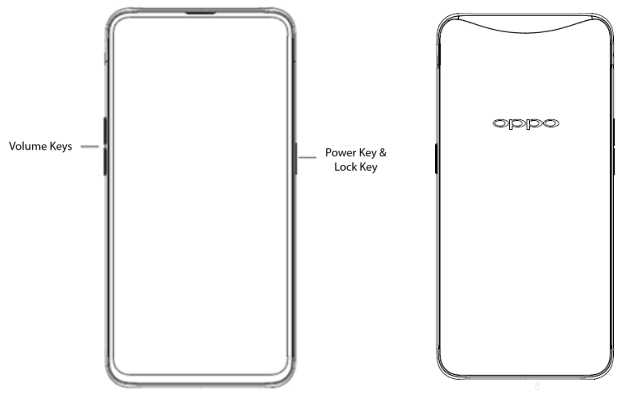
Gambar 3-1-1
3.2 Tampilan Dekomposisi Ponsel
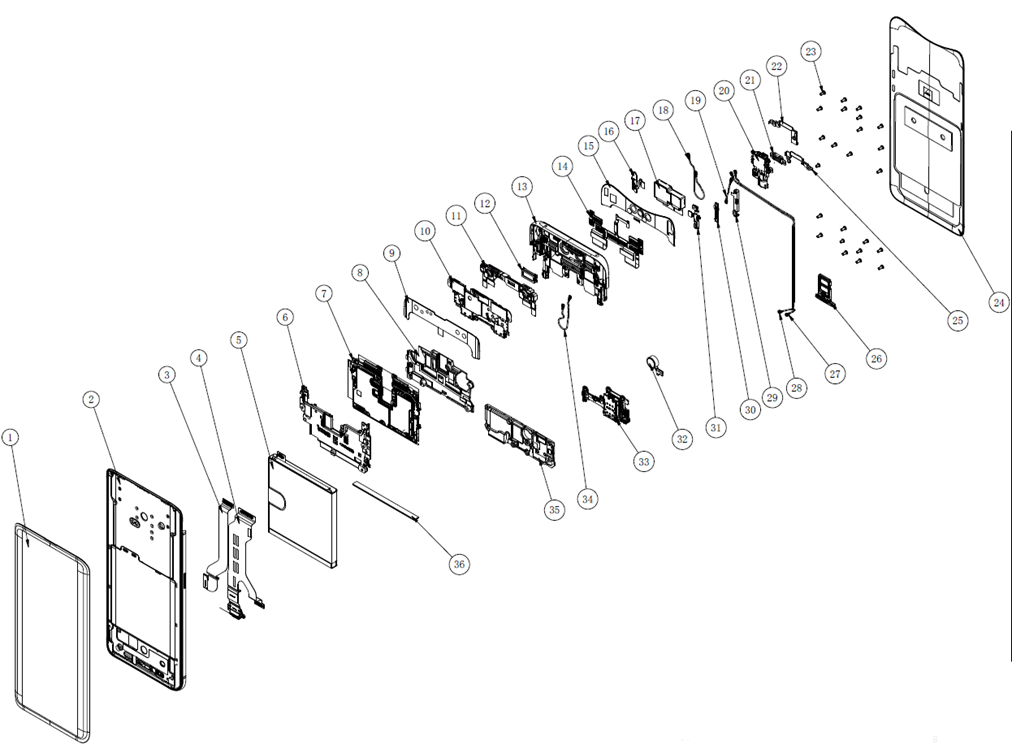
Gambar 3-2-1
3.3 Tabel Material Struktur Ponsel
4. Langkah Pembongkaran
4.1 Peralatan yang Dibutuhkan
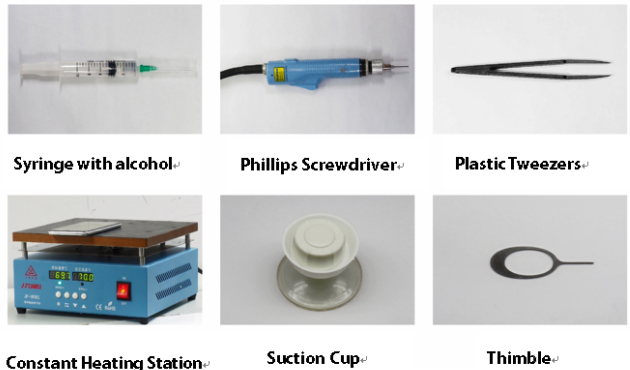
4.2 Persiapan Pembongkaran
2. Cara mematikan:
System Power Off:Tekan tombol daya selama beberapa saat kemudian slide ke bawah untuk mematikan.
Hard Reset:Tekan dan tahan tombol volume + tombol daya selama 8 detik sampai layar mati.
4.3 Langkah Pembongkaran
Melepas Battery Cover
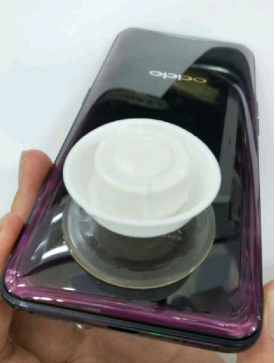
Ambil ponsel yang sudah dipanaskan, tempelkan suction cup pada ujung bawah cover, saat proses pelepasan, sesuaikan dengan tingkat kekuatan dari suction cup, seperti pada Gambar 4.3.1. Ingat untuk tidak menarik sekuat tenaga.
Catatan: Jika tidak berhasil membuka cover, cobalah untuk memanaskan ulang.
Melepas Penutup Braket PCB Atas
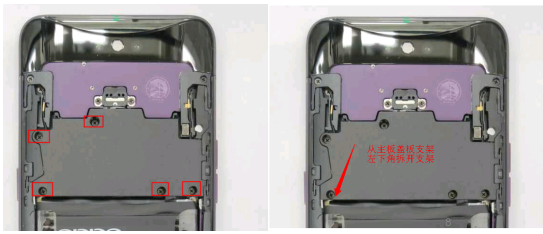
Gambar 4.3.2
Melepas Baterai
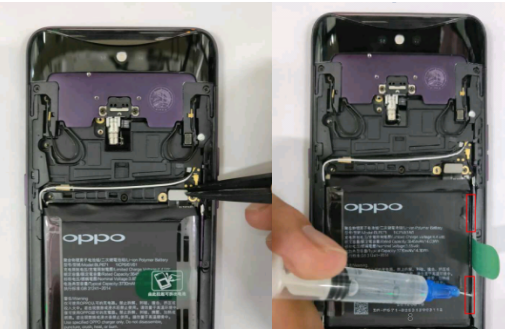
Gambar 4.3.3
Setelah didiamkan, tarik posisi sobek dan tarik secara perlahan (baterai harus ditarik lurus, hindari menarik baterai secara vertikal karena dapat menyebabkan perubahan bentuk pada baterai). Saat menarik ke ujung, keluarkan baterai bersama dengan easy-tear paper dari ponsel, perlahan-lahan sobek easy tear dari baterai, gunakan pinset plastik untuk merobek bantalan penopang di bagain bawah kompartemen baterai seperti yang ditunjukkan pada Gambar 4.3.4.
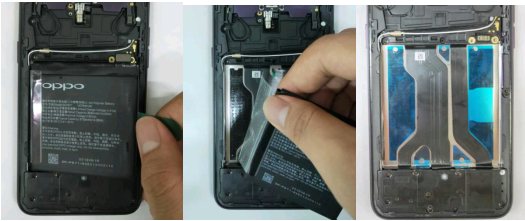
Gambar 4.3.4
Note:
- Baterai yang sudah dilepaskan perlu diletakkan di baki khusus.
- Baterai yang dibongkar harus dipasang dengan easy-tear paper baru sebelum dapat digunakan, dilarang menggunakan baterai tanpa easy-tear paper.
Melepas Gear Box, Slider RF Braket, Card Holder
Gunakan SIM ejector untuk mengeluarkan slot kartu SIM, periksa tampilannya apakah ada kerusakan, jika rusak harus diganti, jika tidak, maka letakkan kembali pada slot.
Catatan:
- Setelah melepaskan braket kabel RF kanan dan kiri, periksa apakah ada deformasi, jika ada sedikit deformasi, ratakan dengan tangan dan dapat digunakan kembali;
- SIM ejector yang digunakan untuk melepas slot kartu SIM adalah SIM ejector bulat seperti pada Gambar 4.3.7.
.
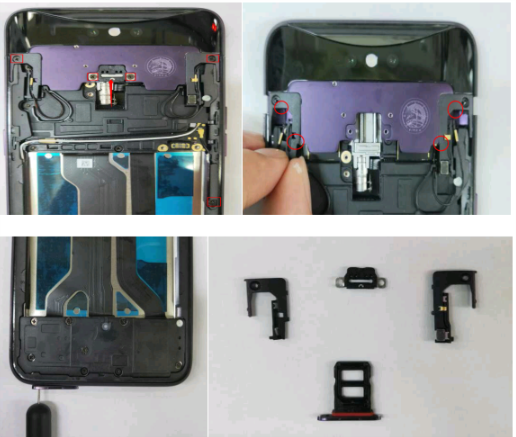
Gambar 4.3.5
Melepas Speaker Box, Kabel RF, Papan 7
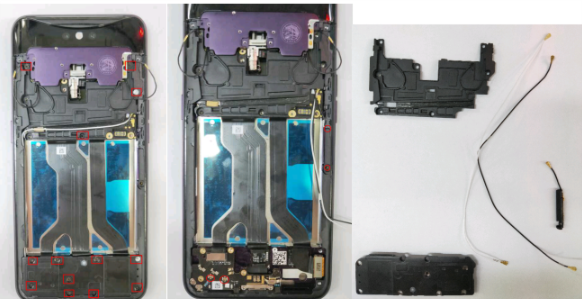
Gambar 4.3.8
Melepas Braket Papan F, PCB Atas, Slider, Papan A
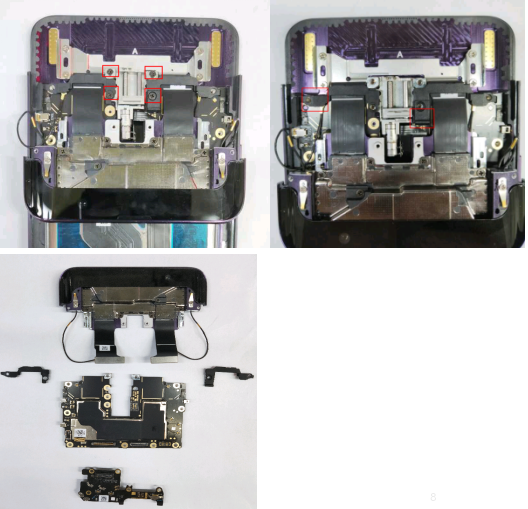
Melepas Gear Box Motor, Papan U, Papan L
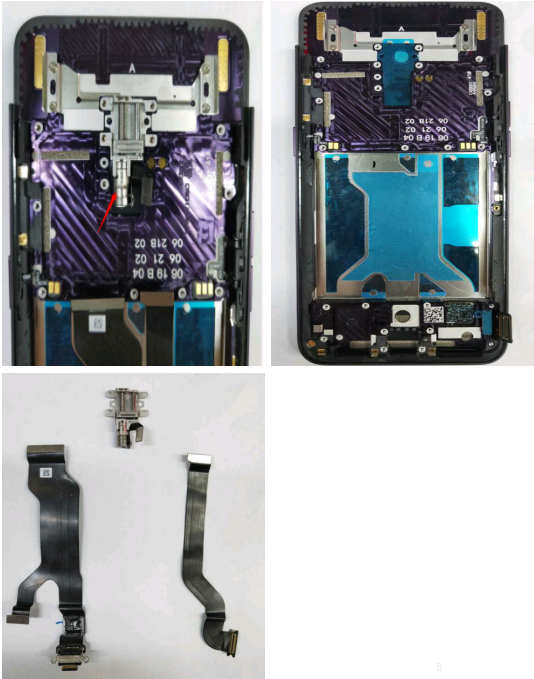
Melepas Tombol dan FPC tombol
Catatan:Saat menggunakan obeng (-) untuk melepaskan braket tombol dan braket FPC, hati-hati untuk tidak menggores rangka plastik battery cover.
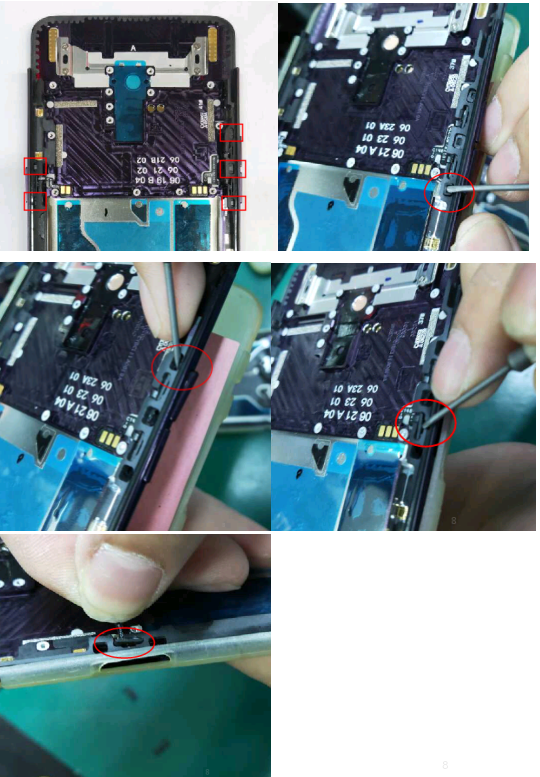
Gambar 4.3.11
Melepas Komponen Slider
- Melepas lensa depan dan belakang:dari celah kiri bawah lensa, teteskan 3-5 tetes alkohol, lalu tegakkan selama 5-10 detik, setelah alkohol meresap, lepaskan perlahan dari celah dengan pinset plastik ataupun kuku. Kamera depan dan belakang komponen slider harus dilindungi dengan lembaran PET atau isolator tahan panas. Catatan: kekuatan tidak boleh terlalu kencang, jangan sampai lensa berubah bentuk.
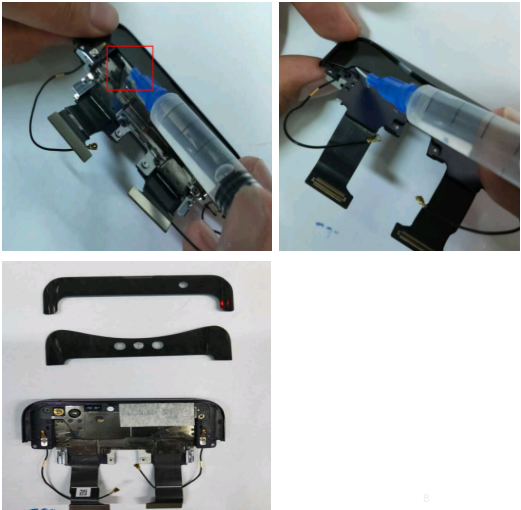
Gambar 4.3.12
- Melepas pressing braket slider: lepaskan 4 sekrup 3.0mm bagian atas dengan obeng listrik (+) (biru), dan 4 sekrup 1.8mm (putih) di bagian bawah. Lepaskan pressing braket dari sudut kiri bawah dengan pinset ataupun kuku.
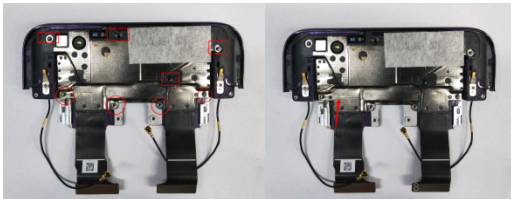
Gambar 4.3.13
- Melepas kamera belakang, komponen struktur cahaya: Dengan pinset atau braket, lepaskan 2 BTB kamera belakang dari sepanjang sisi BTB, lalu lepaskan kamera belakang dan lindungi dengan kertas rilis. Lepaskan 4 BTB struktur cahaya dari kanan ke kiri, lepaskan komponen struktur cahaya dari posisi receiver, lepaskan papan R dan receiver, kamera depan harus dilindungi dengan kertas rilis.
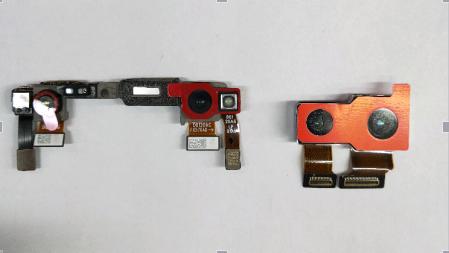
Gambar 4.3.14
- Melepas papan M, D, F: lepaskan pengait BTB papan M dan DDari posisi kamera depan, dan lepaskan braket papan M dan D dari sisi kamera belakang; lepaskan papan F dari sisi kamera depan, perhatikan untuk tidak merobek FPC.
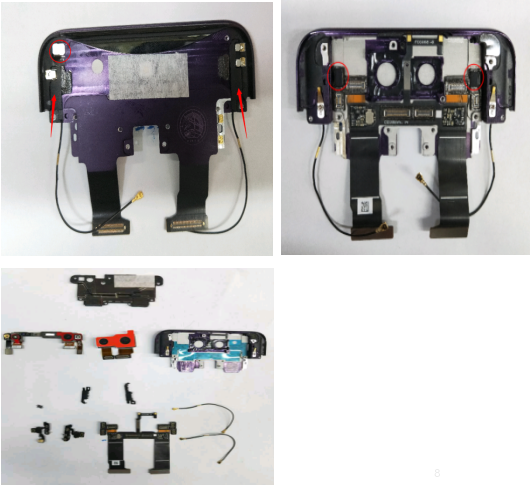
Gambar 4.3.15
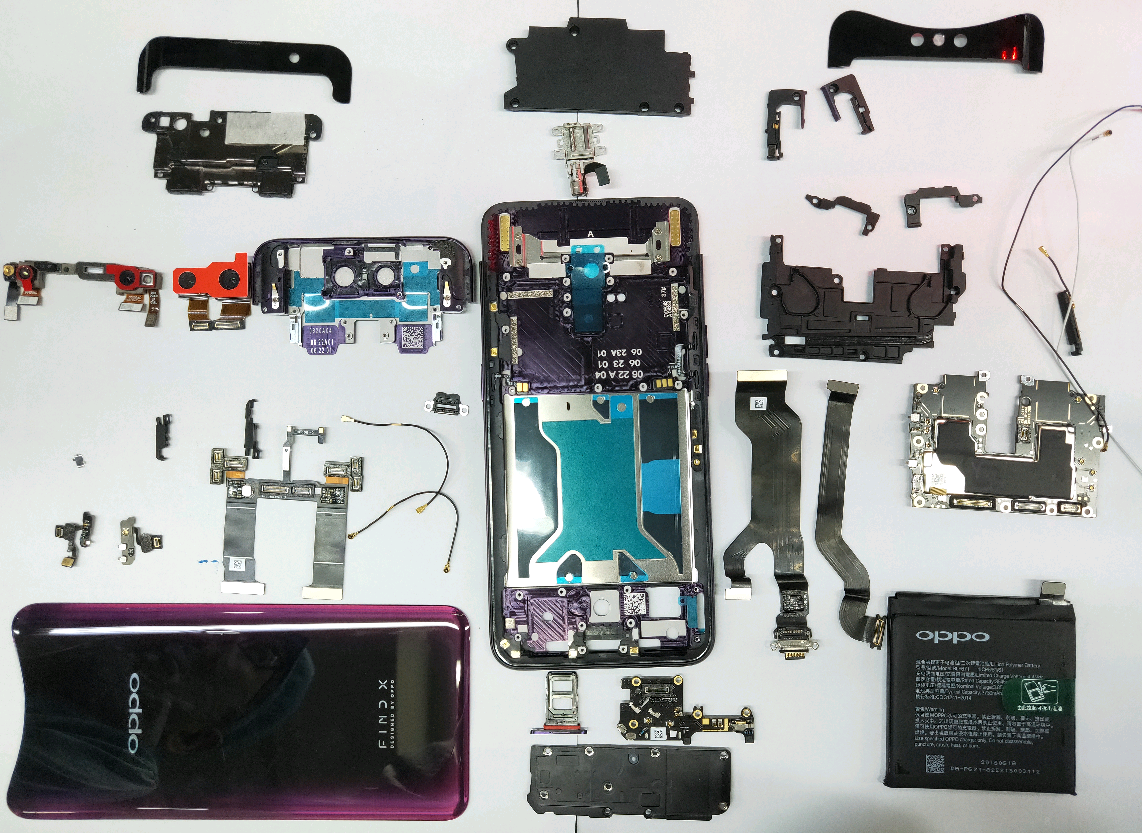
Setelah semuanya dibongkar, akan terlihat seperti pada gambar berikut:
5. Langkah Pemasangan
5.1 Material yang Harus Diganti
| Braket Komponen Slider | Papan F/ Braket Papan F | Lensa Kamera Belakang | Kabel RF | Papan F | Papan 7 / Braket Papan 7 |
| Lensa Kamera Depan | Papan M/ Braket Papan M | Receiver | FPC/ Braket Tombol | Papan R |
5.2 Langkah Pemasangan
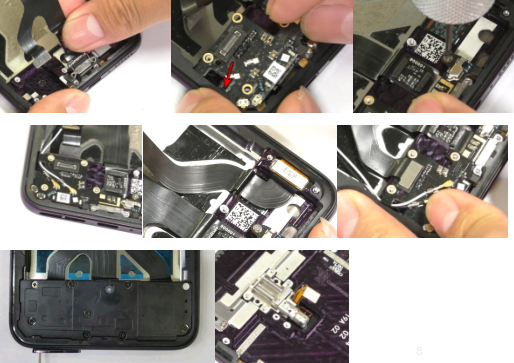
1. Ambil FPC USB, masukkan pada rangka tengah, ambil antenna small board, masukkan ke komponen rangka tengah dari sudut kiri bawah, kencangkan dengan 1 sekrup; kaitkan 2 kabel RF antenna small board, perhatikan kabel RF hitam dan putih jangan sampai terbalik. Pasang FPC layar, lalu kaitkan BTB small board layar, lalu pasang speaker, kencangkan dengan 9 sekrup; ambil komponen motor, pasangkan pada komponen rangka tengah.
2. Ambil receiver, pasangkan pada braket kamera; pasangkan FPC komponen slider, kaitkan 2 BTB sisi kanan dan kiri; pasang modul struktur cahaya, lalu kaitkan 4 BTB modul struktur cahaya; pasang modul kamera belakang, kaitkan BTB kamera belakang; pasang pressing braket, kencangkan dengan 4 sekrup panjang, dan 4 sekrup pendek; tempelkan lensa kamera depan dan belakang lalu tekan sampai terpasang dengan benar.
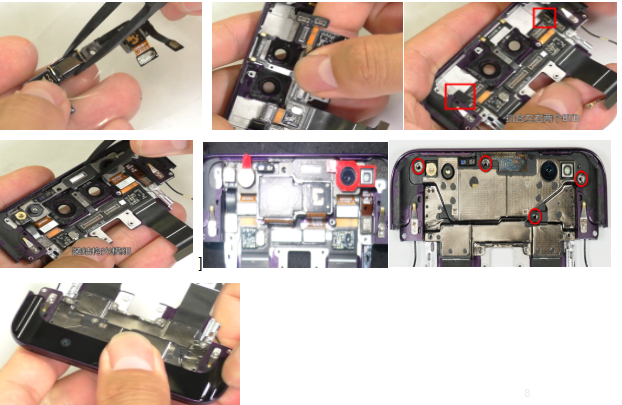
Gambar 5.2
3. Ambil komponen slider, lalu kaitkan pada BTB slider; masukkan PCB atas dari sisi samping, perhatikan kaki pin jangan sampai berubah bentuk, kencangkan PCB atas dengan 2 sekrup; kaitkan 2 sisi kabel RF komponen slider ke PCB atas; balik komponen slider dan rapikan FPC, pasang braket FPC kiri terlebih dahulu, lalu braket FPC kanan; kaitkan kabel RF papan 7; kaitkan kabel RF putih lalu kabel RF hitam; kaitkan BTB motor; ambil braket PCB atas, masukkan ke komponen rangka tengah, perhatikan untuk merapikan kabel RF terlebih dahulu; kencangkan 5 sekrup panjang pada pressing PCB atas.
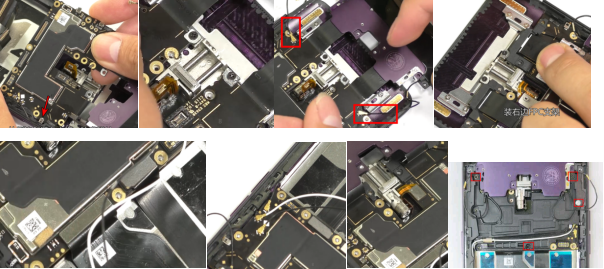
Gambar 5.3
4. Masukkan komponen slider pada jalurnya, pasangkan braket gear box, perhatikan arah gear box, kencangkan dengan sekrup; rapikan kabel RF ke celah sisi samping, hitam di bawah, putih diatas; rapikan pressing braket kabel RF, lalu pasangkan braket kabel RF sisi kiri, dan masukkan kabel RF ke dalam celah kabel, pasangkan braket kabel RF dari sebelah kanan, tekan ke dalam celah kabel, kanan dan kiri masing-masing dikencangkan dengan 1 sekrup.
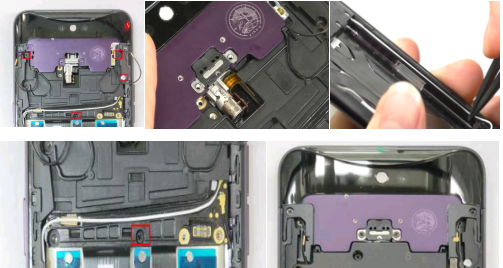
5. Tempelken bantalan bawah (tebal), lalu bantalan sisi (tipis); ambil baterai, tempelkan easy-tear paper, kaitkan BTB dan tekan perlahan, pastikan sudah terpasang dengan benar. Pasang penutup braket PCB atas, dan kencangkan dengan sekrup, tempelkan double-sided battery cover, setelah dipasang, tekan sampai benar-benar terpasang; masukkan card holder.
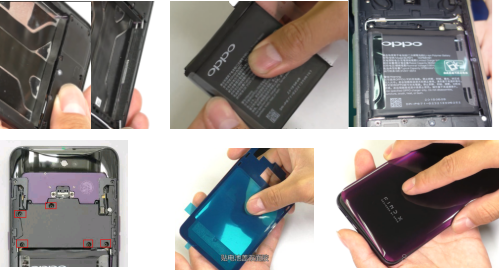
Catatan: material yang ada pada tabel, jika sudah dilepaskan harus diganti dengan baru, PMC dan Customer Service harus terlebih dahulu menyiapkan material tambahan.
6. Kalibrasi
6.1 Alur Pengoperasian
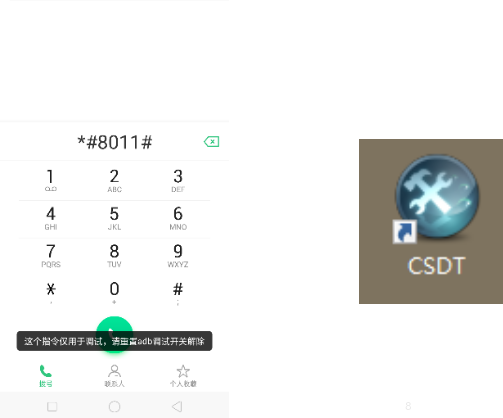
Menampilkan ADB sudah terhubung, ketika tombol mulai menjadi hitam, klik mulai; antarmuka login OCSM akan ditampilkan; masukkan sandi akun flashing, lalu pilih overseas dan klik konfirmasi; karena tools menggunakan otentikasi MAC2, jika tools menampilkan belum terotentikasi, perlu menggunakan MAC2 untuk otentikasi Salesforce, caranya sama dengan otentikasi flashing tool.
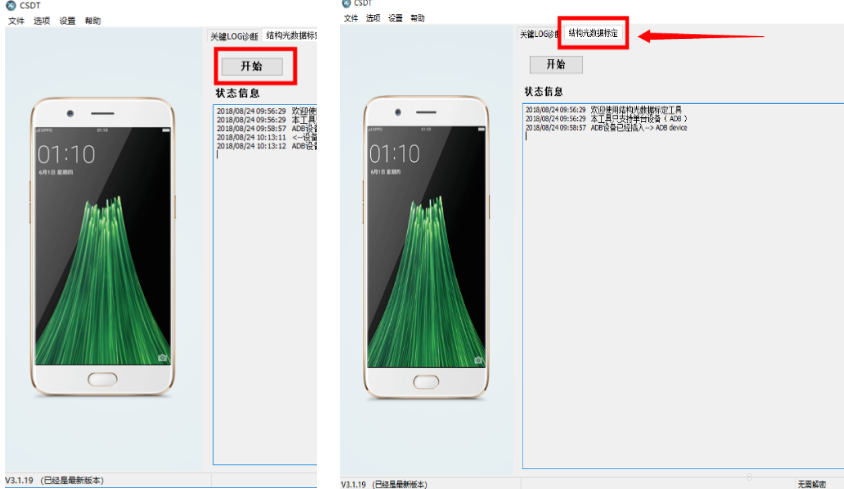
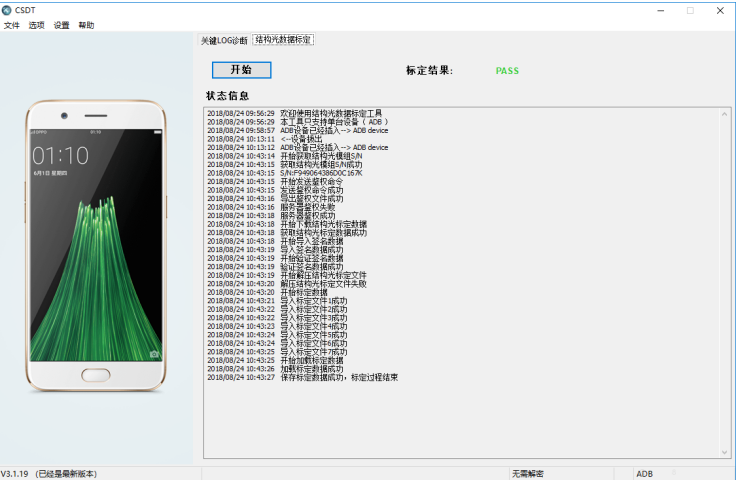
Mulai structured light calibration, cabut ponsel ketika hasil kalibrasi menunjukkan PASS, lalu lakukan kalibrasi fungsi structur light pada ponsel.
Masukkan *#899# pada dialpad, pilih “Aftersales Calibration”, dan ketika menampilkan: “Device calibration requires jigs, please do not arbitrarily affect the device function”, masukkan 6776 lalu klik OK, lalu lakukan kalibrasi inframerah, letakkan ponsel di atas meja, klik kalibrasi inframerah otomatis di bawah layar
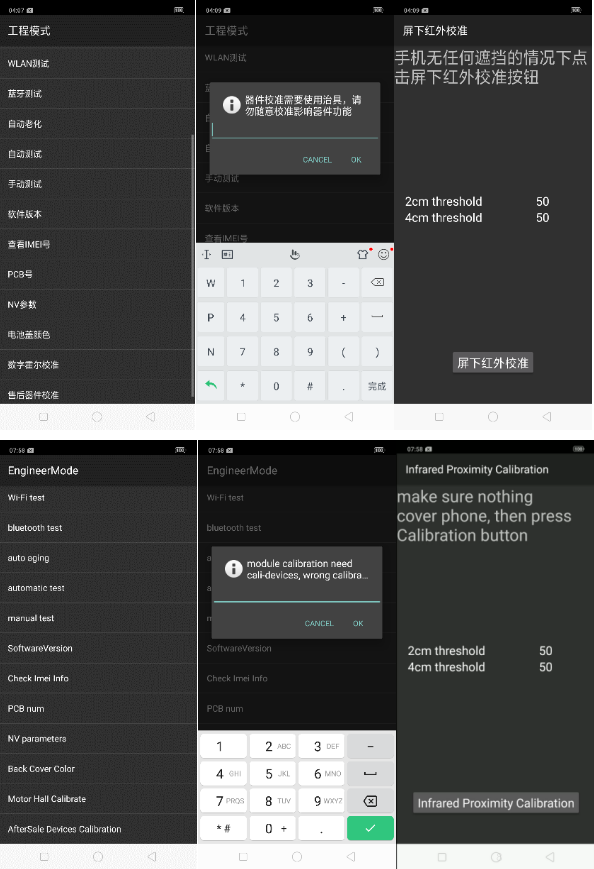
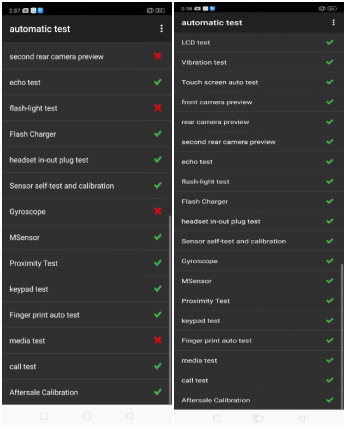
Setelah kalibrasi inframerah selesai, secara otomatis akan memasuki kalibrasi structured light proximity sensor. Klik untuk memulai kalibrasi secara otomatis; setelah tes selesai, maka akan otomatis masuk ke kalibrasi layar sentuh. Jika hasil menampilkan “√”, ketiganya lulus dan tes selesai.
7. Test Fungsional
7.1 Alur Pengujian
Masukkan *#899# pada dialpad > tes otomatis > masuk tes fungsi; Setelah item tes yang sesuai diuji, kotak “Confirm (konfirmasi)” akan muncul. Jika item tes tidak muncul otomatis dalam waktu yang ditentukan, tekan tombol kembali untuk memunculkan kotak “Confirm (konfirmasi)”. Jika hasil tes tidak normal maka pilih “FAIL (gagal)” jika hasil tes normal pilih “PASS (lulus)”.
7.2 Persyaratan Pengujian
| No | Konten | Persyaratan |
| 1 | Tes Layar | Periksa interface tampilan merah, hijau, biru, putih, hitam, abu-abu, grayscale, dan warna-warni dengan teliti; Jika tidak ada titik hitam atau terang dan kejanggalan lainnya, maka fungsi layar baik. |
| 2 | Tes Getar | Motor bergetar selama 3 detik 1. Dekatkan vibrator ke telinga dan periksa apakah ada suara getaran yang berisik; 2. Periksa apakah ada getaran atau getaran terasa lemah. Jika getaran yang dihasilkan normal (tidak lemah atau berisik), maka fungsi vibrator normal. |
| 3 | Tes Layar Sentuh | Jika setelah auto test layar muncul tulisan “PASS” dan otomatis masuk ke tes selanjutnya, berarti fungsi layar sentuh normal. |
| 4 | Preview Kamera Depan | 1. Setelah masuk ke kamera, arahkan kamera ke permukaan berwarna putih dan periksa apakah ada titik hitam, garis hitam, ataupun blur; 2. Arahkan ke permukaan berwarna hitam dan periksa apakah ada titik cahaya, titik putih, ataupun blur. Jika tidak ada fenomena seperti yang disebutkan diatas, maka fungsi kamera depan normal. |
| 5 | Preview Kamera Belakang | 1. Setelah masuk ke kamera, arahkan kamera ke permukaan berwarna putih dan periksa apakah ada titik hitam, garis hitam, ataupun blur; 2. Arahkan ke permukaan berwarna hitam dan periksa apakah ada titik cahaya, titik putih, ataupun blur; 3. Arahkan ke permukaan yang ada tulisan dan periksa apakah tulisan jelas dan dapat dibaca. Jika tidak ada fenomena seperti yang disebutkan diatas, maka fungsi kamera belakang normal. |
| 6 | Preview Kamera Belakang Sekunder | 1. Setelah masuk ke kamera, arahkan kamera ke permukaan berwarna putih dan periksa apakah ada titik hitam, garis hitam, ataupun blur. 2. Arahkan ke permukaan berwarna hitam dan periksa apakah ada titik cahaya, titik putih, ataupun blur. 3. Arahkan ke permukaan yang ada tulisan dan periksa apakah tulisan jelas dan dapat dibaca. Jika tidak ada fenomena seperti yang disebutkan diatas, maka fungsi kamera belakang sekunder normal. |
| 7 | Tes Gema | Klik “MIC utama”, saat menguji, tiupkan angin ke dalam lubang MIC. Jika pada receiver terdengar suara, maka fungsi MIC utama normal; Klik “MIC sekunder”, saat menguji, tiupkan angin ke dalam lubang MIC sekunder. Jika pada receiver terdengar suara, maka fungsi MIC sekunder normal. Tekan tombol kembali untuk masuk ke kotak ”Confirm (konfirmasi)”. |
| 8 | Tes Lampu Flash | Buka lampu flash, jika lampu flash dapat terbuka dan tidak ada keanehan pada warnanya, maka fungsi lampu flash normal. Tunggu 5 detik dan tekan kembali untuk masuk ke kotak “Confirm (konfirmasi)”. |
| 9 | Tes Pengisian Daya(Flash charge) | Gunakan adaptor dan kabel USB original dari OPPO. Jika pada layar muncul tulisan “PASS” dan otomatis masuk ke tes selanjutnya maka fungsi pengisian daya normal. |
| 10 | Tes Earphone | Masuk ke interface tes earphone, pasang dan lepaskan earphone bawaan dari OPPO. Jika pada layar muncul tulisan “PASS” dan otomatis masuk ke tes selanjutnya maka fungsi earphone normal. |
| 11 | Tes Sensor dan Kalibrasi Otomatis | Ponsel diletakkan di permukaan yang datar, klik item pertama dari kalibrasi, jika semua menampilkan “PASS” dan otomatis masuk ke tes selanjutnya maka fungsi sensor dan kalibrasi normal. |
| 12 | Tes Giroskop | Setelah memasuki tes, gambarkan grafik angka “8” pada ponsel, layar menunjukkan “PASS” dan otomatis masuk ke tes selanjutnya maka tes giroskop normal. |
| 13 | Tes M-Sensor | Goyangkan ponsel ke kanan dan kiri, Jika pada layar muncul tulisan “PASS” dan otomatis masuk ke tes selanjutnya maka fungsi M-sensor normal. |
| 14 | Tes Infra Merah Daya Rendah(100mA) | Gunakan telapak tangan untuk menutupi lubang sensor cahaya (bagian kanan atas layar), layar akan berubah menjadi hijau, setelah hasil tes menampilkan “PASS” dan otomatis masuk ke tes selanjutnya, maka fungsi infra merah normal. |
| 15 | Tes Infra Merah Daya Normal(150mA) | Gunakan telapak tangan untuk menutupi lubang sensor cahaya (bagian kanan atas layar), layar akan berubah menjadi hijau, setelah hasil tes menampilkan “PASS” dan otomatis masuk ke tes selanjutnya, maka fungsi infra merah normal. |
| 16 | Tes Tombol | Tekan tombol daya dan tombol volume satu per satu, jika tombol dapat ditekan dengan normal (tidak macet dan terangkat) dan otomatis masuk ke tes berikutnya, maka fungsi tombol normal. |
| 17 | Tes Sidik Jari Otomatis | Tes otomatis menampilkan “PASS” dan otomatis masuk ke tes selanjutnya, maka fungsi sidik jari normal. |
| 18 | Tes Media | Klik “20-4K(-3dB) signal” untuk melakukan pengecekan fungsi suara media. Putar suara media selama 5 detik, periksa apakah speaker bersuara, suara kecil, suara bising, suara pecah, dll, setelah waktu tes habis akan otomatis masuk ke kotak “Confirm (konfirmasi)”. Jika tidak ada fenomena yang disebutkan di atas, maka fungsi media normal. |
| 19 | Tes Panggilan | Jika ponsel terpasang kartu SIM, hubungi nomor operator yang tersedia. Jika tidak terpasang kartu SIM, hubungi 112 untuk pengecekan (disarankan tes dengan kartu SIM terpasang). Periksa reveiver, jika panggilan normal, tidak ada suara bising, suara kecil, atau tidak bersuara, maka fungsi panggilan normal. |
| 20 | Tes NFC | Setelah ponsel otomatis memilih mode SIM1, dekatkan area kamera belakang ke mesin NFC reader. Jika warna lampu berubah dari merah ke hijau dan muncul suara “BEEP”, maka fungsi NFC normal. |
| 21 | Tes TOF | Arahkan kamera belakang ke telapak tangan, fokuskan selama 5 detik, jika pada pratinjau kamera dapat dengan jelas melihat struktur garis telapak tangan, maka fungsi TOF normal. |
8. Perhatian Umum
8.2 Setelah pemasangan harus melakukan kalibrasi terlebih dahulu sebelum melakukan tes fungsional, untuk menjamin fungsi normal setelah perbaikan;
8.3 Jika saat dibawa ke Service Center ponsel tidak memakai anti gores / memakai anti gores bukan bawaan maka harus menggantikannya dengan anti gores asli dan melakukan kalibrasi;
8.4 Ada beberapa tes fungsional yang memerlukan analisis dari teknisi, seperti tes LCD, tes getaran, pre-test, post-test, tes lampu flash, tes gema, tes audio, dan tes panggilan. Sehingga penilaian dan penetapan hasil analisis teknisi harus mengikuti persyaratan pengecekan;
8.5 Dilarang untuk menekan tombol kembali dan menentukan hasil tes sebelum tes selesai untuk menjamin keakuratan hasil tes.
Sponsored Deals
Advertisement · Hand-picked offers, refreshed regularly
These are paid/affiliate advertisements from our partner store and are not related to OPPO or OPPO spare parts.
Related Articles
Sponsored Deals
Advertisement · Hand-picked offers, refreshed regularly
These are paid/affiliate advertisements from our partner store and are not related to OPPO or OPPO spare parts.