Panduan Servis F11 V1
Daftar Isi
1. Panduan
2. Informasi Perbaikan Umum
3. Tinjauan Produk
4. Langkah Pembongkaran
5. Kalibrasi
6. Uji Fungsi Setelah Servis
7. Tindakan Pencegahan
1. Panduan
Dokumen ini dimaksudkan untuk memandu teknisi layanan OPPO dalam pemeliharaan produk OPPO. Konten ini bersifat rahasia dan hanya boleh digunakan oleh Service Center OPPO resmi. Dokumen ini tidak boleh diberikan kepada pihak ketiga tanpa izin. Harap ikuti peraturan dan ikuti instruksi layanan pemeliharaan. Jika Anda menemukan masalah, segera hubungi kantor pusat.
1.1 Peringatan dan Perhatian
1.1.1 Peringatan:
a. Karena kebutuhan pemeliharaan, Service Center mungkin diharuskan untuk mengunduh sistem vehicle-mounted pada ponsel. Dalam beberapa kasus, sinyal RF pada ponsel dapat memengaruhi pengoperasian sistem manajemen daya mobil dan sistem anti-kunci ABS (ANTI-SKID BRAKING SYSTEM). Jika perlu, konsultasikan dengan dealer / produsen kendaraan Anda untuk memastikan sistem elektronik kendaraan kebal terhadap energi RF.
b. Ponsel tidak dapat digunakan ditempat-tempat berikut: Tempat-tempat yang berpotensi meledak seperti pom bensin, area peledakan, dll.
c. Pengoperasian peralatan transmisi radio apa pun, termasuk ponsel, dapat mengganggu fungsi perangkat alat medis yang dilindungi oleh mekanisme industri. Hubungi produsen perangkat alat medis jika diperlukan. Peralatan elektronik lainnya juga dapat terganggu.
1.1.2 Perhatian:
a. Pemeliharaan dan penyesuaian hanya dapat dilakukan oleh teknisi yang berkualifikasi.
b. Gunakan hanya material yang tercantum dalam daftar material untuk layanan perbaikan.
c. Semua aksesoris dipasang dengan tepat sesuai kebutuhan.
d. Pelepasan muatan listrik statis adalah penyebab utama kerusakan komponen sensitif pada produk elektronik. Service Center harus beroperasi sesuai dengan pencegahan ESD OPPO. Teknisi harus mengenakan gelang anti statis dan operasi dilakukan pada meja dengan alas anti statis.
2. Informasi Perbaikan Umum
1. Sebelum memulai perbaikan, Anda harus memasuki kawasan perlindungan ESD dan mengenakan gelang anti statis Anda.
2. Gunakan sarung tangan untuk menghindari korosi dan sidik jari.
3. Lindungi layar LCD dan Lensa kamera dengan plastik film untuk menghindari debu dan goresan.
4. Saat membersihkan bantalan logam, anda harus menggunakan kain lembut / sikat ESD dengan alkohol (95%). Tidak diperbolehkan menggunakan penghapus karena akan menggores permukaan dan akan menyebabkan oksidasi dan korosi di kemudian hari.
5. Komponen-komponen mekanis (kecuali penutup pelindung dan bagian yang bengkok), tidak dapat diperbaiki hanya bisa diganti.
6. Selalu gunakan suku cadang OPPO yang asli.
7. Periksa sambungan komponen yang disolder, yang berkaitan dengan perbaikan (seperti, konektor atau sakelar yang disolder) dan solder ulang jika diperlukan (hanya pusat perbaikan yang dapat melakukan kegiatan solder bebas timah). Lepaskan fluks solder yang berlebih setelah melakukan kegiatan penyolderan.
8. Anda harus menggunakan peralatan yang disediakan oleh OPPO untuk menguji apakah ponsel itu normal. Misalnya, jika umpan balik pelanggan mengatakan bahwa pengisian daya ponsel tidak normal, harap gunakan adaptor OPPO asli untuk menguji dan untuk memastikan keakuratan hasil pengujian.
9. Saat memasukkan kode kerusakan dalam sistem Salesforce, isilah kode kerusakan dan kode alasan kerusakan sesuai dengan situasi aktual, dan masukkan kode sparepart yang digganti secara akurat (jika perlu lihat pada “Tabel Kode Kerusakan dan Kode Alasan Kerusakan”).
10. Untuk informasi lebih lanjut tentang produk, silakan kunjungi server FTP: ftp://ftpex.oppo.com:919/.
3. Tinjauan Produk
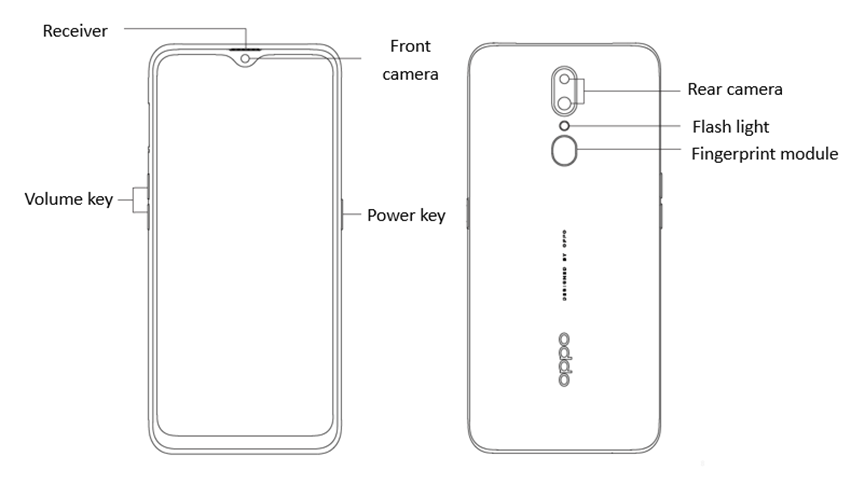
3.1 Tampilan Luar Produk
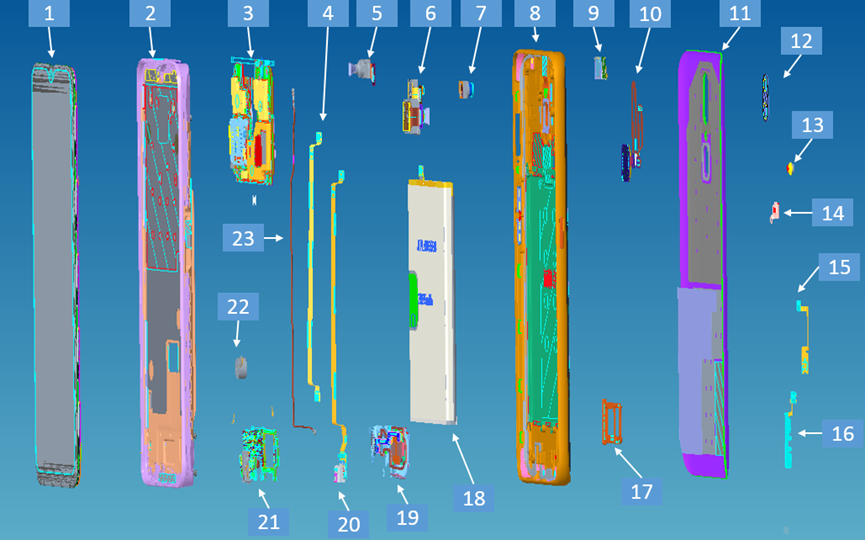
3.2 Tampilan Struktur Dekomposisi Ponsel
3.3 Tabel BOM
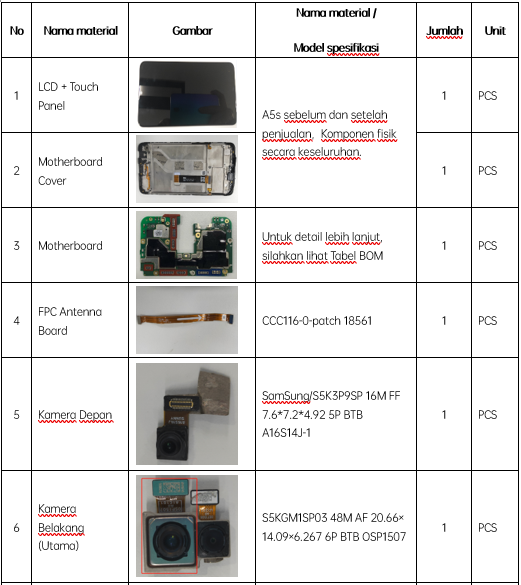
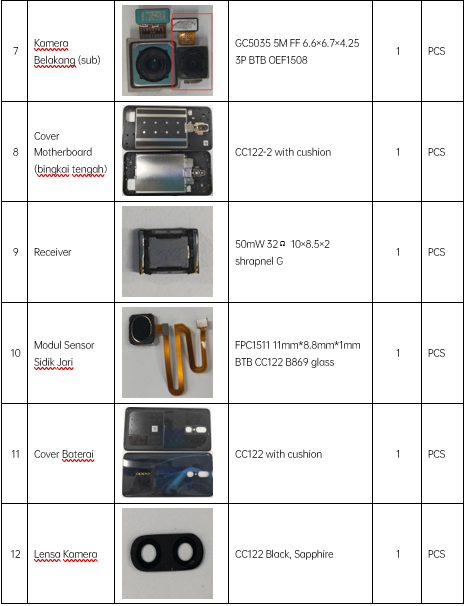
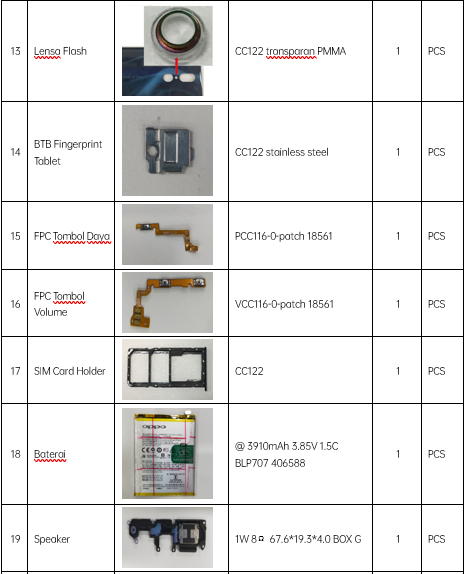
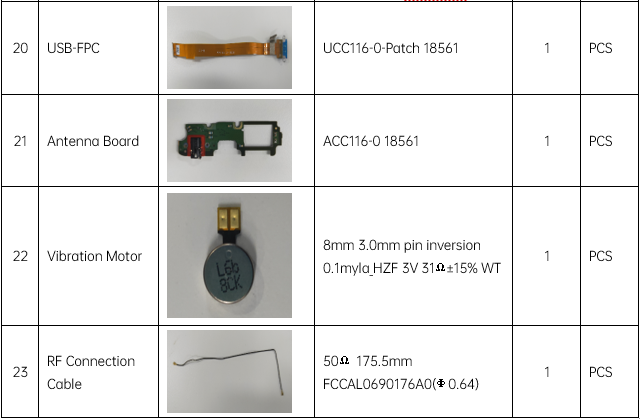
Catatan: Tabel ini hanya dipakai untuk menunjukkan nama setiap komponen, bukan untuk persiapan inventaris. Silakan mengacu ke “Price list of Commonly-used Materials and Accessories” untuk persiapan inventaris.
4. Langkah Pembongkaran
4.1 Alat Pembongkaran
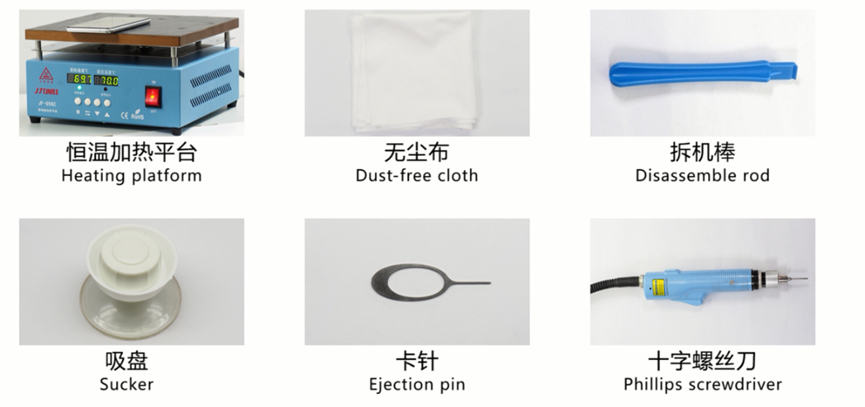
4.2 Persiapan
Sistem harus dimatikan sebelum dibongkar. Menekan dan menahan tombol daya untuk mematikan daya (metode pematian paksa adalah dengan menekan tombol volume + dan tombol daya selama sekitar 8 detik hingga layar padam).
4.3 Langkah Pembongkaran
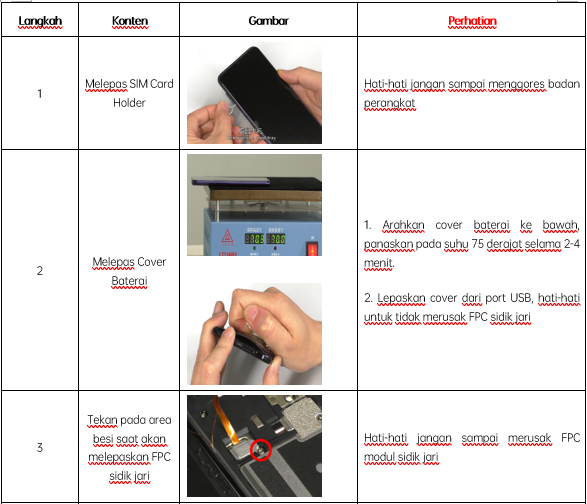
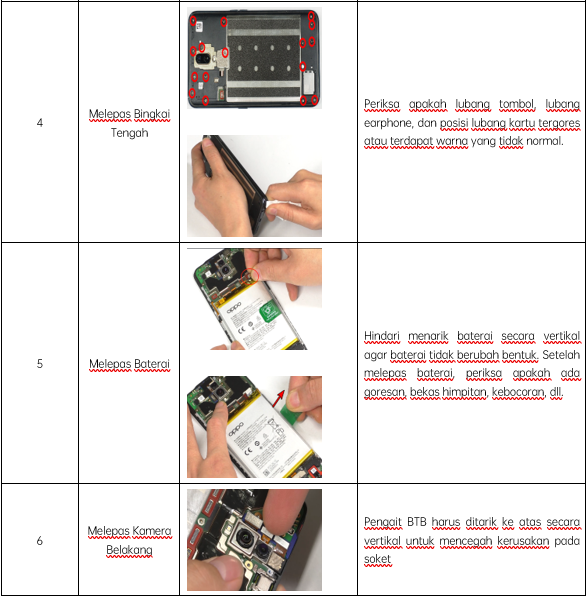
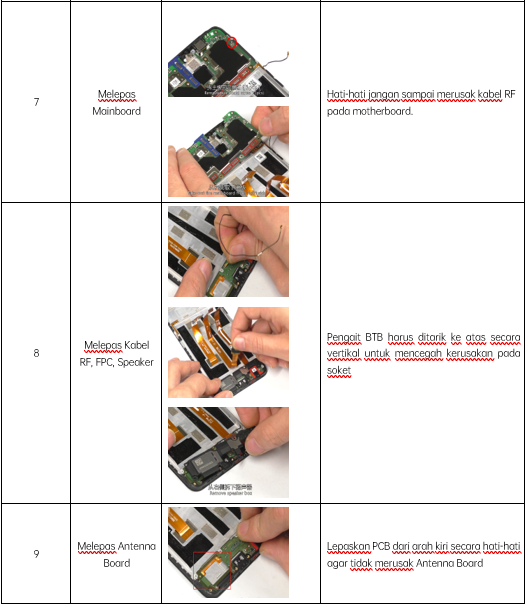
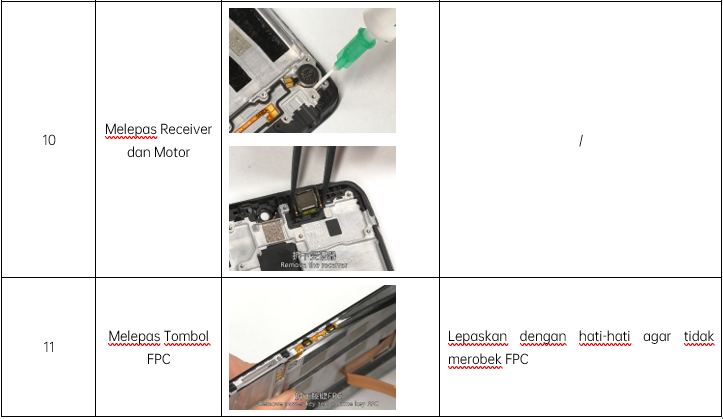
5. Langkah Pemasangan
5.1 Penggantian Material
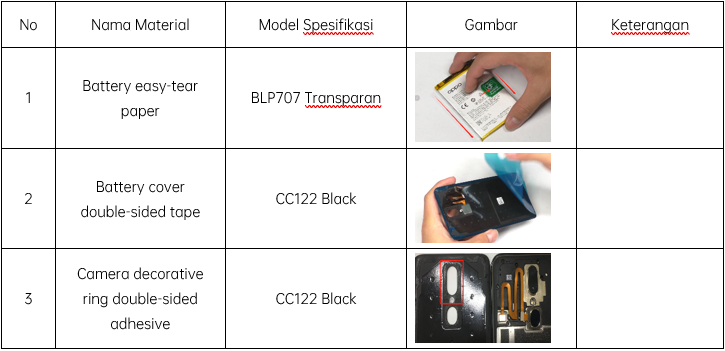
5.2 Langkah Pemasangan
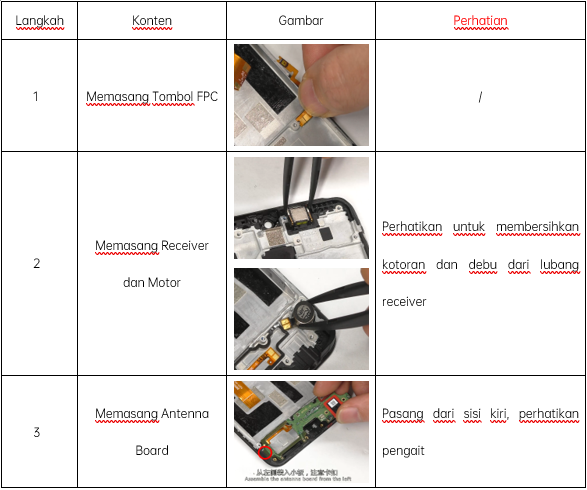
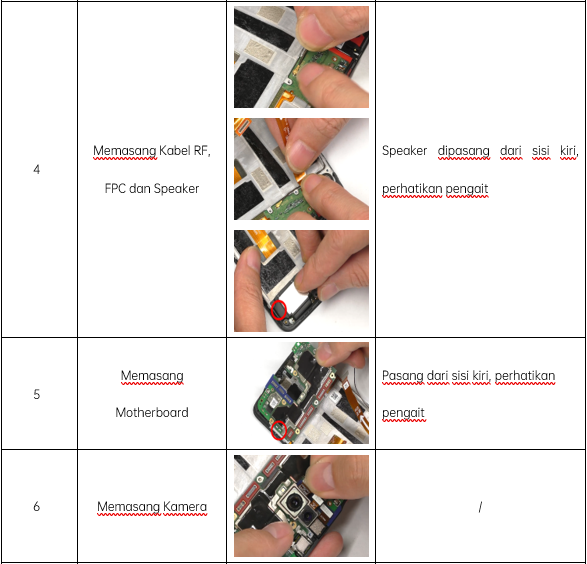
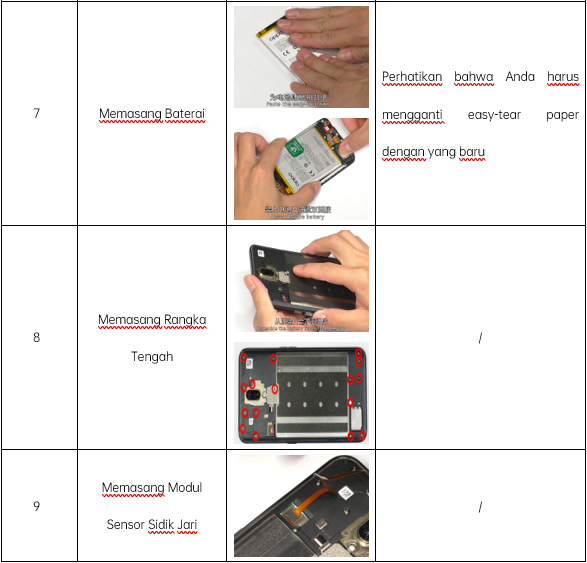
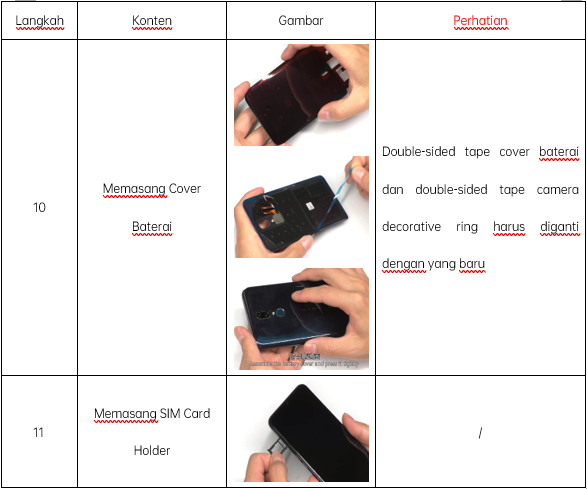
6. Kalibrasi
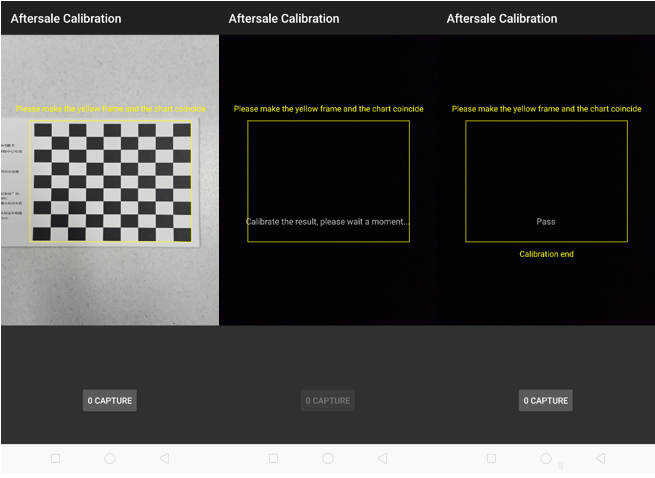
Masukkan kode *#899# di antarmuka panggilan - Aftersale calibration / tes terakhir dalam uji otomatis; Saat antarmuka berikut muncul, ambil foto dengan bagan.
Catatan: Sejajarkan kotak kuning dengan tepi bagan, lalu ambil foto. Kemudian, jangan operasikan ponsel ketika berada pada antarmuka komputasi sampai ditampilkan "Pass" yang berarti proses kalibrasi sudah selesai.
Tindakan Pencegahan:
1. Jika ponsel yang dikirim ke Service Center mengalami masalah efek blur yang buruk pada Mode Potret, kalibrasi ulang kamera pengguna;
2. Kalibrasi ulang ponsel untuk pengguna setelah ponsel dibongkar; Atau ponsel akan mengalami masalah efek blur yang buruk;
3. Jika ponsel menunjukkan "Fail 69" selama kalibrasi, berarti lensa terlalu jauh dari grafik;
4. Jika ponsel menunjukkan "Fail 70" selama kalibrasi, berarti lensa tidak sejajar dengan grafik;
5. Jika ponsel menunjukkan "Fail 68" selama kalibrasi, berarti lensa terlalu dekat dengan grafik.
7. Uji Fungsi Setelah Servis
Langkah Uji Fungsional:
Masukkan kode *#899# pada dialpad > automatic test > function test; Setelah item tes yang sesuai diuji, kotak dialog "Konfirmasi" akan muncul. Jika item tes tidak muncul secara otomatis dalam waktu yang ditentukan, tekan tombol kembali untuk memunculkan kotak dialog "Konfirmasi". Jika hasil tes tidak normal ataupun bermasalah, pilih "FAIL", jika hasil tes normal, pilih "LULUS".
| No | Item Tes | Persyaratan Tes |
| 1 | Uji LCD | Periksa apakah ada bintik hitam, bintik terang, garis horizontal, garis vertikal, dan warna abnormal lainnya pada interface saat pengujian warna merah, hijau, biru, putih, hitam, abu-abu, dan multi-warna. Jika muncul masalah tersebut, maka LCD rusak. |
| 2 | Uji Getar / Vibrasi | Motor akan bergetar selama 3 detik, dengar apa ada getaran dan apakah getaran lemah/tidak ada getaran. Jika muncul masalah tersebut . maka vibrator rusak. |
| 3 | Uji Auto Touchscreen | Melalui automatic test muncul PASS, langsung otomatis lanjut ke pengecekan berikutnya, maka untuk touchscreen dinyatakan dalam kondisi bagus |
| 4 | Pratinjau Kamera Depan | 1. Untuk antarmuka putih pada kamera, periksa apakah ada bintik hitam, garis hitam atau layar blur; 2. Untuk antarmuka hitam pada kamera, periksa apakah ada bintik putih, garis putih atau layar blur. Jika ada masalah diatas, maka kamera rusak. |
| 5 | Pratinjau Kamera Belakang Utama | 1. Untuk antarmuka putih pada kamera, periksa apakah ada bintik hitam, garis hitam atau layar blur; 2. Untuk antarmuka hitam pada kamera, periksa apakah ada bintik putih, garis putih atau layar blur; 3. Untuk antarmuka hitam dengan kata, periksa apakah fokusnya jelas. Jika ada masalah diatas, maka kamera rusak. |
| 6 | Pratinjau Sub Kamera Belakang | 1. Untuk antarmuka putih pada kamera, periksa apakah ada bintik hitam, garis hitam atau layar blur; 2. Untuk antarmuka hitam pada kamera, periksa apakah ada bintik putih, garis putih atau layar blur; 3. Untuk antarmuka hitam dengan kata, periksa apakah fokusnya jelas. Jika ada masalah diatas, maka kamera rusak. |
| 7 | Uji Gema (Echo) | 1. Uji Mic utama: hembuskan udara pada lubang MIC di bagian bawah ponsel. Jika receiver (earphone) bersuara, uji berhasil; 2. Uji Mic cadangan: hembuskan udara pada lubang MIC di bagian atas ponsel. Jika speaker bersuara, uji berhasil. Tekan tombol “back” / kembali untuk masuk ke kotak dialog "Confirm". |
| 8 | Uji Flashlight | Periksa apakah blitz dapat dihidupkan, apakah warnanya berbeda, jika ada, maka produk merupakan produk yang rusak. Setelah 5 detik akan masuk ke kotak dialog "Comfirm". |
| 9 | Charger | Menggunakan charger resmi OPPO, jika antarmuka muncul “PASS” dan langsung masuk ke uji selanjutnya, maka uji pengisian daya berhasil. |
| 10 | Uji Plug Headset In-Out | Masukkan earphone ke dalam lubang earphone untuk diuji. Jika teridentifikasi, maka uji berhasil. |
| 11 | Sensor Self-Test dan Kalibrasi | Letakkan ponsel pada meja yang rata, klik pada item kalibrasi pertama. Jika antarmuka menunjukkan “PASS” dan langsung masuk ke uji selanjutnya, maka uji sukses. |
| 12 | Uji Giroskop | Setelah masuk ke halaman uji, gambar angka "8" pada ponsel. Setelah tes OK dan “PASS” muncul, akan langsung masuk ke uji selanjutnya. |
| 13 | Uji M Sensor | Goyangkan ponsel dari kiri ke kanan pada antarmuka uji M Sensor. Setelah uji berhasil, akan langsung masuk ke uji selanjutnya, maka uji sukses. |
| 14 | Uji Sensor Jarak | Letakkan tangan menghalangi lubang penginderaan foto (sisi kanan atas layar), antarmuka tes berubah menjadi hijau. Setelah uji berhasil, akan langsung masuk ke uji selanjutnya, maka uji sukses. |
| 15 | Uji Tombol | Tekan tombol daya, tombol volume satu per satu. Jika langsung masuk ke uji selanjutnya tanpa malfungsi, maka uji sukses. |
| 16 | Uji Sidik Jari Otomatis | Jika Uji otomatis OK akan menampilkan PASS, jika langsung masuk ke uji selanjutnya, maka uji sukses. |
| 17 | Uji Media | Klik "sinyal 20-4K (-3dB)", putar suara selama 5 detik, periksa apakah ada suara, suara kecil, suara lemah, suara pecah, klik "Comfirm" setelah selesai deteksi, dan tentukan hasil tes. |
| 18 | Uji Panggilan | Jika ponsel ada kartu SIM operator, tekan nomor telepon operator yang sesuai. Jika tidak ada kartu, uji dengan 112 (disarankan melakukan panggilan dengan kartu SIM), periksa receiver, jika panggilan normal, tidak ada suara bising, tidak ada suara kecil, maka uji sukses. |
| 19 | Kalibrasi After-Sales | Referensi pada item kalibrasi. |
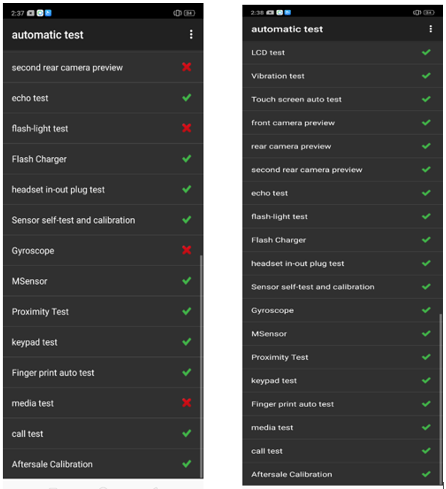
Setelah 19 uji diatas selesai diuji, akan masuk ke antarmuka hasil uji. Jika uji berhasil, sistem akan menampilkan “√”, jika uji gagal akan menampilka “X” (seperti Gambar 8-1). Item dengan hasil “X” harus diuji kembali, untuk menguji kembali pilih memulai tes pada antarmuka (seperti Gambar 8-2).
Gambar 8.1 Gambar 8.2
Sponsored Deals
Advertisement · Hand-picked offers, refreshed regularly
These are paid/affiliate advertisements from our partner store and are not related to OPPO or OPPO spare parts.
Related Articles
Sponsored Deals
Advertisement · Hand-picked offers, refreshed regularly
These are paid/affiliate advertisements from our partner store and are not related to OPPO or OPPO spare parts.