F9 Service Manual - V1
Views: 0 • Likes: 0
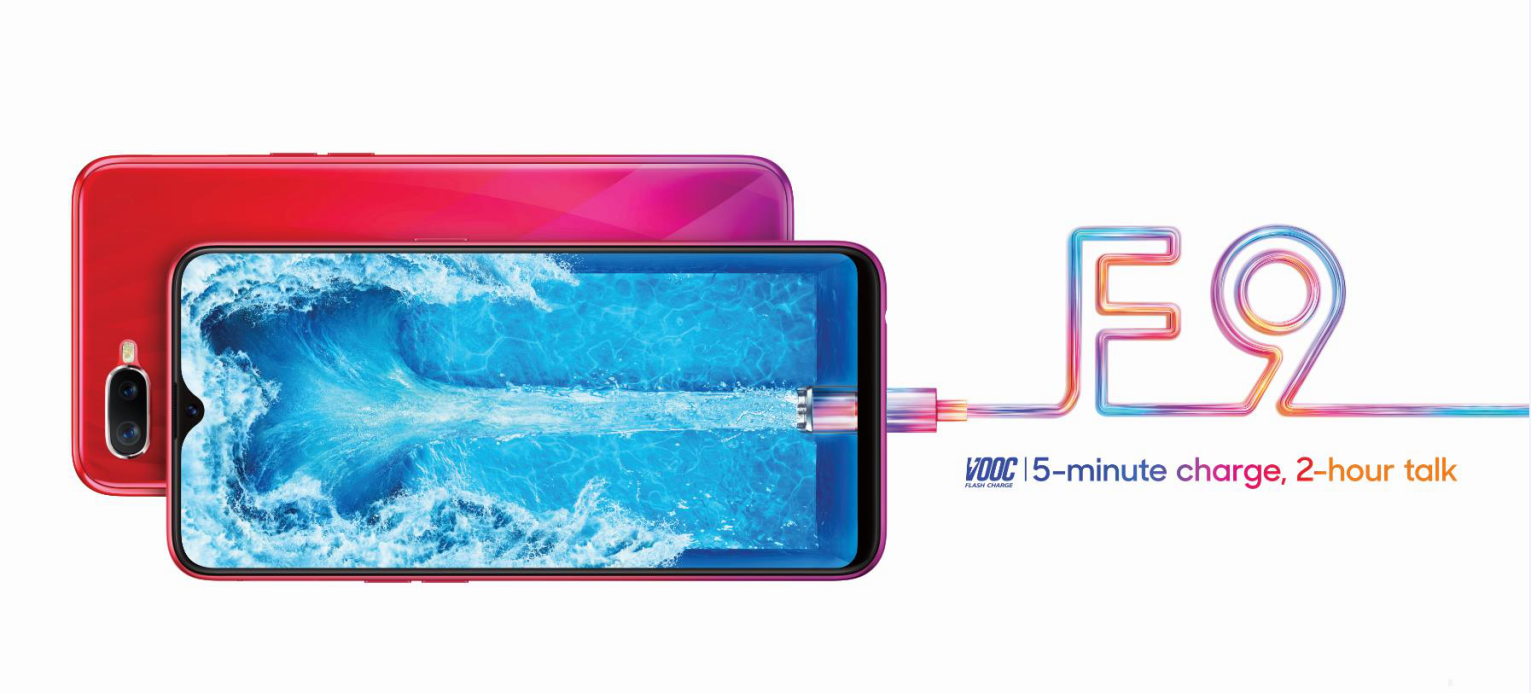
အေၾကာင္းအရာ
1. လမ္းညႊန္မႈ2. အေထြေထြ ျပဳျပင္ျခင္း အခ်က္အလက္
3. ဖုန္းဖြဲ႕စည္းပုံ ပုံၾကမ္း
4. ျဖဳတ္ျခင္း ျဖစ္စဥ္
5. တပ္ဆင္ျခင္း ျဖစ္စဥ္
6. ျပဳျပင္ၿပီးေနာက္တြင္ လုပ္ေဆာင္ခ်က္ စမ္းသပ္မႈ
7. အေထြေထြ ႀကိဳတင္သတိေပးခ်က္
1. လမ္းညႊန္
ဤစာ႐ြက္စာတမ္း၏ရည္႐ြယ္ခ်က္မွာ OPPO ပညာရွင္မ်ားကို OPPO ထုတ္ကုန္မ်ားထံျပဳျပင္ထိန္းသိမ္းမႈ ဝန္ေဆာင္မႈေပးရန္သာလမ္းၫႊန္ရန္ျဖစ္သည္။ ပါဝင္ေသာအေၾကာင္းအရာမ်ားကိုလွ်ိဳ႕ဝွက္ထားရမည္၊ OPPO ၏တရားဝင္စင္တာမ်ားကိုသာအသုံးျပဳႏိုင္မည္ျဖစ္ၿပီး၊ ခြင့္ျပဳခ်က္မရဘဲတတိယပါတီမ်ားထံေပးပို႔ႏိုင္သည္။ ေက်းဇူးျပဳ၍ ျပဳျပင္ထိန္းသိမ္းမႈဝန္ေဆာင္မႈအတြက္စည္းမ်ဥ္းမ်ားႏွင့္လမ္းၫႊန္ခ်က္မ်ားကိုလိုက္နာပါ။ ျပႆနာမ်ားအတြက္ ေက်းဇူးျပဳ၍ China HQ ကိုအခ်ိန္မီဆက္သြယ္ပါ။1.1 Warnings and Cautions
1.1.1 သတိေပးခ်က္မ်ား
1.ဝန္ေဆာင္မႈစင္တာမ်ားကိုေမာ္ေတာ္ယာဥ္မ်ားအတြက္ဟန္းဆက္၏ေမာ္ေတာ္ယာဥ္တပ္ဆင္ထားသည့္စနစ္တပ္ဆင္ရန္လိုအပ္ႏိုင္ပါသည္။ အခ်ိဳ႕ေသာအမွားအယြင္းမ်ားေအာက္တြင္၊ ဟန္းဆက္၏ RF အခ်က္ျပမ်ားသည္ယာဥ္မ်ား၏လွ်ပ္စစ္ဓာတ္အားစီမံခန႔္ခြဲမႈစနစ္မ်ားႏွင့္မေတာ္တဆတိုက္ဖ်က္ေရးဘရိတ္စနစ္မ်ား (ABSs)(Anti–skid Braking Systems) ၏လုပ္ငန္းလည္ပတ္မႈကိုအက်ိဳးသက္ေရာက္ႏိုင္သည္။ လိုအပ္ပါကယာဥ္၏ကုန္သည္ / ထုတ္လုပ္သူႏွင့္တိုင္ပင္ပါကအီလက္ထေရာနစ္စနစ္၏ RF စြမ္းအင္ကိုကာကြယ္ႏိုင္သည္။2. ဓာတ္ဆီဆိုင္၊ ဓာတ္ဆီဆိုင္ႏွင့္ ေပါက္ကြဲမႈ ေဒသမ်ားကဲ့သို႕ေသာ ေပါက္ကြဲႏိုင္ေသာ ေလထုပါဝင္ေသာ ေဒသမ်ားတြင္ ဟန္းဆက္ကို အသုံးမျပဳရပါ။
3. ေရဒီယို ထုတ္လႊင့္သည့္ ပစၥည္းကိရိယာမ်ား၊ ဟန္းဆက္မ်ားအပါအဝင္ လုပ္ငန္းလည္ပတ္မႈသည္ စက္မႈ လုပ္ငန္းမ်ားမွ ကာကြယ္ထားသည့္ ေဆးပစၥည္းမ်ား၏ လုပ္ေဆာင္ႏုိင္စြမ္းကို အေနွာက္အယွက္ ျဖစ္ေစႏိုင္သည္။ လိုအပ္ပါက ေဆးပစၥည္းမ်ား ထုတ္လုပ္သူႏွင့္ တုိင္ပင္ပါ။ အျခားအီလက္ထေရာနစ္ပစၥည္းမ်ားသည္လည္း ဝင္ေရာင္စြက္ဖက္ႏုိင္ပါသည္။
1.1.2 Cautions
1.ျပဳျပင္ျခင္း ဝန္ေဆာင္မႈမ်ားႏွင့္ စံကိုက္ညွိျခင္းမ်ားသည္ အရည္အခ်င္းျပည့္ဝေသာ သူကသာလွ်င္ တာဝန္ယူေဆာင္ရြတ္ရမည္။2.စာရင္းတြင္ ေထာက္ခံခဲ့ေသာ ပစၥည္းမ်ားကိုသာ သတ္မွတ္ခ်က္အတုိင္း အသုံးျပဳရပါမည္။
3.ပစၥည္းအား၊ လုံးကို ေသခ်ာေစပါ။ modules screws ႏွင့္ လွ်ပ္ကာပစၥည္းမ်ားသည္ ဝန္ေဆာင္ျခင္း။
4.Electrostaticdischargeသည္အီလက္ထေရာနစ္ထုတ္ကုန္မ်ား၏ထိခိုက္လြယ္ေသာအစိတ္အပိုင္းမ်ားကိုပ်က္စီးေစသည့္အဓိကအေၾကာင္းရင္းျဖစ္သည္။ ဝန္ေဆာင္မႈစင္တာမ်ားသည္ OPPO ၏ ESD ကာကြယ္မႈလိုအပ္ခ်က္မ်ားႏွင့္အညီလုပ္ေဆာင္ရမည္။ အလုပ္အားလုံးကို ESD အလုပ္စခန္းတစ္ခုတြင္ျပဳလုပ္ၿပီး ESD လက္ပတ္ႀကိဳးကိုဝတ္ဆင္ေၾကာင္းေသခ်ာပါေစ။
2. အေထြေထြ ျပဳျပင္ျခင္း အခ်က္အလက္
1.အလုပ္အားလုံးကို ESD အလုပ္စခန္းတစ္ခုတြင္ျပဳလုပ္ၿပီးျပဳျပင္ထိန္းသိမ္းျခင္းမစတင္မီ ESD လက္ပတ္ႀကိဳးကိုဝတ္ဆင္ေၾကာင္းေသခ်ာပါေစ။
2.အဆီအညစ္အေၾကးႏွင့္လက္ေဗြမ်ားေရွာင္ရွားရန္ ESD လက္အိတ္မ်ားကိုဝတ္ဆင္ပါ။
4.သြင္ျပင္ သန္႕ရွင္းေရးလုပ္ရန္ clean cloth, ESD brush ႏွင့္ alcohol (Concentration above 95%) ကိုအသုံးျပဳပါ။ ျခစ္ရာျဖစ္ျခင္းမွကာကြယ္ျခင္း အလႊာကို ကာကြယ္ရန္ သန္႕ရွင္းေရးလုပ္ရန္အတြက္ အျခားအမ်ိဳးအစားမ်ားကို အသုံးမျပဳပါႏွင့္(ဥပမာ- ခဲဖ်က္ ကဲ့သုိ႕ေသာ) ၎သည္ ဓတ္တိုးျခင္းႏွင့္ တိုက္စားျခင္းကို ျဖစ္ပြားေစပါသည္။
5.စက္ပိုင္းဆိုင္ရာအစိတ္အပိုင္းမ်ားကိုမွားယြင္းစြာဂေဟေဆာ္ျခင္း(အဖုံး အခြံႏွင့္ အဖုံး frame အစိတ္အပုိင္းမ်ားမွ လြဲ၍) အစားသာထိုး၍ ရၿပီး ျပဳျပင္၍ မရေပ။
6.OPPO အားျဖင့္ ေထာက္ပ့ံေပးထားေသာ accessories မ်ားကို အသုံးျပဳပါ။
7.စက္၏ ခ်ိတ္ဆက္မ်ား (သို႕) ဂေဟေဆာ္ ဆက္ထားျခင္းမ်ားကို စစ္ေဆးပါ။ ၎သည္ ရုိးရွင္းေသာ အမွားမ်ားကို ျဖစ္ေပၚေစႏိုင္သည္(ဥပမာ- မ်က္ႏွာျပင္မ်ား ဆက္ထားျခင္း (သို႕) ခလုတ္မ်ား)။ လုိအပ္လွ်င္ ျပန္လည္ ဂေဟေဆာ္ပါ (ဂေဟေဆာ္ျခင္းမ်ား ရရွိႏိုင္ေသာ service center မ်ားအတြက္သာ) ထို႕ေနာက္ က်န္ရွိေသာ flux မ်ားကို ဂေဟေဆာ္ၿပီးေနာက္တြင္ သန္႕ရွင္းေရးလုပ္ပါ။
8.ဖုန္းကို စမ္းသပ္ရန္အတြက္ OPPO မွေထာက္ပံ့ထားေသာ ပစၥည္းမ်ားကို အသုံးျပဳပါ။ (ဥပမာ- စက္၏ အားသြင္းျခင္း လုပ္ေဆာင္ခ်က္သည္ ပုံမွန္မဟုတ္ေသာအခါ original OPPO adapter အား တိက်ေသာ စမ္းသပ္မႈ ရလဒ္ကို ရရွိေစရန္ အသုံးျပပါ)။
9.အမွားျဖစ္ပ်က္မႈကုဒ္ႏွင့္အမွားအေၾကာင္းျပခ်က္ကုဒ္ကိုလက္ရွိအေျခအေနအတိုင္းျဖည့္ပါ။ CRM system တြင္ အစားထိုးပစၥည္းကုဒ္ကိုတိက်စြာထည့္ပါ (လုိအပ္လွ်င္ the Smart Phone Fault Reason Matching Code List ကိုဖတ္ပါ)။
10.ထုတ္ကုန္မ်ားအေၾကာင္းပိုမိုသိရွိလိုပါက ေက်းဇူးျပဳ၍ ကုမၸဏီ FTP ဆာဗာသို႔သြားေရာက္ၾကည့္ရႈပါ။ ftp://ftpex.oppo.com:919/
3. ဖုန္းဖြဲ႕စည္းပုံ ပုံၾကမ္း
3.1 ထုတ္ကုန္ သြင္ျပင္
ပုံ 3-1-1 တြင္ ျပထားသည့္အတုိင္း-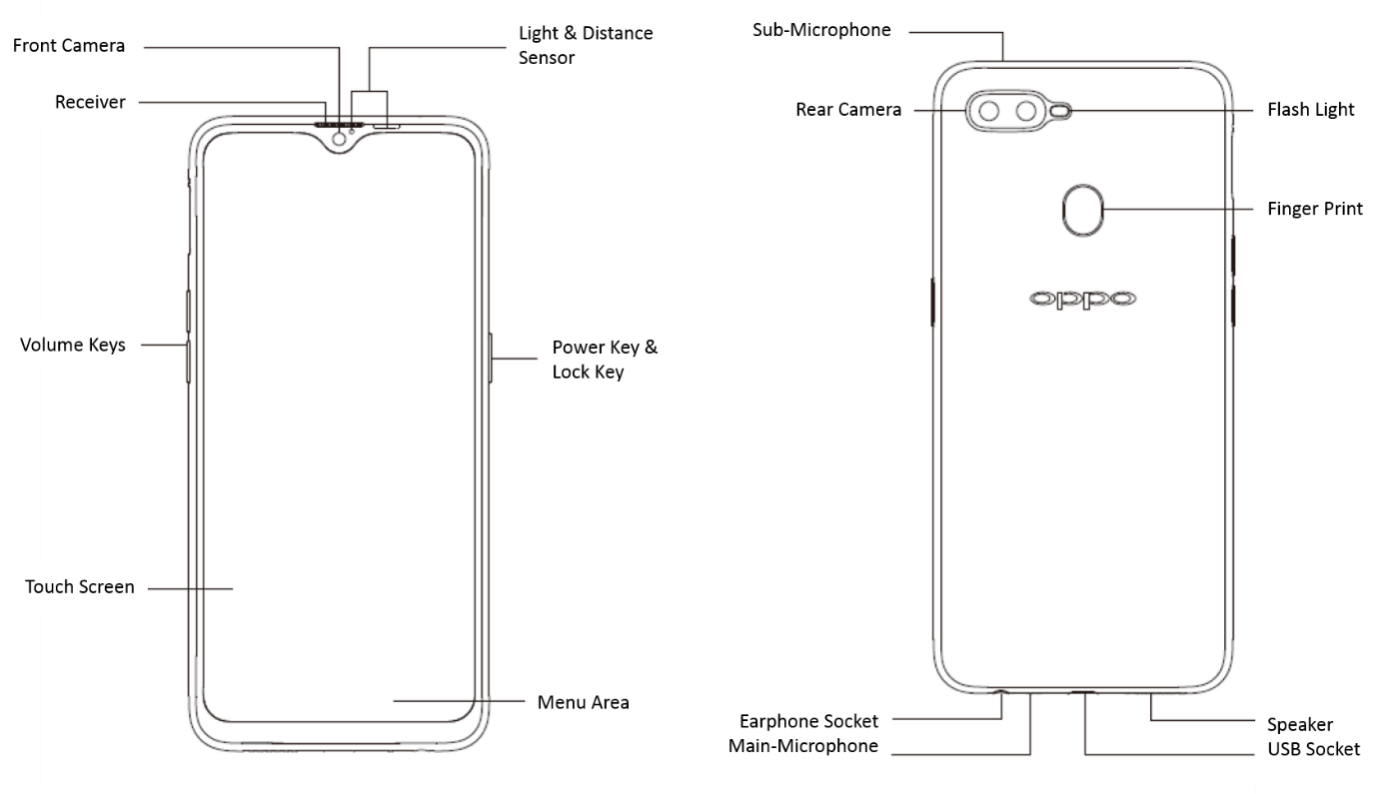
Figure 3-1-1
3.2 ဖုန္းျပသမႈပုံ ျမင္ကြင္း
ပုံ 3-2-1 တြင္ျပထားသည့္အတိုင္း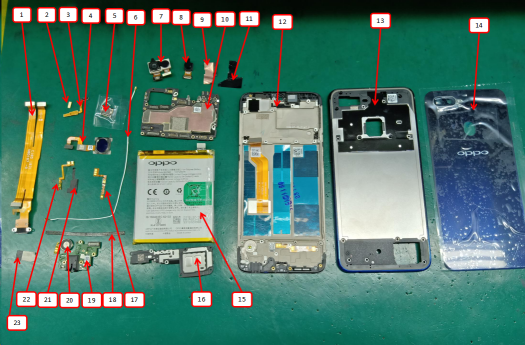
Figure 3-2-1
3.3 သက္ဆိုင္ရာ ပစၥည္း ဇယားကြက္
| No. | ပစၥည္းအမည္ | ေဖာ္ျပခ်က္ | Unit | Amount |
|---|---|---|---|---|
| 1 | U-board FPC | UBD167-0-Patch BD167 | PCS | 1 |
| 2 | Light sensing FPC ground foam | BD121 Single-sided adhesive | PCS | 1 |
| 3 | J-board FPC | JBD167-0-Patch BD167 | PCS | 1 |
| 4 | Fingerprint module double-sided adhesive | BD121 | PCS | 1 |
| 4 | Fingerprint sensor module | FPC1023+2060 11.8×9×1.14 0.85LGA BTB BD121 B731 Glass Bezel | PCS | 1 |
| 5 | Receiver | 50mW 32Ω 10×8.5×2 Shrapnel G | PCS | 1 |
| 6 | RF Connecting line | 50Ω 168.8mm 50Ω 168.8mm 818013138 (Φ0.64) | PCS | 1 |
| 7 | Rear Camera | 3P9+OV02A 16M+2M 19.25×11.00×5.27 5P+3P BTB A2F1603A | PCS | 1 |
| 8 | Front Camera | IMX576 25.0M 7.82×7.70×4.92 5P BTB OOF1158 | PCS | 1 |
| 9 | Camera conductive fabric(front) | BD121 Single-sided adhesive | PCS | 1 |
| 10 | Motherboard | 2BD120-0 18312(64GB 4GB) | PCS | 1 |
| 11 | Camera Graphite Sheet | BD121 Single-sided adhesive | PCS | 1 |
| 12 | Display assembly | BD121 Black | SET | 1 |
| 13 | Motherboard bottom | BD121-TH | PCS | 1 |
| 14 | battery cover assembly | BD121-TH | PCS | 1 |
| 15 | Lithium ion Battery | @3415/3.85V/1.5C BLP681 406578 DA B790 | PCS | 1 |
| 16 | Speaker | 1.0W 8Ω 65.1×24.3×3.5 BOX A | PCS | 1 |
| 17 | Volume key FPC | VBD120-0-Patch BD120 | PCS | 1 |
| 18 | Bottom cushion of battery bin | BD121 PORON Single-sided adhesive | PCS | 1 |
| 19 | Antenna Plate | ABD167-0-Patch BD167 | PCS | 1 |
| 20 | Vibration Motor | Φ10×2.5 3V 32Ω 8mm(Ring) Welded FPC(without adhesive) | PCS | 1 |
| 21 | Power Key PET Sheet | BD121 Single-sided adhesive | PCS | 1 |
| 22 | Power Key FPC | PBD120-0-Patch BD120 | PCS | 1 |
| 23 | USB conductive fabric | BD121 Single-sided adhesive | PCS | 1 |
4. ျဖဳတ္ျခင္း ျဖစ္စဥ္မ်ား
4.1 ျဖဳတ္ရာတြင္ သုံးသည့္ Tool
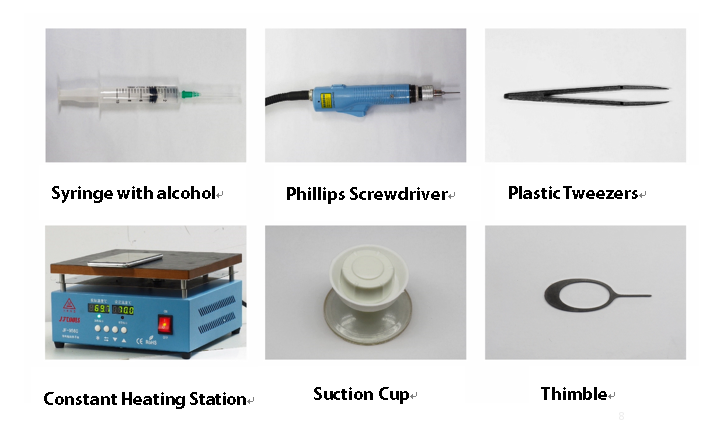
4.2 ျပင္ဆင္ျခင္း
4.2.1 မျဖဳတ္မီ ဖုန္းအား powered off လုပ္ရမည္။4.2.2 Power Off လမ္းေၾကာင္း။
System Power Off: power key အားဖိၿပီး power off လုပ္ရန္ ဆြဲျခင္း။
Power Offရန္ တြန္းအားေပးျခင္း။ volume “+” key ႏွင့္ power key အား ျပသျခင္း မပိတ္မီအထိ ၈ စကၠန္႕မွ် ၾကာၾကာဖိထားပါ။
4.3 ျဖဳတ္ျခင္းအဆင့္မ်ား
4.3.1 Battery Cover ျဖဳတ္ျခင္း
ကဒ္အကြက္ကိုဖယ္ရွားရန္ pin ကိုအသုံးျပဳပါ။ ကဒ္အထဲ၏အသြင္အျပင္ကိုစစ္ေဆးပါ။ (card holder ပတ္ပတ္လည္ကို ျဖဳတ္ရန္ pin လိုအပ္သည္ကိုသတိျပဳပါ။) ဘက္ထရီအဖုံး၏ပုံပန္းသဏၭာန္ႏွင့္အလယ္ေဘာင္ကိုၾကည့္ၿပီးမည္သည့္အရာမွမရွိသည္ကိုေသခ်ာေအာင္လုပ္ပါ။ ထို႔ေနာက္ဖုန္းကိုအပူေပးရန္စဥ္ဆက္မျပတ္အပူခ်ိန္ပလက္ေဖာင္း၏ပ႐ိုဖိုင္းလ္တြင္တပ္ဆင္ပါ (ပုံ ၄.၃.၁ တြင္ျပထားသည့္အတိုင္းစဥ္ဆက္မျပတ္အပူခ်ိန္ပလက္ေဖာင္းကိုအပူခ်ိန္ျမင့္ေကာ္ကပ္တိပ္ျဖင့္ပတ္ထားရန္လိုအပ္သည္။ သတၱဳမ်က္ႏွာျပင္ကိုမေဖာ္ထုတ္ရ။ ဖုန္းအား အပူေပး ပလက္ေဖာင္းတြင္ ထာားသင့္သည္။ တည္ၿငိမ္ေသာ စဥ္ဆက္မျပတ္အပူခ်ိန္ပလက္ေဖာင္း၏အမွန္တကယ္ parameters ေတြကို 75 ဒီဂရီႏွင့္ 2-4 မိနစ္အပူလိုအပ္သည္။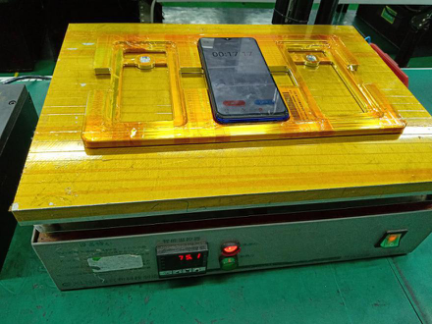
Figure 4.3.1
အပူေပးၿပီးေနာက္တြင္ ၊ စက္ကိုထုတ္ယူၿပီးစုတ္တံႏွင့္စက္ဘက္ထရီအဖုံးကိုျဖည္းျဖည္းခ်င္းခြဲပါ။ ျဖဳတ္ျခင္းျပဳလုပ္စဥ္ကာလအတြင္းစုတ္ယူျခင္းခြက္၏အေနအထားကိုတင္းက်ပ္စြာ ခ်ိန္ညႇိရန္လိုအပ္သည္။ ဘက္ထရီအဖုံးကိုအလယ္ေဘာင္မွခြဲထုတ္ေတာ့မည့္အခ်ိန္တြင္ဘက္ထရီအဖုံးအားအတင္းအက်ပ္ဆြဲထုတ္ျခင္းကိုတားျမစ္သည္ကိုသတိျပဳပါ။
မွတ္ခ်က္ - ဘက္ထရီအဖုံးကိုဖယ္ထုတ္ရန္ပ်က္ကြက္ေသာအခါစက္ကိုအပူခ်ိန္ပလက္ေဖာင္းေပၚတြင္ထပ္မံအပူေပးရန္လိုအပ္သည္။
ဘက္ထရီအဖုံးကိုျဖဳတ္လိုက္ၿပီးေနာက္ဘက္ထရီအဖုံး၏အတြင္းဘက္၊ ႏွစ္ဖက္ ကပ္ေကာ္၊ ေအာက္ပိုင္းအဖုံးႏွင့္လက္ေဗြေသာ့တို႔ကိုဖယ္ရွားသင့္သည္။ သန႔္ရွင္းေရးလုပ္ရန္ခဲယဥ္းေသာေကာ္အခ်ိဳ႕အတြက္မ်က္ႏွာျပင္ကိုအမႈန႔္မ်ားႏွင့္ဖုန္မႈန႔္ကင္းသည့္အဝတ္ျဖင့္သန႔္ရွင္းႏိုင္သည္။ သန႔္ရွင္းေရးလုပ္ၿပီးေနာက္ မ်က္ႏွာျပင္ အရက္ကိုအေငြ႕ျပန္ေစၿပီးဘက္ထရီအဖုံး၏ႏွစ္ဖက္စလုံးတြင္ပါ ဝင္မႈမရွိေသာအကာအကြယ္ film ကိုထားပါ။
ကင္မရာအဆင္တန္ဆာလက္စြပ္ကိုဖယ္ရွားၿပီးသြားပြတ္တံႏွင့္မ်က္ႏွာျပင္ေကာ္ကိုဖယ္ရွားပါ။ ထို႔ေနာက္ 1pcs အလွဆင္လက္စြပ္ေကာ္ကိုအလွဆင္အပိုင္းအစေပၚတြင္ကပ္ထားပါ။
ဘက္ထရီအဖုံးျဖဳတ္ဘို႔ႀကိဳတင္ကာကြယ္မႈမ်ား-
① ျဖဳတ္ၿပီးေနာက္တြင္ battery cover သြင္ျပင္ကို စစ္ေဆးရန္ လိုအပ္ပါသည္။ အထုူးသျဖင့္ အေရာင္စြန္းျခင္း၊ ကြဲျပားေသာ အေရာင္မ်ား၊ ပူေဖာင္း၊ ျခစ္ရာ ႏွင့္ အက္ကြဲျခင္းမ်ားကုိ စစ္ေဆးရပါမည္။
② battery cover ကို ျဖဳတ္ၿပီးေနာက္တြင္ ကာကြယ္ အစီအမံကို ယူပါ။
4.3.2 Back Cover ကို ျဖဳတ္ျခင္း
ေအာက္ေဖာ္ျပပါပုံ 4.3.2 တြင္ျပထားသည့္ 15pcs ဝက္အူကိုဖယ္ရွားရန္ electric screw driver ကိုအသုံးျပဳပါ။ သတိျပဳရမည့္အခ်က္မွာ electric screw driver ကိုေဒါင္လိုက္ႏွင့္လိုက္ဖက္ညီေအာင္ညႇိႏႈိင္းသင့္သည္။ ေအာက္တြင္ေဖာ္ျပထားေသာအနီေရာင္အကြက္ရွိဝက္အူမ်ားကိုဤအခ်ိန္တြင္မဖယ္ရွားသင့္ပါ။ screw အားလုံး ဖယ္ရွားေၾကာင္းအတည္ျပဳၿပီးေနာက္အဖုံးဖယ္ရွားပါ။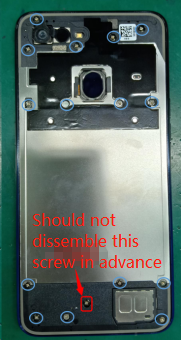
Figure4.3.2
ျဖဳတ္တပ္ဘား၏ ဦးေခါင္းကိုဖုန္မႈန႔္ကင္းေသာအထည္ျဖင့္ပတ္၍ ေအာက္ပါပုံ ၄.၃.၃ တြင္ျပထားသည့္အတိုင္းေဘးဘက္ေထာင့္မ်ားမွေနာက္ေက်ာဖုံးကိုဖယ္ရွား။ ေနာက္မ်က္ႏွာဖုံးကိုဖယ္ထုတ္ရန္အဖုံး၏ရွည္လ်ားေသာတစ္ေလွ်ာက္တြင္အထက္သို႔ေလွ်ာပါ။ ေအာက္ပိုင္းအဖုံးကိုဖယ္ထုတ္ရန္ဘားျဖင့္ကဒ္အကြက္၏အထက္ဘက္ေထာင့္မွဖယ္ အေပၚဘက္ျခမ္းကိုျဖဳတ္ရန္အထက္ဘက္သို႔တြန္းခ်ပါ။ အဖုံးဖယ္ရွားရန္ေနာက္အဖုံးကိုေဘးတစ္ဖက္မွလႈပ္ပါ။
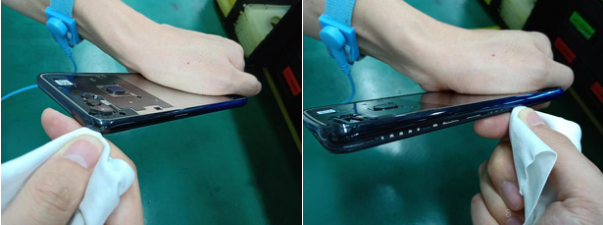
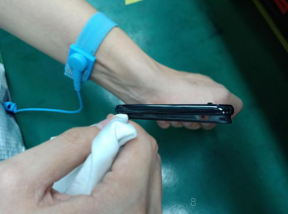
Figure 4.3.3
back cover ျဖဳတ္ျခင္းအတြက္ ႀကိဳတင္ သတိေပးျခင္း
1. သြင္ျပင္၊ အထူးသျဖင့္ ေဆးစြန္းျခင္း (သို႕) ေထာင့္နာ အက္ျခင္းကို ုစစ္ေဆးရန္ လိုအပ္ပါသည္။
2. lower cover ကုိျဖဳတ္ၿပီးေနာက္ပိုင္းတြင္ အျခားပစၥည္းမ်ား (သို႕) က်န္ေနေသာ ေကာ္ကို ေရွာင္ရွားရန္ မူရင္းေကာ္ကို ရွင္းလင္းရန္ လိုအပ္ပါသည္။
3. အကယ္၍ ျဖဳတ္ထားေသာ bottom cover ျဖစ္လွ်င္ ႏွစ္ဖက္ကပ္တိပ္ျဖင့္ အခ်ိန္မွီ ကပ္၍ မရပါ။ ၎ကို မ်က္ႏွာျပင္ ညစ္ပတ္ျခင္း (သို႕) အျခားပစၥည္းမ်ားတြယ္ကပ္ေနျခင္းႏွင့္ ဘယ္ထရီ ကာဗာ၏ bonding လုပ္ေဆာင္ခ်က္ကို ထိခိုက္ေစနုိင္ျခင္းေၾကာင့္ low-viscosity protective film ႏွင့္ ကာကြယ္ရန္ လိုအပ္ပါသည္။
4.3.3 battery အားျဖဳတ္ျခင္း
ေအာက္ေဖာ္ျပပါပုံ ၄.၃.၄ တြင္ေဖာ္ျပထားသည့္အတိုင္း BTB ဘက္ထရီကိုျဖဳတ္ပါ။ ဘက္ထရီေဘးရွိလက္ကိုင္ကို ဆြဲၿပီးလြယ္ကူစြာစုတ္ၿပဲေနေသာစကၠဴကိုဖြင့္ပါ။ အနီေရာင္ေသတၱာ၏ေနရာမ်ားတြင္ 0.2 0.2ml အရက္ထည့္သြင္းရန္ 0.25ml ေဆးထိုးကိုသုံးပါ။ အရက္ကိုစတစ္ကာေအာက္သို႔ထိုးေဖာက္ႏိုင္ရန္ဖုန္းကို 5-10 စကၠန္႕ေထာင္ထားပါ။ ထို႔ေနာက္ လက္ကိုင္ကို ဆြဲျခင္းျဖင့္ဘက္ထရီကိုျဖည္းျဖည္းဆြဲပါ။ (မွတ္ခ်က္ - ဘက္ထရီအားပုံပ်က္ေစသည့္အတြက္ဘက္ထရီကိုေဒါင္လိုက္ဆြဲျခင္းမွေရွာင္ရွားရန္ဘက္ထရီကိုအတတ္ႏိုင္ဆုံးအတိအက်ဆြဲသင့္သည္)။ ဘက္ထရီကိုဆြဲထုတ္လိုက္ေသာအခါလြယ္ကူေသာစကၠဴကိုဖယ္ရွားပါ။ ဘက္ထရီအဖုံး၏အေရးအေၾကာင္းမ်ားကိုေရွာင္ရွားရန္ဂ႐ုျပဳပါ။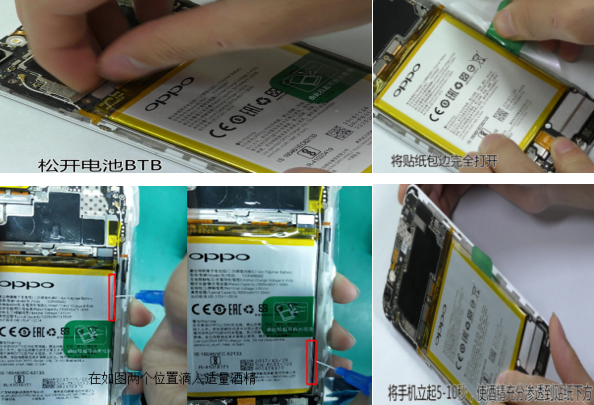
Figure 4.3.4
ဘယ္ထရီဖယ္ရွားၿပီးေနာက္တြင္ ဘယ္ထရီ အခန္းကို ခ်က္ခ်င္းပင္ ႏွစ္ဖက္ကပ္တိပ္ ျဖန္႕ခ်ိစာရြက္ျဖင့္ ကပ္ပီး ဘယ္ထရီ အခန္း၏ ေအာက္ပိုင္း ေထာက္ပံ့ေပးေသာ ကူရွင္ကို ၿဖဲလိုက္ပါ။
ဘယ္ထရီျဖဳတ္ျခင္းအတြက္ သတိေပးျခင္းမ်ား-
①ျဖဳတ္တပ္ထားေသာဘက္ထရီ၏အသြင္အျပင္ကိုစစ္ေဆးရန္အထူးသျဖင့္ထိုးေဖါက္ျခင္း၊ ခ်ိဳင့္ေနျခင္းႏွင့္ ယိုစိမ့္ျခင္း၊ ဘယ္ထရီအား ဘယ္ထရီပုံးထဲတြင္ ထားပါ။
②ဘယ္ထရီအား ၿဖဲလြယ္စကၠဴအသစ္ျဖင့္ ကပ္ေသာအခါမွသာလွ်င္ အသုံးျပဳႏိုင္ပါသည္။ (ၿဖဲလြယ္ေသာ စကၠဴမပါေသာ ဘယ္ထရီမ်ားကို ျပန္လည္အသုံးျပဳခြင့္ မေပးပါ)။
4.3.4 Fingerprint FPC, Speaker Box Bracket, RF Connection Line ႏွင့္ U Board ျဖဳတ္ျခင္း
လက္ေဗြ FPC ၏ BTB ကို unbuckle လုပ္ပီး ဗန္းထဲသို႔ထည့္ပါ။ ပုံ ၄.၃.၅ တြင္ေဖာ္ျပထားေသာ pcs screw ၆ ခုကိုဖယ္ရွားရန္ electric screw driver ကိုအသုံးျပဳပါ။ USB side တြင္ U board ၏ FPC ကို ဖယ္ထုတ္ပါ။ အာက္ပါပုံ 4.3.6 တြင္ျပသသည့္အတိုင္း sound box bracket ကိုဖယ္ရွားပါ။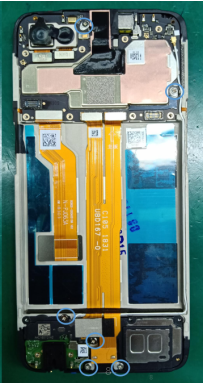
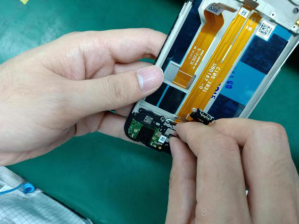
Figure 4.3.5 Figure 4.3.6
Motherboard ဘက္တြင္ 2pcs BTB USB ဘုတ္ႏွင့္ Antenna ဘုတ္တြင္ BTB ကိုျဖဳတ္လိုက္ပါ။ FPC ႏွစ္ခုလုံးကိုဆုပ္ကိုင္ၿပီး USB board ကိုျဖည္းျဖည္းခ်င္းဖယ္ပါ။ အလယ္ မွ USB ဘုတ္ FPC ၿဖဲျခင္းကိုေရွာင္ရွားရန္ USB ဘုတ္ကိုတစ္ဖက္တည္းျဖင့္ဆြဲမထားရန္သတိျပဳပါ။
ကဒ္အထိုင္မွ RF လိုင္းကိုဖယ္ရွားရန္ပလတ္စတစ္ႀကိဳးမ်ားသုံးပါ။ Main board ရွိ clamp သည္ RF line ကို clamp မွညင္ညင္သာသာဆြဲထုတ္ရန္လိုသည္။ RF line ကို antenna board ေပၚတြင္ထုတ္ယူျခင္းသည္ motherboard ၏လုပ္ေဆာင္မႈႏွင့္အတူတူပင္ျဖစ္သည္။ (RF မက်ဆင္းျခင္းမွကာကြယ္ရန္ Motherboard ကိုအဆုံးမဆြဲပါႏွင့္)။
sound box bracket ႏွင့္ USB plate ျဖဳတ္ျခင္းသည္ anti-static tray တြင္ အစားထိုးသင့္သည္။
4.3.5 Motherboard, Front Camera ႏွင့္ Rear Camera ျဖဳတ္ျခင္း
display screen မွ BTB ကို unbuckle လုပ္ပါ။ ဘယ္ဘက္မွ motherboard ကိုညင္သာစြာ႐ုပ္သိမ္းၿပီး Motherboard ကိုဖယ္ရွားပါ။ Motherboard အားဖယ္ရွားၿပီးေနာက္ေရွ႕မွန္ဘီလူးကိုေရွ႕အကာအကြယ္ေပးသည့္ film ႏွင့္အတူဖုံးအုပ္ပါ။ ေရွ႕ကင္မရာအေပါက္ကိုကာကြယ္ရန္ textured paper ကိုအသုံးျပဳပါ။အေနာက္ဘက္ကင္မရာ BTB ကို BTB ၏ရွည္လ်ားေသာဘက္မွျဖဳတ္ၿပီးေနာက္ကင္မရာကို Motherboard မွဖယ္ထုတ္ပါ။
ေရွ႕ကင္မရာ BTB ကိုအေရွ႕ BTB ၏ရွည္လ်ားေသာဘက္မွျဖဳတ္ၿပီးေရွ႕ကင္မရာကိုဖယ္ရွားပါ။
အဓိကဘုတ္ႏွင့္ေရွ႕ႏွင့္ေနာက္ကင္မရာမ်ားကိုမူရင္းဗန္းထဲတြင္ ခြဲ၍ ထားသင့္သည္။
4.3.6 Antenna plate, motor ႏွင့္ receiver တို႕ကို ျဖဳတ္ျခင္း
ေအာက္ေဖာ္ျပပါပုံ ၄.၃.၇ တြင္ေဖာ္ျပထားေသာအင္တင္နာ plate ၏ေအာက္ေျခမွ ညွပ္ကို ထည့္ပါ။ အင္တင္နာ plate ကိုဖယ္ရွားၿပီးေနာက္ျဖန႔္ခ်ိေသာစကၠဴတစ္႐ြက္ကိုသက္ဆိုင္ရာေကာ္၏အေနအထားသို႔ကပ္ထားရန္လိုအပ္သည္။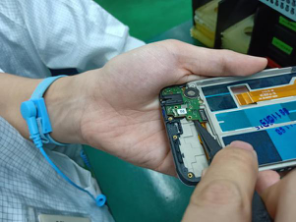
Figure 4.3.7
motor ၏ gold finger ကိုၿဖဲလိုက္ပါ။ ေအာက္ပုံ 4.3.8 တြင္ ေဖာ္ျပထားသည့္အတုိင္း ေမာ္တာကို တည္ေနရာမွ ေမာ္တာကို ဖယ္ရွားရန္ ပလပ္စတစ္ ညွပ္ကို အသုံးျပဳပီး က်န္ေနေသာ ႏွစ္ဖက္ကပ္တိပ္ကို motor ေနာက္ဖက္ႏွင့္ ေမာ္တာအခန္းအတြင္းရွိ နွစ္ဖက္ကပ္တိပ္ကို ဖယ္ပါ။
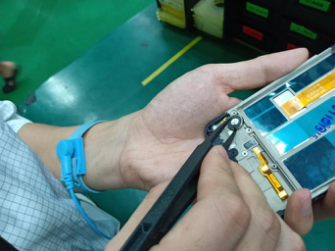
Figure 4.3.8
4.3.7 Press Key FPC ႏွင့္ Proximity FPC ကိုဖယ္ရွားျခင္း
ေအာက္ပုံ 4.3.9 တြင္ ျပထားသည့္အတုိင္း တည္ေနရာမွ FPC ခလုတ္ တိမ္းေစာင္းရန္ ညွပ္ကို အသုံးျပဳပါ။ ၎ကုိ ေစာင္းၿပီးေနာက္တြင္ FPC ခလုတ္ကို ထုတ္ပါ။receiver ၏ ေဘးမွ receiver body ကိုဖယ္ၿပီး ၎ကို ကာကြယ္ရန္ ျဖန္႕ခ်ိစာရြက္ျဖင့္ ကပ္လိုက္ပါ။ မူရင္း ေနရာသို႕ motor ႏွင့္ receiver တို႕ကို ထည့္ထားပါ။
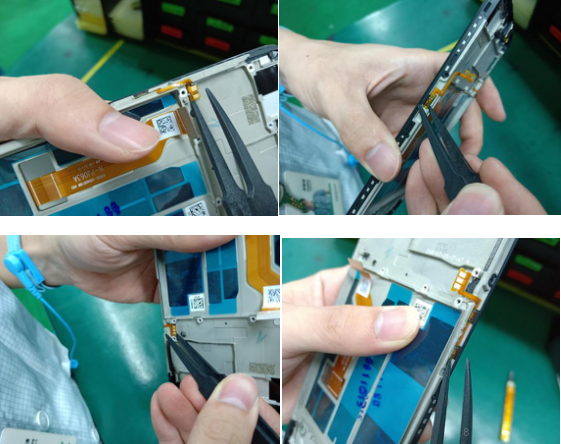
Figure 4.3.9
J-board FPC ၏ gold finger ကိုထုတ္လိုက္ၿပီး FPC မွ ပုံ 4.3.10တြင္ျပထားသည့္အတုိင္း ေအာက္ပုိင္းကိုလည္း ညွပ္ျဖင့္ဖြင့္ပါ။
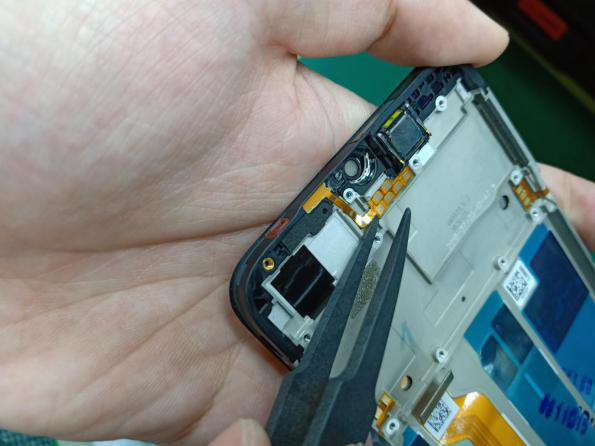
Figure 4.3.10
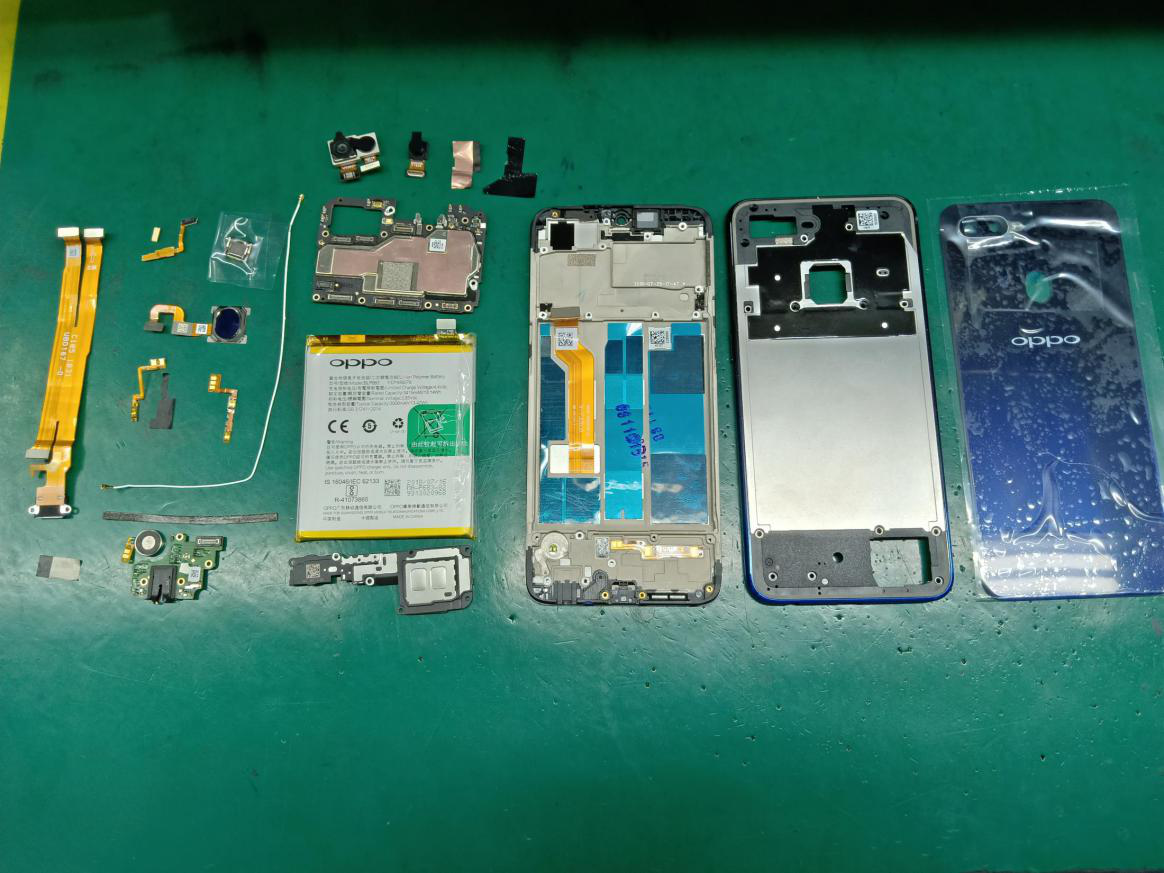
Figure 4.3.11
5. တပ္ဆင္ျခင္း ျဖစ္စဥ္
5.1 အစားထိုးရမည့္ပစၥည္း၏ အခေၾကးေငြ
| Re-workable Material | |||
|---|---|---|---|
| Upper Cover Assembly | Display Screen | U Board | Back Cover Assembly |
| Front Camera | Rear Camera | Receiver | Vibrating Motor |
| Mainboard Bracket | Fingerprint module | RF Connection Line | Card Holder |
| Proximity FPC | Lithium Battery | Battery Cover | Antenna Board |
| Speaker | Motherboard | ||
5.2 တပ္ဆင္မႈ အဆင့္မ်ား
5.2.1 ပါဝါခလုတ္ FPC ကိုယူပါ။ Motherboard ၏အေပၚဆုံးအဖုံးထဲသို႔ထည့္ၿပီး အေပၚဘက္အဖုံးတြင္ ေ႐ႊေရာင္လက္ေခ်ာင္း FPC ကိုကပ္ထားပါ။ ထို႔ေနာက္ volume button FPC ကို တူညီေသာ နည္းလမ္း၌ အဖုံးထဲသို႔တင္းတင္းက်ပ္က်ပ္ထားပါ။ ထို႔ေနာက္ light sensor FPC ႏွင့္ receiver ကို Motherboard အဖုံးတြင္တပ္ဆင္ပါ (receiver၏ shrapnel ၏ၫႊန္ၾကားခ်က္ကိုအာ႐ုံစိုက္ပါ)။ ေမာ္တာကိုယူၿပီးအသြင္အျပင္အရ Motherboard အဖုံးတြင္တပ္ဆင္ပါ။ အင္တင္နာဘုတ္ကိုယူၿပီး၎ကိုဘယ္ဘက္မွ Motherboard အဖုံးထဲသို႔ထည့္ပါ (buckle ကိုဂ႐ုျပဳပါ); RF လိုင္းကိုယူၿပီး၊ အင္တာနာဘုတ္ျပားကိုကပ္လိုက္ပါ၊ ၿပီးေတာ့ RF ကို cable slot သို႔ေခ်ာေခ်ာေမြ႕ေမြ႕ျဖစ္ေစပါ။ အင္တင္နာဘုတ္သို႔ L ဘုတ္အဖြဲ႕ကိုထိကေပါက္; Motherboard အဖုံးတြင္ speaker box bracket ကိုတပ္ဆင္ပါ။ USB FPC ကို Motherboard အဖုံးတြင္တပ္ဆင္ပါ။ ၎ကို screw ေလးခု ျဖင့္တပ္ဆင္ပါ။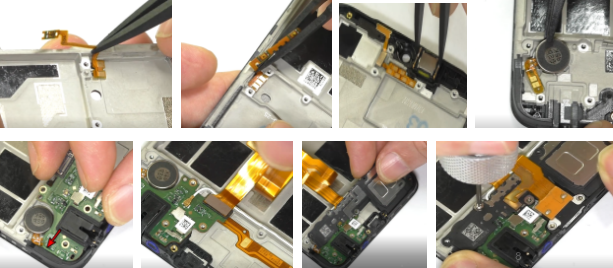
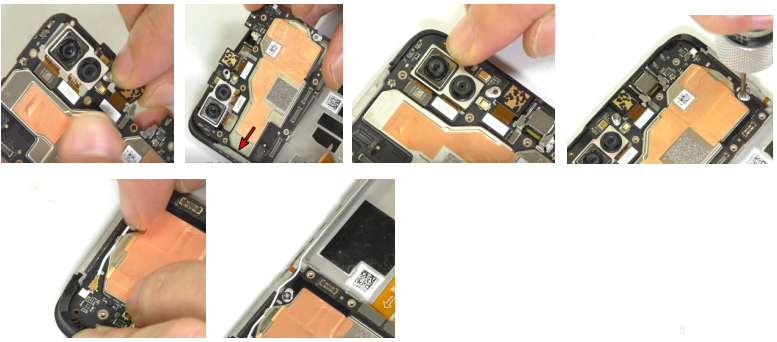
5.2.2အေနာက္ကင္မရာကိုယူၿပီး၊ motherboard ထဲထည့္ၿပီးေနာက္ကင္မရာ BTB ကို buckle လုပ္လုိက္ပါ။ ထို႕ေနာက္ အေရွ႕ကင္မရာကို motherboard ထဲထည့္ၿပီးေရွ႕ကင္မရာ BTB ကိုထိလိုက္ပါ။ Motherboard ကိုအဖုံးဖြင့္ၿပီးဘယ္ဘက္ျခမ္းမွအထပ္ထပ္ထည့္ပါ (ေသာ့ခတ္ထားသည့္ေနရာကိုသတိထားပါ)။ ေရွ႕ကင္မရာကိုကင္မရာအေပါက္ထဲထည့္ၿပီးေနာက္ကင္မရာကိုေနာက္ကင္မရာအေပါက္ထဲထည့္ပါ။ Motherboard screw (2pcs) ကိုျပင္ဆင္ပါ။ ထို႔ေနာက္ FPC BTB ႏွင့္ USB FPC BTB တို႔ကိုအဓိကဘုတ္တြင္ခ်ိတ္။ FPC ကိုအေပၚအဖုံးတြင္မတင္ဘဲကပ္ထားပါ။ Motherboard ၏ RF လိုင္းကိုေခ်ာေခ်ာေမြ႕ေမြ႕ျဖစ္ေစရန္၊ ေရွ႕ကင္မရာကို pcs copper foil ျဖင့္ကပ္လိုက္ပါ
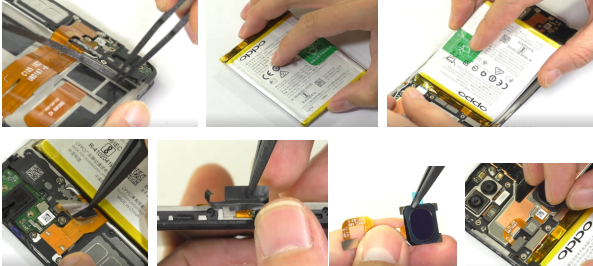
5.2.3 ဘက္ထရီအဖုံး၏ေအာက္ေျခကိုအျမႇဳပ္မ်ားျဖင့္ကပ္ထားပါ၊ ၿဖဲလြယ္ေသာ စကၠဴကိုဘက္ထရီေပၚတြင္ ကပ္ပါ ( ျပားခ်ပ္ေစရန္ အာရုံစုိက္လုပ္ပါ)။ ဘကၳရီအခန္းတြင္မည္သည့္အရာမွ်မရွိေၾကာင္းကို ေသခ်ာေစၿပီးလွ်င္ ဘယ္ထရီကို တပ္ဆင္ပီး FPC ကိုအတိအက်ကပ္ထားပါ။ USB ျပား ကူးႏိုင္ေသာအထည္ ၊ ပါဝါခလုတ္ PET စတစ္ကာႏွင့္လက္ေခ်ာင္းအာ႐ုံခံႏွစ္ဖက္ကပ္ေကာ္တို႔ကိုကပ္ထားပါ။ fingerprint sensor ကို install လုပ္ၿပီး BTB ကို buckle လုပ္ပါ။
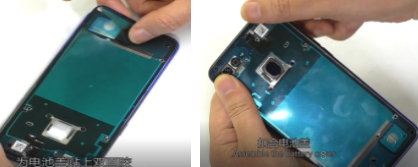
5.2.4 battery cover ႏွစ္ဖက္ကပ္တိပ္ကို ယူပီး battery cover တြင္ကပ္ပါ (၎ကိုေသြဖယ္ျခင္းမရွိဘဲေကာင္းစြာ paste လုပ္ျခင္းဟုတ္မဟုတ္စစ္ေဆးရန္ဂ႐ုျပဳပါ။ ဘက္ထရီအဖုံးကိုဝက္အူမ်ားႏွင့္တပ္ဆင္ၿပီးေသြဖယ္ျခင္းမရွိေစရန္ေသခ်ာေစပါ။ card holder ကိုထည့္ၿပီးဖုန္းကိုဖြင့္ပါ)။
6. ျပဳျပင္ထိန္းသိမ္းၿပီးေနာက္ လုပ္ေဆာင္မႈ စမ္းသပ္ခ်က္
6.1 စမ္းသပ္မႈ လမ္းေၾကာင္း
Dialing Interface>Enter*#899#>Enter automatic test; The "Confirm" dialog box သည္ စမ္းသပ္မႈ ၿပီးေနာက္တြင္ ေပၚလာမည္ျဖစ္သည္။ အကယ္၍ ျပႆနာမရွိလွ်င္ “Pass” ကိုေရြးခ်ယ္ၿပီး ထုိသုိ႕မဟုတ္လွ်င္ “Fail” ကိုေရြးခ်ယ္ပါ။6.2 လိုအပ္ေသာ စမ္းသပ္မႈမ်ား
| No. | စမ္းသပ္မႈ အမ်ိဳးအစားမ်ား | လိုအပ္ေသာ စမ္းသပ္မႈ |
|---|---|---|
| 1 | LCD စမ္းသပ္မႈ | အနီ၊ အစိမ္း၊ အျပာ၊ အျဖဴ၊ အနက္၊ မီးခိုးေရာင္၊ အနက္ေရာင္အစက္အေျပာက္မ်ား၊ ေတာက္ပေသာအစက္အေျပာက္မ်ားႏွင့္အျခားကြဲလြဲခ်က္မ်ားရွိပါက လုပ္ေဆာင္ခ်က္သည္ ေကာင္းသည္။ |
| 2 | Vibration စမ္းသပ္မႈ | ေမာ္တာမွတုန္ခါမႈကို 3 စကၠန႔္ၾကာေအာင္စစ္ေဆးရန္နားကိုကပ္ပါ။ အကယ္၍ ေမာ္တာပုံမွန္ တုန္ခါေနလွ်င္ (ဆူညံသံမ်ားမရွိျခင္းသို႔မဟုတ္တုန္ခါမႈအားနည္းျခင္း) ျဖစ္ပါကထိုလုပ္ေဆာင္မႈသည္ ေကာင္းသည္။ |
| 3 | Touch Screen Auto စမ္းသပ္မႈ | မ်က္ႏွာျပင္သည္ “PASS” ျပပီး ေနာက္စမ္းသပ္ခ်က္သုိ႕ ခုန္သြားလွ်င္ လုပ္ေဆာင္ခ်က္သည္ ေကာင္းသည္။ |
| 4 | Front Camera Preview | ေရွ႕ကင္မရာကိုအျဖဴေရာင္မ်က္ႏွာျပင္ႏွင့္အနက္ေရာင္မ်က္ႏွာျပင္မ်ားႏွင့္ညႇိပါ။ အနက္ေရာင္အစက္၊ အနက္ေရာင္မ်ဥ္းေၾကာင္းသို႔မဟုတ္မႈန္ဝါးေနေသာမ်က္ႏွာျပင္မရွိပါကမ်က္ႏွာျပင္အျဖဴကိုခ်ိန္ညႇိၿပီးေနာက္မ်က္ႏွာျပင္ေပၚတြင္အနက္ေရာင္မ်က္ႏွာျပင္ညႇိၿပီးေသာအခါမ်က္ႏွာျပင္ေပၚတြင္ေတာက္ပေသာအစက္အေျပာက္မရွိပါကကင္မရာသည္ လုပ္ေဆာင္ခ်က္ေကာင္းသည္။ |
| 5 | Rear camera preview | ေနာက္ကင္မရာကိုအျဖဴေရာင္မ်က္ႏွာျပင္၊ အနက္ေရာင္မ်က္ႏွာျပင္ႏွင့္စာသားျဖင့္မ်က္ႏွာျပင္တစ္ခုႏွင့္ညႇိပါ။ အနက္ေရာင္အစက္၊ အနက္ေရာင္မ်ဥ္းေၾကာင္းသို႔မဟုတ္မႈန္ဝါးေနေသာမ်က္ႏွာျပင္မရွိပါကမ်က္ႏွာျပင္အျဖဴကိုခ်ိန္ညႇိၿပီးေနာက္မ်က္ႏွာျပင္ေပၚတြင္အနက္ေရာင္အစက္၊ အျဖဴေရာင္သို႔မဟုတ္မႈန္ဝါးေနေသာမ်က္ႏွာျပင္မ်ားကိုခ်ိန္ညႇိၿပီးေနာက္ဖန္သားျပင္တြင္ေတာက္ပေသာအစက္အေျပာက္မရွိပါက ကင္မရာ လုပ္ေဆာင္ခ်က္သည္ ေကာင္းသည္။ |
| 6 | Second rear camera preview | ေနာက္ကင္မရာကိုအျဖဴေရာင္မ်က္ႏွာျပင္၊ အနက္ေရာင္မ်က္ႏွာျပင္ႏွင့္စာသားျဖင့္မ်က္ႏွာျပင္တစ္ခုႏွင့္ညႇိပါ။ အနက္ေရာင္အစက္၊ အနက္ေရာင္မ်ဥ္းေၾကာင္းသို႔မဟုတ္မႈန္ဝါးေနေသာမ်က္ႏွာျပင္မရွိပါကမ်က္ႏွာျပင္အျဖဴကိုခ်ိန္ညႇိၿပီးေနာက္မ်က္ႏွာျပင္ေပၚတြင္အနက္ေရာင္အစက္၊ အျဖဴေရာင္သို႔မဟုတ္မႈန္ဝါးေနေသာမ်က္ႏွာျပင္မ်ားကိုခ်ိန္ညႇိၿပီးေနာက္ဖန္သားျပင္တြင္ေတာက္ပေသာအစက္အေျပာက္မရွိပါက ကင္မရာ လုပ္ေဆာင္ခ်က္သည္ ေကာင္းသည္။ |
| 7 | Echo စမ္းသပ္မႈ | အဓိက MIC ကိုစမ္းသပ္ျခင္း။ ဖုန္း၏ေအာက္ေျခရွိ MIC အေပါက္ထဲသို႔ေလကိုမႈတ္ပါ။ လက္ခံသူ (နားၾကပ္) ကအသံလာရင္ Main MIC ရဲ႕လုပ္ေဆာင္ခ်က္သည္ ေကာင္းသည္။ Sub MIC ကိုစမ္းသပ္ျခင္း - ဖုန္း၏ထိပ္ရွိ MIC အေပါက္ထဲသို႔ေလကိုမႈတ္ပါ။ speaker ေကာင္း၍ လုပ္ေဆာင္ခ်က္သည္ ေကာင္းလွ်င္ Main MIC သည္ေကာင္းသည္။ |
| 8 | Flashlight စမ္းသပ္မႈ | လက္ႏွိပ္ဓာတ္မီးဖြင့္ပါ။ အကယ္၍ ၎ကိုပုံမွန္အားျဖင့္အေရာင္ကြဲျခင္းျဖင့္ဖြင့္ႏိုင္သည္ဆိုလွ်င္၎ လုပ္ေဆာင္ခ်က္သည္ ေကာင္းသည္။ |
| 9 | Charging Test(VOOC) | အားသြင္းရန္မူရင္း OPPO adapter ႏွင့္ USB ႀကိဳးကိုသုံးပါ။ အကယ္၍ interface သည္“PASS” ကိုျပၿပီးေနာက္ထပ္စမ္းသပ္မႈသို႔ခုန္လွ်င္၊ ၎လုပ္ေဆာင္ခ်က္သည္ ေကာင္းသည္။ |
| 10 | Headset in-out Plug စမ္းသပ္မႈ | နားၾကပ္ကို OPPO နားၾကပ္ျဖင့္ခ်ိတ္၍ထုတ္ပါ။ အကယ္၍ interface သည္“PASS” ကိုျပၿပီးေနာက္ထပ္စမ္းသပ္မႈသို႔ခုန္လွ်င္၊ ၎လုပ္ေဆာင္ခ်က္သည္ ေကာင္းသည္။ |
| 11 | Sensor Self-test and Calibration | Sensor မိမိကိုယ္ကိုခ်ိန္ညႇိႏိုင္သည့္မ်က္ႏွာျပင္ထဲသို႔ဖုန္းဝင္လာေသာအခါစားပြဲေပၚ၌ျပားခ်ပ္ခ်ပ္ထားသင့္သည္။ ထို႔ေနာက္ပထမဆုံးစံကိုက္ညႇိပစၥည္းကိုႏွိပ္ပါ။ “PASS” ကိုျပၿပီးေနာက္ စမ္းသပ္မႈတစ္ခုသို႔အလိုအေလ်ာက္သြားလိမ့္မည္။ |
| 12 | Gyroscope စမ္းသပ္မႈ | "8" စကားလုံးဂရပ္ဖစ္ဆြဲရန္မိုဘိုင္းဖုန္းကိုယူပါ။ အကယ္၍ မ်က္ႏွာျပင္သည္“PASS” ကိုျပၿပီးေနာက္ထပ္စမ္းသပ္မႈသို႔ခုန္လွ်င္၊ ၎၏ လုပ္ေဆာင္ခ်က္ ေကာင္းသည္။ |
| 13 | M-Sensor စမ္းသပ္မႈ | ဖုန္းကိုဘယ္ဘက္မွညာဘက္သို႔လႈပ္ပါ။ အကယ္၍ interface သည္“PASS” ကိုျပၿပီးေနာက္ထပ္စမ္းသပ္မႈသို႔ခုန္လွ်င္၊ ၎၏ လုပ္ေဆာင္ခ်က္သည္ ေကာင္းသည္။ |
| 14 | Proximity-sensor စမ္းသပ္မႈ(100mA) | အလင္းအာ႐ုံခံအေပါက္ကိုဖုံးအုပ္ရန္ palm ကိုသုံးပါ၊ မ်က္ႏွာျပင္သည္အနက္ေရာင္မွစိမ္းသြားမည္။ အကယ္၍ မ်က္ႏွာျပင္သည္“PASS” ကိုျပၿပီးေနာက္ထပ္စမ္းသပ္မႈသို႔ခုန္လွ်င္၊ ၎၏ လုပ္ေဆာင္ခ်က္သည္ေကာင္းသည္။ |
| 15 | Proximity-sensor Test(150mA) | လင္းအာ႐ုံခံအေပါက္ကိုဖုံးအုပ္ရန္ palm ကိုသုံးပါ၊ မ်က္ႏွာျပင္သည္အနက္ေရာင္မွစိမ္းသြားမည္။ အကယ္၍ interface သည္“PASS” ကိုျပၿပီးေနာက္ထပ္စမ္းသပ္မႈသို႔ခုန္လွ်င္၊ ၎၏ လုပ္ေဆာင္ခ်က္သည္ေကာင္းသည္။ |
| 16 | Keypad စမ္းသပ္မႈ | ပါဝါခလုတ္ႏွင့္အသံအတိုးအက်ယ္ခလုတ္ကိုတစ္ခုၿပီးတစ္ခုႏွိပ္ပါ။ အကယ္၍ ေသာ့မ်ားကိုပုံမွန္ ႏွိပ္၍ interface ကေနာက္စမ္းသပ္မႈသို႔ခုန္ႏိုင္လွ်င္၎၏ လုပ္ေဆာင္ခ်က္သည္ ေကာင္းသည္။ |
| 17 | Fingerprint Auto စမ္းသပ္မႈ | အကယ္၍ မ်က္ႏွာျပင္သည္ “PASS” ျပပီး ေနာက္စမ္းသပ္ခ်က္သို႕ ခုန္သြားလွ်င္ လုပ္ေဆာင္ခ်က္သည္ေကာင္းသည္။ |
| 18 | Media စမ္းသပ္မႈ | မီဒီယာလုပ္ေဆာင္ခ်က္၏အသံကို ၅ စကၠန္႕ စစ္ေဆးရန္“ 20-4K (-3db) signal” ကိုႏွိပ္ပါ။ တိတ္ဆိတ္မႈ၊ အားနည္းေသာအသံ၊ ဆူညံသံမ်ားႏွင့္ျပတ္ေတာက္ေသာအသံမရွိပါကမ်က္ႏွာျပင္သည္“ PASS” ကိုျပၿပီးေနာက္စမ္းသပ္မႈသို႔ခုန္သြားလွ်င္၊ လုပ္ေဆာင္ခ်က္သည္ ေကာင္းသည္။ |
| 19 | Call စမ္းသပ္မႈ | ေအာ္ပေရတာ၏ SIM ကဒ္ျဖင့္ဖုန္းကိုတပ္ဆင္ထားပါကသက္ဆိုင္ရာေအာ္ပေရတာ၏ဖုန္းနံပါတ္ကိုေခၚဆိုပါ။ ကဒ္မရွိပါကစစ္ေဆးရန္ 112 ကိုေခၚပါ။ (Operator ကိုေခၚဆိုရန္ အႀကံေပးခ်င္ပါသည္)။ ေခၚဆိုမႈသည္ ပုံမွန္အတိုင္း လုပ္ေဆာင္ႏိုင္ပီး receiver သည္ ဆူညံျခင္း (သို႕) အသံအားနည္းေနလွ်င္ မရွိလွ်င္ ၎၏ လုပ္ေဆာင္ခ်က္သည္ ေကာင္းသည္။ |
| 20 | NFC စမ္းသပ္မႈ | ေနာက္ကင္မရာ ဧရိယာ၏ဖုန္းကို NFC Card Reader ႏွင့္ပိတ္ပါ။ ကဒ္ဖတ္စက္၏အခ်က္ျပမီးသည္အနီေရာင္မွအစိမ္းေရာင္သို႔“ Beep” အသံျဖင့္ေျပာင္းပါကမ်က္ႏွာျပင္သည္“ PASS” ကိုျပၿပီးေနာက္စမ္းသပ္မႈသို႔သြားလွ်င္၊ လုပ္ေဆာင္ခ်က္သည္ ေကာင္းသည္။ |
| 21 | TOF စမ္းသပ္မႈ | ေနာက္ကင္မရာကိုစကၠန႔္ပိုင္း ၅ စကၠန႔္ေလာက္ေနေအာင္ခ်ိန္ပါ။ အကယ္၍ palm outline မ်ားကိုေတြ႕ႏိုင္ပါက ၎သည္ လုပ္ေဆာင္ခ်က္ေကာင္းသည္။ |
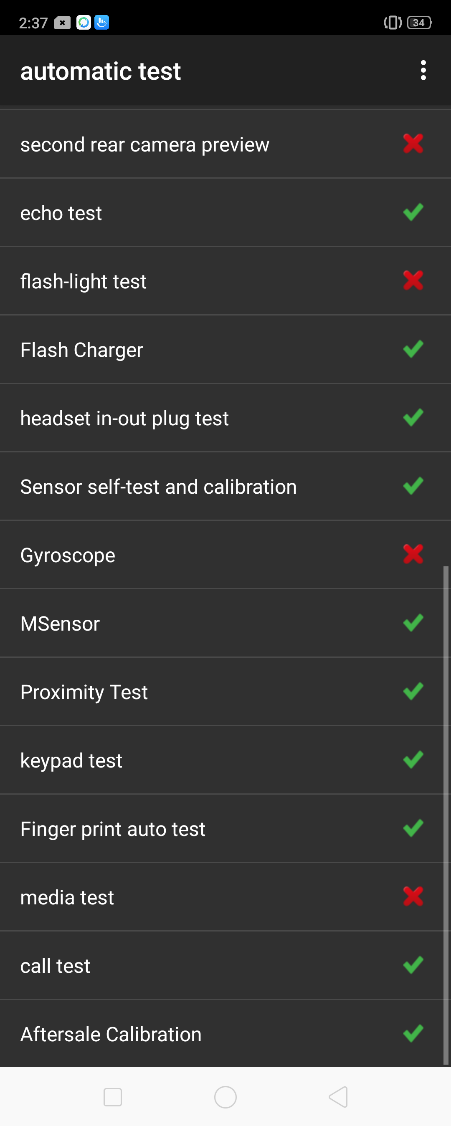
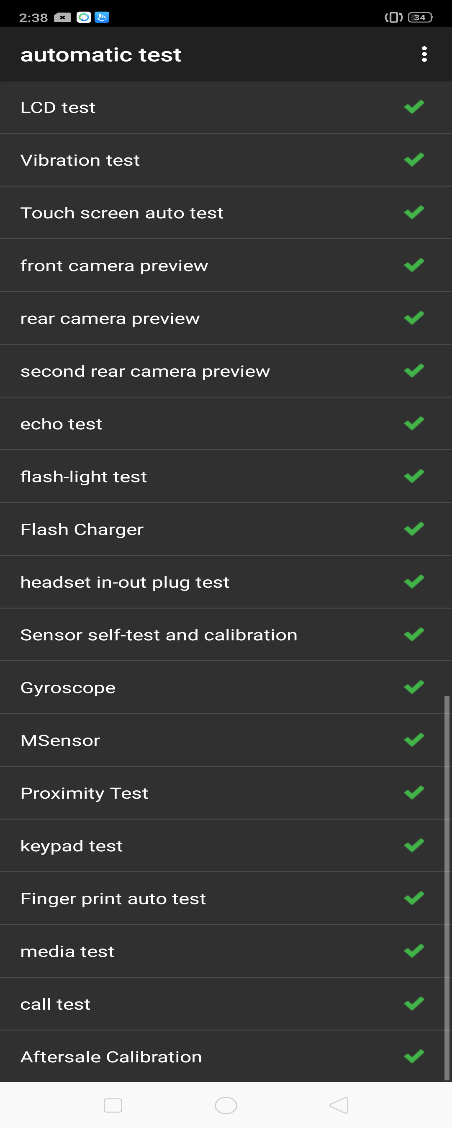
Figure 6-1 Figure 6-2
7. အေထြေထြ ႀကိဳတင္သတိေပးျခင္း
① mainboard ၊ display (သို႕) fingerprint module အစားထိုးမႈ ရွိခဲ့လွ်င္ ျပဳျပင္ေျပာင္းလဲမႈ ၿပီးေနာက္တြင္ စံကိုက္ညွိျခင္းသည္ လိုအပ္ပါသည္။
② တပ္ဆင္မႈၿပီးေနာက္တြင္သင့္ေလ်ာ္ေသာအသုံးျပဳမႈကိုေသခ်ာေစရန္လုပ္ေဆာင္ခ်က္ဆိုင္ရာစမ္းသပ္မႈမတိုင္မီစံကိုက္ညႇိျခင္းကိုျပဳလုပ္ရမည္။
③အခ်ိဳ႕ေသာအာ႐ုံခံစစ္ေဆးမႈပစၥည္းမ်ားသည္ LCD စစ္ေဆးမႈ၊ တုန္ခါမႈ၊ စစ္ေဆးမႈမတိုင္မီ၊ စစ္ေဆးမႈလြန္ၿပီးေနာက္၊ အလင္းစစ္ေဆးျခင္း၊ ပဲ့တင္သံ ကဲ့သုိ႕ေသာ စမ္းသပ္မႈမ်ားကို စမ္းသပ္ရန္ လိုအပ္ပါသည္။ ထို႔ေၾကာင့္လုပ္ေဆာင္ခ်က္စမ္းသပ္မႈမ်ားကိုလုပ္ေဆာင္သည့္အခါစမ္းသပ္စစ္ေဆးမႈလိုအပ္ခ်က္မ်ားကိုလိုက္နာရမည္။
④စမ္းသပ္ပစၥည္းမ်ားကိုစစ္ေဆးျခင္းမခံရပါကရလဒ္ကိုႀကိဳတင္ဆုံးျဖတ္ရန္ျပန္လာခလုတ္ကိုႏွိပ္ပါ။
----Technical Support Team of OPPO Service Dept.
Ad
Sponsored Deals
Advertisement · Hand-picked offers, refreshed regularly
These are paid/affiliate advertisements from our partner store and are not related to OPPO or OPPO spare parts.
Related Articles
Ad
Sponsored Deals
Advertisement · Hand-picked offers, refreshed regularly
These are paid/affiliate advertisements from our partner store and are not related to OPPO or OPPO spare parts.