Panduan Servis R17 Pro - V1
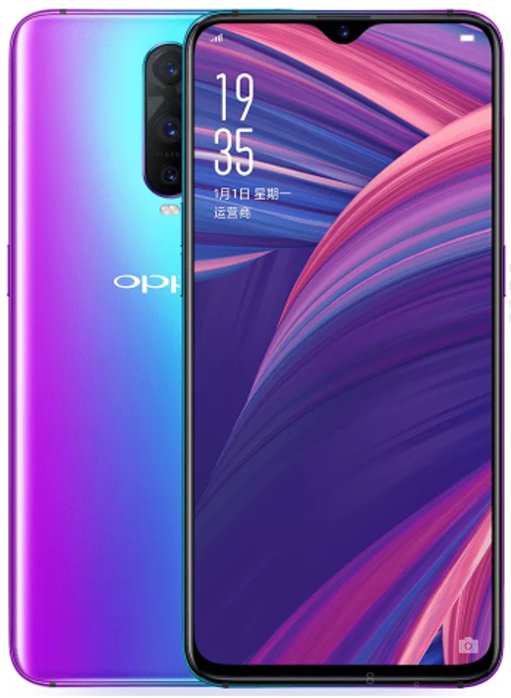
1. Panduan
2. Informasi Perbaikan yang Umum
3. Tinjauan Produk
4. Tampilan Struktur Ponsel Terdekomposisi
5. Langkah Pembongkaran
6. Langkah Instalasi
7. Kalibrasi
8. Uji Fungsi Setelah Servis
9. Tindakan Pencegahan
1. Panduan
1.1 Tinjauan Panduan:
Harap diingat bahwa dokumen panduan servis ini terus diperbarui dan dimodifikasi, dan terus amati akan versi yang terbaru.
1.2. Peringatan dan Perhatian
Peringatan:
1. Pusat layanan mungkin diharuskan untuk mengunduh sistem vehicle-mounted pada ponsel. Dalam kondisi gangguan tertentu, sinyal RF ponsel dapat mempengaruhi pengoperasian sistem manajemen tenaga listrik dari kendaraan dan sistem pengereman anti-selip (ABSs). Jika perlu, tanyakan kepada dealer / produsen kendaraan untuk menentukan kekebalan sistem elektronik kendaraan terhadap energi RF.
2. Ponsel tidak boleh dioperasikan di daerah yang rawan / berpotensi meledak, seperti pom bensin dan area peledakan.
3. Pengoperasian peralatan transmisi radio apa pun, termasuk ponsel, dapat mengganggu fungsi perangkat alat medis yang dilindungi oleh mekanisme industri. Hubungi produsen perangkat alat medis jika diperlukan. Peralatan elektronik lainnya juga dapat terganggu.
2. Informasi Perbaikan yang Umum
- Staf layanan pelanggan dapat mengunduh dan membaca dokumentasi produk pada : Unduh dan baca panduan produk atau panduan pengguna pada: "ftp://wxfuwu@172.16.103.212:919
- Sebelum memulai perbaikan, anda harus memasuki Kawasan Perindungan ESD dan mengenakan gelang anda. Gunakan sarung tangan untuk menghindari korosi dan sidik jari. Lindungi jendela dan layar display dengan plastik film untuk menghindari debu dan goresan. Saat membersihkan bantalan logam, anda harus menggunakan kain lembut / sikat ESD dan isopropanol. Tidak diperbolehkan menggunakan penghapus karena akan menggores permukaan dan akan menyebabkan oksidasi dan korosi di kemudian hari. Komponen – komponen mekanis (kecuali penutup pelindung dan bagian yang bengkok), yang tidak dapat diperbaiki jika terjadi kegagalan, hanya dapat diganti, jika komponen tersebut tidak disolder. Setelah melepas dan mempertahankan penutup pelindung, pastikan untuk menggantinya dengan yang baru. Jika tidak, kebocoran frekuensi tinggi dapat berpengaruh terhadap perangkat. Selalu gunakan suku cadang OPPO yang asli. Periksa sambungan komponen – komponen yang disolder, yang berkaitan dengan kesalahan yang ditunjukkan (seperti, konektor atau sakelar yang disolder) dan solder ulang jika diperlukan (hanya pusat perbaikan yang dapat melakukan kegiatan solder bebas timah). Lepaskan fluks solder yang berlebih setelah melakukan kegiatan penyolderan. Pasang handset dengan torsi sekrup standar (lihat Pengantar Panduan Servis).
- Selalu gunakan peralatan anda sendiri untuk menguji di mana anda yakin bahwa alat itu berfungsi. Untuk keluhan tentang fungsi pengisian daya, silakan uji handset dengan pengisi daya anda sendiri untuk memastikan apakah handset atau pengisi daya menyebabkan malfungsi. Saat melakukan catatan kesalahan, selalu catat kode kesalahan yang menyebabkan kerusakan. Keakuratan kode ini akan sangat membantu peningkatan dan perbaikan kualitas.
- Selain itu, selalu catat pada bagian pergantian part jika diperlukan.
- Dokumen – dokumen layanan tersedia pada server FTP:ftp://wxfuwu@172. 16. 103. 212:919., yang akan diberitahukan via email. Mohon perhatian bahwa dokumen – dokumen tersebut akan selalu diperbarui seiring berjalannya waktu.
3. Tinjauan Produk
3.1. Pengenalan Produk
| Parameter | Spesifikasi | |
| Screen | Screen | 19.5:9 FHD+ AMOLED` |
| Operating System | Operating System | Android 8.1 + ROM 5.2 |
| CPU | CPU | SDM710 8 Core Highest 2.2GHz |
| Memory | RAM | 6G/8G LPDDR4X |
| ROM | 128G UFS | |
| Camera | Front | IMX576 FF (25M) |
| Rear | IMX362 AF(12M+ Iris diaphragm 1.5/2.4F+7P Lens +OIS)+2T 7sx AF(20M)+TOF | |
| Network | Network Edition | 4G |
| Network Model | All net new 4 model | |
| Network Type | TD-LTE,FDD LTE,WCDMA、GSM | |
| Support Band | GSM: 850/900/1800/1900MHz WCDMA: Bands 1/2/4/5/6/8/19 FDD-LTE: Bands 1/2/3/4/5/7/8/12/17/18/19/20/25/26/28/32 TD-LTE: Bands 34/38/39/40/41 |
|
| Battery | Capacity | 1800mAh*2/1850mAh*2(MIN/TYP) |
| Data | Bluetooth | BT5.0 |
| WIFI | 2.4G:802.11b/g/n 5.1/5.8G: 802.11a/g/n/ac |
|
| Sensor | L-sensor,G-sensor,Distance-sensor, 、E-compass,Visual Gyro Sensor | |
| SIM Card | Double Nano card (note the distinction between single card countries) | |
| T card External Memory | N/A | |
| Earphone | Type C headset | |
| Adapter | 10V/5A Super VOOC | |
| USB | Type C USB_3.1(Overseas does not do DP, it is different from domestic sales) | |
| Other Features | Dual flash, Fingerprint Unlock | |
Catatan: Tabel ini hanya menampilkan beberapa parameter saja. Untuk parameter lainnya yang lebih detail, silakan mengacu pada “OPPO Smart Phone Specification Comparison List”.
3.2. Penampilan Produk
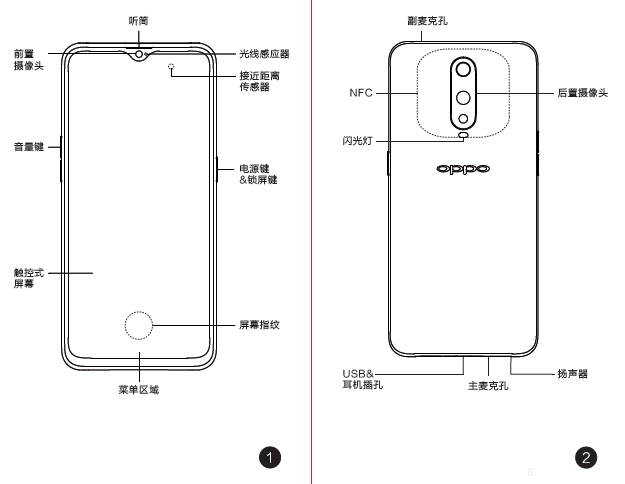
4. Tampilan Struktur Ponsel Terdekomposisi
4.1. Diagram Dekomposisi dari Ponsel
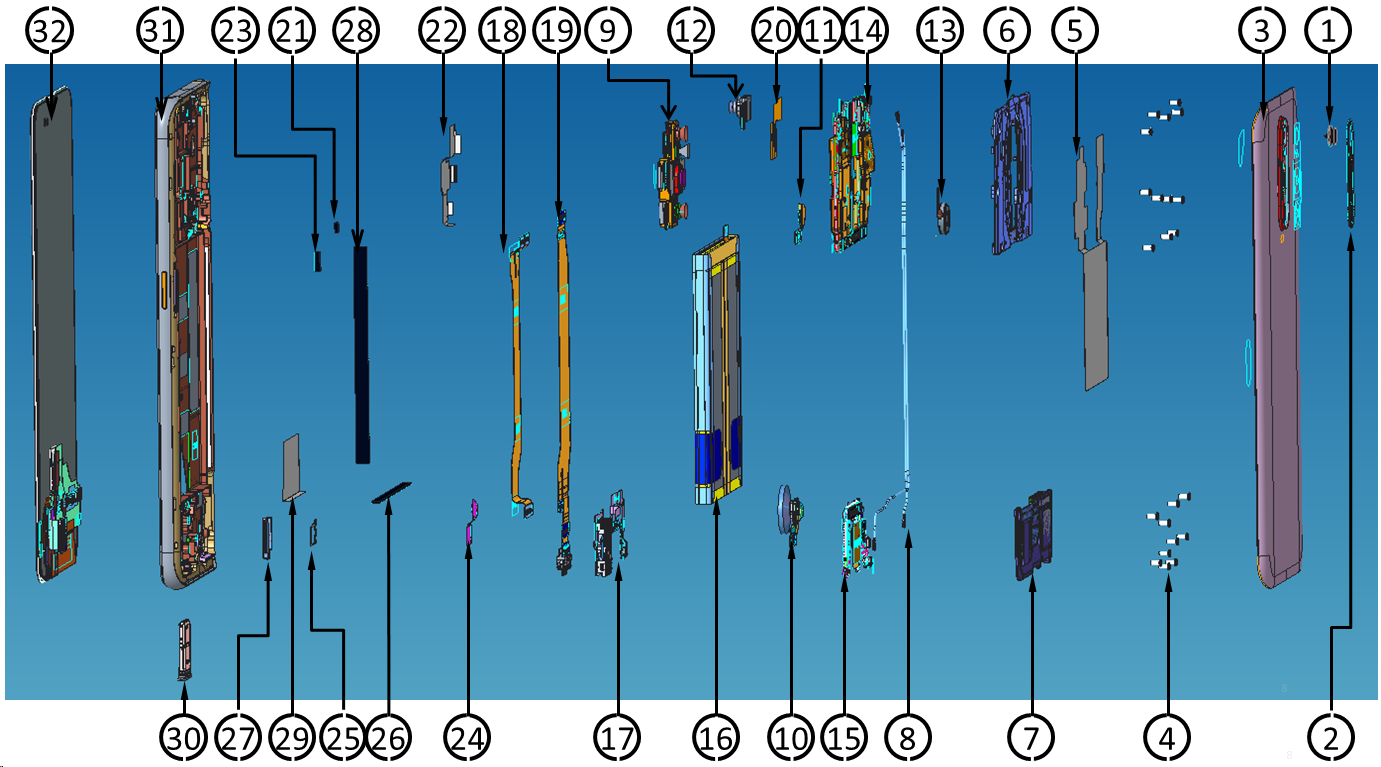
4.2 Diagram dekomposisi sesuai dengan tabel material berikut ini:
| No | Kode Material | Nama Material |
|---|---|---|
| 1 | 4720808 | TOF camera lens (Rear) |
| 2 | 4720805 | Camera lens (Rear) |
| 3 | 4720902 | Battery Cover |
| 4 | 4210648 | Machine tapping screw |
| 4210654 | Machine tapping screw | |
| 5 | 4874719 | FMI Shielding cover graphite sheet |
| 6 | 3882305 | Motherboard press plate bracket |
| 7 | 8511066 | Speaker |
| 8 | 2180585 | RF Cable |
| 2180586 | RF Cable | |
| 9 | 9490665 | Dual Camera |
| 10 | 9180302 | Fingerprint sensor module |
| 11 | 4962426 | Flash light |
| 12 | 9490650 | Camera |
| 13 | 8710130 | Vibration motor |
| 14 | 4962791 | Motherboard |
| 15 | 4962488 | Antenna Board |
| 16 | 9560874 | Battery |
| 17 | 4962424 | S Board |
| 18 | 4962380 | L Board |
| 19 | 4962383 | USB FPC |
| 20 | 4874704 | Front camera copper foil |
| 21 | 4874700 | Volume Key waterproof foam |
| 22 | 4874702 | Camera conductive cloth (Rear) |
| 23 | 4874701 | Power key waterproof foam |
| 24 | 4874705 | Hidden fingerprint PET film |
| 25 | 4874706 | Hidden fingerprint double-sided tape |
| 26 | 4874698 | Battery support cushion |
| 27 | 4874703 | LCM through hole silicone plug |
| 28 | 4874699 | Battery compartment RF cable mat |
| 29 | 4875362 | LCM-PET sheet (large) |
| 30 | 3882187 | SIM card holder |
| 31 | 5469095 | Middle Frame assembly |
| 32 | 9400987 | OLED Display |
4.3 Materi Tabel Gambar
| No. | Kode Material | Nama Material | Gambar / Foto Fisik |
| 1 | 4902006/4902011(Radiant Mist) 4902005/4902010(Condensed green) |
Upper Screen Cover Assembly | 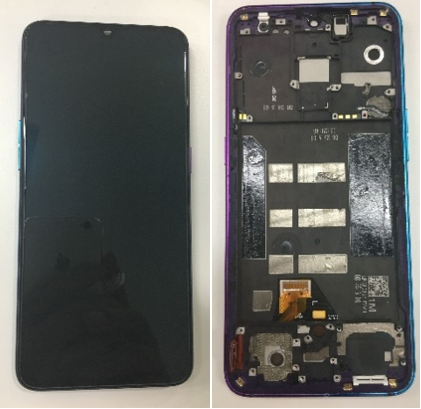 |
| 2 | 4901958/4902004 (Radiant Mist) 4901957/4902003 (Condensed green) |
Battery Cover Assembly | 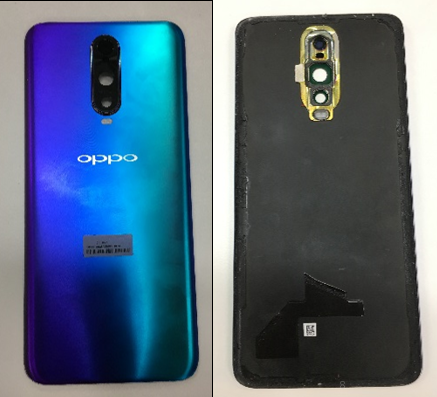 |
| 3 | 4902007(8+128G) 4902008(6+128G) |
Motherboard Assembly | 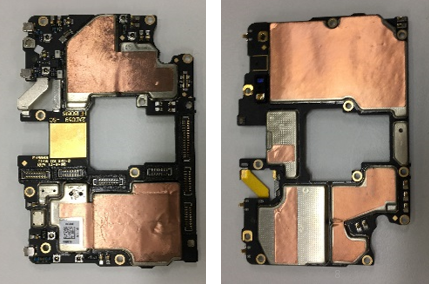 |
| 4 | 4902013 | Fingerprint assembly | 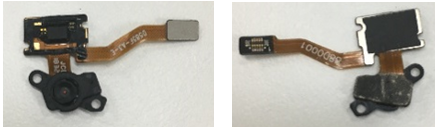 |
| 7 | 4902012 | Battery Assembly | 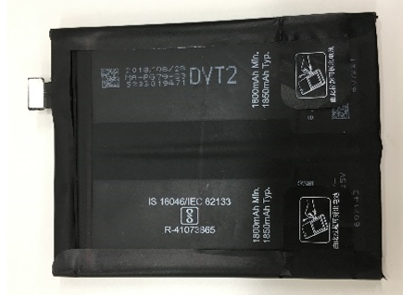 |
| 8 | 4962868 | FPC patch semi-finished product (USB FPC) |
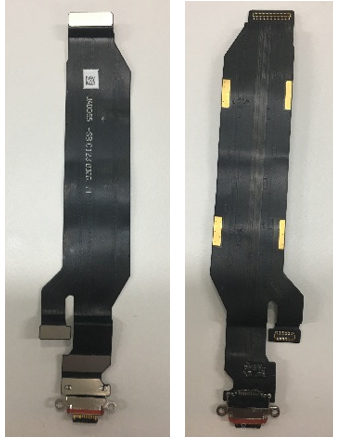 |
| 9 | 4962380 | FPC patch semi-finished product (LAD055- FPC) |
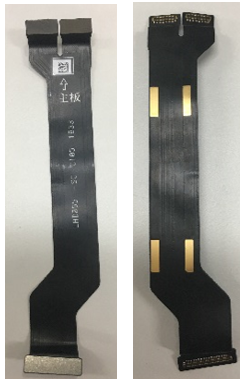 |
| 10 | 4962872 | FPC semi-finished product (SAD055-FPC) |
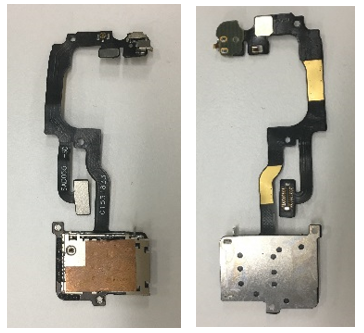 |
| 11 | 8511088 | Speaker | 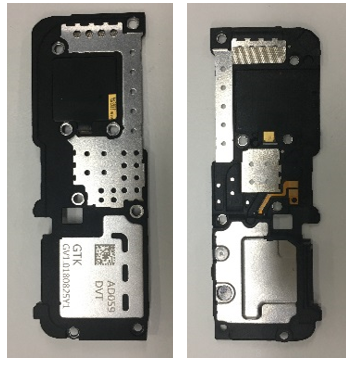 |
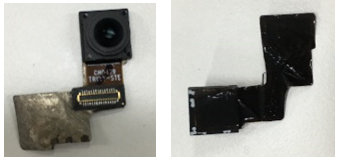
| 12 | 9490650 | Camera (Depan) |
 |
| 13 | 8520156 | Receiver | 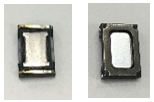 |
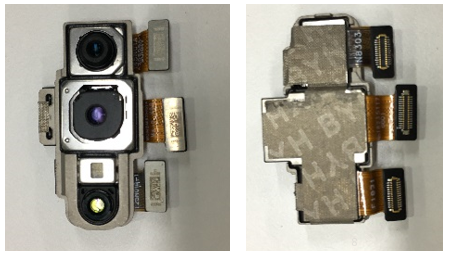
| 14 | 9490665 | Camera (Belakang) |
 |
| 15 | 2180585(White) 2180586(Black) |
RF Connection Cable | 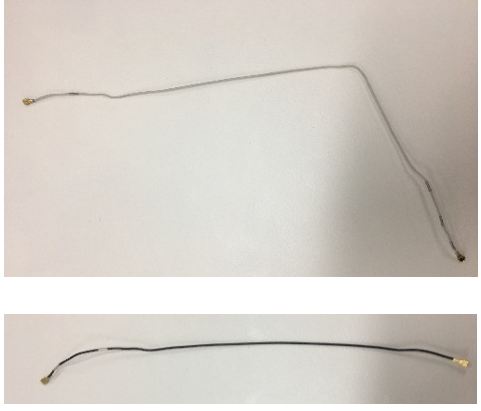 |
| 17 | 4902009 | Motherboard Bracket | 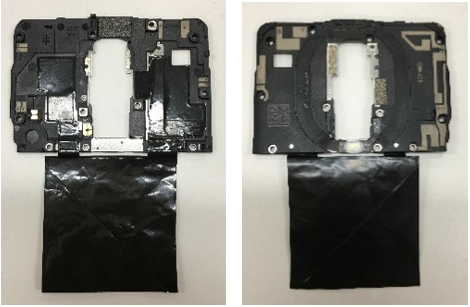 |
| 18 | 3882458(Radiant Mist) 3882187(Condensed green) |
SIM Card Holder | 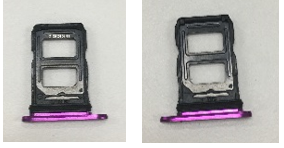 |
| 19 | 8710130 | Vibration Motor | 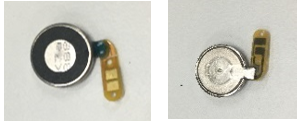 |
| 20 | 4962428 | PCB Semi-finished product | 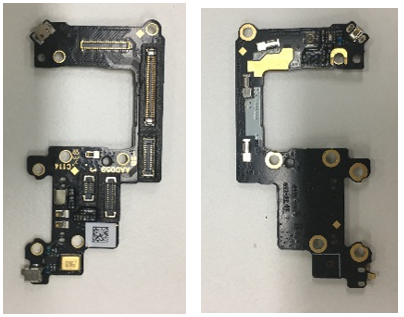 |
5. Langkah Pembongkaran
5.1 Alat – Alat Pembongkaran
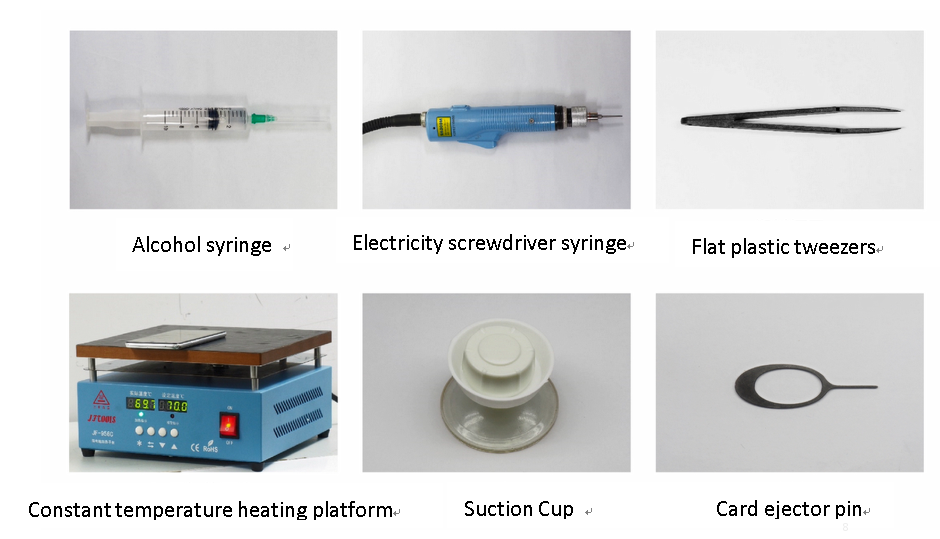
5.2 Persiapan
- Ponsel harus dimatikan sebelum dibongkar, dengan cara menekan tombol daya dan geser ke kanan pada layar
- Cara untuk mematikan ponsel secara paksa yaitu dengan menggunakan kode teknis *#911# atau dengan menekan tombol volume naik + tombol daya selama 8 detik sampai layar ponsel mati.
5.3 Langkah Pembongkaran
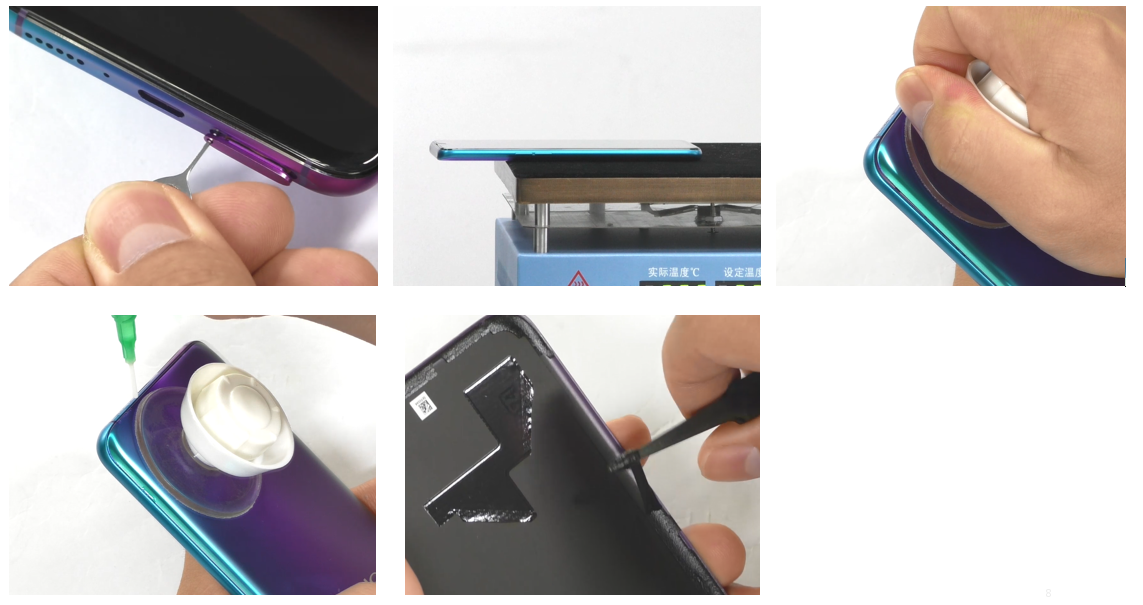
1) Lepaskan tempat kartu SIM dan lepaskan penutup belakang
- Gunakan SIM ejector untuk melepas tempat kartu SIM
- Bersihkan penutup belakang baterai dengan kain bersih, periksa tampilannya dan juga penampilan bingkai tengah, dan bersihkan dari benda asing. Lalu letakkan pada heater selama beberapa waktu dan letakkan kembali dengan membalikkan ponsel. Jangan meletakkan kamera pada permukaan heater. Syarat pemanasan: suhu harus mencapai 70°C-80°C selama 5-10 menit. Gunakan towing untuk melepas penutup baterai dari sisi yang sejajar dengan tombol daya. Selama proses pelepasan, atur posisi towing sesuai dengan keketatannya. Mohon catat ketika penutup belakang baterai dan bingkai tengah terpisah, tidak boleh menarik penutup baterai secara paksa;
- Setelah penutup belakang baterai terlepas seluruhnya (terdapat residu suhu / lem), lepaskan perekat double-sided dari dalam penutup belakang baterai. Jika perekat sulit dilepaskan, gunakan kain bersih dengan alcohol untuk membersihkannya.
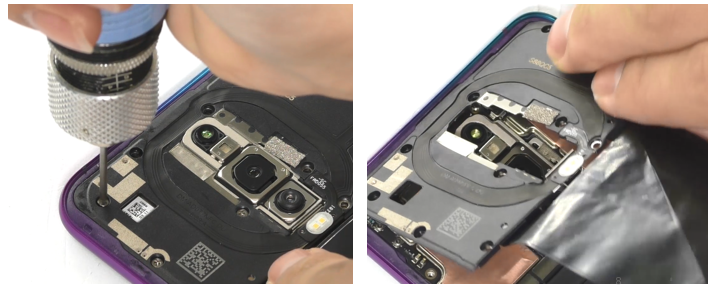
5.4 Melepaskan baut, braket motherboard
- Gunakan obeng listrik plus (+) untuk melepas 19 baut penahan braket motherboard dan braket antena dengan. Obeng listrik harus terpasang dengan model ujung + secara vertical, dan ujung tersebut tidak boleh bengkok / menyimpang;
- Lalu lepaskan braket motherboard, lepaskan dari sisi kanan bawah dari braket motherboard untuk mencegah braket berubah bentuk.
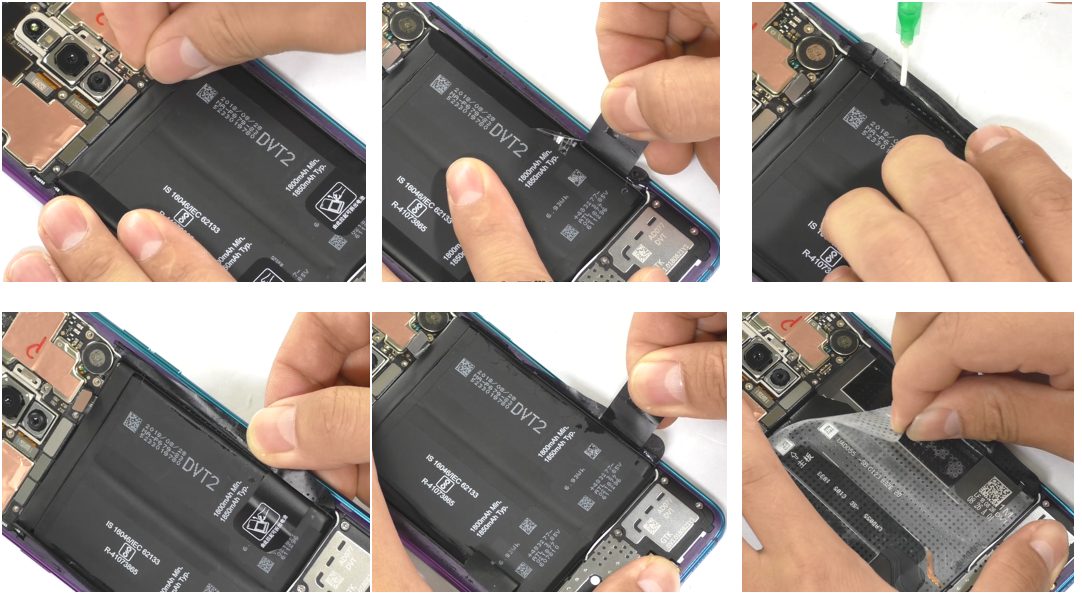
5.5 Melepas Baterai
-
Gunakan pinset plastik/ tweezer/ kuku untuk membuka pengait BTB baterai dari sisi atas BTB baterai, lalu Tarik tuas easy-tear dan buka ujung kertas easy-tear pada sisi baterai;
-
Gunakan suntikan 2.5ml untuk meneteskan 0,2 ml alcohol pada 2 sisi. Lalu miringkan ponsel selama 2-5 detik agar alcohol dapat masuk meresap ke dalam perekat. Setelah dimiringkan, tarik tuas secara perlahan untuk menarik keluar baterai (Tarik baterai secara vertical 90 derajat dari ponsel, untuk mencegah baterai berubah bentuk). Perhatikan untuk menghindari adanya kerutan pada bungkus baterai dan tandai baterai bahwa baterai pernah di servis. Lalu lepaskan perekat easy-tear dari ponsel, Lalu rekatkan baterai dengan perekat double-sided setelah melepas baterai. Selanjutnya, gunakan pinset plastik atau kuku untuk melepas busa penahan baterai dan kabel RF dari bagian bawah tempat baterai.
5.6 Melepas kamera depan dan belakang
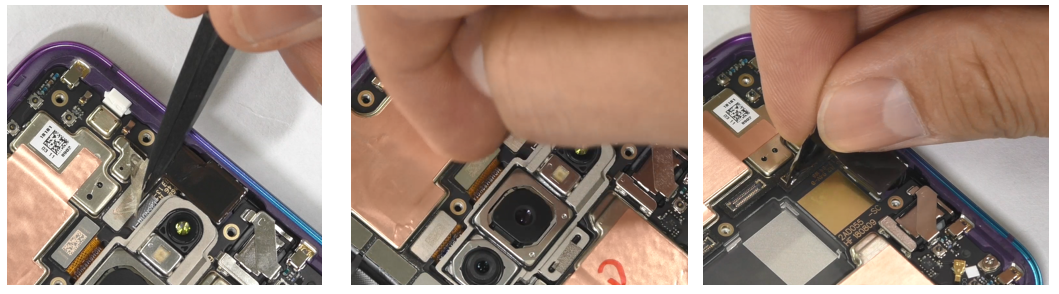
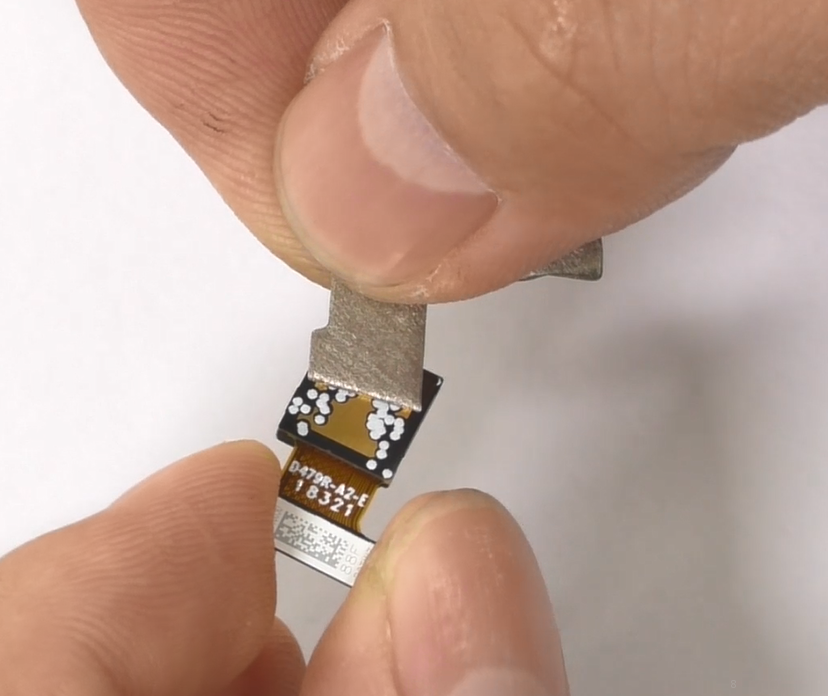
5.7 Melepas Pengait BTB Motherboard, kabel RF, dan Motherboard
2) Gunakan pinset plastik / kuku untuk melepas kabel RF dari motherboard (2pcs);
3) Lepaskan baut dari motherboard menggunakan obeng listrik. Obeng listrik harus terhubung dengan ujung +, dan tidak boleh bengkok. Gunakan jari untuk melepas motherboard dari ujung bawah kanan motherboard.
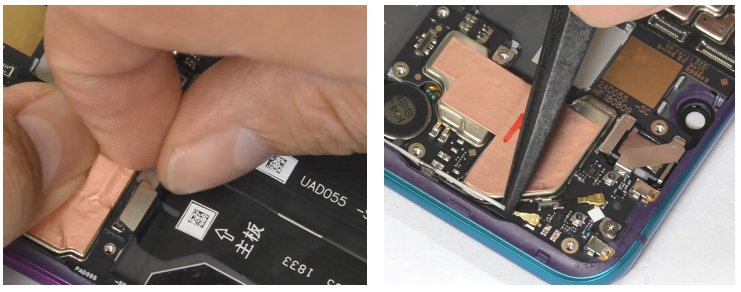
5.8 Melepas Speaker
2) Lepaskan baut pada braket speaker dengan obeng listrik, lalu lepaskan kabel RF dari slot-nya, lepaskan speaker dari braket antena, dan berikan tanda servis.
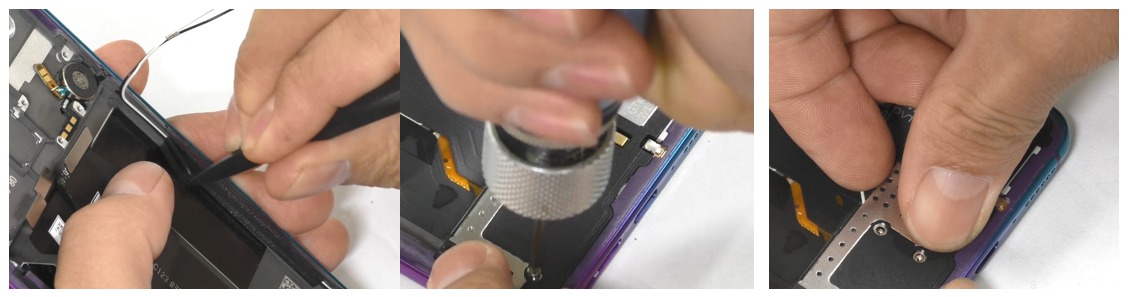
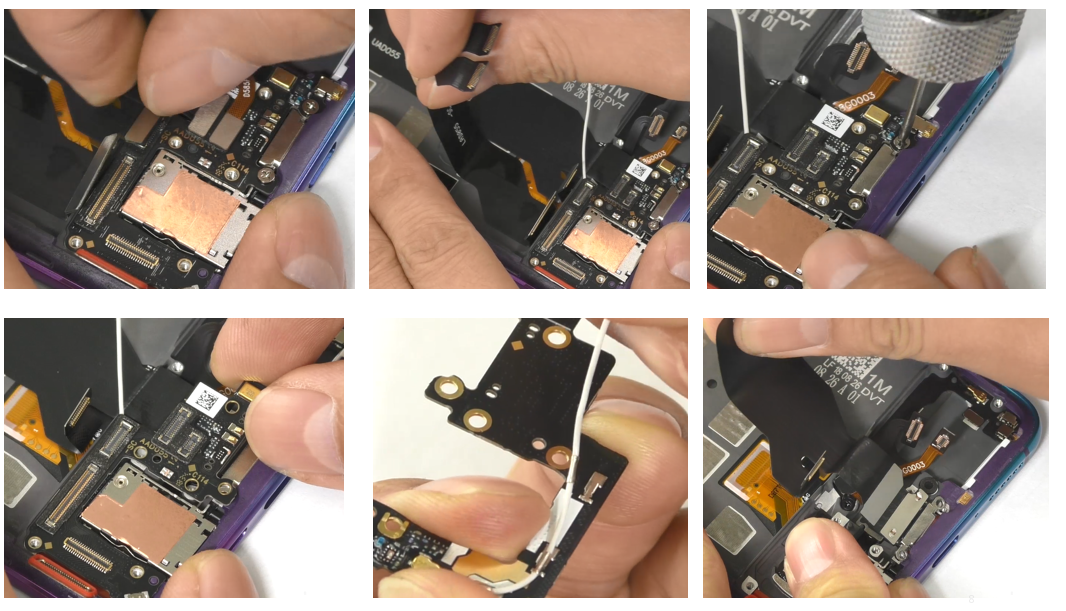
5.9 Melepas L board, antenna board, U board
1) Lepaskan 4 pengait BTB pada antenna board, lalu lepaskan L board dan gunakan “release paper” untuk melindungi perekat double-sided pada L board;2) Lepaskan baut pada antenna board dan lepaskan antenna board dari sisi kanan.
3) Lepaskan kabel RF dari antenna board, jangan Tarik kabel RF terlalu keras.
4) Lalu lepas USB FPC.
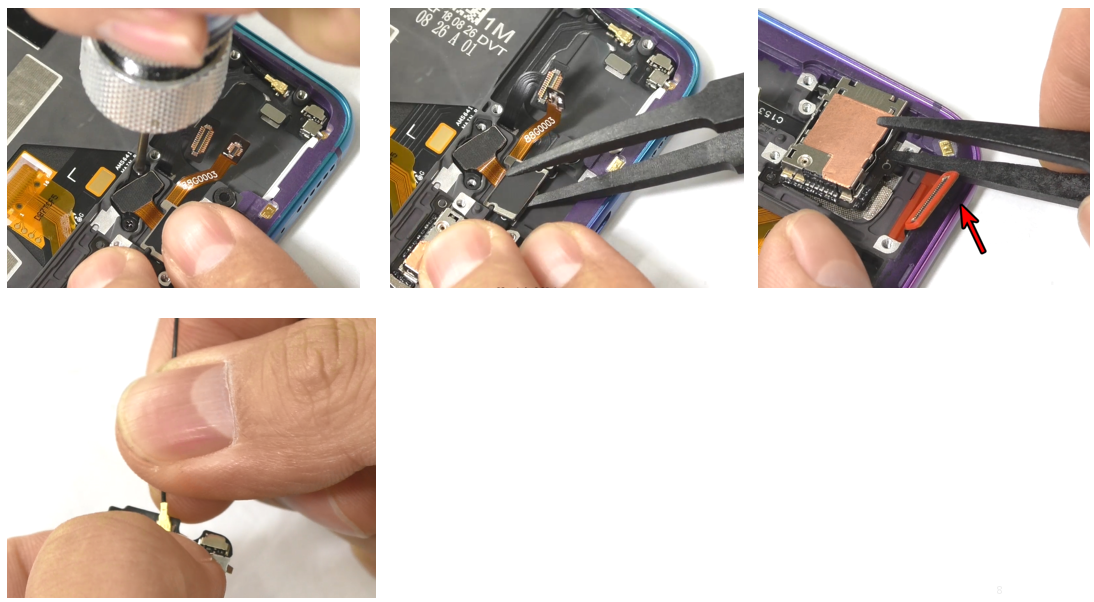
5.10 Melepas modul sidik jari, lepas FPC tempat kartu SIM, lepaskan kabel RF hitam
- Gunakan obeng listrik untuk melepas 2 buah baut pada modul sidik jari, dan obeng listrik harus dimasukkan dengan baut +. Gunakan pinset plastik / kuku untuk melepas film sidik jari, dan gunakan pelindung untuk melindungi touch screen, dan gunakan release film untuk melindungi kamera fingerprint.
- Gunakan pinset plastik untuk mengangkat A board FPC, gunakan jari untuk menarik FPC ke slot kartu SIM, lalu gunakan SIM ejector / pin ejector untuk melepas tempat kartu SIM;
- Lepaskan kabel RF hitam.
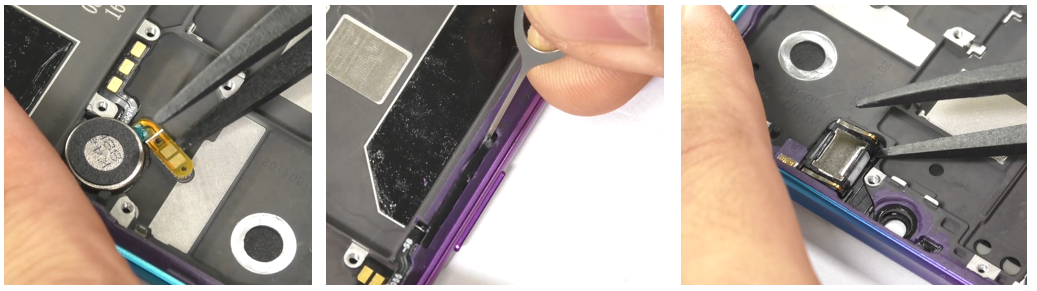
5.11 Lepaskan motor, lepaskan tombol dan FPC-nya
- Angkat motor penggerak dengan pinset plastik, lalu lepaskan motor penggerak dan bagian belakang dari motor penggerak beserta residu perekat double-sided pada tempat motor, lalu letakkan pada tray;
- Gunakan pinset untuk mengangkat dari sisi bawah, dan lepaskan tombol dengan tangan, gunakan pinset untuk mengangkat gold finger (perhatikan sudutnya; hindari terjadinya kerusakan pada penutup bagian depan), lepaskan FPC, lepaskan lapisan anti-air dari tombol;
- Gunakan pinset plastik untuk melepas receiver.
Seluruh part yang dilepas dari ponsel:
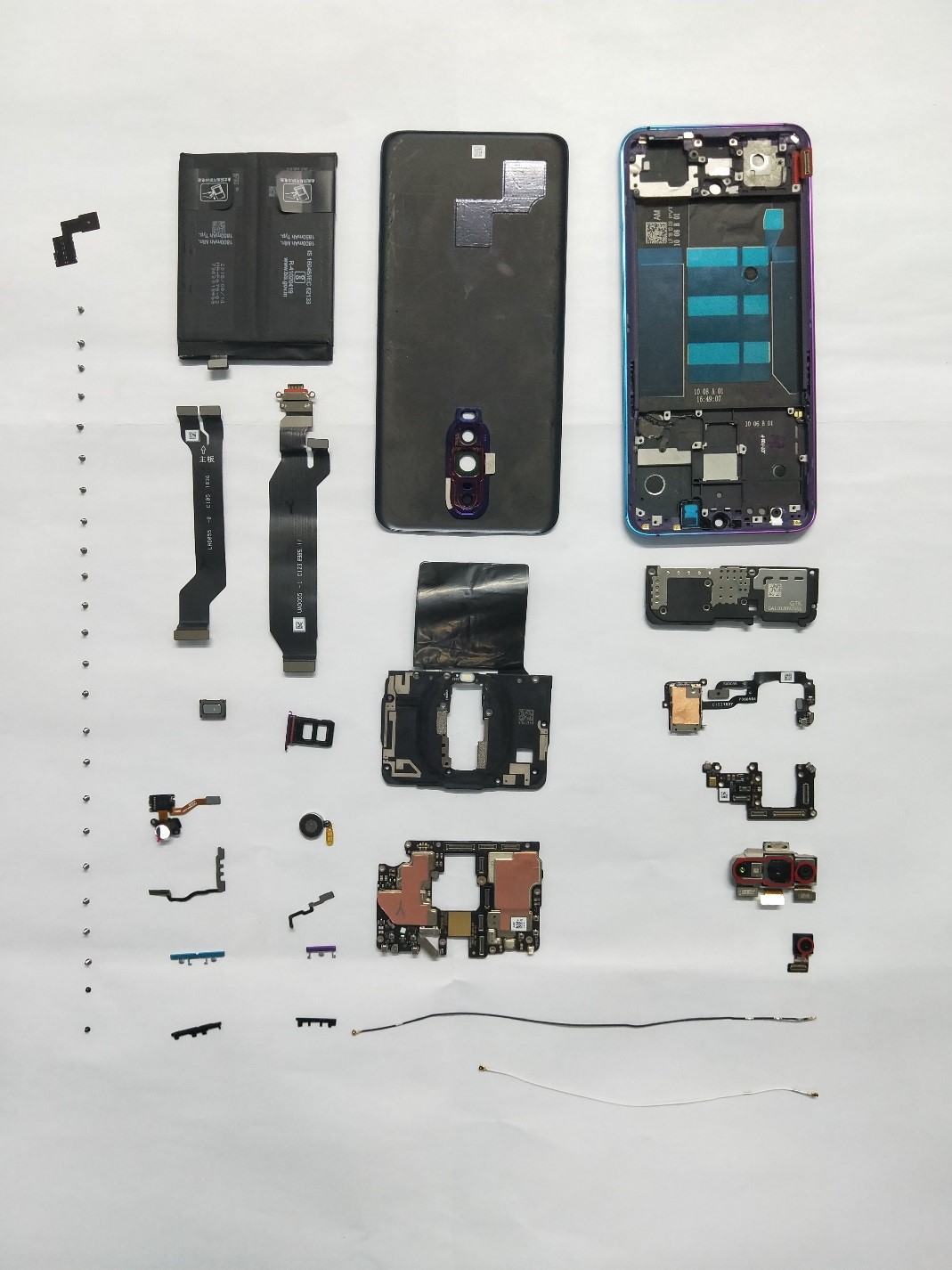
Seluruh part yang dilepas dari ponsel:
| Part yang dapat dipakai kembali | |||
| Middle frame assembly | OLED display | USB FPC | L board |
| Front camera | Rear camera | Receiver | Vibration motor |
| Motherboard bracket | SIM card tray | RF cable | Hidden fingerprint |
| Fingerprint sensor module | Lithium charge | Battery cover | S board |
| Speaker | Motherboard | SIM card holder | |
Catatan: Lapisan silikon Light-sensitive silicone, lapisan silikon USB, lembar dekoratif receiver., harus dibuang dan jangan dipakai lagi setelah pembongkaran.
Tindakan Pencegahan:
(1) Semua aksesoris, termasuk perekat double-sided, graphite sheet, copper foil, kain konduktif, busa, tidak bisa dipakai kembali;(2) Seluruh part harus diperiksa setelah dilepas, dan hanya dapat dipakai kembali setelah dipastikan bahwa part dapat dipakai kembali;
(3) Seluruh fungsi part harus dicek sebelum penggunaan;
(4) Part yang dibongkar harus ditandai, dan produk yang cacat harus dibedakan dengan tanda khusus untuk menghindari tercampurnya part tersebut.
6. Langkah Instalasi
6.1 Instalasi tombol daya, receiver, dan motor
- Letakkan FPC tombol daya pada bingkai tengah, gunakan pinset plastik untuk menekan FPC ke posisi yang sesuai pada bingkai, gunakan tombol daya untuk menekan FPC, lalu masukkan braket tombol daya untuk menjaga posisi tombol (perhatikan penahan tombol ketika memasang braket). Pengait mengarah ke bagian bawah ponsel. Setelah proses instalasi braket, tekan untuk memastikan bahwa braket tidak terangkat. Tekan tombol daya FPC pada perekat double-sided di bingkai tengah sesuai dengan posisinya. Cara untuk memasang tombol volume juga sama;
- Lepaskan release paper pada motor penggerak, arahkan sesuai dengan tempat motor, dan tekan FPC motor dengan tweezers;
- Pasang badan receiver ke tempatnya dari sebelah kiri, pastikan bahwa badan receiver sudah masuk dengan pas.
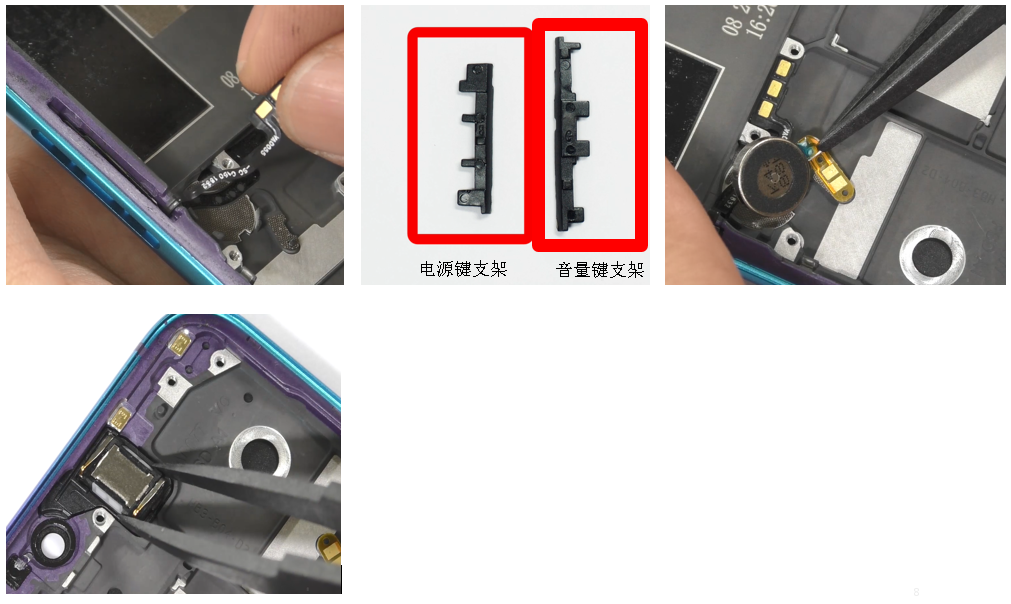
6.2 Memasang FPC Kartu SIM
Masukkan penahan kartu SIM dari atas, benarkan posisinya dan masukkan FPC penahan kartu SIM ke posisi yang sesuai, dan ratakan FPC.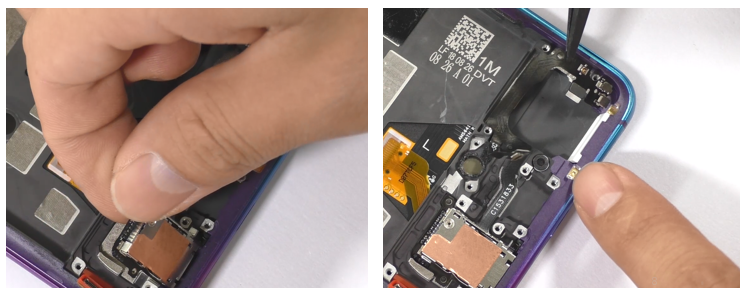
6.3 Memasang modul sidik jari, FPC USB dan antenna board
- Letakkan modul sidik jari pada tempatnya, tekan modul agar posisinya pas, dan gunakan obeng untuk mengunci 2 baut modul sidik jari
- Memasang FPC USB, masukkan FPC USB dari atas, dan pastikan bahwa FPC sudah masuk ke lubang baut;
- Memasang kabel RF putih pada antenna board, lalu masukkan dari atas, tekan kabel RF dengan lembut untuk meratakannya, dank unci pengait BTB pada antenna board dan pasang baut antenna board.
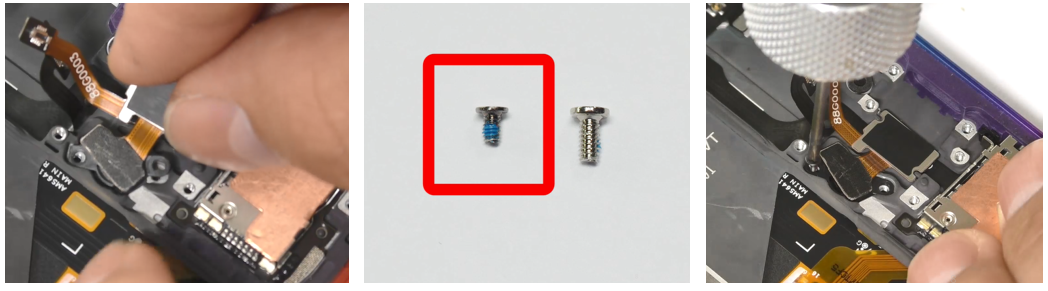

6.4 Memasang Speaker
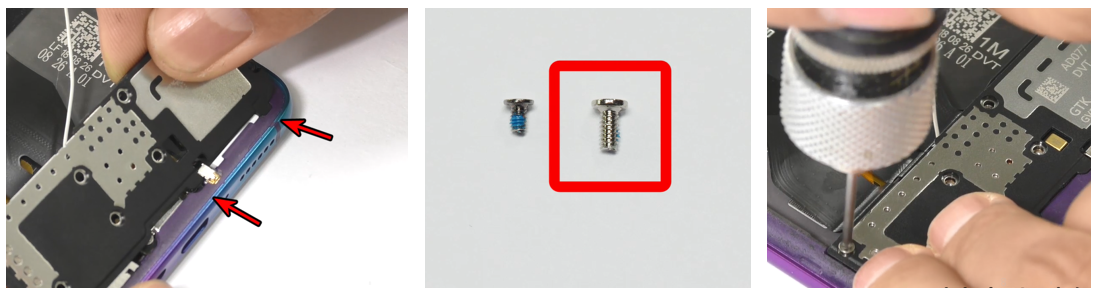
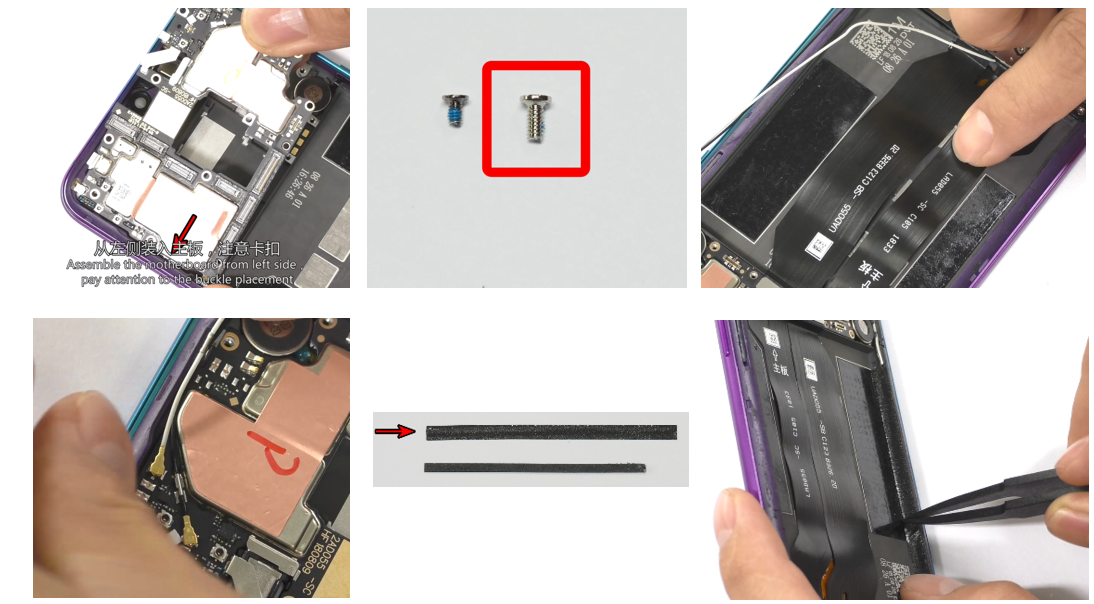
6.5 Memasang motherboard, FPC, dan RF cable
- Miringkan papan dari sisi kanan kearah kiri dan bawah, perhatikan pengait motherboard, dan jangan paksa untuk memasangnya. Masukkan sisi kanan dari motherboard dan tekan motherboard agar tidak miring dan kencangkan motherboard dengan baut;
- Kencangkan pengait BTB dari ujung motherboard, pastikan bahwa BTB sudah masuk semua untuk menghindari FPC yang tidak merata pada tempat baterai;
- Setelah 2 kabel RF hitam dan putih pada motherboard sudah masuk ke tempat kabel RF, gunakan tweezers atau kuku untuk memasukkan kabel RF pada tempatnya dan ratakan;
- Ratakan busa tipis pada sisi atas tempat baterai dan busa yang tebal pada sisi bawah tempat baterai untuk memastikan bahwa ujung busa sudah rata dan tidak kusut.
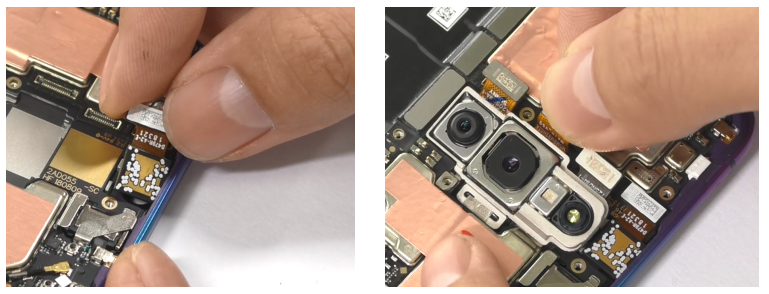
6.6 Memasang Kamera
- Masukkan kamera depan dan tekan pengait BTB secara vertikal setelah kamera sudah pada posisi yang benar;
- Masukkan modul kamera belakang; gunakan jari untuk menekan ujung modul untuk meratakan dan mengait pengait BTB; sambungkan film grafit pada kamera depan dan ratakan.
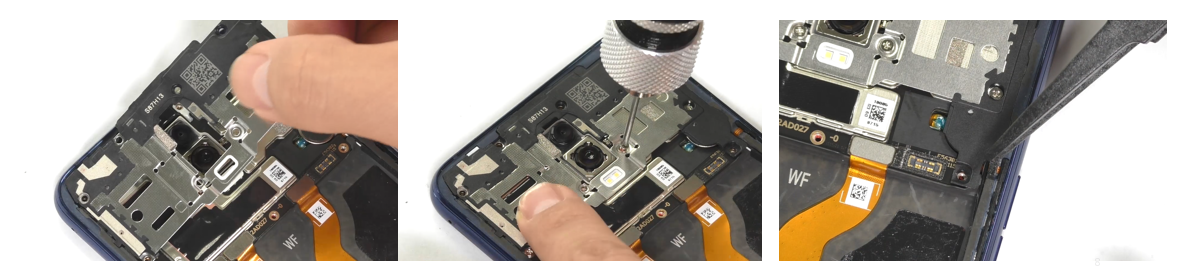
6.7 Memasang Baterai, BTB dan penutup baterai
- Pasang baterai dengan perekat easy-tear baru dan pastikan sudah pas dan rata. Lalu periksa tempat baterai dan bersihkan dari benda asing, pasang pengait BTB baterai, dan masukkan baterai ke tempat baterai dan kencangkan dengan menekannya dengan jari tangan;
- Sejajarkan pengait, pasang motherboard secara miring, dan gunakan obeng untuk memasang sekrup; Setelah mengkonfirmasikan bahwa lembaran grafit sudah rata, pasang perekat penutup baterai double-sided pada bagian dalam penutup baterai, dan bagian poni harus mengarah ke bagian bawah penutup baterai. Tekan release paper untuk membuat perekat semakin ketat. Perekat double-sided tidak boleh melebihi bagian luar dari penutup baterai;
- Lepaskan release paper dari perekat double-sided pada penutup baterai, sejajarkan penutup baterai ke ujung tiap ponsel, tekan penutup baterai dan ponsel, lalu masukkan tempat kartu SIM.
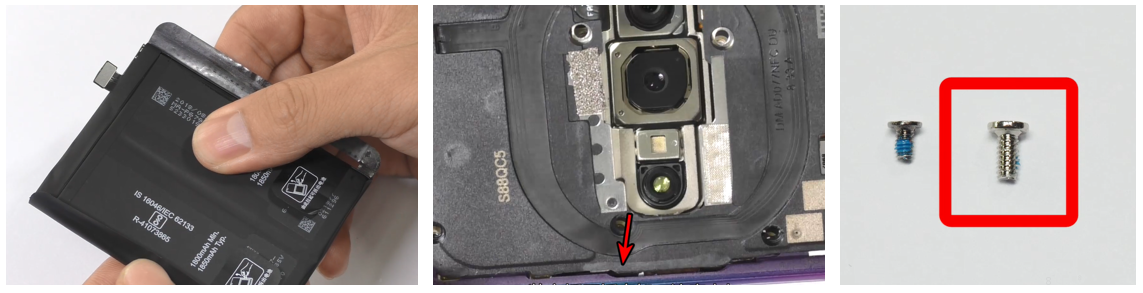
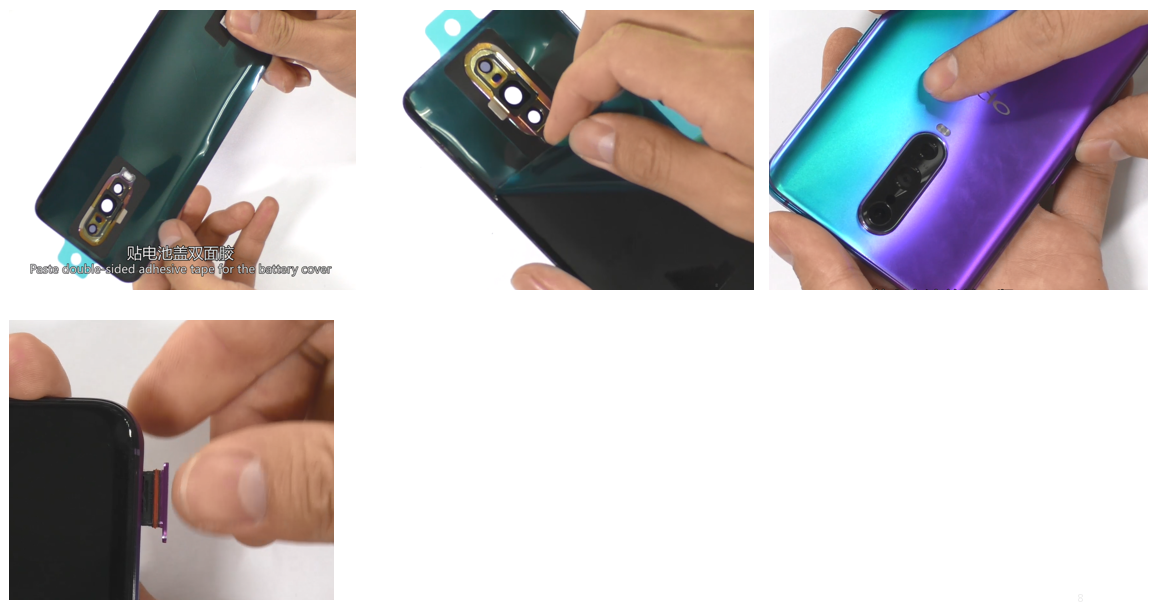
Ponsel sudah terpasang kembali dan silakan masuk ke proses kalibrasi.
7. Kalibrasi
|
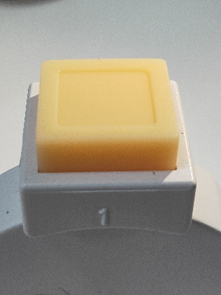
Kepala karet dengan warna kulit |
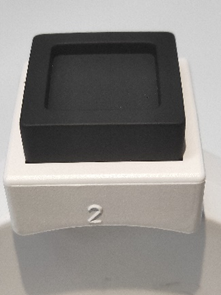
Kepala karet dengan warna hitam |
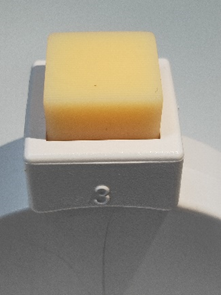
Kepala karet bergaris dengan warna kulit |
 |
 |
 |
|
Skema Diagram |
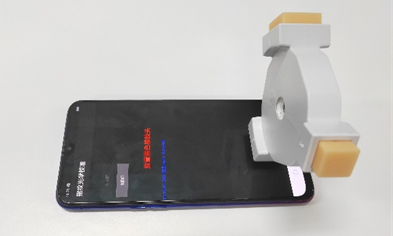 |
| Proses | 1. Pastikan tidak ada yang menutupi ponsel, lalu tekan “Infrared Proximity Calibration key” | 2. Setelah layar antarmuka kalibrasi infrared, masuk ke kalibrasi optikal sidik jari, klik "START" untuk memulai kalibrasi | 3. Sesuai dengan prompt "letakkan Kepala karet dengan warna kulit pada area sidik jari (lekukan karet mengarah ke bawah), lalu klik "NEXT" sampai muncul "letakkan kepala laret warna hitam |
| Ikon | 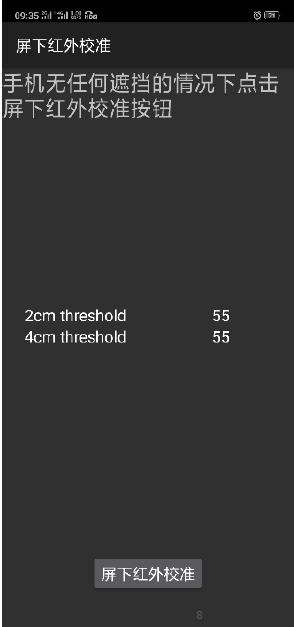 |
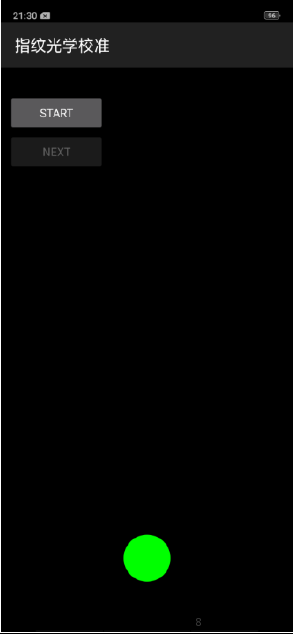 |
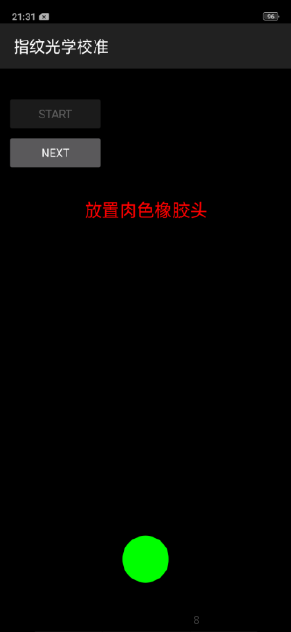 |
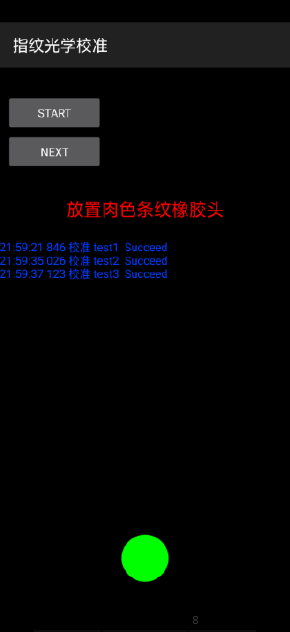
| Pengoperasian | 4. Sesuai dengan prompt "Letakkan kepala karet warna hitam, pada area sidik jari (lekukan karet mengarah ke bawah), lalu klik "NEXT" sampai muncul "letakkan kepala karet garis warna kulit | 5. Sesuai dengan prompt "Letakkan kepala karet garis warna kulit, pada area sidik jari (lekukan karet mengarah ke bawah), lalu klik "NEXT" |
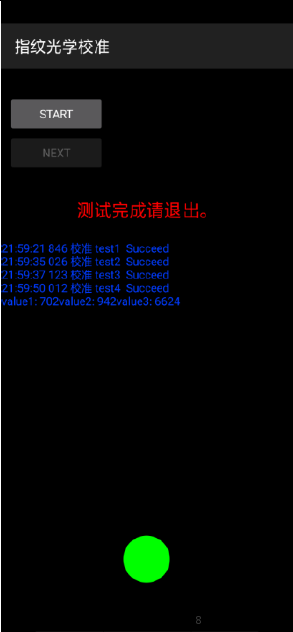
6. Prompt “Keluar jika uji kalibrasi telah selesai, lepaskan kepala karet garis warna kulit dan selesaikan tesnya;
Jika prompt gagal, maka harus dilakukan kalibrasi ulang.
|
| Ikon | 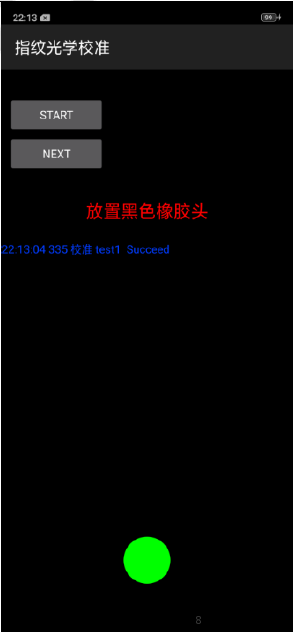 |
 |
 |
Catatan:
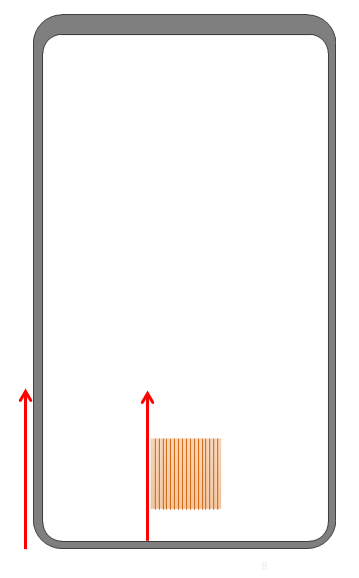
(1) Arah garis kepala karet harus berada di sepanjang sisi ponsel.
(2) Setelah kalibrasi selesai, ponsel perlu dihidupkan ulang agar kalibrasi berlaku;
8. Uji Fungsi Setelah Servis
8.1Inspeksi Visual:
8.2 Uji Fungsional
- Masukkan *#899# pada antarmuka dial > automatic test > function test;
- Masukkan *#807# pada antarmuka dial > masuk ke function test.
8.3 Syarat Pengujian
|
No. |
Item Uji |
Syarat Uji |
|
1 |
Uji LCD |
Klik pada layar untuk mengganti warna layar ke merah, hijau, biru, putih, hitam, abu – abu, n, blue, white, black, gray, skala abu - abu, multi warna, dan buah, kabel, highlights, spot hitam, dan lainnya. |
|
2 |
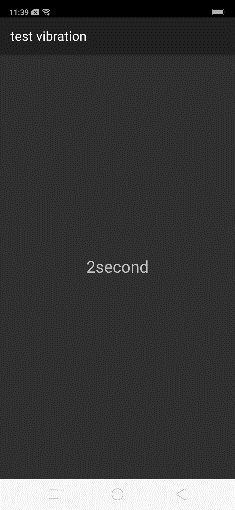
Uji Getar / Vibrasi |
Motor akan bergetar selama 3 detik, |
|
3 |
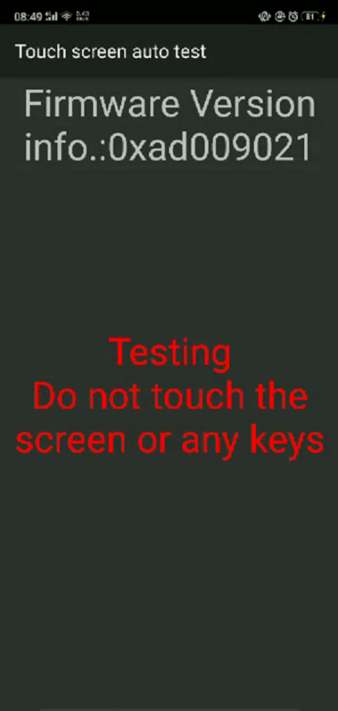
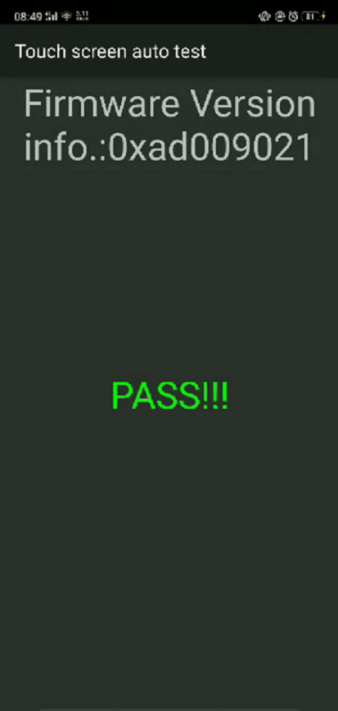
Uji Auto Touch Screen |
Jika antarmuka masuk ke uji berikutnya, maka uji berhasil |
|
4 |
Pratinjau Kamera Depan |
1. Untuk antarmuka putih pada kamera, periksa apakah ada dot hitam, garis hitam atau layar blur. |
|
5 |
Pratinjau Kamera Belakang |
1. Untuk antarmuka putih pada kamera, periksa apakah ada dot hitam, garis hitam atau layar blur. |
|
6 |
Pratinjau Kamera Belakang ke-2 |
1. Untuk antarmuka putih pada kamera, periksa apakah ada dot hitam, garis hitam atau layar blur. |
|
7 |
Tes Echo (Gema) |
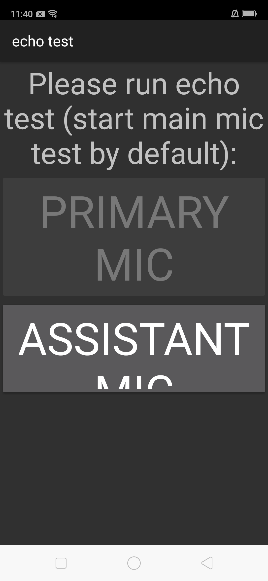
1. Uji Mic utama: hembuskan udara pada lubang MIC di bagian bawah ponsel. Jika receiver (earphone) bersuara, uji berhasil |
|
8 |
Uji Flashlight |
Periksa fungsi dan warna dari senter / flashlight |
|
9 |
Flash Charger |
Jika antarmuka muncul “PASS” dan langsung masuk ke uji selanjutnya, maka uji VOOC Flash charge berhasil. |
|
10 |
Uji plug Headset in-out |
Masukkan earphone ke dalam lubang untuk diuji. Jika teridentifikasi, maka uji berhasil. |
|
11 |
Sensor self-test dan kalibrasi |
Letakkan ponsel pada meja yang rata, klik pada item kalibrasi pertama. Jika “PASS”, dan langsung masuk ke uji selanjutnya, maka uji sukses |
|
12 |
Giroskop |
Setelah masuk ke halaman uji, gambar angka "8" pada ponsel. Setelah tes OK, PASS muncul, akan langsung masuk ke uji selanjutnya, |
|
13 |
M Sensor |
Goyangkan ponsel dari kiri ke kanan pada antarmuka uji M Sensor. Setelah uji berhasil, akan langsung masuk ke uji selanjutnya, maka uji sukses |
|
14 |
Infrared Proximity Tes(100mA) |
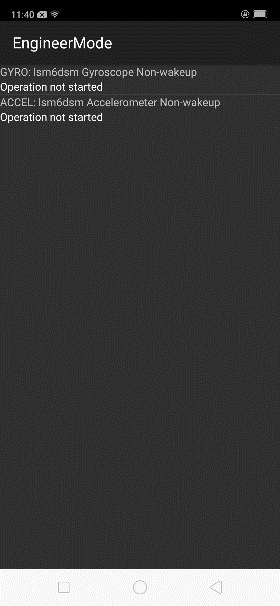
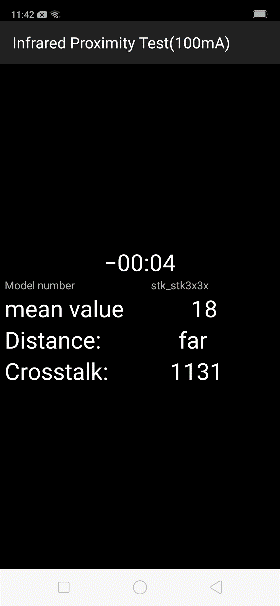
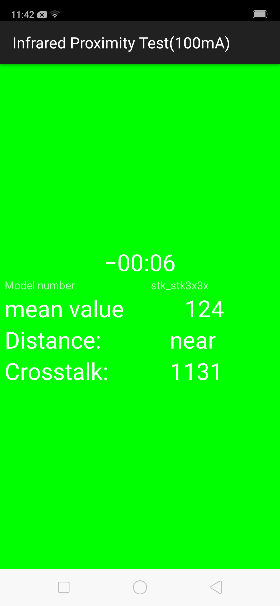
Gunakan telapak tangan untuk menutup lubang sensor cahaya pada antarmuka uji Proximity sensor, layar akan berubah jadi hijau dari hitam. Jika uji berhasil dan langsung masuk ke uji selanjutnya, maka uji sukses |
|
15 |
Infrared Proximity Tes(150mA) |
Gunakan telapak tangan untuk menutup lubang sensor cahaya pada antarmuka uji Proximity sensor, layar akan berubah jadi hijau dari hitam. Jika uji berhasil dan langsung masuk ke uji selanjutnya, maka uji sukses |
|
16 |
Uji Keypad |
Tekan tombol daya, tombol volume 1 per 1. Jika langsung masuk ke uji selanjutnya tanpa malfungsi, maka uji sukses |
|
17 |
Uji sidik jari otomatis |
Jika Uji otomatis OK akan menampilkan PASS, jika langsung masuk ke uji selanjutnya, maka uji sukses |
|
18 |
Uji Media |
Periksa apakah tidak ada suara, suara lemah, suara bising, suara pecah. Jika tidak ada, maka uji sukses |
|
19 |
Uji Panggilan |
Telepon operator kartu SIM untuk periksa receiver. Jika telepon normal tanpa bising, lemah, receiver normal. |
8.4. Metode Uji
1. Uji LCD

2. Uji Getaran.
3. Uji Touch Screen Otomatis
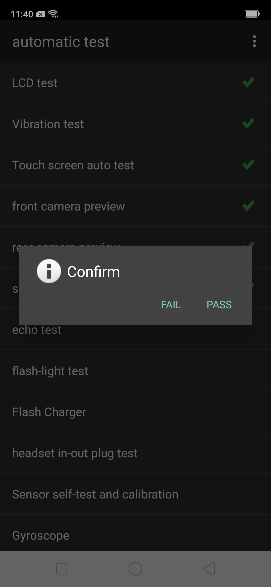
Setelah uji berhasil, akan langsung lanjut ke uji selanjutnya; jika uji gagal, antarmuka tidak akan langsung lanjut ke uji berikut. Klik tombol kembali untuk masuk ke kotak dialog “Confirm”, lalu pilih "FAIL";
Perhatian: Setiap penggantian layar atau mainboard pada aftersales harus mengoperasikan langkah ini, atau akan terjadi kelainan: Tidak berfungsi / Layar sentuh tidak sensitif / Titik sentuh rusak.
4. Pratinjau Kamera Depan
5. Pratinjau Kamera Belakang
6. Pratinjau Kamera Belakang ke-2
7. Uji Gema / Echo
8. Uji Flashlight
9. Flash Charger
10. Uji Headset in-out plug
11. Uji Sensor self-test dan kalibrasi
14 Uji Infrared Proximity Test(100mA)
15 Infrared Proximity Test(150mA)
16 Uji Tombol
17 Uji Sidik Jari Otomatis
18 Uji Media
19 Uji Panggilan
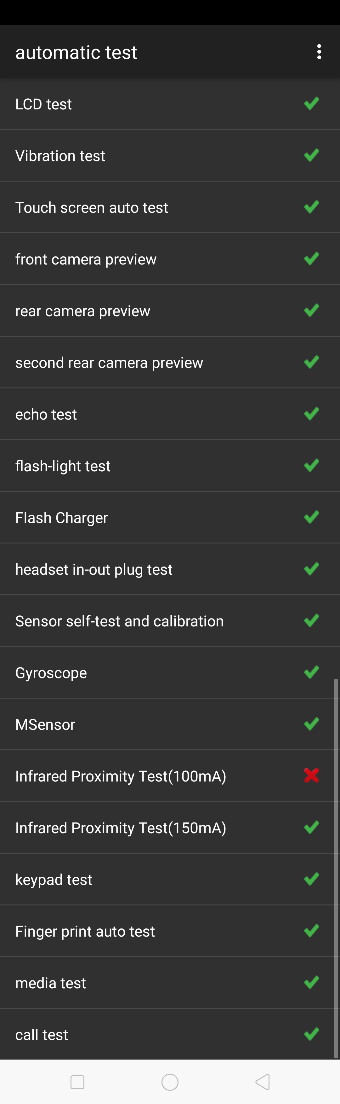
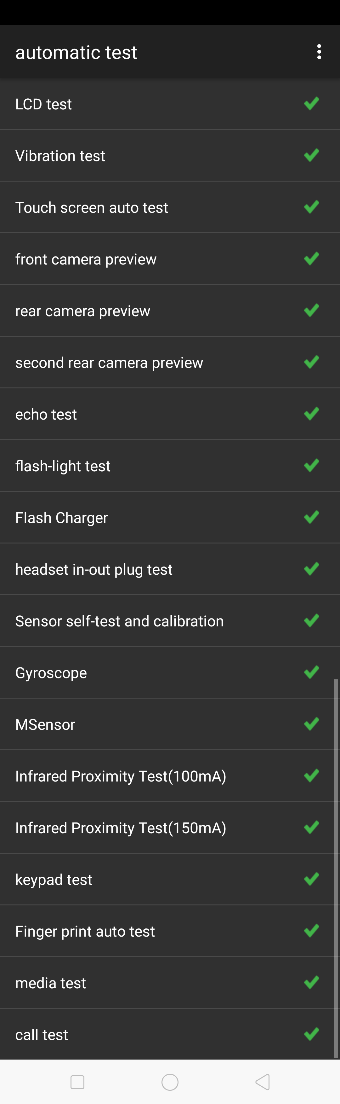
Setelah 19 uji di atas sudah selesai diuji, akan masuk ke antarmuka hasil uji. prompt to the test result interface. Jika uji berhasil, sistem akan menampilkan “√”; Jika uji gagal, sistem akan menampilkan “×”. Item dengan hasil "X" harus di uji kembali, sampai muncul antarmuka dengan seluruh “√”, seperti ini.
9. Tindakan Pencegahan
-
Jika proses servis melibatkan penggantian motherboard atau pembongkaran modul perakitan / sidik jari layar, telepon harus dikalibrasi ulang;
-
Setelah instalasi selesai, ponsel harus dikalibrasi dan diuji untuk memastikan penggunaan normal setelah proses pemeliharaan;
-
Jika ponsel perlu di-video di service center, ponsel harus dikalibrasi ulang setelah adanya penggantian part / servis;
-
Untuk item tes sensorik, dibutuhkan staf untuk menilai hasilnya. Misalnya, tes LCD, tes getaran, sebelum dan setelah test, uji flash, tes gema / echo, tes audio, dan tes panggilan adalah semua hasil penilaian manusia. Maka dari itu, hasil penilaian harus mengikuti syarat penilaian hasil uji;
-
Tidak diperkenankan untuk menggunakan tombol kembali untuk menilai hasil uji jika item tes tersebut tidak diuji.
Sponsored Deals
Advertisement · Hand-picked offers, refreshed regularly
These are paid/affiliate advertisements from our partner store and are not related to OPPO or OPPO spare parts.
Related Articles
Sponsored Deals
Advertisement · Hand-picked offers, refreshed regularly
These are paid/affiliate advertisements from our partner store and are not related to OPPO or OPPO spare parts.