OPPO Watch အတြက္ log ဖမ္းနည္း လမ္းညႊန္
oppo watch အတြက္ log ဖမ္းလမ္းညႊန္
1.ကၽြန္ေတာ္တို႕ ဖမ္းရန္ လိုအပ္ေသာ logs မ်ား
call function သည္ က်ရႈံးလွ်င္ သင္သည္ MO/MT ၏ modem log ႏွင့္ bugreport ႏွစ္ခုလုံးကို ဖမ္းရန္ လိုအပ္ပါသည္။
| oppo_log(watch) | bugreport(watch) | oppo_log(mobile) | bugreport(mobile) | |
| Call | √ | √ | √ | √ |
| Signal | √ | √ | √ | √ |
| WIFI | √ | √ | ||
| Bluetooth | √ | √ | √ | √ |
| System APP | √ | √ | ||
| Third-party APP | √ | √ | ||
| eSIM | √ | √ | √ | √ |
2.eSIM function ကို မစမ္းသပ္မွီ ျပင္ဆင္ခ်က္ လိုအပ္ပါသည္။
3.နာရီတြင္ log ကို မည္သုိ႕ ဖမ္းရမည္နည္း။
4.ဖုန္းတြင္ log ကို မည္သုိ႕ ဖမ္းရမည္နည္း။
5.bugreport log ကို မည္သုိ႕ ရႏုိင္ပါသနည္း။
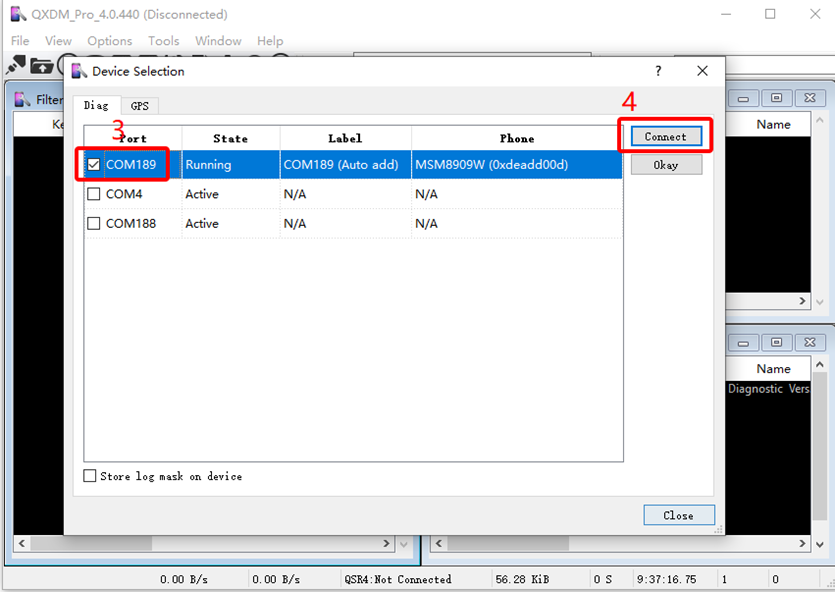
6.QXDM tool အား modem log ကို ဖမ္းရန္ အသုံးျပဳပါ။
2. eSIM function ကုိ မစမ္းသပ္မွီ ျပင္ဆင္ခ်က္မ်ားသည္ လိုအပ္ပါသည္။
PS:အကယ္၍ သင္သည္ eSIM functionality ကိုအသုံးျပဳလွ်င္ သင္သည္ ေအာက္ေဖာ္ျပပါ အဆင့္မ်ားကို လုပ္ေဆာင္ရန္ အလုိအပ္ပါ။
1.1. ကြန္ပ်ဳတာသုို႕ နာရီကို ခ်ိတ္ဆက္ၿပီး နာရီကို ဆုံးျဖတ္ပါ_adb.bat
1.2. နာရီကို ကြန္ပ်ဴတာမွ ခ်ိတ္ဆက္ထားျခင္း မရွိပါ

2.1ဖုန္းကို ကြန္ပ်ဴတာသို႕ ခ်ိတ္ဆက္ပါ။ အရင္ဦးဆုံး wear os app ကို ဖုန္းမွ uninstall လုပ္ပါ။
2.2 Reinstall the wear os app
2.3 Execute phone_adb.bat

2.4 adb shell logcat -b main -b system -b radio -v time >D:\log.txt ကိုဆုံးျဖတ္ပါ။
ထို႕ေနာက္ သက္ဆုိင္ရာ စမ္းသပ္မႈကို လုပ္ေဆာင္ပါ။ စမ္းသပ္မႈ ၿပီးဆုံးသြားေသာအခါ ဖုန္းသည္ ကြန္ပ်ဴတာသို႕ အၿမဲတမ္း ခ်ိတ္ဆက္ေနေၾကာင္းကို ေသခ်ာေစပါ။
ctrl+c in the cmd window ကို Run ၿပီး log.txt ကို D drive တြင္ ရယူပါ။
3.နာရီတြင္ log ကို မည္သို႕ဖမ္းရမည္နည္း။
3.1 နာရီတြင္ log ဖမ္းျခင္း :
1. MMI options (setting -- system -- about -- "serial number" ကို ၈ ႀကိမ္ ဆက္တုိက္ႏွိ္ပ္ပါ)။
2.Setting --MMI, *#800# ကိုရုိက္ပါ၊ log ဖမ္းသည္ မ်က္ႏွာျပင္ကို သြားပါ။
A.Signal, နာရီ network ႏွင့္သက္ဆုိင္သည္ ျပႆနာမ်ား ၊ Net ကို ေရြးခ်ယ္ရန္ လုိအပ္ပါသည္။ ထုိ႕ေနာက္ Capture Logs ကို ႏွိပ္ပါ။
B.ကြဲျပားျခားနားေသာ ျပႆနာမ်ားအတြက္ သက္ဆုိင္ရာ log ဖမ္းျခင္းကို ေရြးခ်ယ္ရန္ လိုအပ္ပါသည္ (ဥပမာ bluetooth သည္ Bluetooth ကိုေရြးခ်ယ္ျခင္း၊ wifi ျပႆနာမ်ားအတြက္ wifi option ကို ေရြးခ်ယ္ရန္ျဖစ္ပါသည္)။
C.ပုံမွန္ log သည္ power log&CPU sampler ကို ဖြင့္ရန္ လိုအပ္ပါသည္။
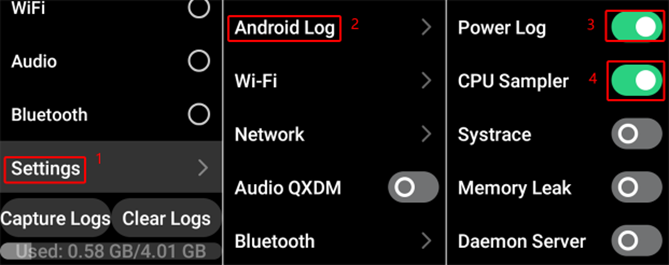
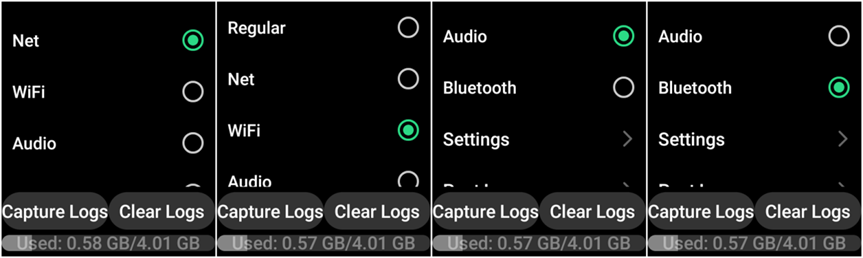
3.2- နာရီ၏ log ကို ပုိ႕ျခင္း။
1.MMI,>>*#800# ကိုရုိက္ထည့္ပါ>>stop ကို ႏွိပ္ပါ>>နာရီသည္ computer သို႕ခ်ိတ္ဆက္ပါသည္။
2.adb pull sdcard/oppo_log D:\log ကို စစ္ေဆးျခင္း။

3.သင္သည္ oppo_log file ကို D:\log ေအာက္တြင္ ရရွိႏုိင္ပါသည္။
4.ဖုန္းတြင္ log ကို မည္သုိ႕ ဖမ္းရမည္နည္း။
4.1-ဖုန္းတြင္ log ဖမ္းနည္း :
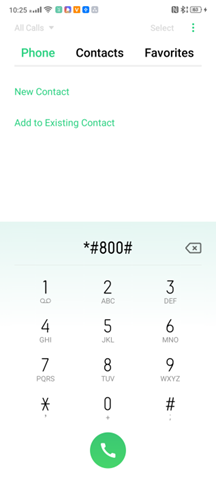
4.1.1 mobile တြင္ ေဖာ္ျပပါ code *#800# ကို ရုိက္ထည့္ျခင္းအားျဖင့္ dial app ကို ဖြင့္ပါ။
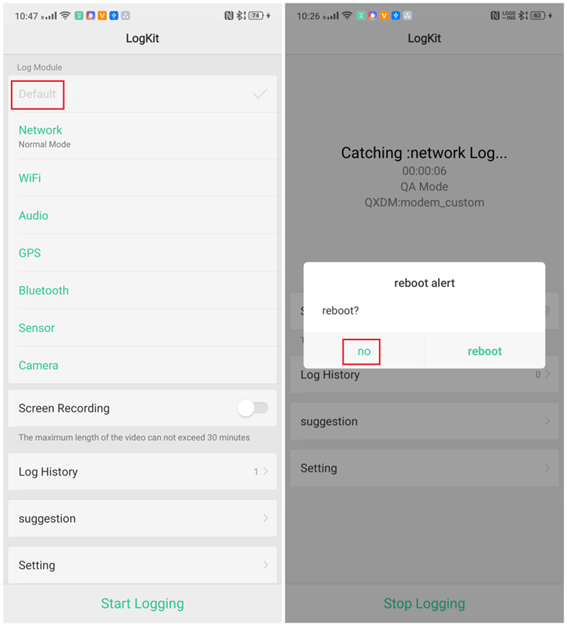
4.1.2 သင္သည္ Delault ကို ေရြးခ်ယ္ရန္ လုိအပ္ၿပီး Start logging, reboot(select no) ကို ႏွိပ္ပါ။
4.2-Export the log of the mobile
4.2.1.Stop Logging ကို ႏွိပ္ပါ၊ mobile သည္ ကြန္ပ်ဴတာသို႕ ခ်ိတ္ဆက္ေနပါသည္။
2.adb pull sdcard/oppo_log D:\log ကို စစ္ေဆးျခင္း။

QXDM tool သုိ႕ mobile သုိ႕ခ်ိတ္ဆက္ရန္ လုိအပ္ပါသည္။ ၎သည္ call network ျပႆနာျဖစ္လွ်င္ သင္သည္ modem log ကို ဖမ္းရန္
3.သင္သည္ oppo_log file ကို D:\log ေအာက္တြင္ ရရွိႏုိင္ပါသည္။
5.bugreport log ကုိ မည္သို႕ ဖမ္းရမည္နည္း။
1. ပထမဦးစြာ သင္သည္ adb version ကို upgrade လုပ္ရန္ လိုအပ္ပါသည္ (adb root directory သို႕ ဖုိင္ သုံးခုကို ေကာ္ပီ လုပ္ပါ)။
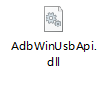


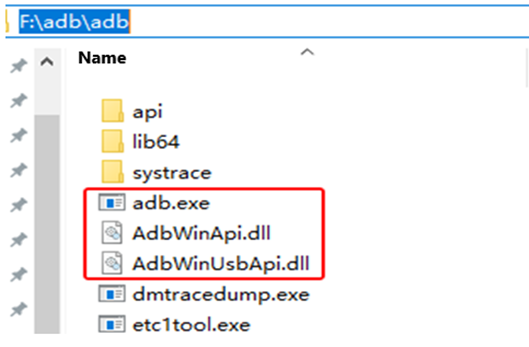
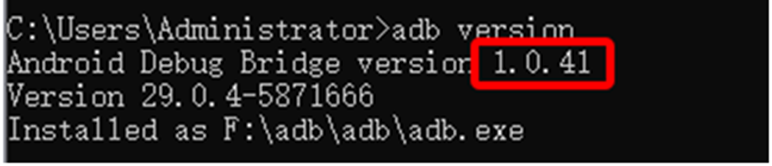
2.ADB update သည္ successful ျဖစ္ခဲ့ေၾကာင္းကို အတည္ျပဳရန္ adb version ကို Run လုပ္ပါ(1.0.41 သည္ မွန္ပါသည္)။
3.နာရီသည္ computer,Execute adb bugreport သို႕ခ်ိတ္ဆက္ေနပါသည္။
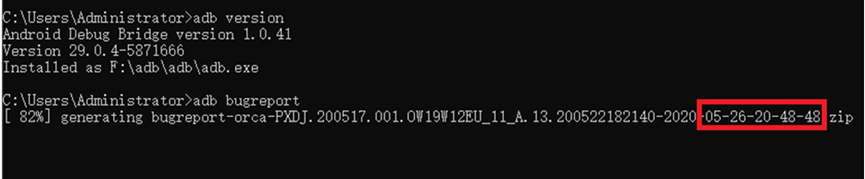
4.ထုတ္လုပ္ရန္ bugreport ကိုေစာင့္ၿပီးေနာက္တြင္ adb pull /bugreports/ D:\log ကိုစစ္ေဆးပါ။

5.သင္သည္ bugreport ကို D:\ log \bugreports ေအာက္တြင္ ရရွိႏုိင္ပါသည္။
PS:သင္သည္ မ်ာစြာေသာ bugreports မ်ားကို ရရွိလွ်င္ သင္သည္ လက္ရွိ ပုိ႕ေသာအခ်ိန္တြင္ ဖိုင္အမည္ကို ေပးရန္သာ လုိအပ္ပါသည္။

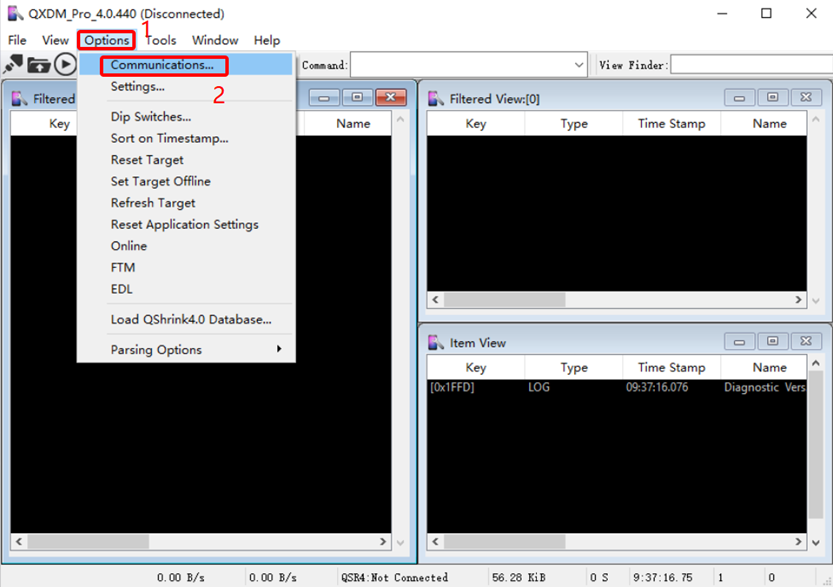
6.QXDM tool အား modem log ကို ဖမ္းရန္ အသုံးျပဳပါ။
1. နာရီကုိ PC သို႕ ခ်ိတ္ဆက္ၿပီး QXDM tool ကိုဖြင့္ပါ။
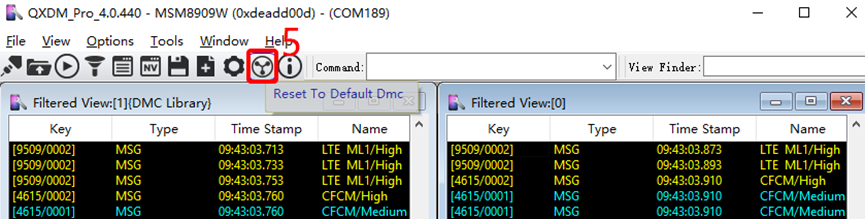
2."fan" icon ကို ႏွိပ္ၿပီး Yes အား QXDM default window ကို ဖြင့္ရန္ ေရြးခ်ယ္ပါ။
3.log ဖမ္းၿပီးသြားေသာအခါ သင္သည္ log ကို Ctrl+I အားျဖင့္ သိမ္းထားႏုိင္ၿပီး သိမ္းထားေသာ window သည္ ေပၚလာမည္ျဖစ္ပါသည္။ directory ကို သိမ္းရန္ ေရြးခ်ယ္ၿပီး save ကို ႏွိပ္ပါ။
4. "ALT+I" key ေပါင္းစည္းထားျခင္းသည္ log ကို ရွင္းလင္းႏုိင္သည္။
Sponsored Deals
Advertisement · Hand-picked offers, refreshed regularly
These are paid/affiliate advertisements from our partner store and are not related to OPPO or OPPO spare parts.
Related Articles
IOS devices ႏွင့္အတူ OPPO Watch paired ႏွင့္ connected မ်ားအေၾကာင္း ေမးခြန္း
Huawei Phones မ်ားသည္ OPPO Watch ကို ပုံမွန္အတိုင္း အသုံးမျပဳႏုိင္ျခင္း အေၾကာင္း အသိေပးမႈ
ပုံမွန္မဟုတ္ေသာ Application Performance အတြက္ ျ႔ပႆနာ ေျဖရွင္းျခင္း လမ္းညႊန္
Sponsored Deals
Advertisement · Hand-picked offers, refreshed regularly
These are paid/affiliate advertisements from our partner store and are not related to OPPO or OPPO spare parts.