Dokumen Panduan Pengambilan Log OPPO Watch
Dokumen Panduan Pengambilan Log OPPO Watch
Daftar Isi
1. Awal Pengambilan Log
2. Hal-hal yang Dibutuhkan Pengambilan Log
3. Mengunggah Log
4. Modul Pengambilan Log untuk Kendala yang Terjadi
A. Masalah layar hitam mati mendadak / restart / aplikasi abnormal / masalah umum lainnya
B. Boros daya pada saat standby
C. Layar Sentuh
D. Charge and Discharge
E. Masalah Panggilan Telepon, Sinyal, Jaringan Internet
F. WiFi
G. Mode Daya Tahan Baterai
H. Masalah mengenai Olahraga / Tidur / Jumlah Langkah / Lama Waktu Duduk / Angkat untuk Menyalakan Layar / Detak Jantung
I. Masalah yang Berhubungan dengan Pemakaian
J. Tes NFC
K. Panduan Menautkan Ponsel dengan OPPO Watch, Menyalakan OPPO Watch
L. Aplikasi Sistem (Cuaca, Agenda, Jam, Stopwatch, Find My Device, Sinkronisasi Waktu, Rekaman)
M. Tes Pengukuran Detak Jantung
N. Tidur + Olahraga + Lama Waktu Duduk
O. GPS
P. Bluetooth
Q. Panggilan Telepon melalui Bluetooth
R. Histori Panggilan Telepon, Kontak
S. Kirim Pesan Melalui Bluetooth
T. Voice Assistant, PlayStore, Kontrol Media
U. Pengiriman Notifikasi
1. Awal Pengambilan Log
1. Untuk OPPO Watch: Masuk ke Pengaturan – Tentang – Tekan bagian nomor seri beberapa kali – Kembali – Kembali – Perintah Cepat – Tekan *#800# -- Masuk ke tampilan antarmuka pengambilan logkit (dalam dokumen ini logkit menandakan tampilan antarmuka pengambilan log)
2. Untuk ponsel: Masuk ke telepon - Tekan *#800# - Masuk ke tampilan antarmuka pengambilan logkit
2. Hal-hal yang Dibutuhkan Pengambilan Log
1. Setiap akan melakukan pengambilan log baru harap menghapus histori log sebelumnya
2. Setelah pengambilan loog dimulai, lakukan reproduksi masalah, setelah masalah muncul tunggu lebih dari 1 menit, lalu masuk ke tampilan antarmuka logkit, klik “stop logging”
3. Catat waktu detail kemunculan masalah
3. Mengunggah Log
1. Pemasangan ADB pada konfigurasi komputer
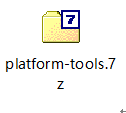
1) Unduh tools Debug ADB melalui file pada lampiran berikut, ekstrak rar di tempat yang diinginkan, salin lokasi folder rar (contoh: F:\platform-tools)
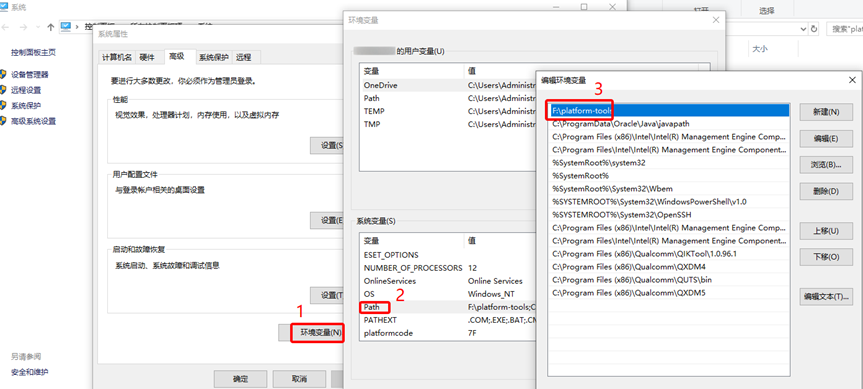
2) Buka halaman “Environment Variables”, salin lokasi penyimpanan file yang sudah diunduh sebelumnya lalu klik dua kali pada bagian “Path”, kemudian klik “New” dan tempelkan lokasi file yang telah disalin setelah selesai klik “OK”
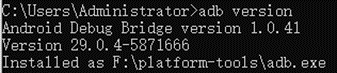
3) Tekan win+R, ketik cmd, maka akan keluar jendela DOS, ketik adb version, periksa apakah proses pemasangan ADB berhasil atau tidak (jika muncul tulisan versi 1.0.41, maka pemasangan ADB telah berhasil).
4) Buka Debug ADB, sambungkan ponsel/jam tangan dengan komputer, pada jendela DOS ketik adb devices, periksa apakah berhasil terdeteksi dan tersambung dengan baik (jika muncul tulisan nomor seri 227d4b61 device, maka menandakan telah tersambung dengan Debug ADB)
Catatan: Jika muncul notifikasi yang meminta izin akses, klik izinkan untuk melanjutkan
2. Mengunggah Log
1) Sambungkan OPPO Watch ke komputer, buka jendela DOS pada PC, ketik adb devices, pastikan OPPO Watch tersambung dengan baik
2) Kemudian ketik adb pull /sdcard/oppo_log D:\log (harus membuat folder baru pada Local Disk D terlebih dahulu), tunggu sampai proses mengunggah selesai
Catatan: Langkah-langkah diatas juga dapat dilakukan melalui file rar berikut ini, ekstrak file rar pada halaman desktop. Secara berurutan klik “CheckDevices.bat” dan “GetLogFromWatches.bat”. Pada proses ini akan muncul notifikasi mengenai tempat penyimpanan log.

4. Modul Pengambilan Log untuk Kendala yang Terjadi
A. Masalah layar hitam mati mendadak / restart / aplikasi abnormal / masalah umum lainnya
1. Masuk ke halaman logkit
2. Pilih bagian Android Log
3. Klik “Capture Logs”
B. Boros daya pada saat standby
Android log:
1. Masuk ke halaman logkit
2. Pilih bagian Android Log
3. Klik “Capture Logs”
Bugreport:
1. Masuk ke halaman logkit
2. Pilih bagian Android Log
3. Klik Settings – System Status – pilih bugreport
4. Tunggu 2 menit (saat mulai mengambil log ataupun saat sudah selesai jam tangan akan bergetar beberapa saat)
5. Kembali ke halaman utama pengambilan log, klik Past Log, akan muncul tulisan trigger
C. Layar Sentuh
1. Masuk ke halaman logkit
2. Pilih bagian Android Log (klik Settings, pada bagian TP Log Level pilih 2)
3. Klik “Capture Logs”
4. Perhatikan: Setelah selesai melakukan pengambilan log layar sentuh, maka harus mengembalikan angka pad TP Log Level ke 0 secara manual
D. Charge and Discharge
1. Masuk ke halaman logkit
2. Pilih bagian Android Log (klik Settings, aktifkan Charge/Discharge)
3. Klik “Capture Logs”
E. Masalah Panggilan Telepon, Sinyal, Jaringan Internet
Catatan: Jika saat muncul masalah panggilan nirkabel (eSIM) dan sebelumnya belum menyalakan log Bluetooth, jangan melakukan tindakan apapun terhadap tombol bluettoth pada ponsel dan OPPO Watch, ambil Android log untuk memastikan kendala dapat tersimpan lalu unggah
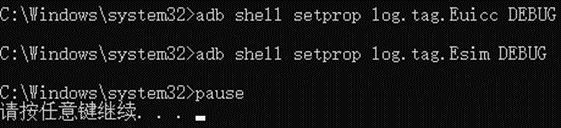
1. Hubungkan OPPO Watch ke debugging tools, lalu jalankan proses file berikut dengan klik dua kali
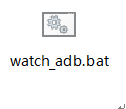
Setelah proses telah berhasil dan selesai (seperti ditunjukkan gambar berikut ini)
2. Lepaskan sambungan OPPO Watch dengan komputer, masuk ke logkit, pilih General – gulir sampai bagian bawah tampilan – klik Settings – pilih Android log – aktifkan Power log, klik “Capture Logs”
3. Untuk ponsel – unduh lampiran, sambungkan ponsel dengan debugging tools, dan jalankan proses file berikut dengan klik dua kali
Setelah proses telah berhasil dan selesai (seperti ditunjukkan gambar berikut ini)
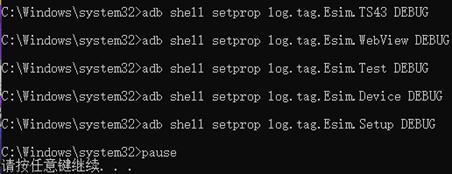
Tetap sambungkan koneksi antara ponsel dengan komputer, klik win+R, klik cmd, maka jendela DOS akan keluar, masukkan perintah adb shell logcat -b main -b system -b radio -v time >D:/log.txt, setelah proses selesai pastikan ponsel tetap tersambung dengan komputer, bisa cek terlebih dahulu di bagian Local Disk D, akan ada folder dengan nama log.txt
4. Mulai mereproduksi masalah, setelah kendala muncul, pada jendela DOS yang tersambung dengan ponsel tekan Ctrl+C untuk menghentikan proses pengambilan log. Pada jendela DOS tulis adb bugreport (seperti pada gambar), tunggu sampai proses log selesai 100%

Lalu masukkan kembali adb pull bugreports D:\log (harus membuat folder baru pada Local Disk D terlebih dahulu) tunggu sampai proses mengunggah log selesai

Setelah proses mengunggah selesai, maka folder log yang diunggah tadi akan bisa dilihat melalui D:\log\bugreports (hanya perlu memilih file zip dengan waktu yang terbaru saja)
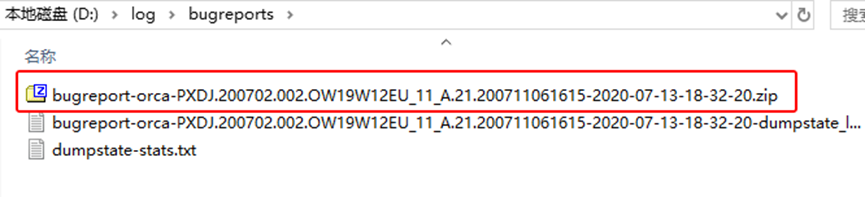
5. Setelah masalah muncul, pada tampilan antarmuka logkit OPPO Watch, klik Stop, dan unggah log, juga harus mengambil bugreport pada OPPO Watch (seperti langkah 4)
F. WiFi
1. Masuk ke halaman logkit
2. Pilih bagian Android Log (klik Settings, aktifkan CPU Sampler)
3. Pilih bagian WiFi (klik untuk masuk ke halaman pengatiran, aktifkan Wi-Fi Details dan tpcdump)
4. Klik “Capture Logs”
G. Mode Daya Tahan Baterai
1. Masuk ke halaman logkit
2. Klik “Settings” – klik “MCU” – klik “System Status”
3. Klik “Capture Dumps”, tunggu sampai muncul tulisan dump:end pada bagian kiri bawah
4. Klik “Capture Offline Logs”, tunggu sampai muncul tulisan dump:end pada bagian kiri bawah
H. Masalah mengenai Olahraga / Tidur / Jumlah Langkah / Lama Waktu Duduk / Angkat untuk Menyalakan Layar / Detak Jantung
1. Masuk ke halaman logkit
2. Pilih bagian Android Log
3. Klik “Settings” – klik “MCU” (masuk ke tampilan pengaturan, aktifkan Use Built-in Config, pada bagian kotak edit masukkan angka 1, lalu klik Send), kembali
4. Klik “Capture Logs”
I. Masalah yang Berhubungan dengan Pemakaian
1. Masuk ke halaman logkit
2. Pilih bagian Android Log
3. Klik “Settings” – klik “MCU” masuk ke tampilan pengaturan, pilih Edit Plan)
4. Pilih angka 21 pada modul, Info Level, Channel spi, klik “Save”, maka akan muncul notifikasi “Saved as 1.ini”, lalu klik lagi modul dan pilih angka 82, Info Level, Channel spi, klik “Save”, maka akan muncul notifikasi lagi “Saved as 1.ini”
5. Klik “Logging Plan”, dan pilih 1.ini, lalu kembali
6. Klik “Capture Logs”
J. Tes NFC
1. Masuk ke halaman logkit
2. Pilih bagian Android Log
3. Aktifkan NFC (menunjuk kepada kondisi penggunaan kartu yang ditempelkan)
4. Klik “Capture Logs”
K. Panduan Menautkan Ponsel dengan OPPO Watch, Menyalakan OPPO Watch
Ambil log melalui ponsel:
1. Mengaktifkan HCI Bluetooth: Klik Pengaturan – Pengaturan Tambahan – pilih Opsi Pengembang – Aktifkan Catatan Pengintai Bluetooth HCI – Klik untuk mulai menggunakan
2. Tekan *#800#, pilih modul Bluetooth, klik Start Logging, reproduksi masalah, lalu Stop Logging, dan unggah hasil log
Catatan: Cara mengaktifkan Opsi Pengembang pada ponsel: Masuk ke Pengaturan – pilih Tentang Ponsel – Klik pada bagian Nomor Kompilasi sebanyak 7 kali pada versinya – kembali ke halaman Pengaturan – Pengaturan Tambahan – akan terlihat Opsi Pengembang
L. Aplikasi Sistem (Cuaca, Agenda, Jam, Stopwatch, Find My Device, Sinkronisasi Waktu, Rekaman)
1. Pengambilan log pada ponsel: Masuk ke Telepon, tekan *#800#, masuk ke halaman logkit, klik Start Logging
2. Pengambilan log pada OPPO Watch: Masuk ke Pengaturan – Sistem – Tentang – klik berulang kali pada bagian Nomor Seri, untuk mengaktifkan Perintah Cepat. Kembali ke halaman Pengaturan, pilih Perintah Cepat, tekan *#800#, masuk ke tampilan antarmuka logkit, pilih Android Log, klik Capture Logs, mulai ulang ponsel
M. Tes Pengukuran Detak Jantung
1. Masuk ke halaman logkit
2. Pilih bagian Android Log
3. Klik “Settings” – klik “MCU” (masuk ke tampilan pengaturan, aktifkan Use Built-in Config, pada bagian kotak edit masukkan angka 2, lalu klik Send), kembali
4. Klik “Capture Logs”
N. Tidur + Olahraga + Lama Waktu Duduk
1. Masuk ke halaman logkit
2. Pilih bagian Android Log
3. Klik “Settings” – klik “MCU” (masuk ke tampilan pengaturan, aktifkan Use Built-in Config, pada bagian kotak edit masukkan angka 4, lalu klik Send), kembali
4. Klik “Capture Logs”
O. GPS
1. Masuk ke halaman logkit
2. Pilih bagian Android Log
3. Klik “Settings” – klik “MCU” masuk ke tampilan pengaturan, pilih Edit Plan)
4. Pilih angka 55 pada modul, Info Level, Channel spi, klik “Save”, maka akan muncul notifikasi “Saved as 1.ini”, lalu klik lagi modul dan pilih angka 82, Info Level, Channel spi, klik “Save”, maka akan muncul notifikasi lagi “Saved as 1.ini”
5. Klik “Logging Plan”, dan pilih 1.ini, lalu kembali
6. Klik “Capture Logs”
P. Bluetooth
Pengambilan log pada OPPO Watch:
1. Masuk ke halaman logkit
2. Pilih bagian Android Log
3. Klik “Settings” – Bluetooth – Aktifkan Bluetooth Log, klik Capture Logs. Aktifkan lalu matikan bluetooth satu kali. Setelah masalah muncul ulangi beberapa kali
4. Mengunggah bugreport: Setelah selesai mengambil log, sambungkan OPPO Watch ke port komputer, pada jendela DOS masukkan adb bugreport, tunggu sampai proses log selesai 100%, lalu kembali masukkan adb pull bugreports D:\log (harus membuat folder baru pada Local Disk D terlebih dahulu) tunggu sampai proses mengunggah log selesai, setelah proses mengunggah selesai, maka folder bugreport yang diunggah tadi akan bisa dilihat melalui D:\log\bugreports
Pengambilan log pada ponsel:
1. Masuk ke tampilan antarmuka logkit, pilih modul Bluetooth, klik Start Logging, Aktifkan lalu matikan bluetooth satu kali.
2. Setelah reproduksi masalah, masuk ke logkit lalu klik Stop Logging sambungkan ponsel ke port komputer, pada jendela DOS masukkan adb bugreport, tunggu sampai proses log selesai 100%, lalu kembali masukkan adb pull bugreports D:\log (harus membuat folder baru pada Local Disk D terlebih dahulu) tunggu sampai proses mengunggah log selesai, setelah proses mengunggah selesai, maka folder bugreport yang diunggah tadi akan bisa dilihat melalui D:\log\bugreports
Q. Panggilan Telepon melalui Bluetooth
Untuk ponsel
1. Klik Pengaturan – Pengaturan Tambahan – pilih Opsi Pengembang – Aktifkan Catatan Pengintai Bluetooth HCI –
2. Masuk ke Telepon - tekan *#800# - pilih modul Bluetooth - klik Setting - klik Bluetooth - aktifkan semua pilihan yang ada – kembali ke halaman awal logkit, klik Start Logging – Bluetooth akan otomatis mati, tekan lagi untuk kembali mengaktifkannya
3. Setelah reproduksi masalah - masuk ke Telepon tekan *#800#, klik Stop Logging – dapat memasukkan perintah adb pull sdcard/oppo_log d:\log untuk mengunggah log atau juga dapat mencari file log yang dimaksud melalui folder oppolog
Untuk OPPO Watch
1. Masuk ke halaman logkit
2. Pilih bagian Android Log dan Bluetooth kemudian aktifkan semua pilihan yang tersedia – setelah kembali ke halaman logkit klik Capture Logs, dan bluetooth akan otomatis nonaktif, pada bagian Jaringan dan Sambungan pilih serta aktifkan bluetooth
3. Saat bluetooth aktif dan tersambung dengan sendirinya – setelah kendala muncul catat keterangan waktu detail – tekan *#800# pada Perinta Cepat, kemudian Stop Log, lalu unggah log. dapat memasukkan perintah adb pull sdcard/oppo_log d:\log untuk mengunggah log
R. Histori Panggilan Telepon, Kontak
Untuk ponsel
1. Masuk ke halaman logkit
2. Pilih Default lalu klik Start Logging
3. Setelah reproduksi masalah - masuk ke tampilan antarmuka logkit, lalu klik Stop Logging – sambungkan ponsel ke komputer dengan kabel USB dapat memasukkan perintah adb pull sdcard/oppo_log d:\log untuk mengunggah log atau juga dapat mencari file log yang dimaksud melalui folder oppolog
Untuk OPPO Watch
1. Masuk ke halaman logkit
2. Pilih General lalu klik Start Logging
3. Setelah reproduksi masalah - masuk ke tampilan antarmuka logkit, lalu klik Stop Logging – sambungkan ponsel ke komputer dengan kabel USB dapat memasukkan perintah adb pull sdcard/oppo_log d:\log untuk mengunggah log
S. Kirim Pesan Melalui Bluetooth
Dalam waktu 10 menit setelah kendala muncul, lakukan pengambilan log pada OPPO Watch dan ponsel
1. Untuk OPPO Watch
Sambungkan ke komputer kemudian masukkan perintah: adb bugreport, tunggu sampai proses selesai 100%, lalu masukkan perintah adb pull /bugreports/ d:\log untuk mengunggah log
2. Untuk ponsel
Sambungkan ke komputer kemudian masukkan perintah: adb bugreport, tunggu sampai proses selesai 100%, lalu masukkan perintah adb pull /bugreports/ d:\log untuk mengunggah log
T. Voice Assistant, PlayStore, Kontrol Media
Android log:
1. Masuk ke halaman logkit
2. Pilih bagian Android Log
3. Setelah kendala muncul catat keterangan waktu detail – masuk ke tampilan antarmuka logkit lalu Stop Log - sambungkan ponsel ke komputer dengan kabel USB dapat memasukkan perintah adb pull sdcard/oppo_log d:\loguntuk mengunggah log
Bugreport:
Setelah kendala muncul tunggu 1 menit, dan dalam waktu 10 menit sambungkan ke komputer kemudian masukkan perintah: adb bugreport, tunggu sampai proses log 100% selesai, masukkan perintah adb pull /bugreports/ d:\log untuk mengunggah log
U. Pengiriman Notifikasi
1. Untuk ponsel: Masuk ke tampilan antarmuka logkit untuk mengambil log
2. Untuk OPPO Watch: Atur parameter log adb shell setprop log.tag.HOME DEBUG, masuk ke tampilan antarmuka logkit untuk mengambil log
3. Gunakan ponsel lain untuk mengirim pesan ke ponsel yang terhubung dengan OPPO Watch
4. Masuk ke tampilan logit pada ponsel dan OPPO Watch, lalu klik Stop Log
5. Ponsel: adb pull /sdcard/oppo_log/ D:\log\phone, OPPO Watch adb pull /sdcard/oppo_log/ D:\log\watch
6. Pada tampilan antarmuka cmd masukkan perintah cd /d D:\log, kemudian lakukan perintah adb bugreport, tunggu sampai proses selesai
7. Kompres semua file yang ada pada direktori D:\log
Sponsored Deals
Advertisement · Hand-picked offers, refreshed regularly
These are paid/affiliate advertisements from our partner store and are not related to OPPO or OPPO spare parts.
Related Articles
Dokumen Panduan Fungsi Anti Air Setelah Perbaikan pada Tipe Ponsel Waterproof V1
Sponsored Deals
Advertisement · Hand-picked offers, refreshed regularly
These are paid/affiliate advertisements from our partner store and are not related to OPPO or OPPO spare parts.