After-sales Diagnostics Tools တြင္ ညႊန္ၾကားခ်က္
1. မိတ္ဆက္ျခင္း
The After-sales Diagnostics Tool သည္ ဖုန္းရွိ အေရးႀကီးေသာ LOGs မ်ားကို ခြဲျခမ္းစိတ္ျဖာရာတြင္ အသုံးျပဳပါသည္။ Android, kernel, multimedia, and network မ်ားကဲ့သုိ႕ေသာ modules မ်ားသည္ ပုံမွန္အတုိင္း အလုပ္မလုပ္ေသာအခါတြင္ ၎ alerts ႏွင့္ notifications မ်ားကို record လုပ္ေပးသည္။ ထို diagnostics result မ်ား၏ အကူအညီျဖင့္ after-sales staff သည္ ဖုန္း၏ တည္ျငိမ္မႈကို ႀကိဳတင္၍ assess လုပ္ႏိုင္ပါသည္။
Diagnostics Tool ၏ new version သည္ ၎ ခြဲျခမ္းစိတ္ျဖာမႈ result မ်ားအား Passive Feedback System သုိ႕ updates လုပ္သည္။ ဆီေလ်ာ္ေသာ information ကို access လုပ္ရန္ ပိုမို၍ ခြဲျခမ္းစိတ္ျဖာရန္ developer မ်ားအား အခ်ိန္မွီ ခြင့္ျပဳပါ။
2. Tool အေသးစိတ္
2.1 User Interface မိတ္ဆက္ျခင္း
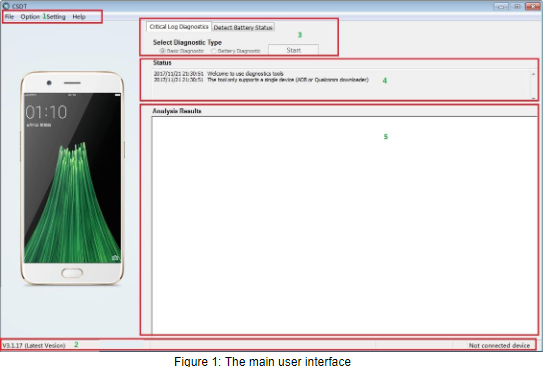
Main Areas:
(1) Menus;
(2) Version info, device info and download status info;
(3) Select diagnostic type;
(4) Download status info;
(5) Diagnostics results.
2.2 မိတ္ဆက္ျခင္းမ်ား
2.2.1 tool အသစ္သည္ ADB Mode ႏွင့္ Qualcomm Loader Mode ကိုေထာက္ပ့ံေပးပါသည္။
ADB Mode:
tool ကိုမဖြင့္ခင္တြင္ ေက်းဇူးျပဳ၍ ဖုန္းသည္ via a USB cable ႏွင့္ connected လုပ္ထားလား (သို႕) USB သည္ ကြာ/လြတ္ ေနေသာအေျခအေနတြင္ ရွိေနတာလားဆိုတာကို ေသခ်ာေစပါ။
tool ကို ဖြင့္လိုက္ပါ။
ADB device သည္ "Device Info" area တြင္ ေပၚလာေသာအခါ ဖုန္းကို Connect လုပ္ပီး diagnostic မ်ားစတင္ရန္ "Start" ကို click လုပ္ပါ။
Qualcomm Loader Mode:
1) tool ကို ဖြင့္ပါ။
2) ဖုန္းအား Power off အရင္လုပ္ပါ။ ထို႕ေနာက္ "Volume Up" ကို ႏွိပ္ပါ။ ခလုတ္ (တခ်ိဳ႕ဖုန္းမ်ားတြင္ သင္သည္ "Volume Up" ႏွင့္ "Volume Down" ခလုတ္ ႏွစ္ခုလုံးကို ႏွိပ္ရန္ လိုအပ္ပါသည္။) ဖုန္းအား PC via a USB cable ႏွင့္ connect လုပ္ပါ။
3) COMXX device သည္ "Device Info" area တြင္ေပၚလာေသာအခါတြင္ "Status Info" area သည္ will show a message similar to "USB Loader inserted --> Qualcomm HS-USB QDLoader 9008 (COM42)" သုိ႕တူညီေသာ message ကို ျပလာလိမ့္မည္ျဖစ္သည္။ diagnostics ကိုစတင္ရန္ "Start" ကို Click လုပ္ပါ။
phone သည္ boot up မလုပ္ေသာအခါတြင္ ဤ mode သည္ သက္ဆိုင္မႈရွိသည္။ platform မ်ား၊ ၎သည္ လက္ရွိတြင္ Qualcomm Msm8974 , Msm8939/8916, Msm8976, အပါအဝင္ Msm8953 ကိုလည္း support လုပ္ထားပါသည္။
2.2.2 The New Tool Is Backward-compatible
၎ႏွင့္ old versions မ်ားအၾကား အႀကီးမားဆံုးေသာ ကြာျခားခ်က္။ new tool သည္ key LOG information ခြဲျခားျခင္းႏွင့္ new format analysis ကို support လုပ္ေပးပါသည္။ upload ႏွင့္ automatic version update လုပ္ျခင္းကိုလဲ ေထာက္ပံ့ေပးပါသည္။
၎အား ဖြင့္လုိက္ေသာအခါတြင္ tool ကို update လုပ္ျခင္းအတြက္ စစ္ေဆးမွာျဖစ္သည္။ ထို႕ေနာက္ new version ကို ရရွိႏိုင္ေသာအခါတြင္ background တြင္ new installation package အား စတင္၍ downloading လုပ္ပါသည္။ new version သည္ downloaded လုပ္ပီး verified ျဖစ္ေသာအခါတြင္ tool အား update လုပ္မွာလား မလုပ္ဘူးလားဆိုတာကို window တြင္ ေပၚလာပီး ေမးျခင္းကိုသင္ခံရမည္ျဖစ္သည္။ ေအာက္ Figure 2 တြင္ေဖာ္ျပပါအတုိင္း ျဖစ္သည္။
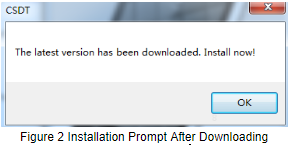
ေအာက္ေဖာ္ျပပါ Figure 3 ပံုပါအတိုင္း သင္သည္ "OK" ကို ေရြးခ်ယ္ေသာအခါတြင္ new version tool အတြက္ An installation wizard သည္ ေပၚလာလိမ့္မည္ျဖစ္သည္။
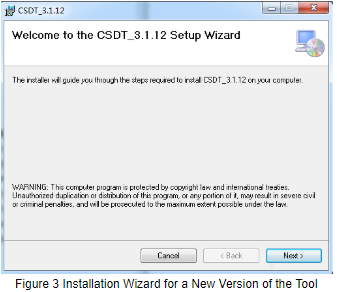
2.2.3 ကြဲျပာေသာ Tool Version မ်ားတြင္ ကြဲျပားေသာ Analysis Results Format မ်ားရွိပါသည္
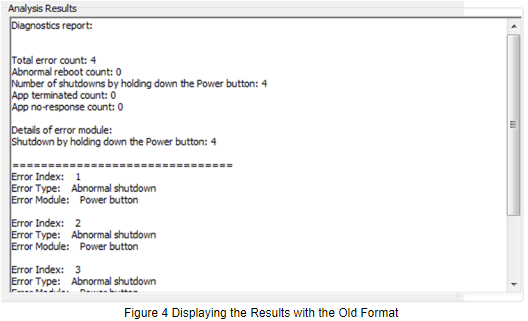
အေပၚတြင္ ေျပာထားသည့္အတိုင္း tool အသစ္သည္ ေနာက္ျပန္ ဆီေလ်ာက္မႈရွိပါသည္။ သို႕ေသာ္ old versions မွ ၎တို႕ကုိ ျခားနားစြာ format လုပ္ထားသည့္အတိုင္း ၎ရလဒ္မ်ားသည္ ျခားနားေသာ နည္းလမ္းျဖင့္ ေဖာ္ျပထားပါသည္။
old format ႏွင့္ result မ်ားသည္ ေအာက္ေဖာ္ျပပါ Figure 4 အတုိင္း တစ္ပုံစံတည္း ေဖာ္ျပထားပါသည္။
new format ႏွင့္ result မ်ားသည္ ေအာက္ေဖာ္ျပပါ Figure 5 အတုိင္း တစ္ပုံစံတည္း ေဖာ္ျပထားပါသည္။
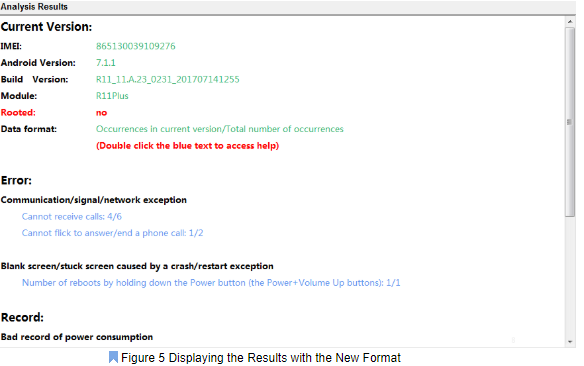
ကၽြန္ေတာ္တို႕ ျမင္ေတြ႕သည္အတိုင္း tool အသစ္ႏွင့္ analysis results ကုိ uploading လုပ္ျခင္း၏ အဆင့္ရွိပါသည္။ ဖုန္း၏ IMEI number ကို စီစစ္ပီးမွ result သည္ uploaded ျဖစ္လိမ့္မည္ျဖစ္သည္။ ကၽြန္ေတာ္တို႕သည္ analysis results မ်ားကို "Menu" - "Open the output directory" တြင္လည္း ၾကည့္ႏုိင္ပါသည္။
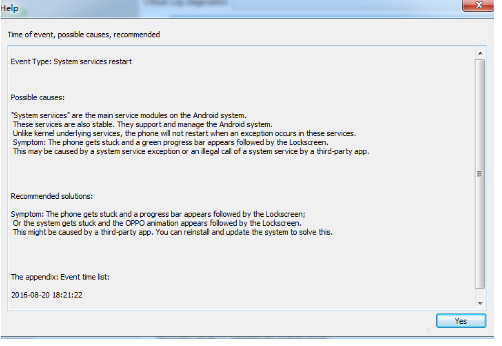
diagnostics results တြင္ Double clicking လုပ္ပါ။ (blue colored text), (ဥပမာ "Cannot call or calls drop" တြင္ ႏွစ္ေခါက္ႏွိပ္ပါ) သက္ဆိုင္ေသာ diagnostics help dialog ကို brings up လုပ္ပါ။ မ်က္နွာျပင္သည္ ေအာက္ေဖာ္ျပပါအတိုင္း ျဖစ္သည္။
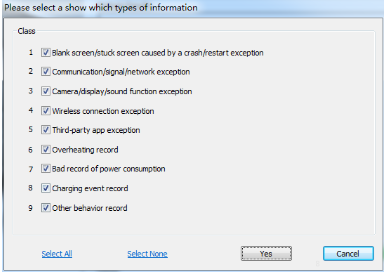
မ်က္ႏွာျပင္တြင္ diagnostic results displayed ကို customize လုပ္ရန္ သင္သည္ Menu - Options - Set Display Category Options ကိုလဲသြားႏုိင္ပါသည္။ ေက်းဇူးျပဳ၍ ေအာက္ေဖာ္ျပပါ ပုံကို ၾကည့္ပါ။
2.2.4 Upload User's Description of the Problem Using the New Tool
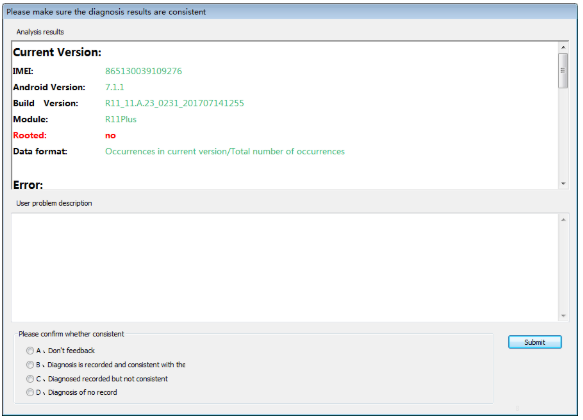
analysis results မ်ားသည္ တည္ျငိမ္ေနလွ်င္ user ၏ ေဖာ္ျပခ်က္ ျပႆနာမ်ားႏွင့္ ကိုက္ညီလွ်င္ ေရြးခ်ယ္စရာမ်ားကို လုိ္အပ္သုိလို select လုပ္ပါ။ ထိုေနာက္ Submit ကို click လုပ္ပါ။
2.2.5 ဘယ္ထရီ အခ်က္အလက္ diagnostics အတြက္ အထူး ညႊန္ျပမႈ
Battery information diagnostic သည္ user feedback တြင္ ကန္႕သတ္ထားပါသည္။ ၎ battery သည္ ၾကာရွည္မခံပါ။ user သည္ power ၅% ထက္ပိုသုံးေသာအခါ ၎သည္ user ၏ အသုံးျပဳမႈ record ကို ျပလာလိမ့္မည္ျဖစ္သည္။ ဤကဲ့သုိ႕ေသာ အေျခအေနမ်ားတြင္ အသုံးျပဳသူ၏ battery သည္ ၾကာရွည္ ခံမခံကုိ ဆုံးျဖတ္ခ်က္ခ်ရာကူညီရန္ ျဖစ္သည္။ The information displayed သည္ the user ၏ bright use time cumulative လဲပါဝင္သည္။ off-screen ၏ cumulative use ႏွင့္ application statistics of bright screen time ႏွင့္ လိုအပ္ေသာ information သည္ လုံလုံေလာက္ေလာက္ရွိလွ်င္ normal power consumption ရွိမရွိ ႏွင့္ ျဖစ္ႏုိင္ေခ် ျပႆနာမ်ား ရွိမရွိကို judgment ေပးပါသည္။
diagnosis လုပ္ပီးမွ ၎တြင္ record မရွိလွ်င္ ျဖစ္ႏုိင္ေသာ အေၾကာင္းျပခ်က္မွာ ေနာက္ဆုံး အားအျပည့္သြင္းျခင္းမွ လက္ရွိ အားစားသုံးျခင္းသုိ႕ ၅% ထက္ေလ်ာ့နည္းျခင္း (သို႕) ဖုန္းသည္ အသုံးမျပဳဘဲထားျခင္းျဖစ္သည္။
3. မွတ္စု
ဤ tool သည္ ADB ႏွင့္ Qualcomm Downloader ကုိ perform analysis လုပ္ရန္ သုံးထားပီးသည့္အတိုင္း PC. တြင္ သူတို႕၏ drivers မ်ားကို ေရွးဦးစြာ install လုပ္ပါ။ ၎သည္ specificity ျဖစ္ျခင္းေၾကာင့္ the ADB ကို recognize လုပ္ရန္ အခ်ိန္ နည္းနည္းယူသည္။ ထို႕ေၾကာင့္ operating မတိုင္မွီ ၎ version number သည္ detected ျဖစ္သည္ အထိ စိတ္ရွည္ ပီး ေစာင့္ပါ။ တျခား operations မ်ားသည္ မလုပ္ေဆာင္ပါ Start analysis ခလုတ္ကို clicking လုပ္ပီးေနာက္ analysis ပီးသြားေသာအခါတြင္ ၎သည္ ျပန္ပီး စီစစ္မည္ျဖစ္သည္။
ထပ္မံ၍ ပထဦးဆုံး upgrading လုပ္ရာတြင္ အခ်ိန္နည္းနည္းၾကာမည္ျဖစ္သည္။ ေက်းဇူးျပဳ၍ စိတ္ရွည္ပါ။ ၎ကို upgrade လုပ္ေနစဥ္အတြင္ analysis အာ းစီမန္ခန္႕ခြဲရန္ အၾကံမျပဳထားပါ။
Sponsored Deals
Advertisement · Hand-picked offers, refreshed regularly
These are paid/affiliate advertisements from our partner store and are not related to OPPO or OPPO spare parts.
Related Articles
Overseas After-sales Technical Specialization Aug. 2019 အတြက္ လစဥ္ စစ္ေဆးေရးေမးခြန္းမ်ား
Sponsored Deals
Advertisement · Hand-picked offers, refreshed regularly
These are paid/affiliate advertisements from our partner store and are not related to OPPO or OPPO spare parts.