|
ဗားရွင္း
|
ရက္
|
ျပဳျပင္သူ
|
အတည္ျပဳသူ
|
ေထာက္ခံသူ
|
ျပဳျပင္ရသည့္ အေၾကာင္းရင္း
|
|
V1.0
|
2020-2-12
|
Guohua Chen
|
Xinnan Li
|
Guoxin Huang
|
1.First edition
|
1.အက်ဥ္းခ်ဳံး
ခြၽန္ထက္ေသာကိရိယာမ်ားကေကာင္းေသာအလုပ္ကိုလုပ္သည္။
လက္ကိုင္ဖုန္းျပဳျပင္ကိရိယာမ်ားအသုံးျပဳျခင္းကို ကြၽမ္းက်င္ပိုင္ႏိုင္ စြာကိုင္တြယ္ျခင္းသည္ လက္ကိုင္ဖုန္းမ်ားအားျပန္လည္ျပဳျပင္ရန္ အေျခခံျဖစ္ၿပီး၊ ကြၽမ္းက်င္မႈသည္လက္ကိုင္ဖုန္းျပင္ဆင္မႈ၏အရည္အေသြးႏွင့္အျမန္ႏႈန္းကိုဆုံးျဖတ္သည္။ ဤလမ္းၫႊန္လက္စြဲသည္ျပဳျပင္ထိန္းသိမ္းမႈဆိုင္ရာ ဝန္ထမ္းမ်ားအားျပဳျပင္ထိန္းသိမ္းေရးကိရိယာမ်ား၏လည္ပတ္မႈနည္းလမ္းမ်ားႏွင့္ျပဳျပင္ထိန္းသိမ္းျခင္းအတြက္ဆက္စပ္သတ္မွတ္ခ်က္မ်ားကိုကြၽမ္းက်င္ေစရန္ ကူညီရန္ ရည္႐ြယ္သည္။
2.6S
တည္ၿငိမ္ေသာ လွ်ပ္စစ္ဓာတ္အားသည္ ျပဳျပင္စဥ္အတြင္ အႏၱရာယ္မ်ားသည္။ breakdown (သို႕) chips မ်ားပ်က္ျခင္း ႏွင့္ အျခား အရာဝတၱဳမ်ားသည္ တည္ၿငိမ္ေသာ လွ်ပ္စစ္ဓာတ္အားသုိ႕ တိုက္ရုိက္ဆက္စပ္ေနပါသည္။
ESD (Electrostatic Discharge) သည္ "လွ်ပ္စစ္မီး မဝင္ျခင္း" ကိုဆိုလိုပါသည္။ ႏုိင္ငံတကာ၌ ပစၥည္းကိရိယာကို electrostatic protection အတြက္ အသုံးျပဳျခင္းသည္ လုံးဝကို ESD အားရည္ညႊန္ျခင္းျဖစ္ၿပီး ၎ကို လွ်ပ္စီးေၾကာင္း ဟန္႕တားမႈ device ဟုလည္းေခၚဆိုသည္။
၎တြင္ ၿငိမ္ေသာ လွ်ပ္စစ္ဓာတ္အား ဆန္႕က်င္ျခင္းကို ကာကြယ္ရန္ နည္းလမ္း သုံးခုရွိပါသည္။ ၿငိမ္ေသာ တာဝန္ခံ၏ စုေဆာင္းျခင္းကို ကာကြယ္ျခင္း ၊ လုံၿခံဳ ေလ်ာ့ခ်ေပးေသာ နည္းလမ္းကို တည္ေဆာက္ျခင္း၊ မွန္ကန္ေသာ အခ်ိန္တြင္ anti-static အစီအမံမ်ား အားလုံး၏ထိေရာက္မႈကို ေစာင့္ၾကည့္ျခင္း၊ ဤတြင္ ပုံမွန္ ESD ကာကြယ္ျခင္း tool မ်ားႏွင့္ နည္းလမ္းမ်ား ရွိပါသည္။
2.1 Ion fan
2.1.1 ေနာက္ခံ
အခ်ိဳက region မ်ားရွိ ရာသီဥတုသည္ ေျခာက္ေသြ႕ေနပါသည္။ ထို႕ေၾကာင့္ service center ၏ ျပဳျပင္ျခင္း ပတ္ဝန္းက်င္ တည္ၿငိမ္ေသာ အညႊန္းကိန္းသည္ ကုမၸဏီ၏ ေတာင္းဆိုခ်က္မ်ားႏွင့္ အကုိက္ညီေတာ့ေပ။ ထို႕ေၾကာင့္ company သည္ ion fans မ်ားကို အခ်ိဳ႕ customer service center မ်ားတြင္ ေထာက္ပံ႕ေပးလိမ့္မည္ျဖစ္သည္(tool code: 535481083)။ ion fan မ်ားသည္ ျပဳျပင္ျခင္း ပတ္ဝန္းက်င္တြင္ တည္ၿငိမ္လွ်ပ္စစ္ဓာတ္အားကို လွ်င္ျမန္စြာ ဖယ္ရွားႏုိင္ၿပီး တည္ၿငိမ္လွ်ပ္စစ္ဓာတ္အားကို ပစၥည္းမ်ား ပ်စ္စီးျခင္းမွ ထိေရာက္စြာ ကာကြယ္သည္။ ၎သည္ customer service center မ်ား၏ ျပဳျပင္ျခင္း level ႏွင့္ အရည္အေသြးကို ျမွင့္တင္ႏုိင္ပါသည္။
2.1.2 ပါဝင္ေသာ ျမင္ကြင္းမ်ား
customer service centers မ်ားတြင္ လက္ျဖင့္ ပစၥည္းမ်ား ကိုင္တြယ္ျခင္းကို ျပဴေသာအခါတြင္ Ion fan မ်ားသည္ ျပဳျပင္စဥ္အတြင္း တည္ၿငိမ္ေသာ လွ်စ္စစ္ဓာတ္အားကို ဖယ္ရွားရန္ အသုံးျပဳပါသည္။
2.1.3 အေၾကာင္းအရာ
1. Ion fan လုပ္ေဆာင္ခ်က္မ်ား မိတ္ဆက္ျခင္။း ပုံ 2-1 တြင္ျပထားသည့္အတုိင္း။
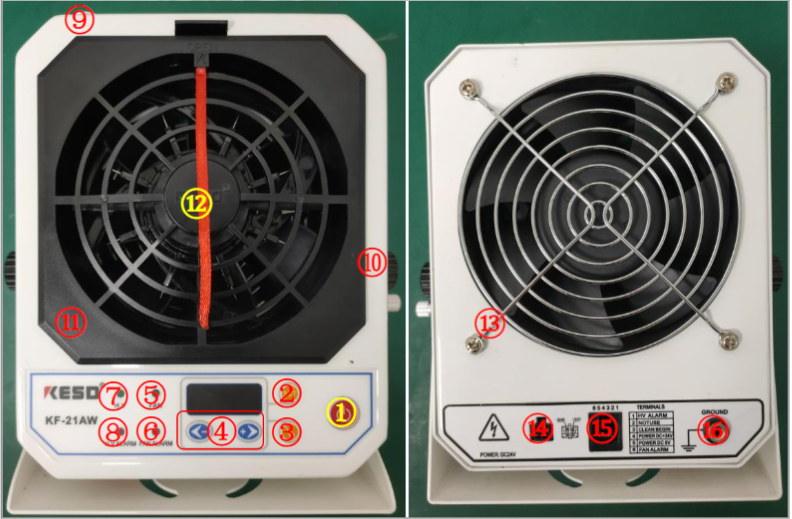
ပုံ 2-1 လုပ္ေဆာင္ခ်က္ မိတ္ဆက္ျခင္း
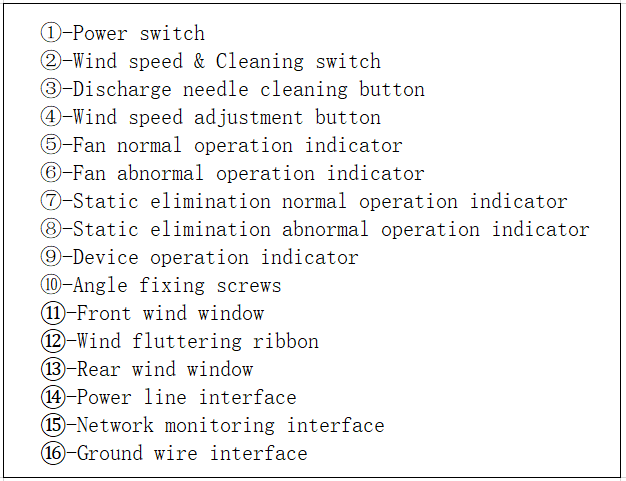
2. တပ္ဆင္ျခင္း
power line မ်က္ႏွာျပင္၏ ခ်ိတ္ဆက္ျခင္းအဆုံးတြင္ buckle ရွိသည္။ ၎သည္ poor contact ေၾကာင့္ စက္အား ပ်က္စီးျခင္းမွ ကာကြယ္ရန္ locked လုပ္ရန္ လိုအပ္ပါသည္။ ion fan ကိုအသုံးမျပဳခင္တြင္ ၎အား ground wire သို႕ ခ်ိတ္ဆက္ရန္ လို္အပ္ပါသည္။ ( အဆုံးတစ္ခုသည္ စက္အား ခ်ိတ္ဆက္ၿပီး က်န္တစ္ခု၏ အဆုံးအား ground wire သုိ႕ မိေက်ာင္းကလစ္ ႏွင့္ ခ်ိတ္ဆက္ရန္ျဖစ္သည္) စက္၏ လုံၿခံဳမႈကို တိုးျမွင့္ရန္ ျဖစ္သည္။ ပုံ 2-2 တြင္ျပထားသည့္အတုိင္း။
ပုံ 2-2
3. ေနရာခ်ထားေရး
ion fan သည္ စားပြဲ၏ အေပၚ ဘယ္ဘက္ေထာင့္ (သို႕) အေပၚ ညာဘက္ေထာင့္တြင္ ေနရာခ်ထားၿပီး ၎ကို စားပြဲမွ 45 ° တြင္ ထားပါ။ ပုံ2-3 တြင္ ျပထားသည့္အတုိင္း။ angle fixing screw အား ခ်ိန္ညွိျခင္းအားျဖင့္ ေလထြက္ျခင္းအတြက္ အေရွ႕သို႕ 15 ° ေစာင္း၍ ဆက္ထားပါ။ ထို႕ေၾကာင့္ ion fan မွ ေလအားသည္ anti-static mat ႏွင့္ ပစၥည္း storage ဧရိယာ၏ စစ္ဆင္ေရး ဧရိယာကို ဖုံးအုပ္/လုံေလာက္ ႏိုင္သည္။
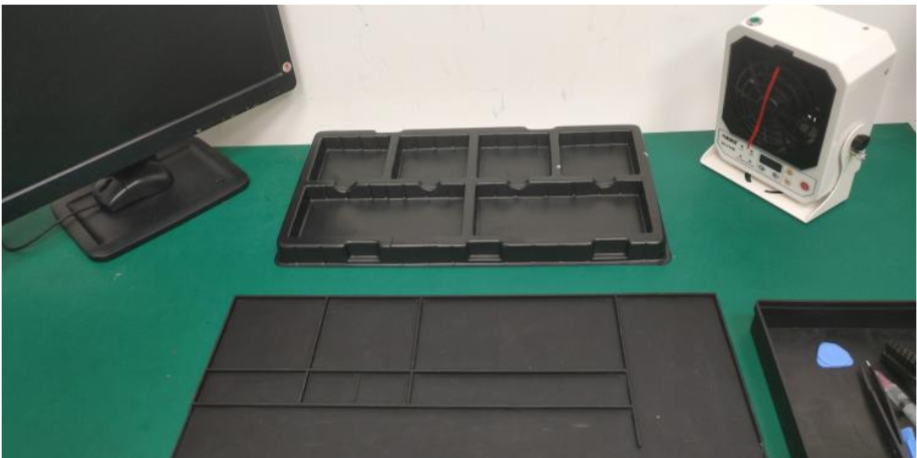
on fan အတြက္ ေနရာခ်ထားေရး ပုံ 2-3
4. Parameters settings
1) ေလတိုက္ႏႈန္း setting။ ျပဳျပင္စဥ္အတြင္း ion fan ေလတိုက္ႏႈန္းသည္ F-01 သို႕ ခ်ိန္ညွိသင့္ပါသည္။ ပုံ 2-4 တြင္ျပထားသည့္အတုိုင္း။ ၎ကို ေလတိုက္ႏႈန္း ျမင့္တက္ေစရန္ “-” and “+” ခလုတ္မ်ားသို႕ ခ်ိန္ညွိႏုိင္ပါသည္။
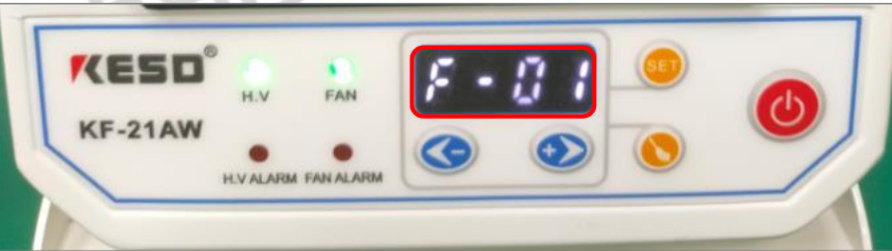
parameters setting ပုံ 2-4
2) အခ်ိန္ဇယား ရွင္းလင္းျခင္း settings။ အခ်ိန္ဇယား ရွင္းလင္းျခင္း အခ်ိန္သည္ ၃ နာရီ သို႕ ထားသင့္သည္။ ion fan သည္ ေႏွာက္ယွက္ျခင္း မရွိဘဲ ၃ နာရီ ဆက္လက္ run ေနသည္။ ထုိ႕ေနာက္ program သည္ internal discharge needle ကုိ ရွင္းလင္းရန္ အလိုအေလ်ာက္ စတင္သည္ ( စက္၏ ပါဝါ ခလုတ္ကုိ ပိတ္လိုက္ပါ။ ၃ နာရီ အခ်ိန္သည္ ျပန္လည္ တြက္ခ်က္ေနမည္ျဖစ္သည္)။ ပုံမွန္ ရွင္းလင္းျခင္း၏ စစ္ဆင္ေရး အဆင့္မ်ား setting ကို ပုံ 2-5 တြင္ ျပထားသည့္အတုိင္းျဖစ္သည္။ "SET" ခလုတ္ကို ဖိထားပါ။ display သည္ ေလတိုက္ႏႈန္း “F-01” သို႕ ေျပာင္မည္ျဖစ္ၿပီး timing interface သည္ (H034 means 34 hours) ျဖစ္သည္။ ထုိ႕ေနာက္ "SET" ခလုတ္ ႏွိပ္ျခင္းသည္ နံပါတ္သုံးခုၾကားတြင္ ေျပာင္းႏုိင္သည္( such as 034 )။ ထုိ႕ေနာက္ “-” or “+” ခလုတ္အား နံပါတ္ကို ခ်ိန္ညွိရန္ ဖိထားပါ။ timing သည္ ၃ နာရီသုိ႕ ခ်ိန္ထားသင့္ပါသည္။ screen သည္ H003 ဟု ျပသလိမ့္မည္ျဖစ္ၿပီး “SET” ခလုတ္ကို ႏွိပ္ပါ။ မ်က္ႏွာျပင္သည္ ေလတိုက္ႏႈန္းကို display ျပလိမ့္မည္ျဖစ္သည္။ ၎သည္ timing setting ၿပီးသြားေၾကာင္းကို ဆုိလုိပါသည္။
ပုံ 2-5 timing setting
5. ျပဳျပင္ထိန္းသိမ္းျခင္း
ion fan ျပဳျပင္ထိန္သိမ္းျခင္းသည္ discharge needle ရွင္းလင္းျခင္း အဓိက ပါဝင္သည္။ အရေွ႕ ႏွင့္ အေနာက္ windows ႏွင့္ internal fan blades ၏ ဖုန္မႈန္႕ဖယ္ရွားျခင္း။ ျပဳျပင္ထိန္းသိမ္းစဥ္အတြင္ လွ်ပ္စစ္ဓာတ္အားကို ျဖတ္ေတာက္ရန္ power line ကိုဖယ္ရွားပါ။ သင္သည္ သန္႕ရွင္းေရးလုပ္ျခင္းႏွင့္ ဖုန္မႈန္႕မ်ား ရွင္းလင္းရန္အတြက္ လတိုင္းတြင္ အေရွ႕ ႏွင့္ အေနာက္ window မ်ားကို ဖယ္ရွားရန္ လိုအပ္ပါသည္။ ဆင့္မ်ားကို ပုံ 2-6 တြင္ျပထားပါသည္။
1) ion fan ပါဝါကို ပိတ္ပါ။ အေရွ႕ ေလ window ကိုဖယ္ၿပီး ဖုန္မႈန္႕ကို ဖယ္ရွားပါ(5PIN ခၽြန္ထက္ေသာ သတၱဳ ႏွင့္ သြားပြတ္တံ ေခါင္း၊ ၎ကို အဝတ္သန္႕ ႏွင့္ အရက္ျပန္ ျဖင့္ သန္႕ရွင္းေရး လုပ္ႏုိင္သည္)။
2) ထုတ္ပစ္ရမည့္ အပ္ကို လည္ပတ္ျခင္းအာျဖင့္ ဖယ္ရွားပါ။ ဖုန္ကို ဖယ္ရွားရန္ anti-static brush အား ဖုန္ရွင္းရန္ အသုံးျပဳၿပီး အပ္ကို အရက္ျပန္ျဖင့္ စို၍ ဖုန္ကင္းေသာ အဝတ္ျဖင့္ ရွင္းလင္းပါ(ခၽြန္ထက္ေသာ စြန္႕ပစ္ အပ္ကုိ သတိထားပါ)။
3) အေရွ႕ ေလ window ကို Phillips screwdriver ျဖင့္ ဖယ္ရွားပါ။ ၎ကို အဝတ္ျဖင့္ သုတ္ပါ (သို႕) ၎ကို anti-static သြားပြတ္တံျဖင့္ ရွင္းလင္းပါ။
4) anti-static သြားပြတ္တံအား internal structure ကိုရွင္းလင္းရန္ အသုံးျပဳပါ။ ( ျခစ္ၿပီးေနာက္ 5PIN ခၽြန္ထက္ေသာ သတၱဳ မ်က္ႏွာျပင္သည္ ဓာတ္တိုးေနလွ်င္ ၎ကို ဖုန္ကင္းေသာ အဝတ္စႏွင့္ အရက္ျပန္ ျဖင့္ ရွင္းလင္းႏုိင္သည္) ထုိ႕ေနာက္ ေနာက္ဆုံးတြင္ ဖုန္ကို ion fan မွ ထုတ္ပစ္လုိက္သည္။
5)အစိတ္အပိုင္းမ်ားကိုစနစ္တက်စုစည္းၿပီး ion fan သည္ ပုံမွန္အတုိင္း အလုပ္လုပ္ေနေၾကာင္းကို ေသခ်ာေစရန္ လုပ္ေဆာင္ခ်က္ တစ္ခုခ်င္းစီတိုင္းကို စမ္းသပ္ပါ။
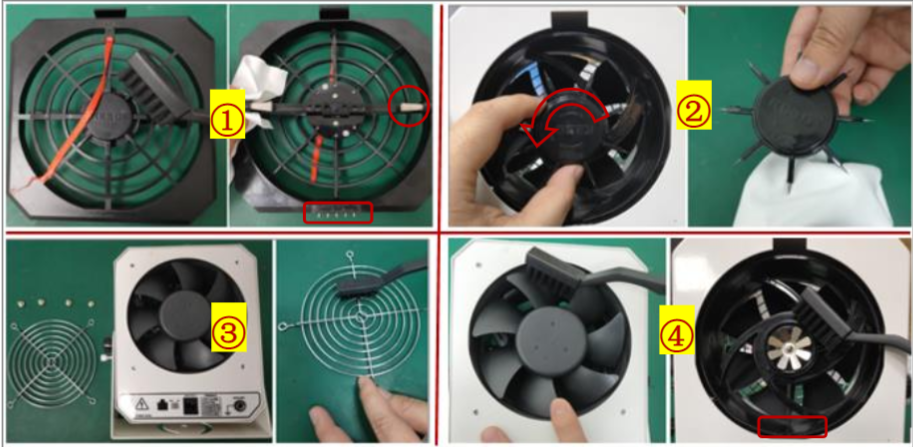
ျပဳျပင္ထိန္းသိမ္းျခင္း အဆင့္မ်ား ပုံ 2-6
2.1.4 မၾကာခန အေမးမ်ားေသာ ေမးခြန္းမ်ား (FAQ)
1) "ပုံမွန္မဟုတ္ေသာ စစ္ဆင္ေရး ညႊန္ကိမ္းကုိ ဖယ္ထုတ္ျခင္း" သည္ ဖြင့္ထားၿပီး buzzer သည္ အသံထြက္သည္။ ကၽြန္ေတာ္ မည္သုိ႕ လုပ္ေဆာင္ရမည္နည္း။
"static elimination abnormal operation indicator" သည္ဖြြင့္ထားသည္။ ၎ static-removing function သည္ ပုံမွန္မဟုတ္ဟု ညႊန္ျပသည္။ ၎သည္ ဓာတ္ျပယ္ေစေသာ သံေခ်ာင္းႏွင့္ ႀကီးမားေသာ ဆက္ႏြယ္မႈ ရွိပါသည္။ သင္သည္ ပထမဦးစြာ စက္၏ power cord ကို ဖယ္ရွားရမည္။ အေရွ႕ ေလ window ၊ ဓာတ္ျပယ္ေစေသာ သံေခ်ာင္းႏွင့္ ၎ကို ရွင္းလင္းပါ။ (Ion Fan Maintenance step 4 ႏွင့္ 5 ကို ဖတ္ပါ)။ ခၽြတ္ယြင္းခ်က္ကုိ အေျဖရွင္းေပးလွ်င္ ဓာတ္ျပယ္ေစေသာ သံေခ်ာင္းအား အသစ္တစ္ခုႏွင့္ အစားထုိးပါ။
2) Ion fan သည္ အလုပ္မလုပ္ပါ။ device ျပႆနာကုိမည္သုိ႕ ေျဖရွင္းရမည္နည္း။
supplier အားျဖင့္ ေထာက္ပံ႕ေပးထားေသာ အခ်က္အလက္အရ ႏွင့္ company ၏ internal အသုံးျပဳမႈ အရ ၊ အမ်ားဆုံး က်ရႈံးမႈ ျဖစ္ပြားေလ့ရွိေသာ အရာမ်ားမွာ - ျမင့္မားေသာ ဗုိ႕အား စည္းကမ္းထိန္းသိမ္းသူႏွင့္ ထိန္းသိမ္းထားေသာ iron oxide မ်ားသည္မေကာင္းေပ။အေရွ႕ ေလအကာသည္ ဆိုးရြားစြာ ကပ္ထားၿပီး motherboard circuit သည္မေကာင္းေပ။ ထိန္းသိမ္းျပဳျပင္ျခင္း အင္ရ၏ဂ်င္နီယာသည္သာလွ်င္ အေရွ႕ ေလ window တြင္ ျပဳျပင္ျခင္းကို လုပ္ေဆာင္ႏုိင္ပါသည္။ ပါဝါ ျဖတ္ေတာက္ရန္ ပထမဦးစြာ ပါဝါႀကိဳးကုိ ျဖဳတ္ထားပါ။ ထို႕ေနာက္အေရွ႕ ေလ window ႏွင့္ device ၏ အဓိက ကုိယ္ထည္ ၾကားတြင္ 5PIN သတၱဳ ခ်ိတ္ဆက္ျခင္းကို ရွင္းလင္းပါ။ (Ion fan maintenance ၊ အဆင့္ 4 ႏွင့္ 5 ကိုၾကည့္ပါ) ၊ထုိ႕ေနာက္ ေနာက္ဆံုးတြင္ ေလ window ကိုအစားထုိးပါ။ားရွိ 5PIN သတၱဳဆက္သြယ္မႈကိုရွင္းလင္းပါ။
2.1.5 ျဖစ္ပြားမႈမ်ား
1. ၎ကို မီးေတာက္ေသာ ေနရာ ႏွင့္ ေပါက္ကြဲတတ္ေသာ ပတ္ဝန္က်င္တြင္ အသုံးျပဳရန္ တားျမစ္ထားၿပီး ၎ကို customer service center ၏ ထိန္းသိမ္းျပဳျပင္ျခင္း အခန္းတစ္ခုထဲ၌သာ အသုံးျပဳရန္ ခြင့္ျပဳထားပါသည္။
2. ပါဝါခလုတ္ကုိ မဖြင့္ခင္တြင္ ion fan ၏ grounding ကို ဂရုတစိုက္ စစ္ေဆးပါ။
3. ေလ window တြင္ အျခားပစၥည္းမ်ားကို မထည့္ပါႏွင့္။ ion fan ၏ ပုံမွန္ စစ္ဆင္ေရး အတြင္း metal wires ပါေသာ ion fan ၏ ဓာတ္ျပယ္ေစေသာ သံေခ်ာင္းအား မထိပါႏွင့္။
4. ion fan အားျဖင့္ ေလဖိအားသည္ ႀကီးမားေသာ ပမာဏ အေပါင္း လကၡဏာႏွင့္ အႏုတ္လကၡဏာ charges မ်ားရွိသည္။ ျပဳျပင္ျခင္း အင္ဂ်င္နီယာမ်ား ၏ ေခါင္းသုိ႕ တိုက္ရန္ မႈတ္ရန္ ျပင္းထန္စြာ တားျမစ္ထားပါသည္။
5. ion fan သည္ အသံျပဳၿပီး alarm သို႕မဟုတ္ အျခား ပုံမွန္ မဟုတ္ေသာ အေျခအေနတြင္ရွိေနေသာအခါ ပါဝါကို ခ်က္ခ်င္း ျဖတ္ေတာက္ၿပီး သီးျခားခြဲထားသည္။ ထို႕ေနာက္ technical teams မ်ားအား ၎ကို ေျဖရွင္းရန္ အသိေပးထားပါသည္။
6. ion fan အားျပဳျပင္စဥ္အတြင္း ဖြင့္ထားရပါမည္။ (အင္ဂ်င္နီယာသည္ ျပဳျပင္ျခင္း မလုပ္ေသာအခါ ion fan အားခန ပိတ္ထားႏုိင္ပါသည္)။ အလုပ္ၿပီးဆုံးသြားၿပီးေနာက္တြင္ လက္ျဖင့္ ပါဝါကို ျဖတ္ေတာက္လိုက္ပါ။ ဤအမ်ိဳးအစားသည္ professional 6S assessment ကို ဆက္ႏြယ္လိမ့္မည္ျဖစ္သည္။ ညႊန္တံသည္ အလင္းသည္ ပိတ္သြားလွ်င္ သို႕မဟုတ္ ဖဲႀကိဳးသည္ ရွိေနေသးလွ်င္ ၎ကို 6S ခ်ိဳးေဖာက္မႈအျဖစ္စီရင္လိမ့္မည္ျဖစ္သည္။
2.2 အပူခ်ိန္ွနွင့္ စိုထုိင္း မီတာ
2.2.1 ေနာက္ခံ
company သည္ customer service center ၏ ျပဳျပင္ျခင္း ပတ္ဝန္းက်င္အတြက္ ျပင္းထန္စြာ ေတာင္းဆိုထားပါသည္။ ျပဳျပင္ျခင္း အခန္းထဲရွိ စုိထုိင္းမႈႏွင့္ အပူခ်ိန္ သည္ company ၏ ျပဳျပင္ျခင္း စံကို ေတြ႕ရွိရန္ လိုအပ္ပါသည္။ ထုိ႕ေၾကာင့္ company သည္ temperature and humidity meter ကိုေထာက္ပံံ့ပါသည္။ (ကုဒ္- 535480401) ၊ ၎သည္ ေလအပူခ်ိန္ႏွင့္ ပတ္ဝန္းက်င္ စိုထိုင္းမႈကို ဆက္လက္ရန္ အသုံးျပဳရန္ျဖစ္သည္။
2.2.2 ပါဝင္ေသာ ျမင္ကြင္းမ်ား
ဆက္လက္ တုိင္းတာခ်က္ ၊ လက္ရွိ အပူခ်ိန္ ျပသျခင္း ႏွင့္ စိုထိုင္းမႈ တန္ဖုိးမ်ားအတြက္ ၊ service center ျပဳျပင္ျခင္းအခန္း၏ အျပင္လက္ ပတ္ဝန္းက်င္ကို မွန္ကန္စြာ ေစာင့္ၾကည့္ေလ့လာသည္။
2.2.3 အေၾကာင္းအရာ
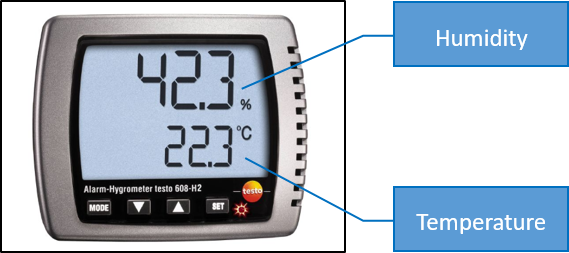 ေစ ေစ
1. ဘယ္ထရီအား ခ်ိတ္ဆက္ျခင္း (polarity သည္ မွန္ကန္ေၾကာင္းကို ေသခ်ာေစပါ)။ ၂ မိနစ္ခန္႕ေစာင့္၍ ထို႕ေနာက္ တားတာျခင္း menu သည္ေပၚလာမည္ျဖစ္သည္။
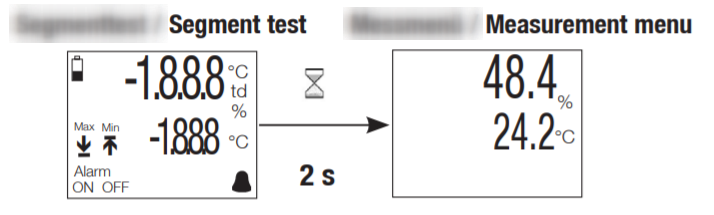
2. "MODE" ခလုတ္အား display လုပ္ရန္ Max/ Min value ကိုႏွိပ္ပါ။
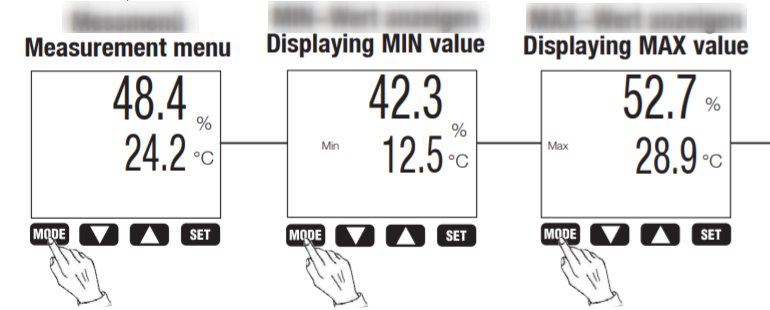
3. Max/Min တန္ဖုိးအား ျပန္လည္ ခ်ိန္ညွိပါ။ ("SET" ခလုတ္အား Max and Min value ကို ျပန္လည္တပ္ဆင္ရန္ ၃ စကၠန္႕မွ် ကိုင္ထားၿပီး "MODE" ခလုတ္အား measurement mode သုိ႕ ျပန္လာရန္ ႏွိပ္ပါ)။
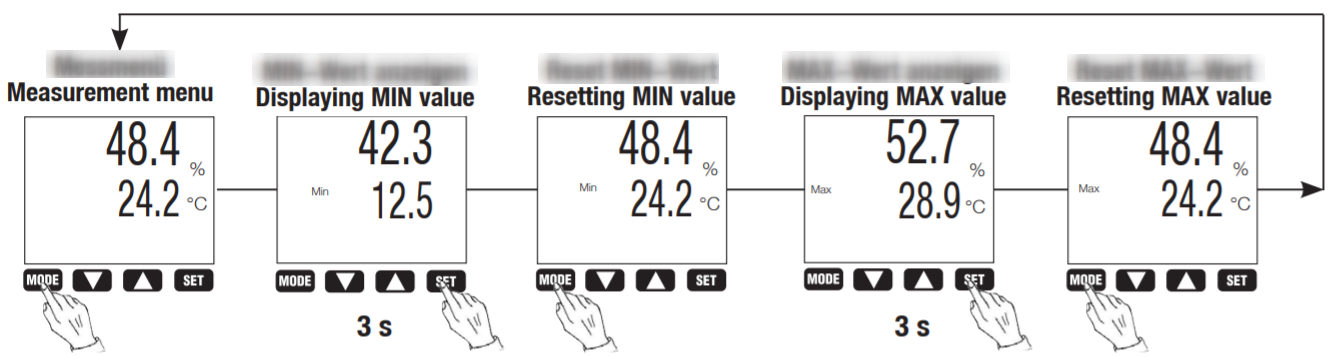
4. Setting parameters (td, %RH)
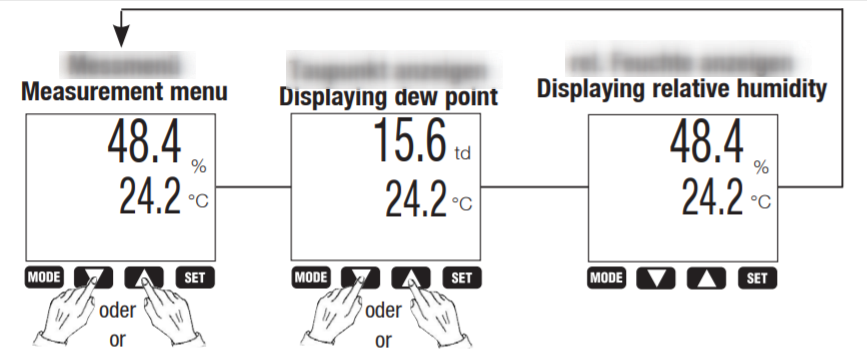
5. Setting parameters (°C, °F)
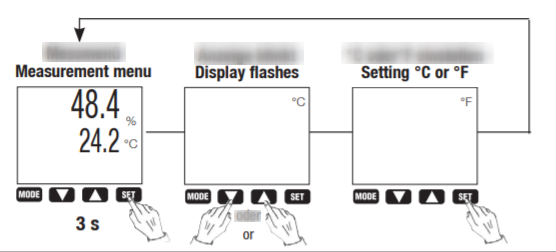
6. alarm အား ဖြင့္ျခင္း/ပိတ္ျခင္း
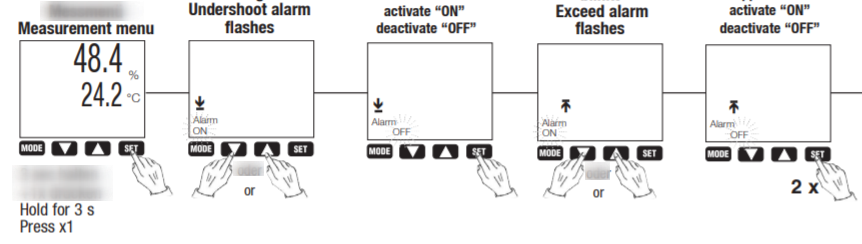
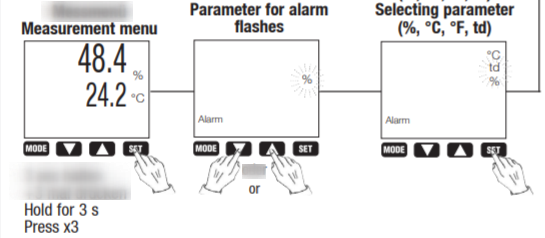
7. alarm အတြက္ parameter ကိုေရြးခ်ယ္ပါ။ (%, °C, °F, td)
%—စိုစြက္မႈ ; °C—Celsius; °F—အပူခ်ိန္; td—Dew အမွတ္
8. alarm အတြက္ Setting ကန္႕သတ္ထားေသာ တန္ဖိုးမ်ား(အေျခအေန-  သည္ ဖြင့္ထားျခင္း ျဖစ္သည္) သည္ ဖြင့္ထားျခင္း ျဖစ္သည္)
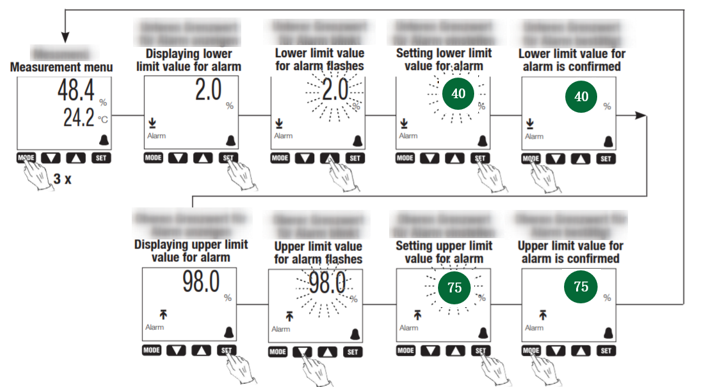
မွတ္စု။ Customer service center ျပဳျပင္ျခင္း အခန္း ပတ္ဝန္းက်င္သည္ humidity of 40% ~ 75% RH and temperature of 18°C ~ 28°C လုိအပ္သည္။ ဤစံသည္ မကိုက္ညီလွ်င္ ျပဳျပင္ျခင္း အခန္း၏ ေလတြင္ စုိထိုင္းမႈ တိုးလာေစရန္ စိုထိုင္းမႈထိန္းစက္ကို ထည့္ထားသင့္ပါသည္။
2.3 Anti-static လက္ေကာက္ဝတ္သိုင္းႀကိဳး။
2.3.1 ေနာက္ခံ
Grounding လုပ္ျခင္းသည္ လွ်ပ္ကူးပစၥည္းတြင္ electrostatic charge ကို ေလ်ာ႕ခ်ရန္ျဖစ္သည္။ လူေတြ၏ ခႏၶာကိုယ္သည္ လွ်ပ္ကူးျဖစ္ၿပီး tatic electricity ၏ အဓိက အရင္းျမစ္လည္းျဖစ္ပါသည္။ ထုိ႕ေၾကာင့္ ျပဳျပင္စဥ္အတြင္း ထိလြယ္ရွလြယ္ေသာ လွ်ပ္စစ္ ပစၥည္း မ်ားကို ထိေသာ လူအားျဖင့္ ၎ electrostatic charge ထုတ္လုပ္ျခင္းကိုေလ်ာ႕ခ်ရန္ လိုအပ္ပါသည္။
ေန႕စဥ္ မိုဘုိင္းလ္ဖုန္း ျပဳျပင္ျခင္းတြင္ anti-static လက္ေကာက္ဝတ္ႀကိဳး (tool code: 535481083) သည္ အသုံးအမ်ားဆုံး grounding device ျဖစ္သည္။ ၎သည္ လုံၿခံဳစြားႏွင့္ ထိေရာက္စြာျဖင့္ လူ႕ခႏၶာကိုယ္မွ static charges ကိုဖယ္ရွားသည္။ အေရျပားကိုထိ႐ုံျဖင့္ anti-static လက္ေကာက္ဝတ္သည္ေကာင္းစြာအလုပ္လုပ္ႏိုင္သည္။ ညစ္ပတ္ေသာသို႔မဟုတ္လြတ္ေနေသာ antistatic လက္ေကာက္ဝတ္သည္ယိုစိမ့္ေသာၿငိမ္အားကိုထိန္းသိမ္းထားႏိုင္ၿပီး antistatic ထိန္းခ်ဳပ္မႈအားထိေရာက္မႈျဖစ္ေစႏိုင္သည္။
2.3.2 ပါဝင္ေသာ ျမင္ကြင္းမ်ား
မိုဘိုင္းဖုန္းမ်ားအား ဝန္ေဆာင္မႈေပးရာတြင္အင္ဂ်င္နီယာမ်ားသည္ၿငိမ္ၿငိမ္ေနသည့္လက္ပတ္ၾကိဳးမ်ားကိုဝတ္ဆင္ရမည္။ ၎သည္ၿငိမ္ေသာလွ်ပ္စစ္မွကာကြယ္ရန္ျဖစ္သည္။
2.3.3 အေၾကာင္းအရာ
1. Anti-static လက္ပတ္၊ ပုံ 2-7 တြင္ ျပထားသည့္အတုိင္း
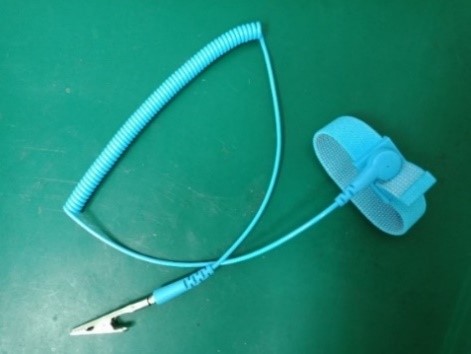
ပုံ 2-7
2. antistatic လက္ေကာက္ဝတ္သိုင္းႀကိဳးကိုသန႔္ရွင္းသပ္ရပ္ ၍ အျခား အရာ ဝတၳဳမ်ား ႏွင့္ ကင္းစင္ေအာင္ထားပါ။ ပုံ ၂-၈ တြင္ျပထားသည့္အတိုင္း ဝတ္ဆင္သည့္အခါအေရျပားႏွင့္လက္ေကာက္ဝတ္ကပ္ပါ။ ပုံ 2-9 မွာျပထားတဲ့အတိုင္းမိေက်ာင္းကလစ္ေျမျပင္ terminal ကို ေျမျပင္လိုင္း၏ရွင္းလင္းေသာေၾကးနီဝါယာႀကိဳးႏွင့္ခ်ိတ္ဆက္ထားရပါမည္။ ပုံ 2-9 တြင္ျပထားသည့္အတိုင္း။
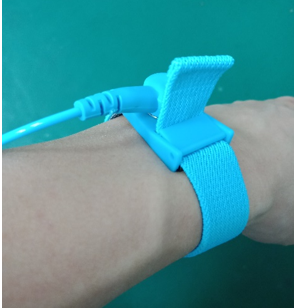
ပုံ 2-8
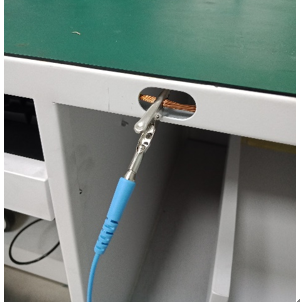
ပုံ 2-9
3. ျဖဳတ္ရာတြင္ သုံးေသာ ကိရိယာမ်ား
ပထမအဆင့္ကေတာ့ဖုန္းကိုဖယ္ထုတ္ဖို႔ပါ။ သင္သည္အမ်ိဳးမ်ိဳးေသာ tools မ်ား၏အသုံးျပဳမႈကိုနားလည္သေဘာေပါက္ျခင္းႏွင့္ ျဖဳတ္ျခင္း ႏွင့္ တပ္ျခင္း ကၽြမ္းက်င္မႈမ်ားတြင္ ဆရာႀကီးျဖစ္ရမည္။
3.1 စဥ္ဆက္မျပတ္အပူခ်ိန္အပူပလက္ေဖာင္း
3.1.1 ေနာက္ခံ
ေဖာက္သည္ ဝန္ေဆာင္မႈစင္တာမ်ားမွအင္ဂ်င္နီယာမ်ားသည္ဘက္ထရီေနာက္ေက်ာဖုံးကိုအပူေပးရန္ေလပူကိုအသုံးျပဳၾကသည္။ ထို႔ေၾကာင့္အၿမဲတမ္းအပူေပးသည့္ပလက္ေဖာင္းကို R15 / R15 dream mirror versionႏွင့္ေနာက္ဆက္တြဲစာရင္းေမာ္ဒယ္မ်ား၏ဘက္ထရီအဖုံးကိုအပူေပးရန္အသုံးျပဳသည္။ ယူနီေဖာင္းကိုအပူေပးၿပီးေနာက္ ဘက္ထရီအဖုံးကို ျဖဳတ္ရန္မွာ ျပဳျပင္ျခင္း အင္ဂ်င္နီယာမ်ားကို ပို၍ အကူအညီေပးပါသည္။
3.1.2 Involved scenes
HR15 စီးရီးကဲ့သို႔တပ္ဆင္ရန္ေကာ္ထည့္သည့္ဘက္ထရီအဖုံးကိုအပူေပးပါ။
3.1.3 အေၾကာင္းအရာ
1. ဆက္လက္ အပူေပးျခင္း ပလက္ေဖာင္း၏ လုပ္ေဆာင္ခ်က္ မိတ္ဆက္ျခင္းကို ပုံ 3-1 တြင္ ျပထားသည္အတိုင္းျဖစ္သည္။
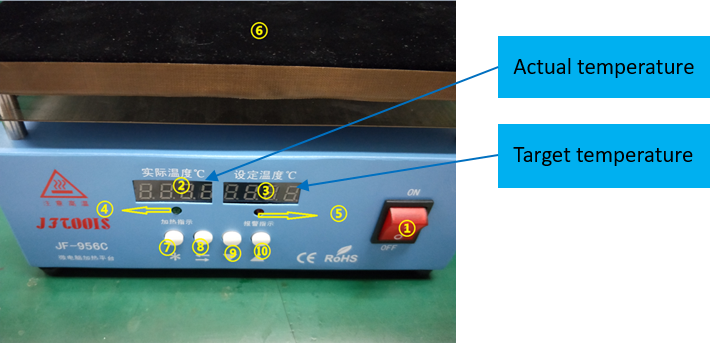
ပုံ 3-1
2. Setting အပူ အလုပ္လုပ္ျခင္း - ပါဝါခလုတ္ကုိ ဖြင့္ပါ။ "⑧" ၊ setting the "target temperature" to 80 °C ခလုတ္ကိုႏွိပ္ၿပီးေနာက္ "⑦" ခုလုတ္ာအား အတည္ျပဳရန္ ႏွိပ္ၿပီး ထြက္လိုက္ပါ။
3. အပူေပးျခင္း light flashes ညႊန္တံတြင္ heating platform သည္ စတင္ၿပီး အပူေပးသည္။ ထို႕ေနာက္ "actual temperature" တန္ဖိုးသည္ ျမင့္တက္လာသည္။ ပုံ3-2 တြင္ျပထားသည့္အတိုင္း။
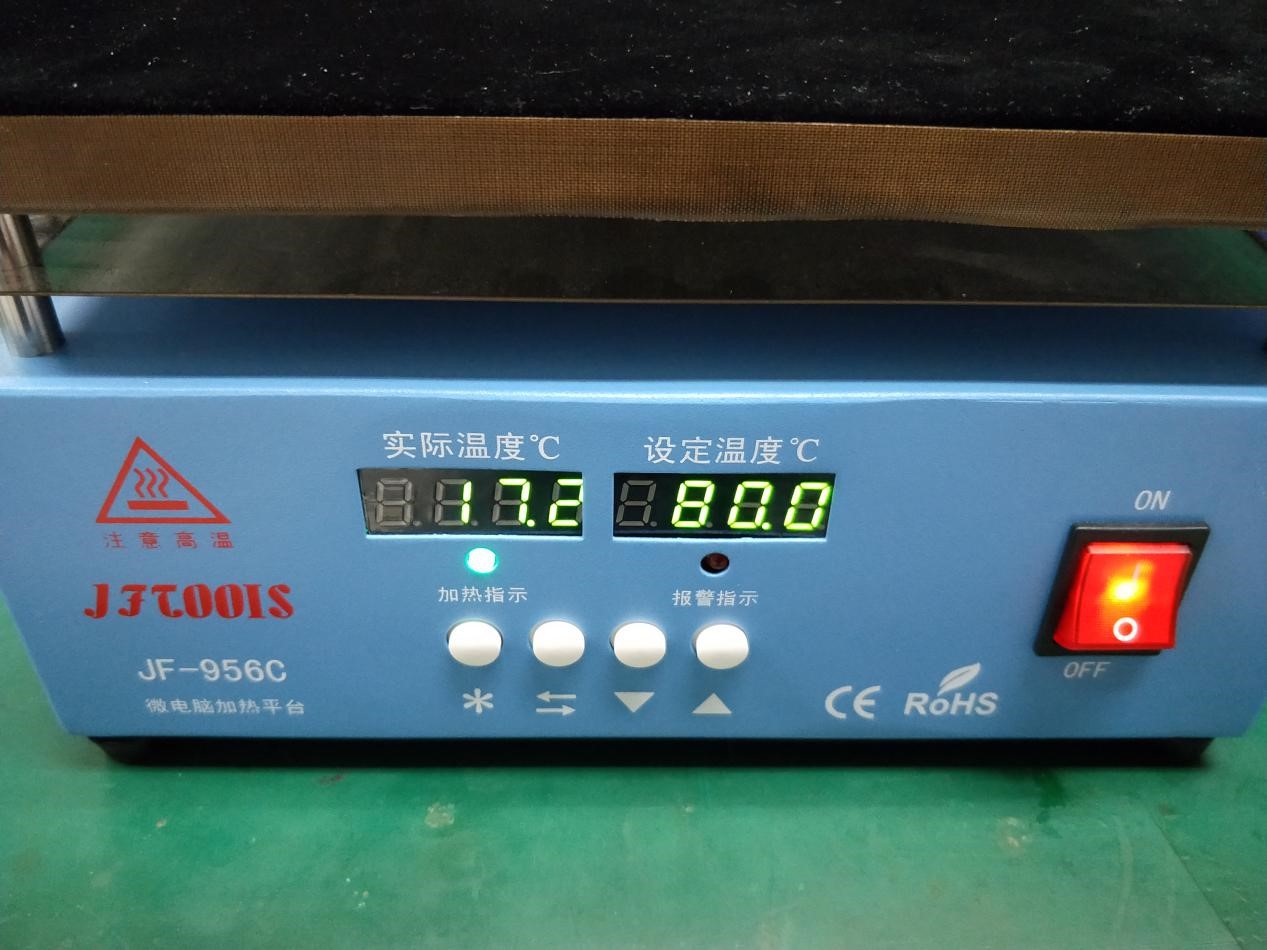
ပုံ 3-2
4. "actual temperature" တန္ဖုိးသည္ "target temperature" (80 °C) သို႕ေရာက္ေသာအခါ heating indicator အလင္းသည္ ပိတ္သြားၿပီး ဖုန္းကို heating platform တြင္ ပုံ 3-3 တြင္ ျပထားသည့္အတုိင္း တင္ထားပါ။ ၅ မိနစ္ အပူေပးၿပီးေနာက္တြင္ စက္၏ ပါဝါအား ပိတ္ထားလိုက္ၿပီး စတင္ၿပီး battery cover အားျဖဳတ္ပါ။
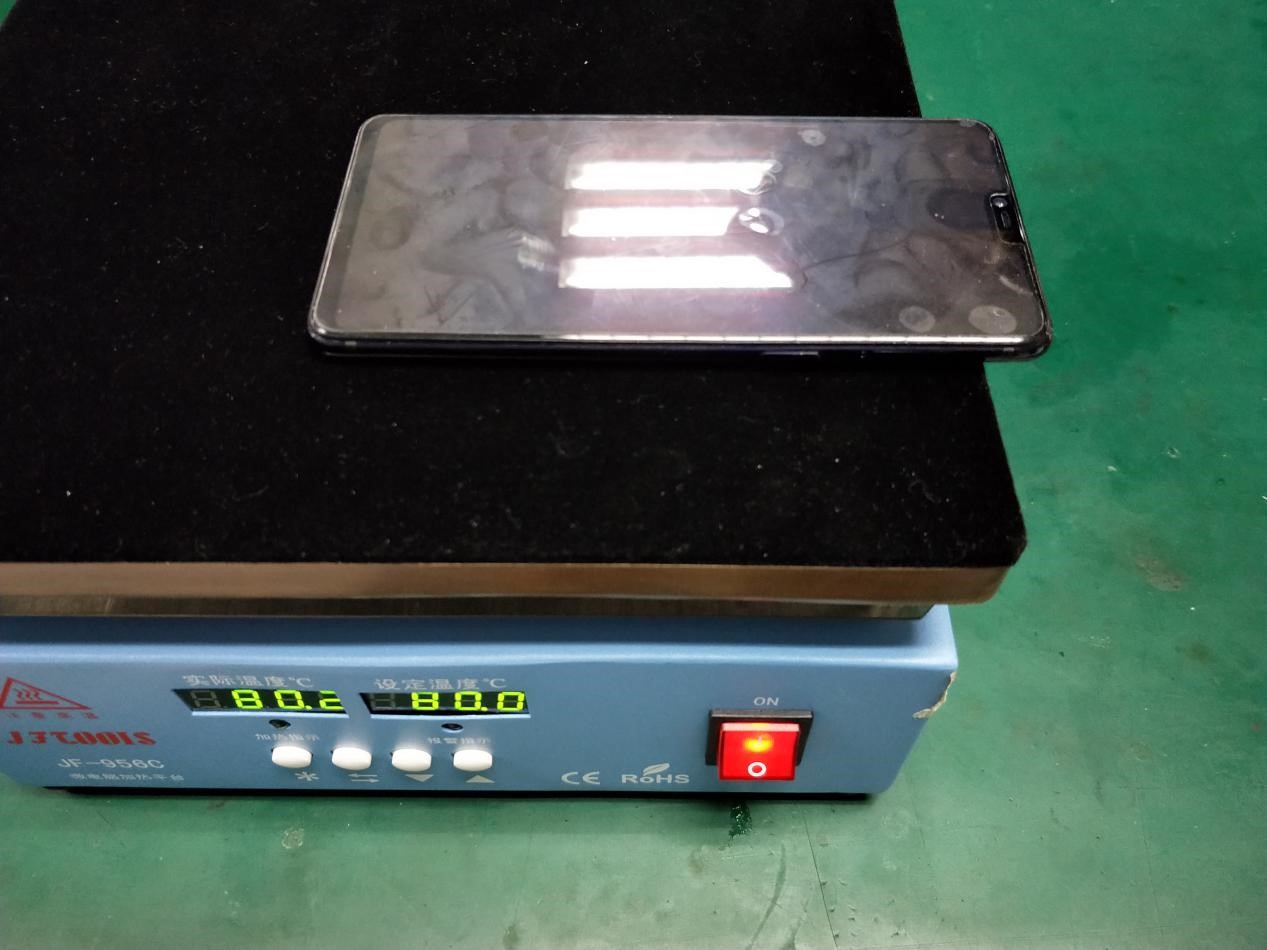
ပုံ 3-3
3.1.4 ျပဳျပင္ထိန္းသိမ္းျခင္း
1. အပူခ်ိန္ စံကိုက္ညွိျခင္း
အပူပလက္ေဖာင္း၏ပုံမွန္အျမင့္ဆုံးအပူခ်ိန္မွာ ၉၅ ဒီဂရီစင္တီဂရိတ္ျဖစ္သည္။ စက္မွျပသေသာအပူခ်ိန္သည္အမွန္တကယ္အပူခ်ိန္ မွေ သြဖည္ေသာအခါကြၽႏ္ုပ္တို႔၏အပူခ်ိန္ကို ကိုယ္တိုင္ခ်ိန္ညႇိရန္ လိုအပ္သည္။ ဥပမာျပထားေသာ“ အမွန္တကယ္အပူခ်ိန္” သည္ ၈၀ ဒီဂရီစင္တီဂရိတ္ျဖစ္သည္၊ သို႔ေသာ္တိုင္းတာေသာအပူခ်ိန္မွာ ၈၅ ° C ျဖစ္သည္။ စစ္ဆင္ေရးနည္းလမ္းသည္ေအာက္ပါအတိုင္းျဖစ္သည္။
တစ္ခ်ိန္တည္းမွာ ""⑦" and "⑩"ခလုတ္ကိုႏွိပ္ပါ။ “ CAL” သည္ “ အမွန္တကယ္အပူခ်ိန္” တြင္ ျပသလိမ့္မည္ျဖစ္သည္။ “ ရည္မွန္းခ်က္အပူခ်ိန္” window တြင္ အမွန္တကယ္တိုင္းတာထားေသာအပူခ်ိန္ ၈၅ ဒီဂရီစင္တီဂရိတ္ကို ထည့္ၿပီး "⑦" အား စံကိုက္ညွိျခင္းကို အတည္ျပဳရန္ ထပ္မံ၍ ႏွိပ္ပါ။
2. အပူခ်ိန္လြန္ကဲျခင္းကို ကာကြယ္ျခင္း
အပူခ်ိန္တိုင္းတာသည့္ကိရိယာသို႔မဟုတ္အပူခ်ိန္ထိန္းခ်ဳပ္မႈစနစ္သည္ပုံမွန္မဟုတ္ေသာအခါ စက္ကိရိယာမ်ားကိုပုံမွန္မဟုတ္ေသာအပူေၾကာင့္ ပ်က္စီးျခင္းမွကာကြယ္ရန္ စက္တြင္အလိုအေလ်ာက္ပါဝါပိတ္ထားသည့္ခလုတ္ကို ၁၀၀ ဒီဂရီစင္တီဂရိတ္ျဖင့္တပ္ဆင္ထားသည္။ သာမာန္စြမ္းေဆာင္ရည္မ်ားမွာ - power ခလုတ္သည္ပုံမွန္အားျဖင့္လင္းလိမ့္မည္။ သို႔ေသာ္အပူခ်ိန္ေဖာ္ျပသည့္ window ကိုမျပပါ။ အပူခ်ိန္ ၁၀၀ ဒီဂရီစင္တီဂရိတ္ေအာက္က်ေသာအခါစက္သည္ပုံမွန္ျပန္လည္အလုပ္လုပ္သည္။
3.1.5 ျဖစ္ပြားမႈမ်ား
1. ဤအပူေပးပလက္ေဖာင္းကိုမီးေလာင္လြယ္ေသာ၊ ေပါက္ကြဲ တတ္ေသာ ၊ အပူခ်ိန္ျမင့္မားေသာပတ္ဝန္းက်င္တြင္မသုံးပါႏွင့္။
2.ပစၥည္းကိရိယာမ်ားအလုပ္လုပ္ေသာအခါအပူမ်က္ႏွာျပင္သည္ပူေနသည္။ အပူေပးမ်က္ႏွာျပင္အားေလာင္ကြၽမ္းမႈမျဖစ္ေစရန္သင္၏လက္မ်ားသို႔မဟုတ္ကိုယ္ခႏၶာအစိတ္အပိုင္းမ်ားျဖင့္မထိပါေစႏွင့္။
3. သင္မေတာ္တဆထိမိေသာအခါေလာင္ျခင္းကိုေရွာင္ရွားရန္အပူ ေပးၿပီးေနာက္ပစၥည္းကိရိယာမ်ားကိုအခ်ိန္မီပိတ္ပါ။
4. သတိေပးအခ်က္ျပမီးသည္ ဖြင့္ထားေသာအခါ သို႔မဟုတ္ အျခားပုံမွန္မဟုတ္ေသာအေျခအေနမ်ားရွိပါက ပါဝါကိုပိတ္ၿပီးအခ်ိန္မီသီးသန႔္ထားပါ။ ၎ကိုကုမၸဏီ၏နည္းပညာအဖြဲ႕အား ေျဖရွင္းရန္ အေၾကာင္းအၾကားပါ။
3.2 Sucker
3.2.1 ေနာက္ခံ
R9 ၿပီးေနာက္ေမာ္ဒယ္အမ်ားစု၏ဘက္ထရီအဖုံးမ်ားသည္ ႏွစ္ဖက္စလုံးတပ္ဆင္ရန္ ေကာ္ကို အသုံးျပဳသည္။ အပူၿပီးေနာက္ ျပန္ျဖဳတ္သည့္အခါက sucker ႏွင့္အတူဘက္ထရီအဖုံးကိုခြဲထားရန္လိုအပ္ပါသည္
3.2.2 ပါဝင္ေသာ ျမင္ကြင္းမ်ား
battery cover စုပ္ယူၿပီး အပူေပးၿပီးေနာက္တြင္ ဆြဲပါ။
3.2.3 အေၾကာင္းအရာ
1. စုပ္ခြက္ ၏ မွန္ကန္ေသာ တပ္ဆင္ျခင္းနည္းလမ္းသည္ (tool code: 535449537) ပုံ 3-4 တြင္ ျပထားသည့္အတုိင္းျဖစ္ပါသည္။
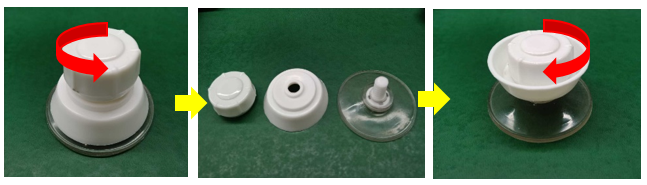
ပုံ 3-4 Isucker ၏ တပ္ဆင္ျခင္း
2. အပူေပးၿပီးေနာက္ ဘက္ထရီအဖုံးကိုစုပ္ယူရန္ စုပ္ခြက္ကုိ အသုံးျပဳပါ။ ထို႔ေနာက္ျဖည္းျဖည္းခ်င္းကြာဟခ်က္ကိုဆြဲထုတ္ပါ၊ ထို႔ေနာက္ပုံ ၃-၅ တြင္ျပထားတဲ့အတိုင္းဖယ္ရွားရန္ကဒ္ျပားကိုအသုံးျပဳပါ။
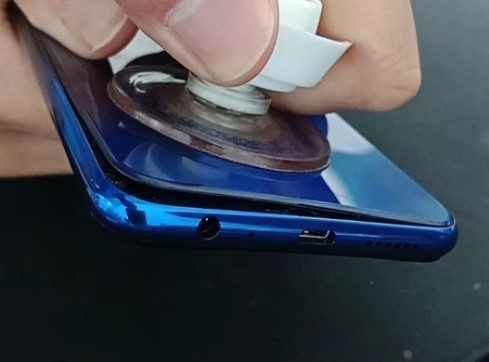 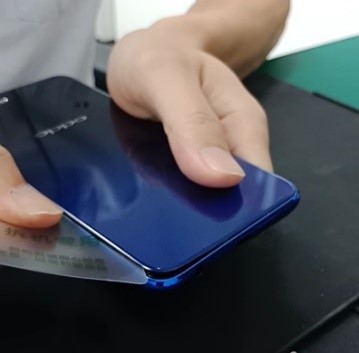
ပုံ 3-5
3.3 ျဖဳတ္တံ
3.3.1 ေနာက္ခံ
ေမာ္ဒယ္အမ်ားစု၏ဘက္ထရီအဖုံးမ်ားသည္ တပ္ဆင္ရန္ႏွစ္ဖက္ကပ္ေကာ္ကို အသုံးျပဳၾကပါသည္။ ဘက္ထရီအဖုံးကိုျဖဳတ္သည့္အခါ ကၽြန္ေတာ္တို႕သည္ ျဖဳတ္တံ (သို႕) ျဖဳတ္ကဒ္ ျဖင့္ အကူအညီျဖစ္ေစရန္ အသုံးျပဳရန္ လိုအပ္ပါသည္။
3.3.2 ပါဝင္ေသာ ျမင္ကြင္းမ်ား
အပူေပးၿပီးေနာက္ဘက္ထရီအဖုံးကိုျဖဳတ္ရန္ကူညီျခင္း။ ျဖဳတ္တံ၏ ပုံပန္းသ႑ာန္မွာ ပုံ 3-6 တြင္ျပထားတဲ့အတိုင္း ျဖဳတ္တံ (tool code: 535045136) သို႔မဟုတ္ ပုံ 3-7 မွာျပထားတဲ့အတိုင္းကဒ္ (tool code: 5353003734) ျဖစ္သည္။
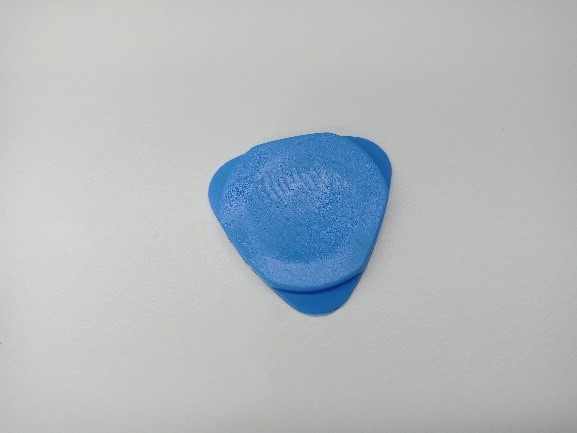
ပုံ 3-6
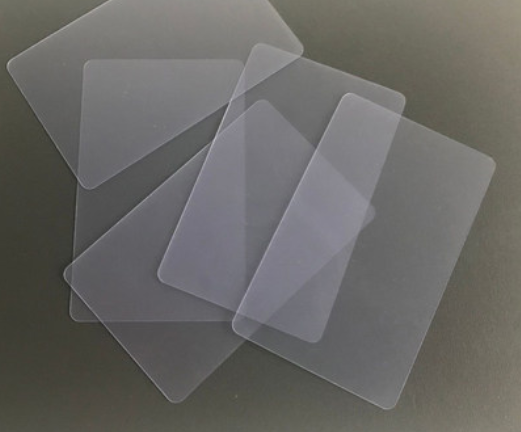
ပုံ 3-7
3.3.3 အေၾကာင္းအရာ
1. ပုံတြင္ ျပထားသည့္အတိုင္း ဟထားေသာ ေနရာကို ဆြဲရန္ စုပ္ခြက္ကုိ အသုံးျပဳပါ။ ပုံ 3-8 တြင္ ျပထားသည့္အတုိင္း။
2. ဖုန္းကို သင့္ index finger ၊ ညာဘက္ လက္မ ႏွင့္ကိုင္ၿပီး သင့္ဖုန္းကို ဘယ္ဘက္ႏွင့္ ျမဲ ျမဲ ကိုင္ပါ။
3. ျဖဳတ္တံသို႔မဟုတ္ျဖဳတ္ကဒ္ကို ဟေနသည့္ ေနရာသို႕ ထည့္ၿပီး ညင္သာစြာ slide လုပ္ပါ။ သင့္ေတာ္ေသာအရက္ပ်ံကို ေနရာတြင္ထည့္ၿပီး ခဏေစာင့္ပါ၊ ထို႔ေနာက္ ပုံ ၃-၉ (သို႔) ပုံ ၃-၁၀ တြင္ျပသထားသည့္အတိုင္းဖုန္း၏အလယ္ေဘာင္မွဘက္ထရီအဖုံးႏွင့္ကြဲသည္အထိ ဆက္၍ ဆြဲပါ။
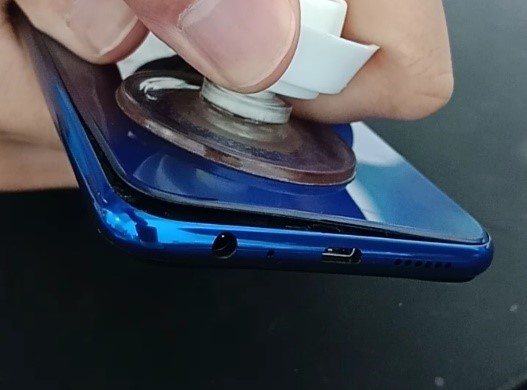
ပုံ3-8
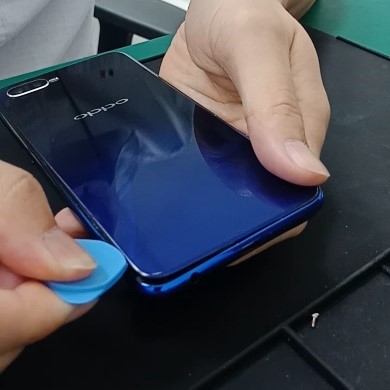
ပုံ 3-9
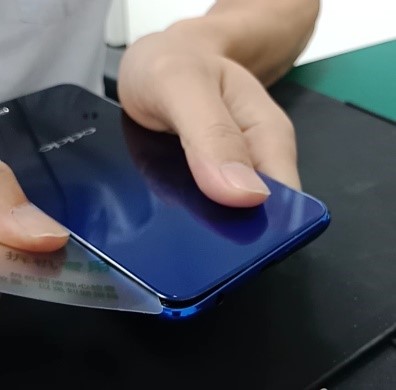
ပုံ 3-10
3.4 Teardown တံ
3.4.1 ေနာက္ခံ
For some part of the models, their battery covers are snap-fitted, so special tool is required to disassemble the battery cover.
ေမာ္ဒယ္မ်ား၏အခ်ိဳ႕အစိတ္အပိုင္းမ်ားအတြက္ ၎တို႔၏ဘက္ထရီအဖုံးမ်ားသည္ တပ္ဆင္ထားေသာေၾကာင့္ ဘက္ထရီအဖုံးကို ဖယ္ထုတ္ရန္အထူးကိရိယာတစ္ခုလိုအပ္သည္။
3.4.2 ပါဝါေသာ ျမင္ကြင္းမ်ား
Teardown rod သည္ (tool code: 535045234) snap-fitted ျဖစ္ေနေသာ ဘယ္ထရီအဖုံးအားျဖဳတ္ရန္ အသုံးျပဳသည္။
3.4.3 အေၾကာင္းအရာ
1. ေအာက္ပါ tool မ်ားသည္ nap-fitted battery cover ျဖဳတ္ျခင္းအတြက္ လိုအပ္သည္။
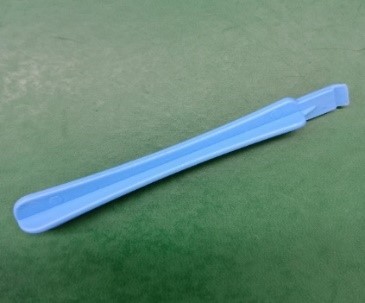
ပုံ3-11 teardown rod
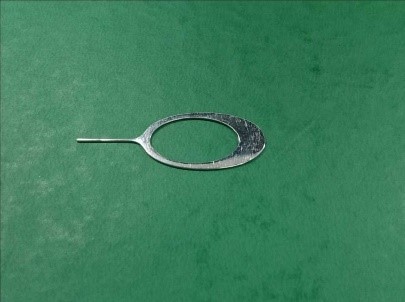
ပုံ3-12 Card needle
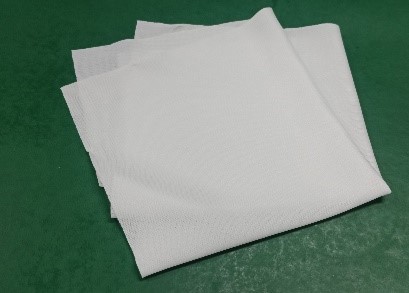
ပုံ 3-13 ဖုန္ကင္းေသာ အထည္
2. ျဖဳတ္ျခင္း အဆင့္မ်ား
1) ဖုန္းကို အရင္ပိတ္လိုက္ၿပီး tray ကို card needle ႏွင့္ ဖယ္လိုက္ပါ။ ပုံ3-14 တြင္ျပထားသည့္အတိုင္း။
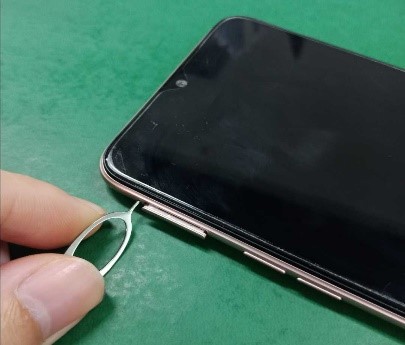
ပုံ 3-14
2) ဖုန္း၏ေအာက္ေျခတြင္ screw ႏွစ္ခုရွိသလားစစ္ေဆးပါ။ ထိုသို႔ျဖစ္ပါကပုံ ၃-၁၅ တြင္ေဖာ္ျပထားသည့္အတိုင္းဝက္အူလွည့္ျဖင့္ screwမ်ားကိုဖယ္ရွားပါ။
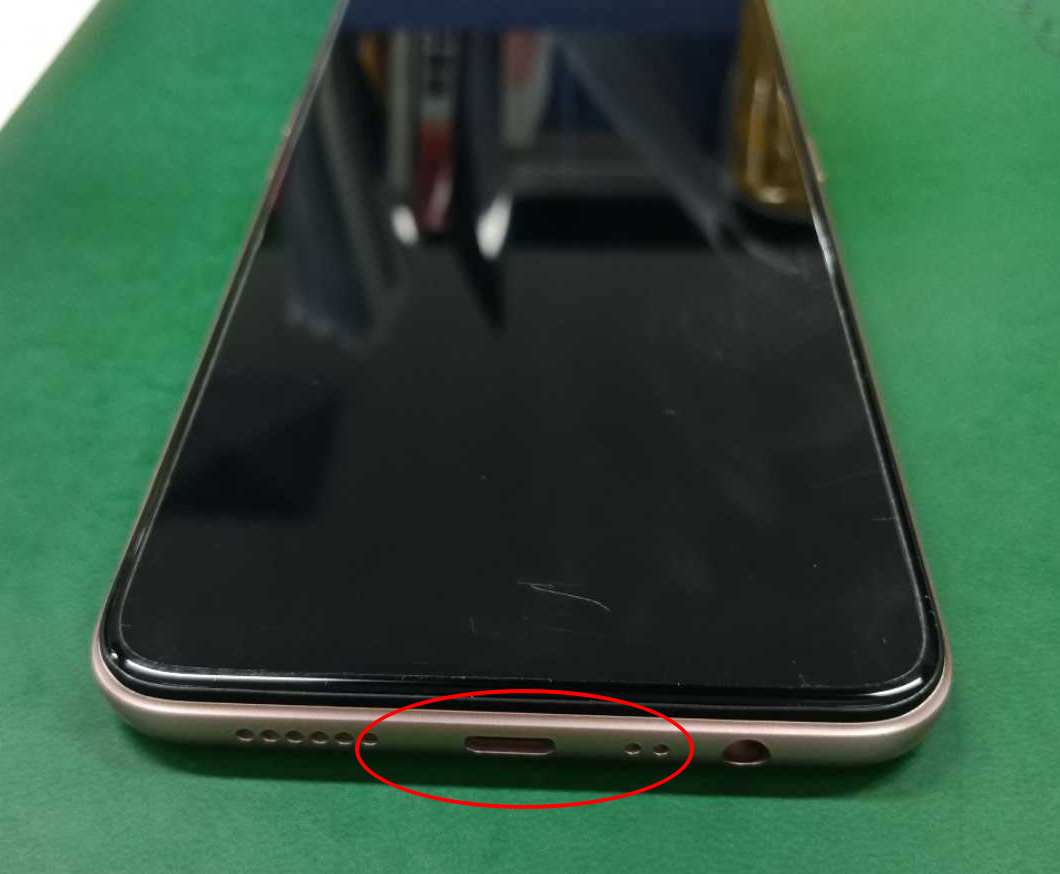
ပုံ 3-15
3) ဖုန္း၏ထိပ္ကိုလက္တစ္ဖက္ျဖင့္ကိုင္ထားၿပီးပုံ ၃-၁၆ တြင္ျပထားသည့္အတိုင္းအျခားတစ္ဖက္တြင္ဖုန္မႈန႔္ေသာအ ဝတ္အထည္ႏွင့္ပတ္ထားေသာစုတ္တံကိုကိုင္ထားပါ။
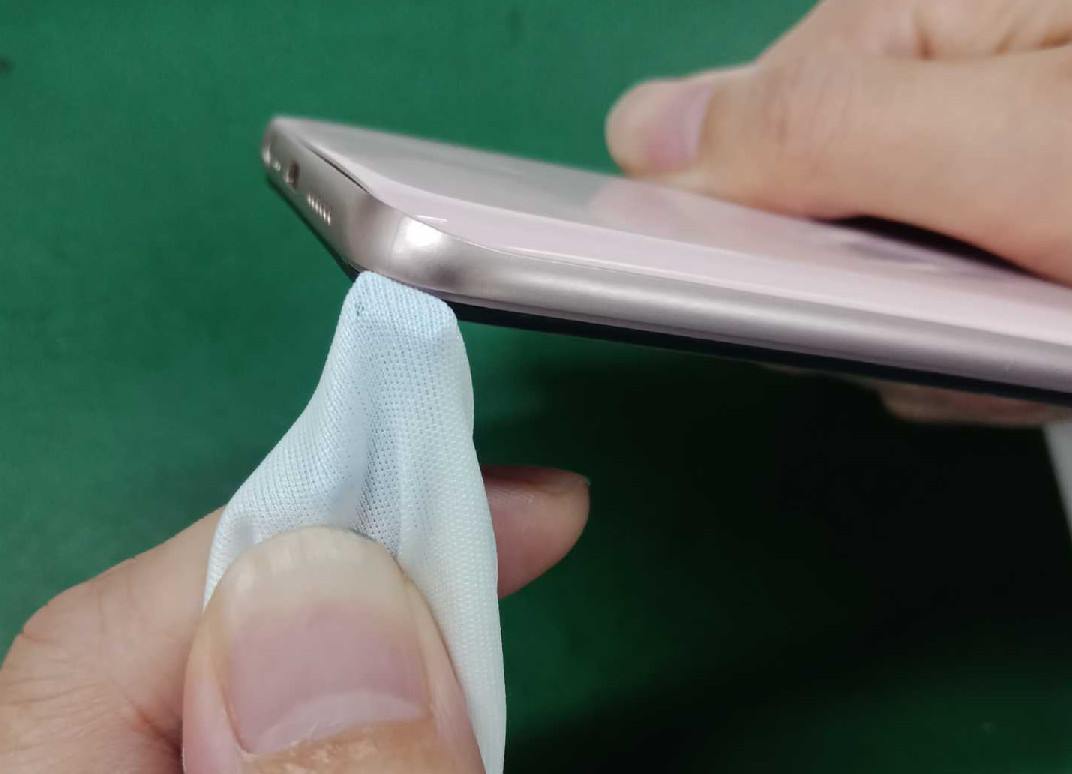
ပုံ 3-16
4) ဖုန္း၏ေအာက္ေျခရွိေထာင့္မွစတင္ပါ၊ ဟေနေသာ ေနရာကို ဖြင့္ရန္ႀကိဳးပမ္းပါ။ ဖုန္းဘက္ထရီ၏ေနာက္ေက်ာဖုံးကိုအလြယ္တကူဖယ္ရွားႏိုင္သည့္တိုင္ေအာင္နယ္စပ္တဝိုက္တြင္တြန္းပါ။ ပုံ 3-17 ကိုၾကည့္ပါ။
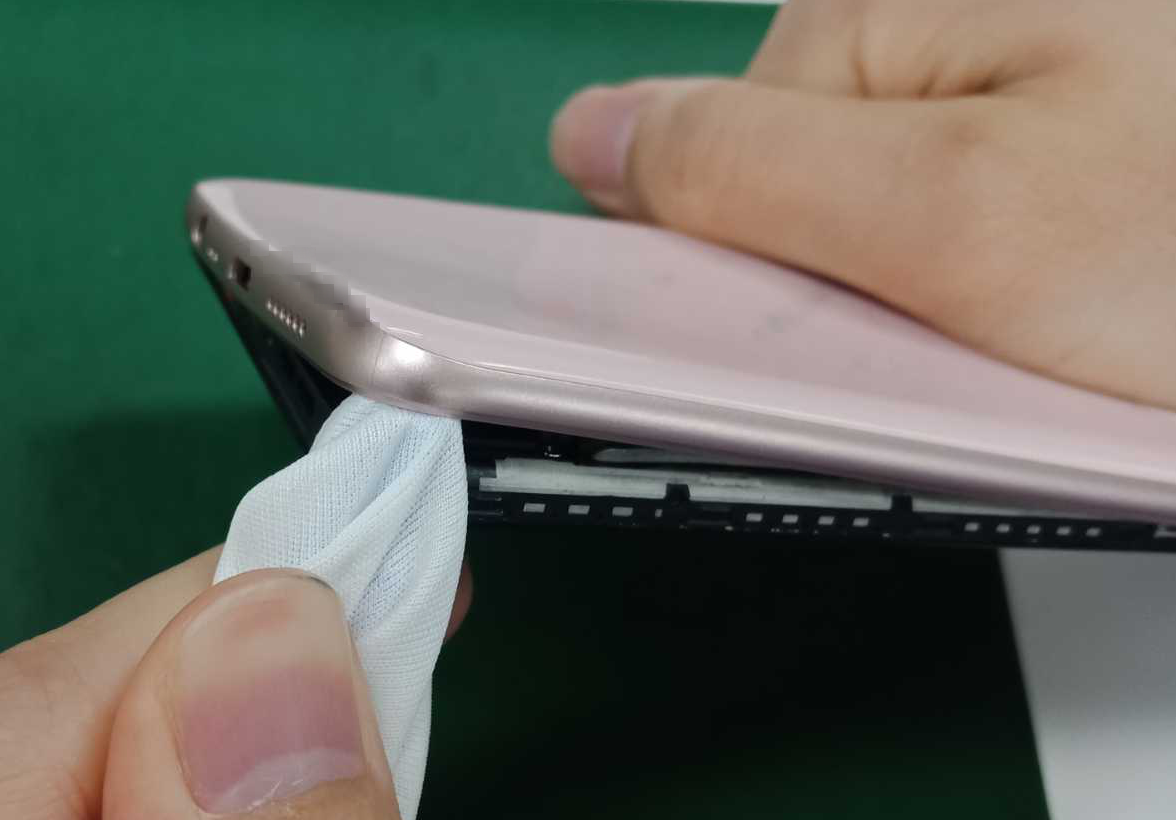
ပုံ 3-17
3.5 Anti-static ပလပ္စတစ္ညွပ္
3.5.1 ေနာက္ခံ
သတၱဳညႇပ္မ်ားႏွင့္ F-type pecial-tip ပလတ္စတစ္ညႇပ္မ်ားသည္ဘက္ထရီႏွင့္အျခားစက္ကိရိယာမ်ားကိုျပဳျပင္ခ်ိန္အတြင္းထိုးေဖာက္ႏိုင္သည္။ ထို႔ေၾကာင့္လက္ကိုင္ဖုန္းမ်ားကိုျပဳျပင္သည့္အခါ F-type အထူး - tip ပလတ္စတစ္ ညွပ္မ်ားကိုအသုံးျပဳျခင္း အားတားျမစ္သည္။ သတၱဳျဒပ္စင္သည္ဂေဟေဆာ္သည့္လုပ္ငန္းမ်ားတြင္သာအသုံးျပဳႏိုင္သည္၊ အျခားကိစၥမ်ားတြင္အင္ဂ်င္နီယာမ်ားသည္ပုံ ၃-၁၈ တြင္ျပထားတဲ့အတိုင္းျပားခါင္း E-type ပလပ္စတစ္ညႇပ္ (ကိရိယာကုဒ္ - 535267887) ကိုအသုံးျပဳသင့္သည္။
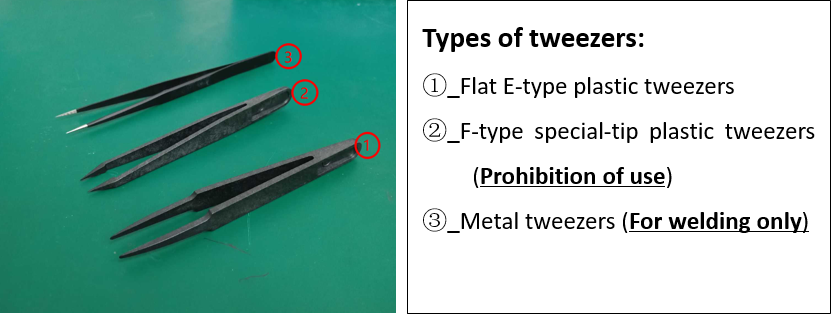
ပုံ-18 ဇာဂနာမ်ား
3.5.2 ပါဝင္ေသာ ျမင္ကြင္းမ်ား
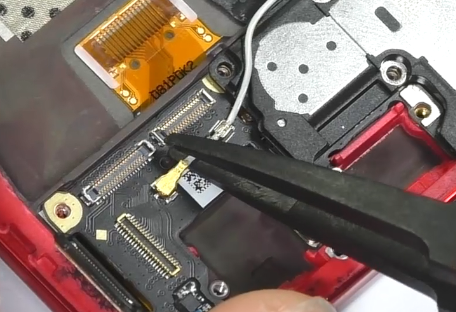
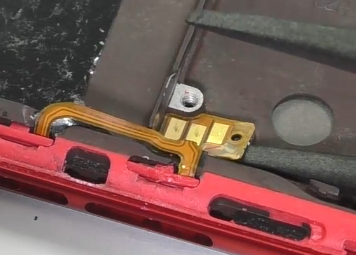
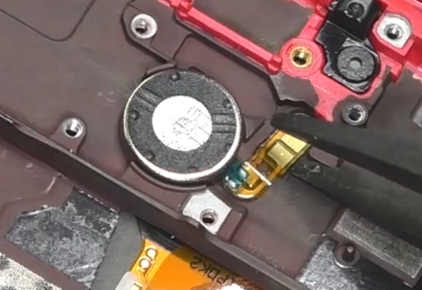
E-type ပလပ္စတစ္ညွပ္မ်ားသည္ အဓိက အသုံးျပဳျခင္းသည္ : RF line, BTB holder, metal bracket, button FPC / motor FPC ကိုဖယ္ရွားျခင္းတြင္ အသုံးျပဳပါသည္။ ဘယ္ထရီအဖုံးရွိ ေကာ္ကို ရွင္းလင္း အစရွိသျဖင့္.. တြင္ E-type ပလပ္စတစ္ညွပ္ကို အသုံးျပဳပါသည္။
3.5.3 အေၾကာင္းအရာ
1. RF line ဖယ္ရွားျခင္း
RF connector ၏ေအာက္ေျခရွိသတၱဳအစိတ္အပိုင္းသို႔ေရာက္ရွိရန္ႏွင့္ေအာက္ေဖာ္ျပပါပုံတြင္ျပထားသည့္အတိုင္းညင္ညင္သာသာကိုျမႇင့္တင္ရန္ E-type ညႇပ္ကိုသုံးပါ။
2. BTB seat ဖယ္ရွားျခင္း
E-type ညွပ္ကို BTB seat သို႕ေရာက္ရွိရန္ အသုံးျပဳပါ။ ၎ကို ညင္သာစြာ pry လုပ္ပါ။
3. metal cover / metal bracket ဖယ္ရွားျခင္း
သတၱဳအဖုံး/ သတၱဳ bracket ပါေသာတံေတာင္ဆစ္မ်ားအတြက္ snap မ်ား၏ ဆန္႕က်င္ဘက္မွ metal stand ကို pry လုပ္ရန္ ညွပ္မ်ားကို အသုံးျပဳပါ။ snap ၏ ဦးတည္ခ်က္ကုိ အာရုံစုိက္ပါ။ ထိုသို႕မဟုတ္လွ်င္ ညွပ္အား က်ိဳးပဲ့ေစရန္ လြယ္ကူသည္။
4. Key FPC / Vibration motor FPC
key FPC / motor FPC ကိုႏွစ္ဖက္ကပ္ ေကာ္ျဖင့္ ကပ္ထားၿပီး အနည္းငယ္သာ ဟသည္။ သင္သည္ အရက္ပ်ံ အနည္းငယ္ကို အရင္ ထည့္ရန္ လုိအပ္ပါသည္။ ဤအရက္ပ်ံသည္ ႏွစ္ဖက္ကပ္ေကာ္ထဲသို႕ ထိုးေဖာက္ၿပီးေနာက္တြင္ ၎ကို အားနည္းေစပါသည္။ E-type ညွပ္အား FPC ကိုျဖဳတ္ရန္ အသုံးျပဳပါ။
5. ႏွစ္ဖက္ကပ္ေကာ္ကို ဖယ္ရွားျခင္း
ႏွစ္ဖက္ကပ္ေကာ္ကို ကိုင္ရန္ ပလပ္စတစ္ ညွပ္ကို အသုံးျပဳပါ။ ထို႕ေနာက္ ေကာ္ကို ဦးတည္ခ်က္တစ္ခုသို႕ လွိမ့္လိုက္ပါ။ ေအာက္ပုံတြင္ ျပထားသည့္အတိုုင္းျဖစ္သည္။
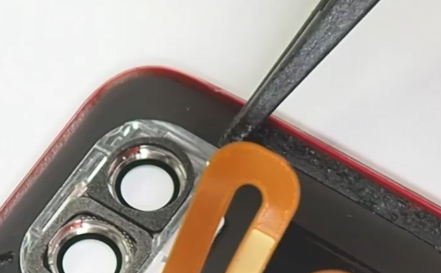
3.5.4 ျဖစ္ပြားျခင္းမ်ား
ယခင္အသုံးျပဳခဲ့ေသာသတၱဳညႇပ္မ်ားကို ဝန္ေဆာင္မႈစင္တာတစ္ခုစီမွစီမံသင့္သည္။ လိုအပ္ပါကအခ်ိဳ႕ေသာေမာ္ဒယ္ေဟာင္းမ်ားတြင္ဂေဟေဆာ္ျခင္းလုပ္ငန္းမ်ားအတြက္ အသုံးျပဳႏိုင္သည္။ ဘက္ထရီေပါက္ကြဲမႈမ်ား မျဖစ္ေအာင္း သတၱဳညွပ္မ်ားကို ျပဳျပင္ျခင္း စားပြဲေပၚတြင္ တင္ထားျခင္းအား တားျမစ္ထားပါသည္။
3.6 Key bracket ျဖဳတ္ျခင္း ကိရိယာ
3.6.1 ေနာက္ခံ
Reno2 အတြက္ key brackets ျဖဳတ္ျခင္း ေနရာသည္ အလြန္က်ဥ္းေျမာင္သည္။၎သည္ ျဖဳတ္ရန္ခက္ခဲသည္။ ဝန္ေဆာင္မႈစင္တာမ်ားသည္ျဖဳတ္ရန္သင့္ေလ်ာ္ေသာကိရိယာမ်ားကိုရွာမေတြ႕ႏိုင္ပါ။ အင္ဂ်င္နီယာမ်ားသည္သတၱဳညွပ္ သို႔မဟုတ္ အျခားကိရိယာမ်ားကိုသုံးႏိုင္သည္။ ထို႔ေၾကာင့္ battery safety risks and damage the key brackets ကို ျဖစ္ေပၚေစႏုိင္သည္။ ထို႕ေၾကာင့္ စက္႐ုံသည္ key bracket ျဖဳတ္ျခင္း tools မ်ားကို အင္ဂ်င္နီယာမ်ားသည္ key brackets ကို လြယ္ကူစြာ ျဖဳတ္ျခင္းတြင္ အကူအညီျဖစ္ရန္ ေထာက္ပံံ႕ေပးလိမ့္မည္ျဖစ္သည္။
3.6.2 ပါဝင္ေသာ ျမင္ကြင္းမ်ား
Reno2 ႏွင့္အလားတူဖြဲ႕စည္းမႈရွိသည့္ အျခား module တစ္ခု devices မ်ား။
3.6.3 အေၾကာင္းအရာ
1. Key brackets ျဖဳတ္ျခင္း tool (ပုံ 3-19 တြင္ ျပထားသည့္အတုိင္း ပစၥည္း code: 3884060) ၊ volume key brackets (ပုံတြင္ ျပထားသည့္အတုိုင္း 3-20)
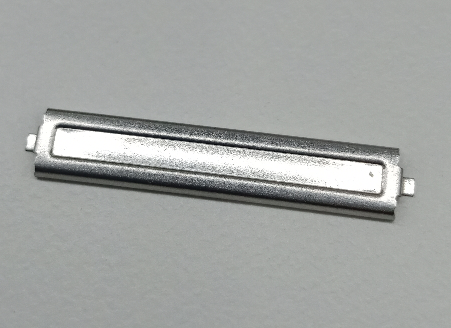
Figure 3-19 Key bracket ျဖဳတ္ျခင္း tool
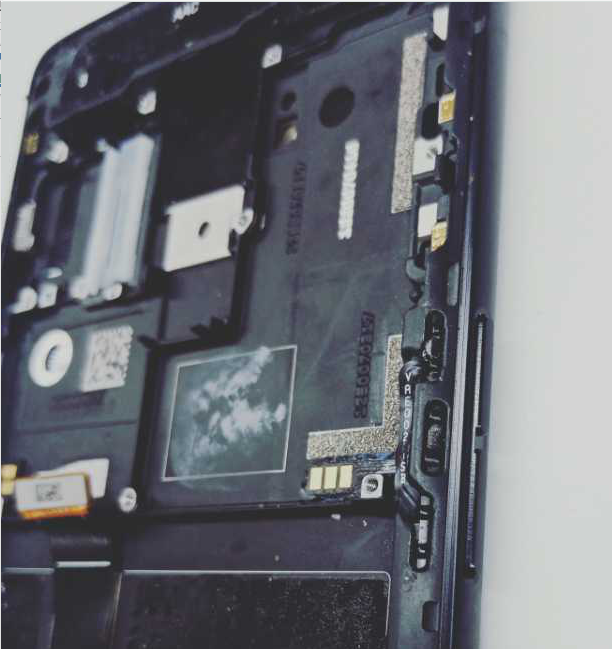
ပုံ 3-20 volume key brackets
2. ခုံေနေသာ မည္သည့္ ကုိယ္ထည္မ်ားကိုမဆို Plug လုပ္ပါ။ ( ျမားအနီျဖင့္ ျပထားသည့္အတုိုင္း) key brackets ၏ ျဖဳတ္ျခင္း တည္ေနရာအထဲသို႕။ ထုိ႕ေနာက္ ၎တို႕ကို ျဖဳတ္ပါ။
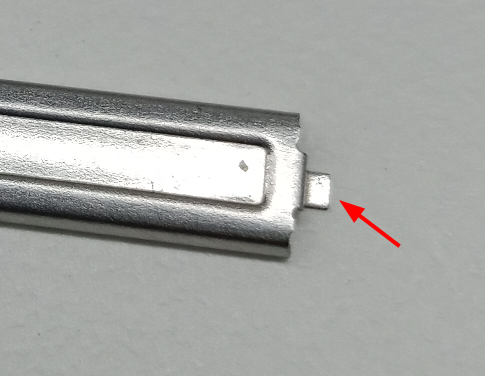
3. ကိရိယာကိုမ်က္ႏွာျပင္ေပၚရွိ perpendicular လမ္းေၾကာင္းတစ္ေလွ်ာက္ဖိထားပါ။ ထို႔ေနာက္ bracket ေဘးဘက္ခလုတ္မ်ားကို ေပါ့ပါးစြာျဖင့္ ဆြဲပါ။ (ပုံ ၃-၂၁ တြင္ျပထားသည့္အတိုင္း) power key brackets အတြက္ အလားတူလုပ္ပါ။
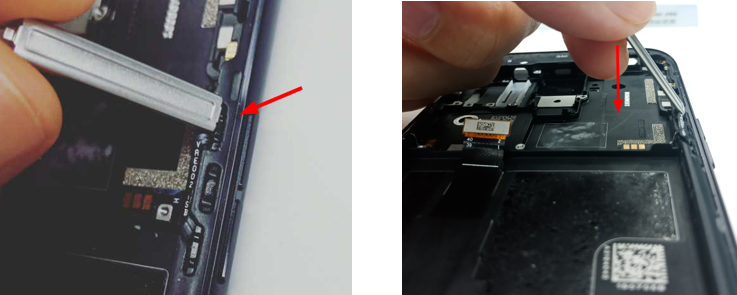
3-21 ျဖဳတ္ျခင္းအတြက္ ဦးတည္ခ်က္
3.7 ဘယ္ထရီ အဖုံးႏွိပ္ျခင္း ကိရိယာ
3.7.1 ေနာက္ခံ
R15, R15 Dream Mirror Edition ႏွင့္ေနာက္ပိုင္းေမာ္ဒယ္မ်ား၏ဘက္ထရီအဖုံးမ်ားသည္ႏွစ္ဖက္စလုံးေကာ္ႏွင့္ကပ္ထားသည္။ ကၽြန္ေတာ္တို႕သည္ အခ်ိန္တိုင္း ဘက္ထရီအဖုံးကို ျပဳျပင္ရန္ႏွင့္ အစားထိုးရန္ ႏွစ္ဖက္ကပ္ေကာ္ အသစ္ျဖင့္ ဖြင့္ၾကပါသည္။ ဘက္ထရီအဖုံးကိုဖိထားသည့္ကရိယာကို ႏွစ္ကပ္ေကာ္၏ေကာ္ကိုလႈံ႕ေဆာ္ရန္အသုံးျပဳသည္။
3.7.2 ပါဝင္ေသာ ျမင္ကြင္းမ်ား
မည္သူ႕ေမာ္ဒဲလ္ battery covers မ်ားသည္ ႏွစ္ဖက္ကပ္ေကာ္ျဖင့္ ကပ္ထားၾကပါသည္။
3.7.3 အေၾကာင္းအရာ
1. ပုံ (၃-၂၂) ႏွင့္ (၃-၂၃) တြင္ျပသထားသည့္အတိုင္းဘက္ထရီအဖုံးဖိထားျခင္းကို တပ္ဆင္သည့္ ကိရိယာသည္ upper mold (tool code: 535621455) ႏွင့္ေအာက္ပိုင္း mold (535621456) တို႔ပါဝင္သည္။
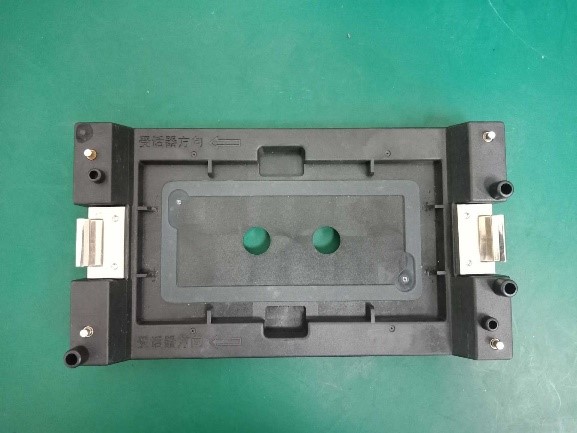
ပုံ 3-22 upper mold
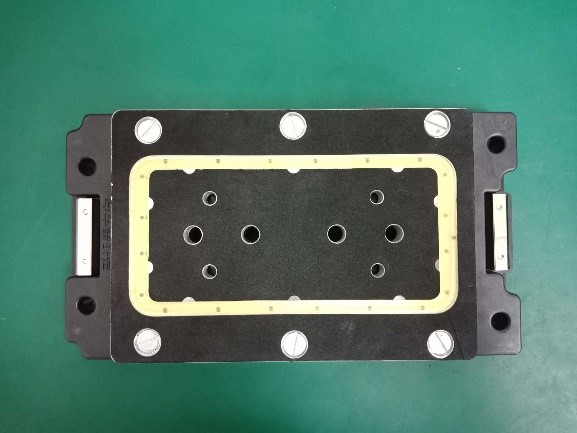
ပုံ3-23 lower mold
2. ပုံ (၃-၂၄) တြင္ေဖာ္ျပထားေသာလမ္းၫႊန္ခ်က္ႏွင့္အညီဖုန္းကိုေနရာခ်ၿပီး receiver ဦးတည္ခ်က္သည္ fixture အားျဖင့္ ဦးတည္ခ်က္ ညႊန္တံႏွင့္ ပါဝင္သည္။
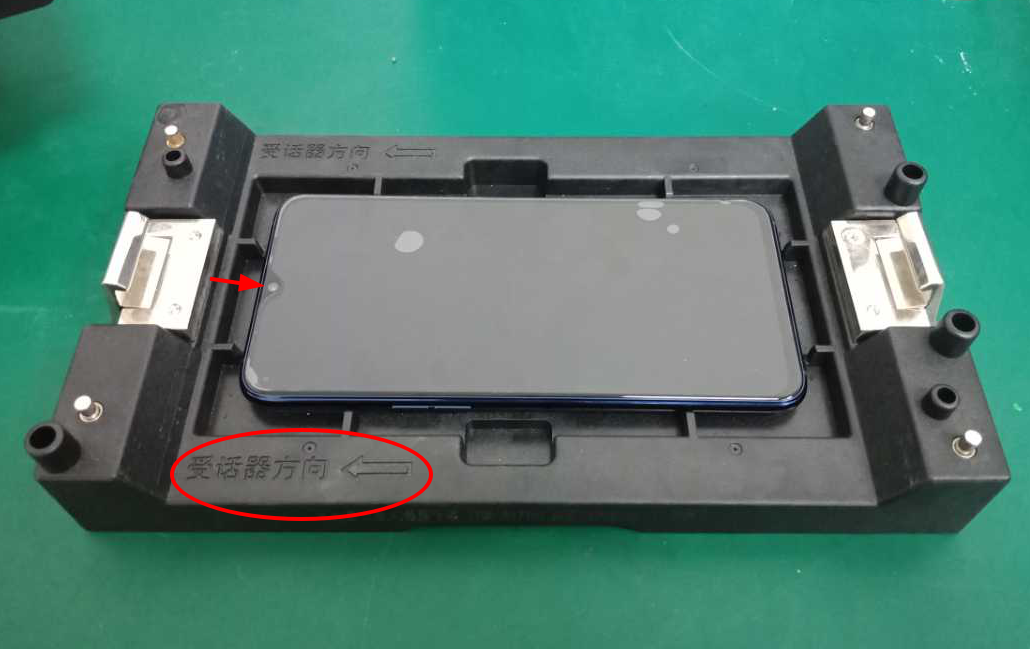
ပုံ 3-24
3. ပုံ ၃-၂၅ တြင္ေဖာ္ျပထားသည့္ေနရာႏွစ္ခုအားေနရာခ်ျခင္း။
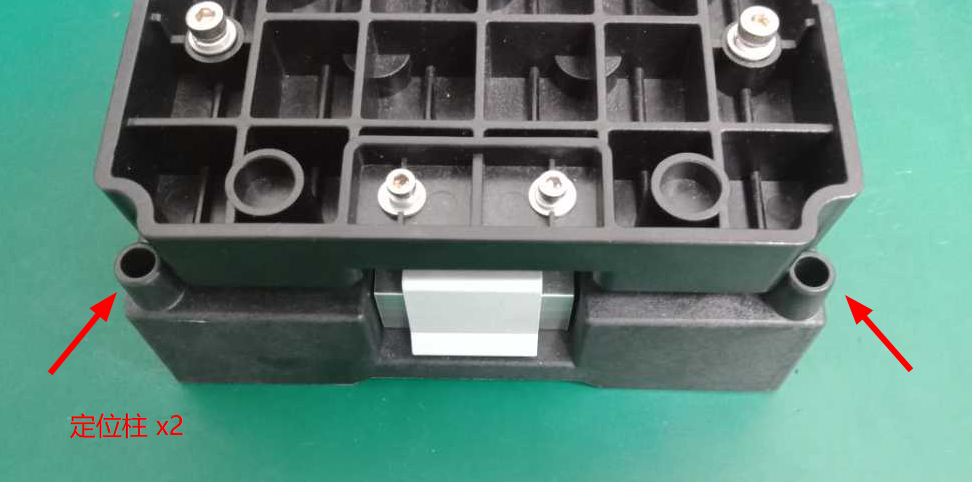
ပုံ3-25
4. ပုံ ၃-၂၆ မွာျပထားတဲ့အတိုင္း အဆုံးသတ္ႏွစ္ခုစလုံးကိုတခ်ိန္တည္းမွာတျဖည္းျဖည္းႏွိမ့္ခ်၍ လက္ႏွစ္ဖက္လုံးကိုသုံးပါ။
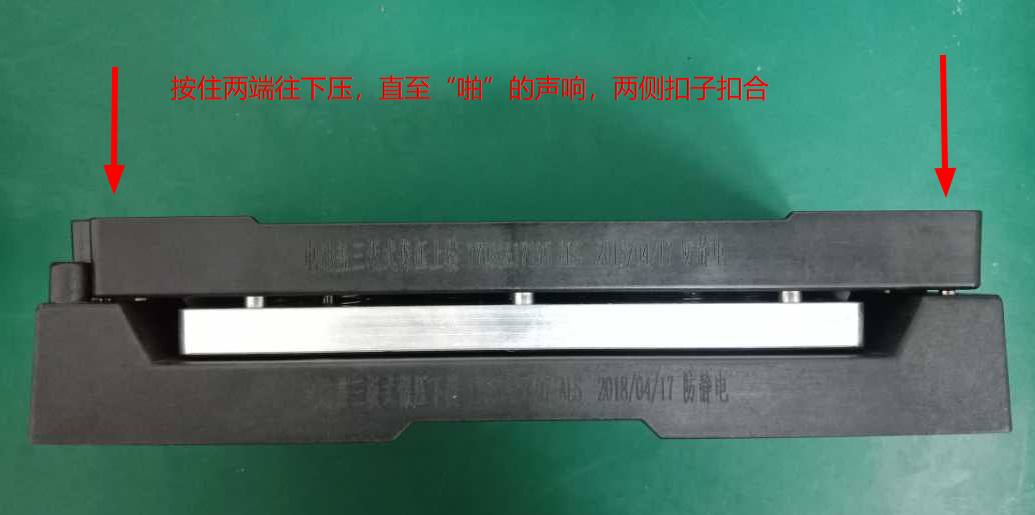
ပုံ 3-26
5.ပုံ (၃-၂၇) တြင္ျပထားသကဲ့သို႔ ျမန္ေစၿပီးေနာက္ 7-10 မိနစ္ခန႔္ကိုင္ထားပါ။
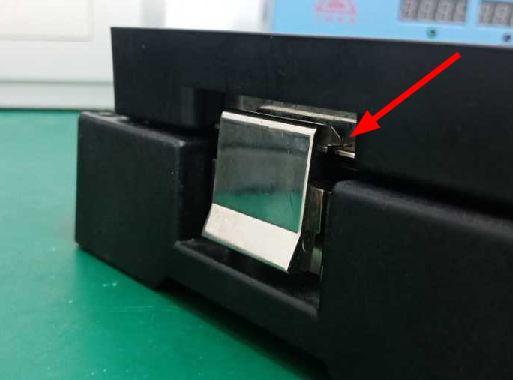
ပုံ3-27
4. tools မ်ားအား သန္႕ရွင္းျခင္း
The place such as handset, headphone jack, USB port can be stained with dust. If the dirt is not cleaned for a long time, it will cause , which will accelerate the aging and depreciation, therefore it’s important to clean the regularly. Next, we are going to introduce several cleaning tools to remove dust and foreign objects.
ဟန္းဆက္၊ နားၾကပ္ေပါက္၊ USB port စသည့္ေနရာမ်ားကိုဖုန္မႈန႔္မ်ားႏွင့္ဖုံးအုပ္ထားႏိုင္သည္။ အကယ္၍ အမႈိက္မ်ားကိုအခ်ိန္ၾကာျမင့္စြာမသန႔္ရွင္းပါက၎သည္ connection issue မ်ားကိုျဖစ္ပြားေစမည္ျဖစ္သည္။ ထိုိ႕ေၾကာင့္ handset အား အခ်ိန္မွန္ သန္႕ရွင္းေရး လုပ္ေပးရန္လိုအပ္ပါသည္။ အနာဂတ္တြင္ ကၽြန္ေတာ္တို႕သည္ ဖုန္မႈန႔္ႏွင့္အရာဝတၳဳမ်ားဖယ္ရွားရန္သန႔္ရွင္းေရးကိရိယာမ်ားကိုမိတ္ဆက္ပါမည္။
4.1 Anti-static သြားပြတ္တံ
4.1.1 ေနာက္ခံ
အရည္ႏွင့္ဖုန္ ဝင္ေသာဖုန္းမ်ားကိုပိုမိုေကာင္းမြန္ေအာင္ျပဳျပင္ရန္ႏွင့္သန႔္ရွင္းေရးလုပ္ရန္ လွ်ပ္စစ္ဓာတ္ျပဳျခင္းျဖင့္လွ်ပ္စစ္အစိတ္အပိုင္းမ်ားပ်က္စီးမႈအႏၲရာယ္ကိုေလွ်ာ့ခ်ပါ။ ေဖာက္သည္ ဝန္ေဆာင္မႈစင္တာတြင္ brush ကိုအသုံးျပဳေသာအခါ ဤလမ္းၫႊန္ကိုတင္းၾကပ္စြာကိုးကားပါ။
4.1.2 ပါဝင္ေသာ ျမင္ကြင္းမ်ား
ေဖာက္သည္ဝန္ေဆာင္မႈစင္တာတြင္ ျပဳျပင္ထိန္းသိမ္းမႈအေျခအေနေ မ်ားအားလုံးႏွင့္သက္ဆိုင္သည္။ ဥပမာအားျဖင့္ - corroded ႏွင့္ oxidized mainboard ကိုသန႔္ရွင္းေရးလုပ္ျခင္း၊ receiver plugging အေပါက္မ်ားတြင္ ရွိေသာ ဖုန္မ်ားကို ရွင္းျခင္း၊ ေဘးဘက္ေသာ့မ်ား၊ speakers၊ ဖဳန္းမ်က္ႏွာျပင္တြင္ ညစ္ပတ္ျခင္း အစရွိသျဖင့္။
4.1.3 အေၾကာင္းအရာ
1. The third generation anti-static သြားပြတ္တံ (material code: 535155093) သည္ ပုံတြင္ ျပထားသည့္အတိုင္း 4-1 ျဖစ္သည္။
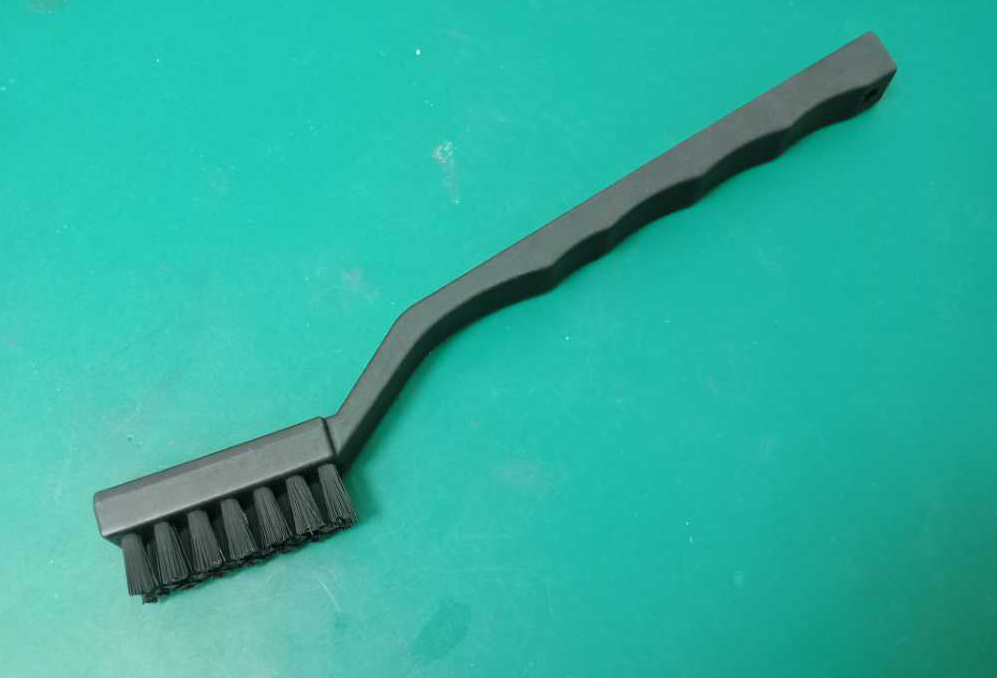
ပုံ 4-1
2. ပထမႏွင့္ဒုတိယမ်ိဳးဆက္ ဆန႔္က်င္ေသာစုတ္တံမ်ား၏ဆံပင္အခ်င္းသည္ ၀.၅ မီလီမီတာျဖစ္ၿပီးဝန္ေဆာင္မႈစင္တာမ်ားတြင္အသုံးျပဳရန္ခြင့္မျပဳပါ။ တတိယမ်ိဳးဆက္ Anti-static brush ၏ဆံပင္အခ်င္းသည္ ၀.၁၅ မီလီမီတာျဖစ္သည္ ပုံ 4-2 တြင္ ျပထားသည့္အတိုင္း။
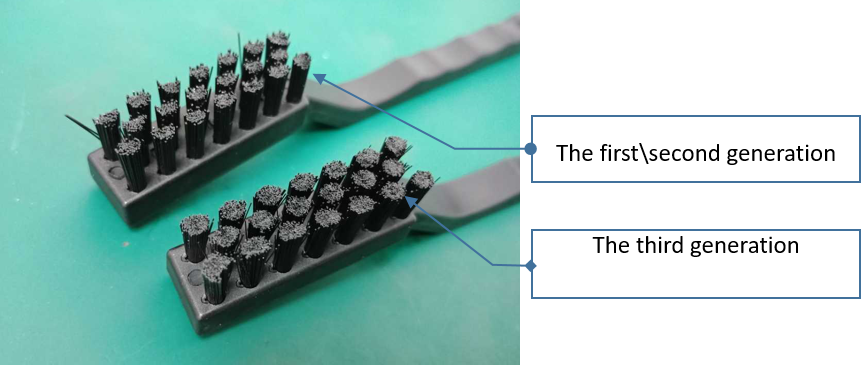
3. Only the third-generation anti-static brushes uniformly distributed by the company are currently allowed to use in service centers. The first and second generation and o (as shown in Figure 4-3) that were previously applied are prohibited to use in repair.
ကုမၸဏီမွတူညီစြာျဖန႔္ေဝထားေသာတတိယမ်ိဳးဆက္ anti-stat brushes မ်ားကိုသာ ဝန္ေဆာင္မႈစင္တာမ်ားတြင္အသုံးျပဳခြင့္ရွိသည္။ ယခင္အသုံးျပဳခဲ့ေသာပထမႏွင့္ဒုတိယမ်ိဳးဆက္ anti-static brushes ႏွင့္ rdinary toothbrushes (ပုံ ၄-၃ တြင္ျပထားသည့္အတိုင္း) ယခင္အသုံးျပဳၿပီးသားမ်ားကိုျပန္လည္ျပဳျပင္ရန္အတြက္အသုံးျပဳျခင္းကိုတားျမစ္သည္။
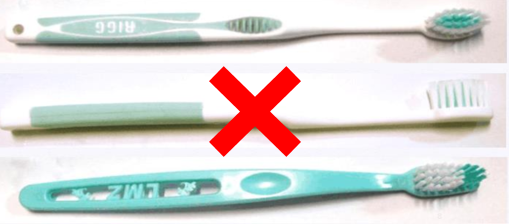
ပုံ 4-3
မွတ္ခ်က္ - ဤစာ႐ြက္စာတမ္းကိုထုတ္ေဝသည့္ ေန႔မွစ၍ အေကာင္အထည္ေဖာ္မည္ျဖစ္ၿပီးနည္းပညာပိုင္းဆိုင္ရာအထူးျပဳအကဲျဖတ္မႈတြင္ထည့္သြင္းမည္ျဖစ္သည္။
5. ေဖာ္ထုတ္ျခင္း tools
5.1 Digital multimeter
5.1.1 ေနာက္ခံ
ျပဳျပင္ျခင္းတြင္ digital multimeter (tool code: 5380200007) ကို circuit ရွိ voltage ႏွင့္ current ခုခံကာကြယ္မႈစသည္တို႔ကို ရွာေဖြရန္ လုပ္ရန္ျပဳျပင္ထိန္းသိမ္းမႈ ဝန္ထမ္းမ်ားအား စက္၏ပ်က္ကြက္မႈကို တိက် စြာဆုံးျဖတ္ရန္ႏွင့္ျပဳျပင္ထိန္းသိမ္းမႈ၏စြမ္းေဆာင္ရည္ကိုျမႇင့္တင္ရန္ အသုံးျပဳႏိုင္သည္။ ထို႔အျပင္၊ static ႏွင့္ protective ground ဆားကစ္မ်ားတပ္ဆင္ေသာအခါ ၎တို႔သည္တိက်မွန္ကန္စြာ grounded လုပ္သည္ ဟုတ္မဟုတ္ကိုသင္ရွာေဖြႏိုင္သည္။
5.1.2 ပါဝင္ေသာ ျမင္ကြင္းမ်ား
အဓိကအားျဖင့္ voltage, current, resistance တို႕ကို တိုင္းတာရန္ ႏွင့္ grounding စမ္းသပ္ရန္ အသုံးျပဳသည္။
5.1.3 အေၾကာင္းအရာ
1. anti-static လက္ေကာက္ဝတ္သိုင္းႀကိဳး၏ခုခံမႈကိုစစ္ေဆးပါ (ခုခံစံ: 0.8MΩ ~ 1.2MΩ)
1) ပုံ ၅-၁ တြင္ျပထားသည့္အတိုင္း multimeter rotary ခလုတ္ ကို“ Ω” အေနအထားသို႔ေျပာင္းပါ။
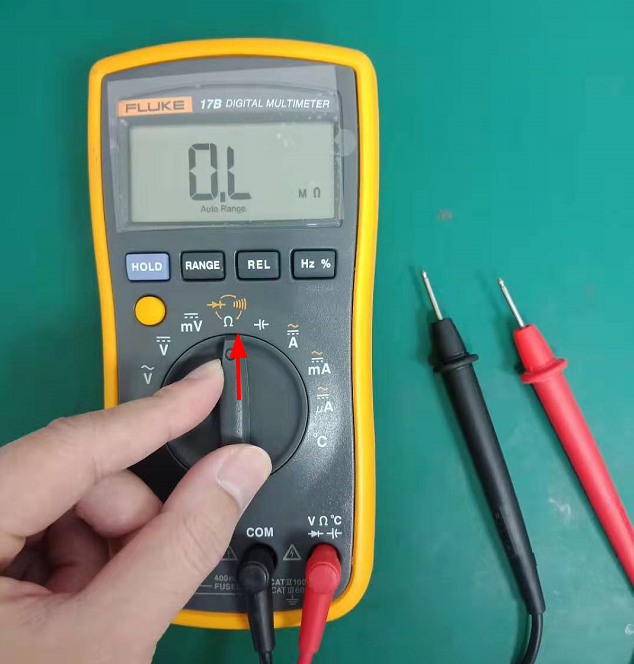
ပုံ 5-1
2) anti-static လက္ေကာက္ဝတ္သိုင္းႀကိဳး၏ grounding အဆုံးကို မိေက်ာင္းကလစ္ႏွင့္အတူအနက္ေရာင္ေဘာပင္ကိုကိုင္ပါ။ ပုံ ၅-2 တြင္ျပထားသည့္အတိုင္းအနီေရာင္ေဘာပင္သည္သတၱဳဧရိယာကိုထိသည္။ ပုံမွန္အေျခအေနမ်ားတြင္ anti-static လက္ပတ္နာရီ၏ခံႏိုင္ရည္သည္ 1MΩ.ခန႔္ရွိသည္။
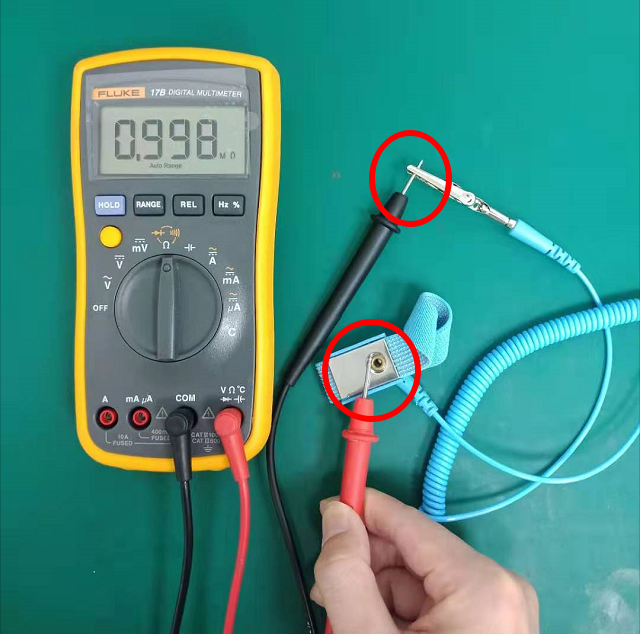
ပုံ 5-2
2. ျပဳျပင္ထိန္းသိမ္းမႈ workbench မ်ားအတြက္ေျမျပင္ဝါယာႀကိဳးမ်ား၏ခုခံမႈကို ေဖာ္ထုတ္ပါ (ခုခံစံ - 0.8MΩ ~ 1.2MΩ)
Anti- nti-static လက္ေကာက္ဝတ္သိုင္းႀကိဳး၏ grounding အဆုံးကို မိေက်ာင္းညႇပ္ကလစ္ႏွင့္အတူအနက္ေရာင္ေဘာပင္ကိုကိုင္ထားႏွင့္ပုံ 5-3 မွာျပထားတဲ့အတိုင္း အနီေရာင္ ေဘာပင္ သည္ သတၱဳဧရိယာကိုထိသည္။ အဆိုပါမ်ား၏ခုခံအေၾကာင္းသည္1MΩျဖစ္သင့္သည္။
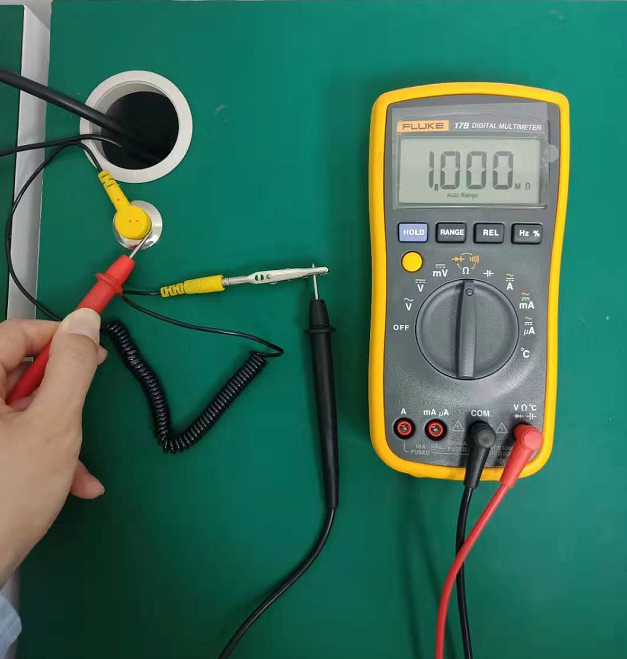
ပုံ5-3
3. အဓိကလွ်ပ္စစ္ဓာတ္အားေထာက္ပံ့ေရး၏ေျမျပင္ဝါယာႀကိဳး၏ grounding ေထာက္လွမ္း
1) multimeter ၏လွည့္ေနေသာ switch ကို ac voltage gear သို႔ေျပာင္းပါ။
2) ဤနည္းလမ္းကို power supply ၏ live, neutral ႏွင့္ ground ဝါယာႀကိဳးမ်ားေျပာင္းျပန္ျဖစ္ျခင္းကို စစ္ေဆးရန္ အသုံးျပဳပါသည္။၊ မွားယြင္းစြာခ်ိတ္ဆက္မိျခင္းရွိမရွိစစ္ေဆးရန္အသုံးျပဳသည္။ စမ္းသပ္မႈအဆင့္မ်ားကိုပုံ ၅-၄ တြင္ျပထားသည္။ multimeter မွျပေသာစမ္းသပ္ဗို႔အားသည္ေအာက္ပါလိုအပ္ခ်က္မ်ားႏွင့္ကိုက္ညီပါကအရည္အခ်င္းျပည့္မီသည္။
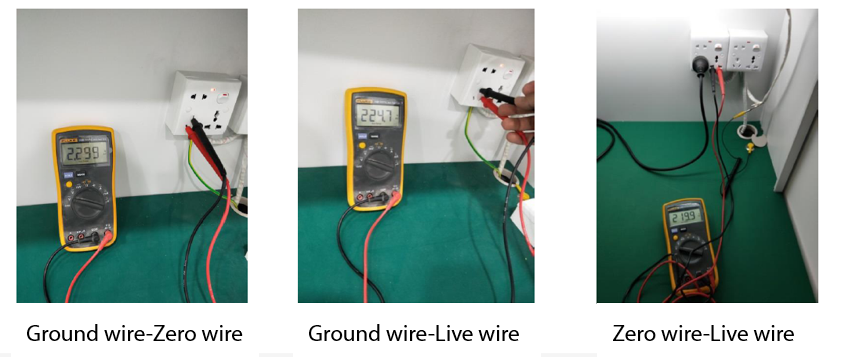
Ground Detection Voltage Reference Standard:
- Zero wire-Live wire (X): X= mains voltage
- Ground wire-Live wire (Y): Y= mains voltage ± 20V
- Ground wire-Zero wire (Z): 0.1V <Z< 20V
5.1.4 သတိေပးခ်က္မ်ား
1) လွ်ပ္စစ္ဓာတ္အားေထာက္ပံ့မႈ၏ live-သုညဝါယာႀကိဳးဗို႔အားရွာေဖြေတြ႕ရွိေသာအခါ အဓိကဗို႔အားစံသည္ ကြဲျပားျခားနားေသာေဒသမ်ား (ဥပမာ - China တြင္ အမ်ိဳးသားစံ အဓိက ဗို႔အားသည္ 220V ျဖစ္ပါတယ္) ထို႔ေၾကာင့္ကြဲျပားျခားနားသည္။ ထို႔ေၾကာင့္ျပသစမ္းသပ္မႈရလဒ္ေတြကိုေဒသခံအဓိကဗို႔အားစံခ်ိန္စံၫႊန္းမ်ားအေပၚကိုးကားသင့္ပါသည္။
2) ျပဳျပင္ထိန္းသိမ္းမႈ workbench မ်ားအတြက္ Anti-static လက္ေကာက္ဝတ္သိုင္းႀကိဳးႏွင့္ေျမျပင္ဝါယာႀကိဳးမ်ား၏ ခုခံ 0.8 MΩႏွင့္1.2MΩအၾကားမရွိလွ်င္ က်းဇူးျပဳ၍ ခ်က္ခ်င္းပင္ ျပဳျပင္မႈဆန႔္က်င္ေသာလက္ပတ္ႀကိဳးအသစ္ သို႔မဟုတ္ျပဳျပင္ထိန္းသိမ္းေရးလုပ္ငန္းခြင္၏ေျမျပင္ႀကိဳးႏွင့္အစားထိုးလိုက္ပါ။
5.2 DC Power Supply
5.2.1 ေနာက္ခံ
DC power supply (Code: 5380180033) သည္အဓိကအားျဖင့္ျပဳျပင္ျခင္းတြင္ အဓိကအခန္းက႑ႏွစ္ခုရွိသည္။ ၁) ပုံမွန္အားသြင္းစက္ကို တုပျခင္း2)Mainboard ကိုအားသြင္းရန္ lithium battery ကိုပုံေဖာ္ျခင္း။ mainboard circuit ၏လက္ရွိ တန္ဖိုးသည္ပုံမွန္လား၊ လက္ရွိအလြန္အကြၽံ current ေၾကာင့္ျဖစ္ေပၚလာသည့္ short circuit ရွိမရွိ၊ ႀကီးမားေသာ current သို႔မဟုတ္ current အား standby တြင္ရွိမရွိစစ္ေဆးရန္အသုံးျပဳသည္။ အဆိုပါ setting ကိုနည္းလမ္းအသုံးျပဳမႈျမင္ကြင္းေပၚမူတည္ ၍ ကြဲျပားျခားနားသည္။
5.2.2 ပါဝင္ေသာ ျမင္ကြင္းမ်ား
Mainboard (သို႔) ဘက္ထရီသည္ ပုံမွန္ဟုတ္မဟုတ္ကို ဆုံးျဖတ္ရန္ ဆားကစ္ထဲရွိ current ကိုစစ္ေဆးပါ။
5.2.3 အေၾကာင္းအရာ
1. mainboard အားသြင္းရန္ lithium battery ကို ပုံေဖာ္ျခင္း(BTB test line ကိုအသုံးျပဳပါ)
1)BTB စမ္းသပ္မႈလိုင္းမွ mainboard ႏွင့္တိုက္႐ိုက္ခ်ိတ္ဆက္ေသာအခါ ္channel output သည္ 4.5V ထက္မႀကီးရပါ။ Mainboard (သို႔) ဖုန္းႏွင့္မဆက္သြယ္မီ DC power supply ၏ output voltage ကိုအရင္စစ္ေဆးပါ။ သက္ဆိုင္ရာ channel (CH1, CH2) ကိုေ႐ြး၍ voltage value ကို 4.5V (အစိမ္းေရာင္ေဖာင့္သည္ဗို႔အားတန္ဖိုးကိုျပသည္) ကိုသတ္မွတ္ပါ။ output voltage ကိုသတ္မွတ္ၿပီးေနာက္ channel ၏ output voltage (ပုံ ၅ တြင္ျပထားသည့္အတိုင္း) (LOCK) ခလုတ္ကိုႏွိပ္ပါ (ပုံမွန္စက္႐ုံဗို႔အားကိုအမ်ားဆုံး 4.5V သတ္မွတ္ထားသည္) ။ ပုံ ၅-၅ တြင္ေဖာ္ျပထားသည့္အတိုင္းဘက္ထရီအရသက္ဆိုင္ရာ BTB စစ္ေဆးမႈလိုင္းကိုေ႐ြးခ်ယ္ပါ။ ပုံ5-5.1 တြင္ ျပထားသည့္အတုိင္း။
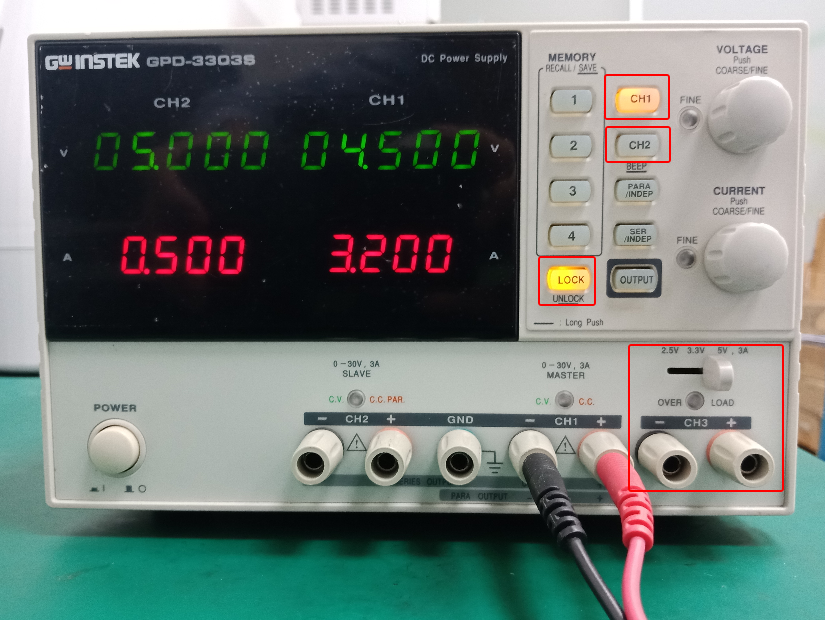
ပုံ 5-5
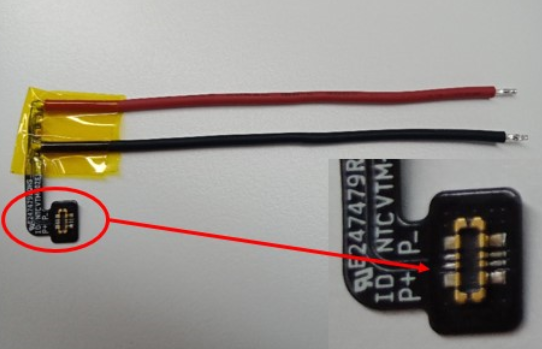
ပုံ 5-5.1 BTB စမ္းသပ္မႈ လိုင္း
2.ပုံ ၅-၆ တြင္ျပထားသည့္အတိုင္း BTB စစ္ေဆးမႈလိုင္း၏အျပဳသေဘာႏွင့္အႏႈတ္လကၡဏာဝါယာႀကိဳးမ်ား၏အဆုံးသတ္ႏွစ္ခုစလုံးကို DC power supply (အနီေရာင္ညႇပ္ႏွင့္အနက္ေရာင္ညႇပ္တြင္) ၏သက္ဆိုင္ေသာအျပဳသေဘာႏွင့္အပ်က္သေဘာဝါယာႀကိဳးမ်ားႏွင့္ဆက္သြယ္ပါ။ Mainboard ကိုဆက္သြယ္ဖို႔ႀကိဳးစားတဲ့အခါ၊ voltage အား 1-2V အျဖစ္ျပၿပီး current ကိုအျမင့္ဆုံးတန္ဖိုးအျဖစ္ျပလွ်င္၎သည္တိုေတာင္းေသာ circuit ကိုဆိုလိုသည္။ ဤအခ်ိန္တြင္ပါဝါကိုခ်က္ခ်င္းျဖဳတ္လိုက္ပါ။ ထို႔ေနာက္ P +, P- reversely ကိုဆက္သြယ္ပါ။
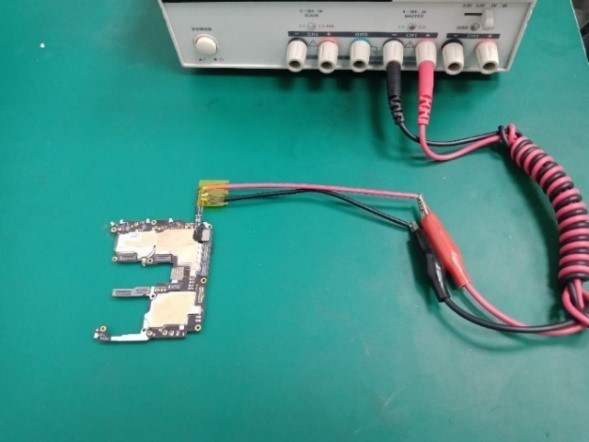
ပုံ 5-6
2. ပုံမွန္အားသြင္းျခင္းကိုတုပျခင္း
ေဒတာႀကိဳး၏ USB port ကိုျဖတ္ၿပီးေကဘယ္ႀကိဳးကိုျဖဳတ္ပါ။ ပုံ ၅-၇ တြင္ျပသထားသည့္အနီေရာင္၊ အနက္ေရာင္ (သို႔မဟုတ္ေငြေရာင္)၊ အျဖဴႏွင့္အစိမ္းေရာင္ႀကိဳးမ်ားရွိသည္။ USB ႀကိဳး၏အနီေရာင္ႏွင့္အနက္ေရာင္ (ေငြေရာင္) ဝါယာႀကိဳးမ်ားအား DC power supply ၏သက္ဆိုင္ရာအေရာင္ထြက္ေသာ ေနရာမ်ားသို႔ဆက္သြယ္ပါ။ ထို႔ေနာက္ပုံ ၅-၈ တြင္ျပသထားသည့္အျဖဴႏွင့္အစိမ္းဝါယာႀကိဳးမ်ားကို တစ္ခုႏွင့္တစ္ခုခ်ိတ္ဆက္ပါ။ CH3 channel ၏ GPD-3303S ၏အေနအထားသည္ 2.5V, 3.3V ႏွင့္ 5V ၏ေနရာသုံးေနရာသာရွိေသာေၾကာင့္ ကၽြန္ေတာ္တုိ႕သည္ ၎ကို 5V တြင္တိုက္႐ိုက္ေသာ့ခတ္ႏိုင္ပါသည္။ USB cable မွတစ္ဆင့္မိုဘိုင္းဖုန္းအားသြင္းသည့္စမ္းသပ္မႈႏွင့္သက္ဆိုင္ပါသည္။
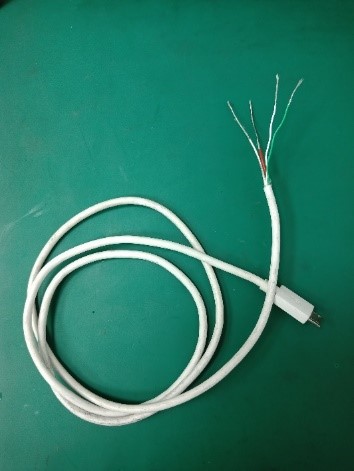
ပုံ 5-7
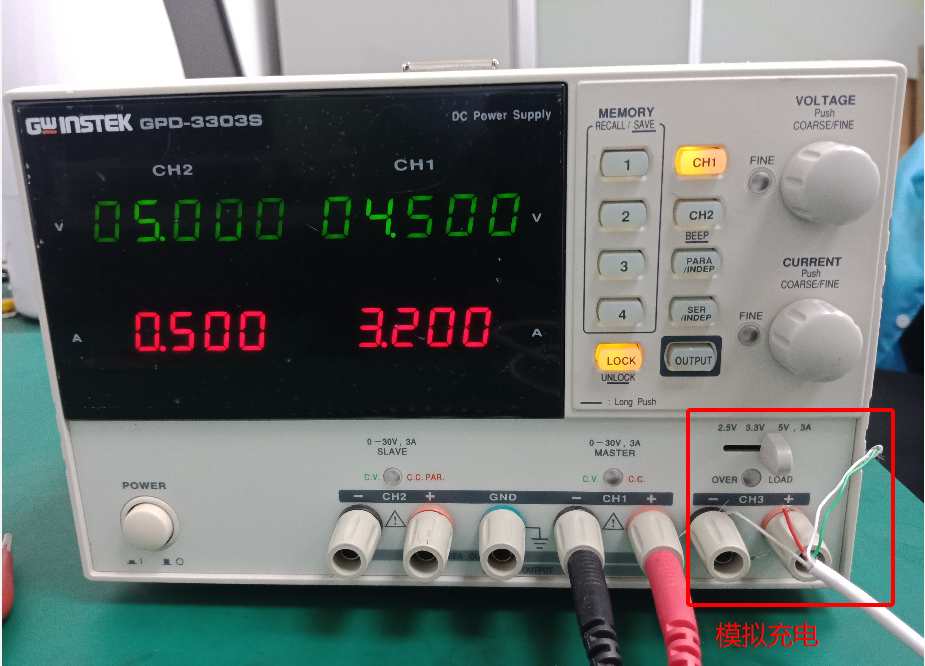
ပုံ 5-8
5.3 အပူခ်ိန္ ေသနတ္
5.3.1 ေနာက္ခံ
ေဖာက္သည္ ဝန္ေဆာင္မႈဌာနမ်ားသည္ အသုံးျပဳသူမ်ားသည္ မိုဘိုင္းဖုန္းမ်ား၏ အပူလြန္ကဲမႈကိုျပန္လည္တုံ႔ျပန္သည့္ျပႆနာမ်ားကို မၾကာခဏႀကဳံေတြ႕ရေလ့ရွိသည္။ ျပဳျပင္အင္ဂ်င္နီယာမ်ားအေနျဖင့္ တုံ႔ျပန္ခ်က္မ်ားသည္ ပုံမွန္လားဆိုသည္ကိုအတည္ျပဳရန္ခက္ခဲသည္။ ထို႔ေၾကာင့္ကုမၸဏီသည္ ဝန္ေဆာင္မႈစင္တာမ်ားအတြက္အပူေသနတ္မ်ား (ကိရိယာကုဒ္နံပါတ္ - ၅၃၅၀၀၀၀၀၃၂) ကိုေပးမည္ျဖစ္ၿပီးျပဳျပင္ျခင္းအင္ဂ်င္နီယာမ်ားအားအပူျပႆနာကိုအလိုအေလ်ာက္တိက်မွန္ကန္စြာဆုံးျဖတ္ႏိုင္ရန္ကူညီသည္။
5.3.2 ပါဝင္ေသာ ျမင္ကြင္းမ်ား
အပူကို receiver/near the camera/on the display surface/battery ၏back cover အေပၚပုိင္း အနုားတြင္ တုိင္းတာပါသည္။
5.3.3 အေၾကာင္းအရာ
1. အပူခ်ိန္ ေသနတ္သို႕ မိတ္ဆက္ျခင္း
အပူခ်ိန္ ေသနတ္သည္ အရာဝတၱဳ၏ အပူခ်ိန္မ်က္ႏွာျပင္ကို တိုင္းတာရန္ အသုံးျပဳသည္။ ၎သည္ light sensor radiates၊ reflects ႏွင့္ transmits စြမ္းအင္ ျဖစ္သည္။ ထို႕ေနာက္ စြမ္းအင္ကို စုေဆာင္ၿပီး စုံစမ္းစစ္ေဆးျခင္းအားျဖင့္ focused လုပ္ပါသည္။ ထို႕ေနာက္ အျခား circuit မ်ားသည္ အခ်က္အလက္မ်ားကို စက္ေပၚတြင္ ၎တို႕အား readings ႏွင့္ display အျဖစ္သို႕ ေျပာင္းလဲသည္။
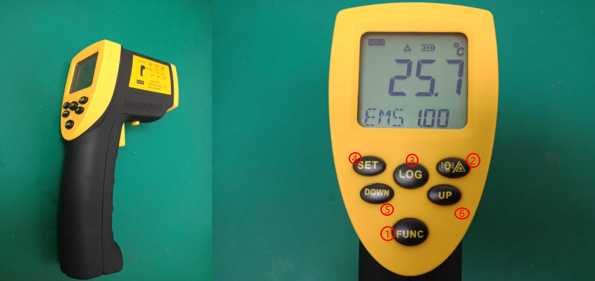
ပုံ 5-9
ထုတ္လႊတ္ညွိႏႈိင္းမႈ နည္းလမ္း။ booting လုပ္ၿပီးေနာက္တြင္ ”FUNC” ခလုတ္ကို ႏွိပ္ပါ။ bottom line ႏွင့္ blinks ေပၚတြင္ icon "EMS" ေပၚလာသည္အထိ ႏိွပ္ပါ။ UP သို႕မဟုတ္ DOWN ခလုတ္အား ထုတ္လႊတ္မႈကို ခ်ိန္ညွိရန္ (range: 0. 01-1.00) ဖိပါ။ SET key ကို အတည္ျပဳရန္ ဖိပါ။ “EMS” သည္ flashing ရပ္ၿပီးေနာက္တြင္ ထုတ္လႊတ္မႈ ခ်ိန္ညွိမႈရ ၎ကို တုိင္းတာ၍ ရသည္။
ေအာ္ဂဲနစ္ႏွင့္ေဆးသုတ္ျခင္းသို႔မဟုတ္ေအာက္စီဂ်င္ပစၥည္းမ်ားအမ်ားစု တြင္ထုတ္လႊတ္မႈ ၀.၉၅ ရွိသည္။ ၎သည္စက္၏ပုံမွန္ညႇိႏႈိင္းမႈျဖစ္သည္။
2. တုိင္းတာခ်က္ စံမ်ား
1) အသုံးျပဳသူ၏အမွန္တကယ္အပူခ်ိန္ အေျခအေနေဖာ္ျပခ်က္အရ အားမသြင္းေသာ ပတ္ဝန္းက်င္တြင္ အပူျမင္ကြင္းကို ဆက္လက္ ထုတ္လုပ္ေနသည္။
2) အပူခ်ိန္ေသနတ္ကိုသုံးပါ (အသုံးျပဳသူကအပူအစက္ကိုေဖာ္ျပသည့္ေနရာ)၊ ထို႔ေနာက္အပူေသနတ္၏မ်က္ႏွာျပင္ေပၚရွိအပူခ်ိန္တန္ဖိုးကိုဖတ္ပါ၊ ဤစစ္ဆင္ေရးကိုသုံးႀကိမ္ထပ္လုပ္ပါ၊ ေနာက္ဆုံးရလဒ္အျဖစ္အျမင့္ဆုံးတန္ဖိုးကိုယူပါ။
3) ရလဒ္မ်ားအေနျဖင့္ေအာက္ပါဇယားသည္ သက္ဆိုင္ရာသတင္းအခ်က္အလက္မ်ားကိုျပန္လည္ေပးပို႔ရန္အတြက္စံသတ္မွတ္ခ်က္ႏွင့္ႏႈိင္းယွဥ္ပါ။ အသုံးျပဳသူမွလတ္တေလာျဖစ္ရပ္မွန္မွတ္ခ်က္ကိုျပန္လည္မွတ္မိေစရန္အတြက္ ျမင္ကြင္းတြင္ ကိုးကားျခင္းအတြက္ အျမင့္ဆုံးစံ တန္ဖိုးကို ယူပါ။
သတ္မွတ္ထားေသာ စမ္းသပ္ခ်က္ ကိုးကားျခင္းစံမ်ား။ ေက်းဇူးျပဳ၍ ေအာက္ပါ ဇယားကြက္ကို ဖတ္ရႈပါ။
|
ျမင္ကြင္းမ်ား
|
စမ္းသပ္သည့္ တည္ေနရာမ်ား
|
non-charged environment
(အပူခ်ိန္ကိုးကားခ်က္မ်ား)
|
|
ေခၚဆိုမႈ
|
receiver ပတ္ဝန္းက်င္
|
≤37°C(102°F)
|
|
ဗီဒီယို/ဓာတ္ပုံ
|
ကင္မရာ ဝန္းက်င္
|
≤47°C(117°F)
|
|
ဗီဒီယိုေခၚဆိုျခင္း (WeChat)
|
Screen မ်က္ႏွာျပင္ ၊ battery အေနာက္ကာဗာ၏ အေပၚပုိင္းတစ္ဝက္
|
≤47°C(117°F)
|
|
ဗီဒီယို ၾကည့္ျခင္း(Wi-Fi)
|
Screen မ်က္ႏွာျပင္၊ battery အေနာက္ကာဗာ၏ အေပၚပုိင္းတစ္ဝက္
|
≤45°C(117°F)
|
|
ဂိမ္းမ်ား ကစားျခင္း
|
Screen မ်က္ႏွာျပင္၊ battery အေနာက္ကာဗာ၏ အေပၚပုိင္းတစ္ဝက္
|
≤47°C(117°F)
|
|
အားသြင္းျခင္း
|
Screen မ်က္ႏွာျပင္၊ battery အေနာက္ကာဗာ၏ အေပၚပုိင္းတစ္ဝက္
|
≤40℃(adapter≤20W)
≤42℃(adapter≥30W)
|
ကိုးကားခ်က္စံမ်ား
4) ေဖာ္ျပပါ အဓိက ဧရယာမ်ားကိုတိုင္းတာျခင္။း ပုံ5-10 ၏ အနီေရာင္ ဧရိယာတြင္ ျပထားသည့္အတိုင္း။
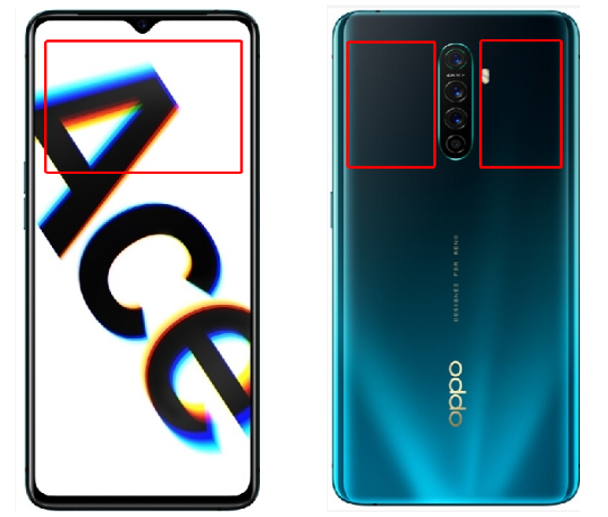
ပုံ 5-10
5.3.4 ျဖစ္ပြားမႈမ်ား
1. အားသြင္းျခင္း မရွိဘဲ အခန္းအပူခ်ိန္ 25±0.5℃ တြင္ စမ္းသပ္ျခင္း မျပဳမွီတြင္ ကာကြယ္ျခင္း film ကိုၿဖဲပါ။
2. ဖုန္းအား စတင္ပါ (သို႕) background app မ်ားကိုရွင္းလင္းပါ။ ထို႕ေနာက္ ခလုတ္မ်ားကို ပိတ္ပါ ( ဥပမာ အလိုအေလ်ာက္ brightness ခ်ိန္ညွိျခင္း / Bluetooth / positioning ၊ အစရွိသျဖင့္)။
3. ထုတ္လႊတ္မႈကို ၀.၉၅ ဟုသတ္မွတ္သည္။ ဖုန္းအား ေဘးဘက္တစ္ခုခ်င္းစီကို အစမ္းသပ္မွီတြင္ အထက္ပါ အေျခအေနမ်ားအတြက္ အပူခ်ိန္သည္ 28 ° C ေအာက္ရွိရမည္။ ထို႕ေနာက္ အပူခ်ိန္တိုင္း စမ္းသပ္ျခင္းကို မိနစ္ ၃၀ ေနာက္တြင္ လုပ္ေဆာင္ႏိုင္ပါသည္။
5.4 NFC card reader
5.4.1 ေနာက္ခံ
အခ်ိဳ႕ေသာလက္ရွိေမာ္ဒယ္မ်ားသည္ NFC function ကိုတျဖည္းျဖည္းထည့္သြင္းလာသည္။ ျပန္လည္တပ္ဆင္ၿပီးသည့္ေနာက္၊ ဤလုပ္ေဆာင္မႈကိုစမ္းသပ္ရန္လိုအပ္ၿပီး NFC module သည္ပုံမွန္ျဖစ္ေၾကာင္းကို ေသခ်ာေစပါ။
5.4.2 ပါဝင္ေသာ ျမင္ကြင္းမ်ား
NFC စမ္းသပ္မႈအတြက္ အသုံးျပဳပါ။
5.4.3 အေၾကာင္းအရာ
1. NFC card reader (code: 535624316) ပုံတြင္ 5-11 တြင္ျပထားသည့္အတုိင္း။
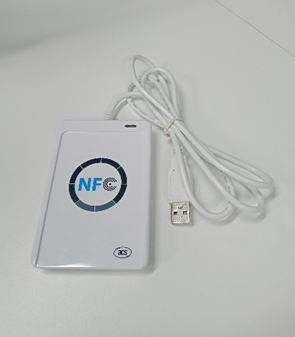
ပုံ 5-11

ပုံ5-12
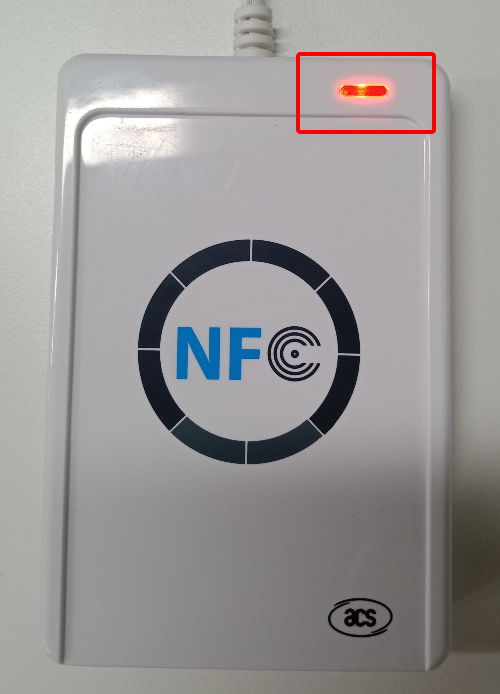
ပုံ 5-13
2. စမ္းသပ္မႈ အဆင့္မ်ားသည္ ေအာက္ပါအတုိင္းျဖစ္သည္။
1) NFC card reader ကို ကြန္ပ်ဴတာ၏ USB port ႏွင့္ခ်ိတ္ဆက္ပါ။ ကြန္ပ်ဴတာသည္ driver ကိုအလိုအေလ်ာက္ထည့္ေပးလိမ့္မည္။ တပ္ဆင္မႈေအာင္ျမင္ၿပီးသည့္ေနာက္၊ ပုံ ၅ မွ ၁၂ တြင္ျပထားသည့္ အတိုင္းကြန္ပ်ဴတာျပလိမ့္မည္။ ထိုအခါ NFC Card Reader ၏အနီေရာင္အလင္းသည္ဆက္ရွိေနလိမ့္မည္။
2) "* # 899 #" ကို dial interface တြင္ ဝင္ပါ > automatic testing > NFC test။ ဖုန္းသည္ SIM 1 Simulator ကိုအလိုအေလ်ာက္စစ္ေဆးလိမ့္မည္။ ကဒ္အျဖစ္အသုံးျပဳရန္အဆင္သင့္ျဖစ္ေၾကာင္းၫႊန္ျပၿပီး NFC ခလုတ္သည္ဤအခ်ိန္တြင္အလိုအေလ်ာက္ဖြင့္လိမ့္မည္။
3) မိုဘိုင္းဖုန္း၏ကင္မရာဧရိယာကို card reader ႏွင့္ပိုမိုနီးကပ္စြာေ႐ႊ႕ပါ။ ထို႔ေနာက္ NFC ကဒ္ reader indicator သည္ တတီတီ ျမည္သံ ႏွင့္အနီေရာင္မွအစိမ္းေရာင္သို႔ ေျပာင္းသြားပါသည္။ ပုံ 5-14 တြင္ ျပထားသည့္အတုိင္း ၎သည္ pass ျဖစ္ေၾကာင္းဆုိလိုသည္။
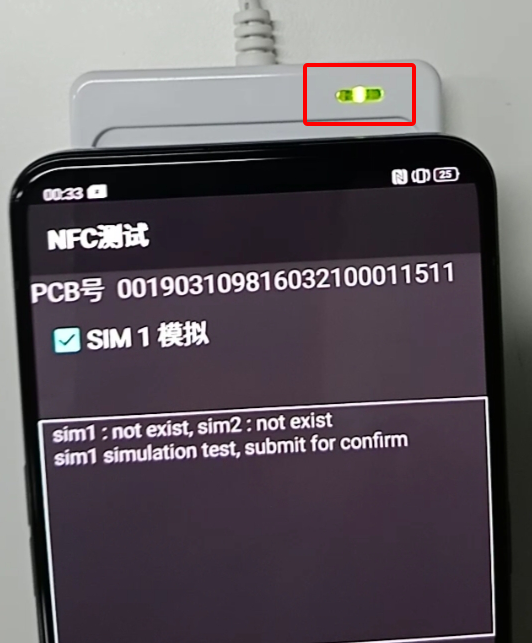
ပုံ5-14
5.5 8V boost fixture
5.5.1 ေနာက္ခံ
Find X Super VOOC ႏွင့္ Lamborghini တို႔၏မူေဘာင္မ်ားကိုပုံမွန္အားျဖင့္ပုံမွန္အားျဖင့္ 8V ေလာက္လိုအပ္သည္။ သို႔ေသာ္ေဖာက္သည္ဝန္ေဆာင္မႈဌာနမ်ားမွအသုံးျပဳေသာ DC power supply ၏ output voltage ကိုအမ်ားဆုံး 4.5V တြင္သတ္မွတ္သည္။ ထို႔ေၾကာင့္ mainboard power supply စမ္းသပ္မႈ၏လိုအပ္ခ်က္မ်ားကိုျပည့္မီေစရန္အတြက္ 4.5V မွ 8V သို႔ voltage တိုးျမႇင့္ႏိုင္ရန္အတြက္အထူးျမႇင့္တင္တပ္ဆင္မႈလိုအပ္သည္။ အနာဂတ္တြင္ Super VOOC ၏ေမာ္ဒယ္မ်ားသည္ဤျမႇင့္တင္မႈကိုသုံးႏိုင္သည္။
5.5.2 ပါဝင္ေသာ ျမင္ကြင္းမ်ား
SUPER VOOC model မ်ားသည္ ဤ boost fixture ကိုအသုံးျပဳႏုိင္ပါသည္။ ဥပမာ Find X Super VOOC \Find X Lamborghini edition \ R17 Pro \ Reno ACE တို႕ျဖစ္သည္။
5.5.3 အေၾကာင္းအရာ
1. ပုံ 5-15 ႏွင့္ ပုံ 5-16 တြင္ ျပထားသည့္အတိုင္း 8V boost fixture သို႕မိတ္ဆက္ျခင္း (code: 535355301)။
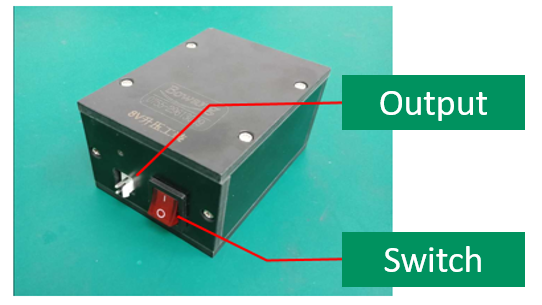
ပုံ 5-15
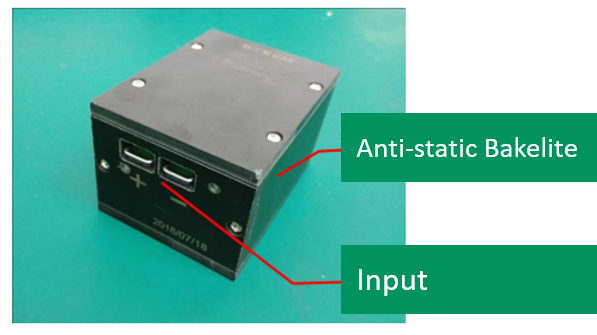
ပုံ 5-16
2. ပုံ5-17 တြင္ျပထားသည့္အတုိင္း 8V BTB စမ္းသပ္မႈလိုင္းကို မိတ္ဆက္ျခင္း (code: 535165703)
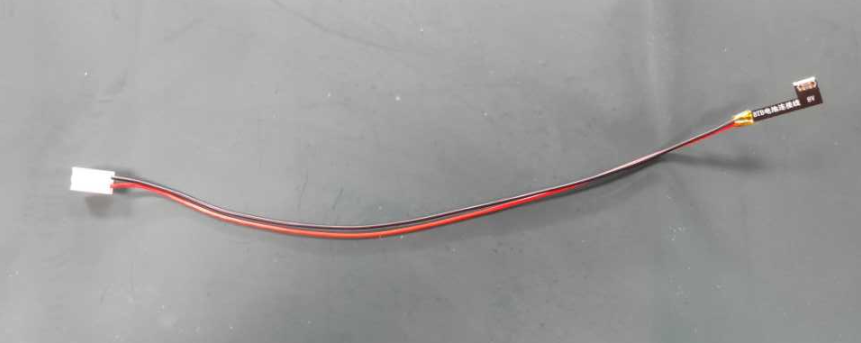
ပုံ5-17
3. အဆင့္မ်ား
1) DC regulated power supply ၏ output ကုိ boost fixture ၏ input သို႕ ခ်ိတ္ဆက္ျခင္း။ fixture input ၏ positive pole (+) သည္ DC power supply၏ positive pole (+) သို႕ သက္ဆိုိင္ၿပီး negative pole (-) သည္ negative pole (-) သို႕ သက္ဆိုင္ပါသည္။ ပုံ 5-18 တြင္ ျပထားသည့္အတုိင္း။
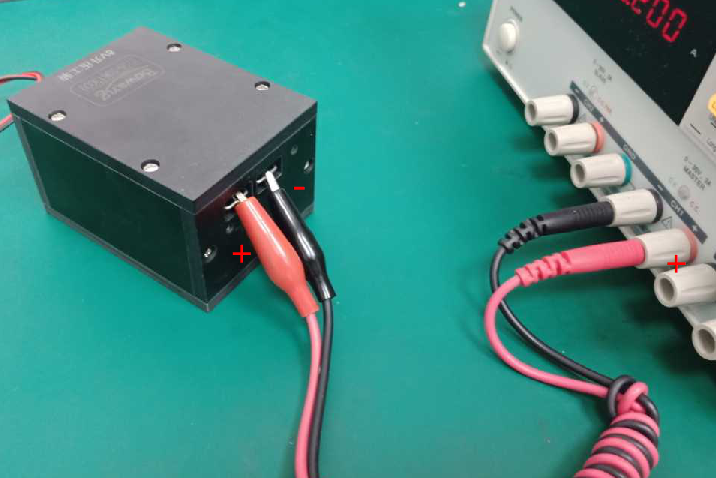
ပုံ 5-18
2) 8V ဘတၳရီ BTB စမ္းသပ္မႈလိုင္းကို 8V ျမႇင့္တင္တပ္ဆင္မႈ၏ voltage output သို႔ဆက္သြယ္ျခင္း။ ပုံ ၅-၁၉ တြင္ေဖာ္ျပထားသည့္အတိုင္း mainboard အတြက္ 8V power voltage ေပးႏိုင္သည္။
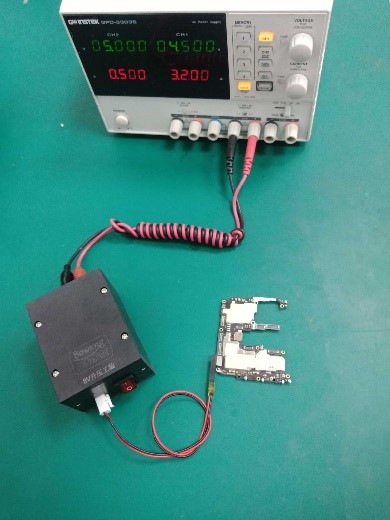
ပုံ 5-19
5.6 Optical fingerprint စံကိုက္ညွိျခင္း ကိရိယာ
5.6.1 ေနာက္ခံ
ေမာ္ဒယ္သစ္မ်ား၏ optical fingerprint module ကိုအဆင့္ျမႇင့္ထားၿပီး၊ ေဖာက္သည္ဝန္ေဆာင္မႈစင္တာမ်ားတြင္ရရွိႏိုင္ေသာ fingerprint calibration fixture အေဟာင္းကိုပုံစံအသစ္မ်ားအတြက္အသုံးမျပဳပါ။ လက္ေဗြခ်ိန္ကိုက္ျခင္းအတြက္မ်ိဳးဆက္သစ္ optical fingerprint calibration fixture ကိုအသုံးျပဳလိမ့္မည္။ ၎သည္ယခင္မ်ိဳးဆက္၏လက္ေဗြစံကိုက္ညႇိစနစ္ႏွင့္လိုက္ဖက္လိမ့္မည္။
5.6.2 ပါဝင္ေသာ ျမင္ကြင္းမ်ား
optical fingerprint function ရွိေသာ ေမာ္ဒဲလ္မ်ားအတြက္ စံကိုညွိျခင္းကို အသုံးျပဳပါသည္။
5.6.3 အေၾကာင္း
1. အစိတ္အပုိင္းမ်ား စာရင္း
|
အမ်ိဳးအစား
|
အမည္
|
ပစၥည္းကုဒ္
|
QTY
|
Unit
|
ပုံ
|
|
1
|
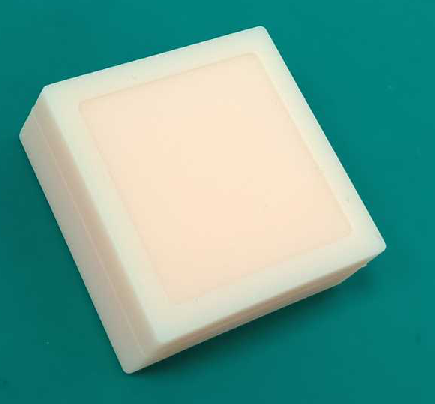
အသားေရာင္ ဆီလီကြန္ေခါင္း(30*30*12)
|
5353003576
|
1
|
pcs
|
|
|
2
|
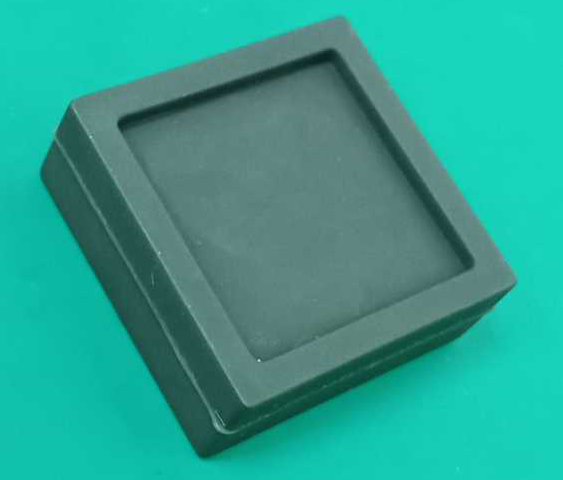
အမဲေရာင္ ဆီလီကြန္ ေခါင္း(30*30*12)
|
5353003577
|
1
|
pcs
|
|
|
3
|
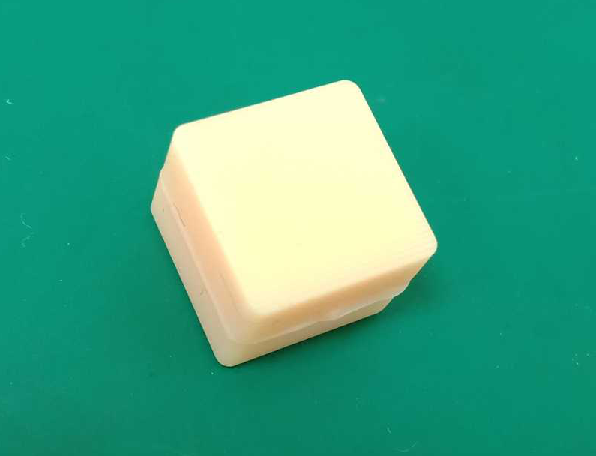
ဆီလီကြန္ အဆင္းေခါင္း
|
535191206
|
1
|
pcs
|
|
|
4
|
ဆီလီကြန္ fixing tooling (600g)
|
5353003674
|
1
|
pcs
|
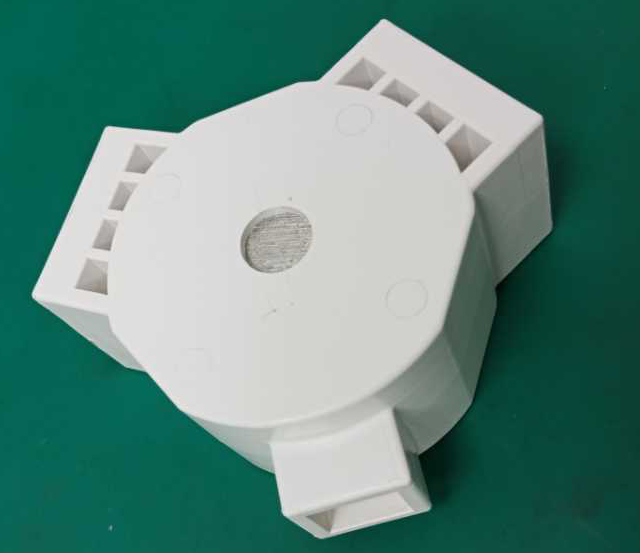
|
အစိတ္အပိုင္းစာရင္း
2. တပ္ဆင္ျခင္း အႀကံေပးခ်က္မ်ား
1) ဆီလီကြန္ ေခါင္း (အသားေရာင္\အမဲ\) fingerprint စံကိုက္ညွိျခင္း အတြက္သည္ အစင္းမ်ားကို အေရွ႕ဘက္သုိ႕ မႈၿပီး fixed tooling ၏ large slot အထဲသို႕ တပ္ဆင္သည္။ ပုံ 5-20 ႏွင့္ ပုံ 5-21 တြင္ ျပထားသည့္အတိုင္းျဖစ္သည္။
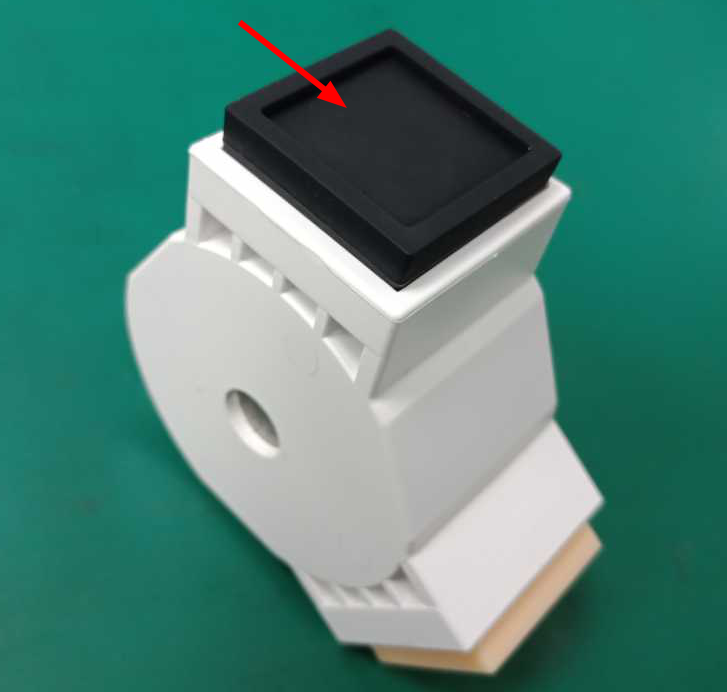
ပုံ5-20
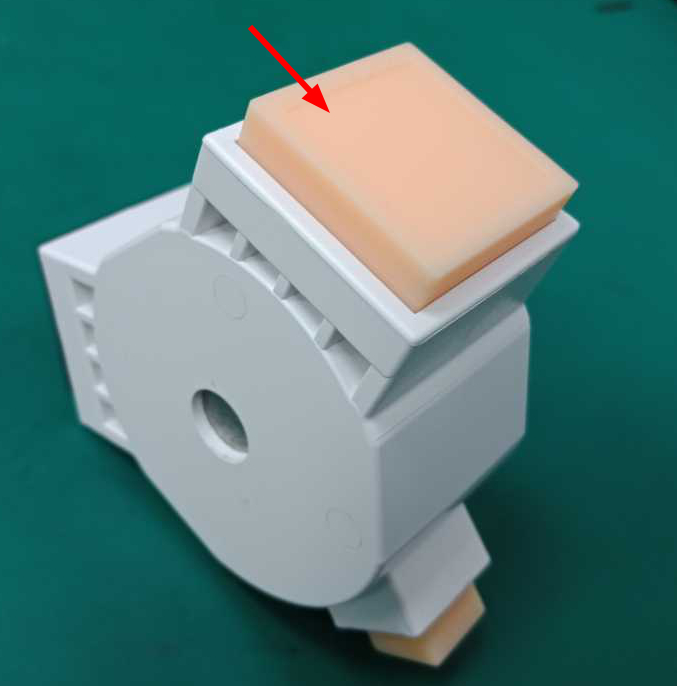
ပုံ 5-21
2) ဆီလီကြန္ေခါင္း (အဆင္း) fingerprint စံကိုက္ညွိျခင္းသည္ အဆင္းဘက္ကို အေရွ႕သို႕ မ်က္ႏွာမူျခင္း ႏွင့္အတူ fixed tooling ၏ large slot အထဲသို႕ တပ္ဆင္သည္။ ဆီလီကြန္ အဆင္းေခါင္း၏ တပ္ဆင္ျခင္း ဦးတည္ခ်က္သည္ ပုံ 5-22 တြင္ အနီေရာင္လိုုင္းျဖင့္ ျပထားပါသည္။
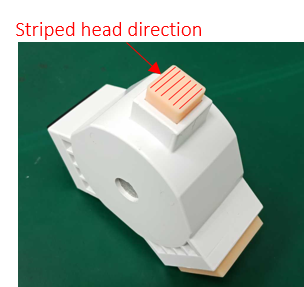
ပုံ 5-22
3. စံကိုက္ျခင္း ျမင္ကြင္း
1) ျပဳျပင္စဥ္အတြင္း mainboard သည္ အစားထိုးထားျခင္း (သို႕) screen component/fingerprint module တို႕သည္ အစားထိုးထားျခင္း ျဖစ္ေနလွ်င္ fingerprint ကိုျပန္လည္ စံကိုက္ညွိရန္ လိုအပ္ပါသည္။
2) ကာကြယ္ျခင္း film သည္ အစားထိုးထားျခင္း (သို႕) ကၽြန္ေတာ္တို႕ ဝန္ေဆာင္မႈ စင္တာ ဝန္ထမ္းမ်ားမွ ဖယ္ရွားလွ်င္ fingerprint သည္ ျပန္လည္အစားထိုးရမည္ျဖစ္သည္။
3) system သည္ upgraded လုပ္ၿပီးေနာက္တြင္ fingerprint သည္ ျပန္လည္ စံကိုက္ညွိရမည္ျဖစ္သည္။
မွတ္စု ။ fingerprint စံကိုက္ညွိျခင္း ၿပီးစီးၿပီးေနာက္တြင္ သင္သည္ ဖုန္းကို restart လုပ္ရန္ လိုအပ္ပါသည္။ ထို႕ေနာက္ ယခင္ fingerprint ကို delete လုပ္ၿပီး ျပန္ ဝင္ပါသည္။
4. စံကိုက္ျခင္း အဆင့္မ်ား
1) "* # 899 # " ကို dial interface တြင္ ဝင္ပါ > After-sales device calibration > password "6776" input box တြင္ရိုက္ထည့္ပါ။ ပုံ 5-23 တြင္ ျပထားသည့္အတိုင္း။
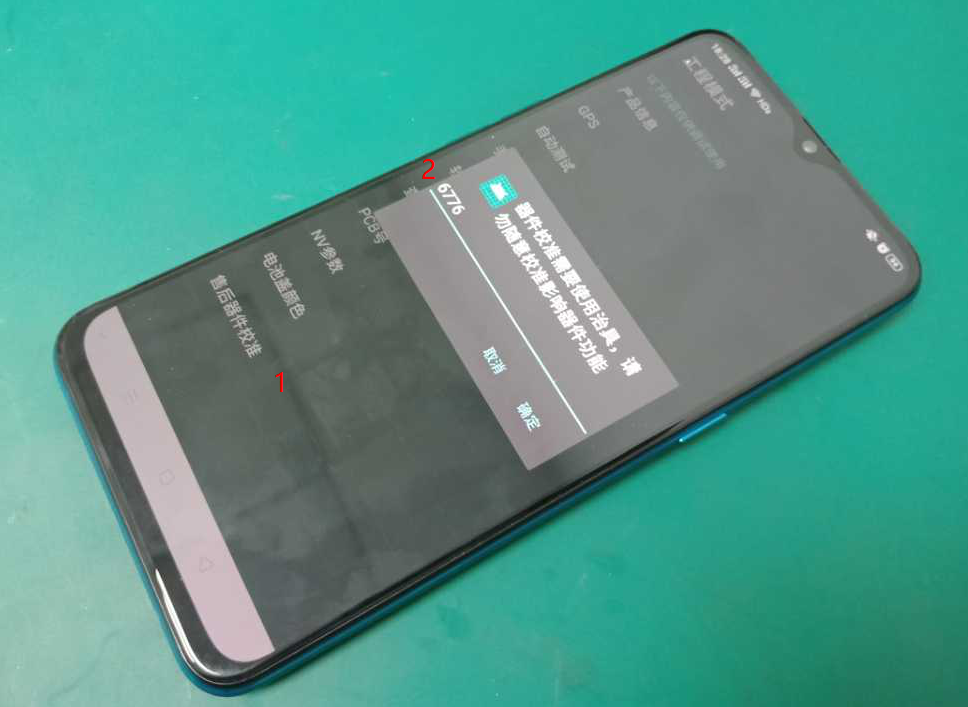
ပုံ 5-23
2) “screen ေအာက္ အနီေအာက္ေရာင္ျခင္း စံကိုက္ျခင္း” ကို စမ္းသပ္ပါ။ ညႊန္ၾကားခ်က္ကိုသာ လိုက္နာပါ။
3) "အင္းယိုစိမ့္မႈ စံကိုက္ျခင္း” ကိုစမ္းသပ္ပါ။ ညႊန္ၾကားခ်က္ကိုသာ လိုက္နာပါ။
4) “Fingerprint Optical စံကိုက္ျခင္း” ကိုစမ္းသပ္ပါ။ စံကိုက္ျခင္းကို ဝင္ရန္ “NEXT” ကုိႏွိပ္ပါ။ "Place a flesh-colored rubber head" ဟု ေပၚလာျခင္းအရ အသားေရာင္ ဆီလီကြန္ႏွင့္အတူ fingerprint spot area ကိုဖုံးအုပ္ပါ။ ထို႕ေနာက္ ေနရာခ်ထားၿပီး "NEXT" ကိုႏွိပ္ပါ။ အသားေရာင္ ဆီလီကြန္ေခါင္းအား "Please place the black silicone head" ဟုမေပၚလာသည္အထိ ဖယ္ထားပါ။ ပုံ5-24 တြင္ေဖာ္ျပထားသည့္အတိုင္း။
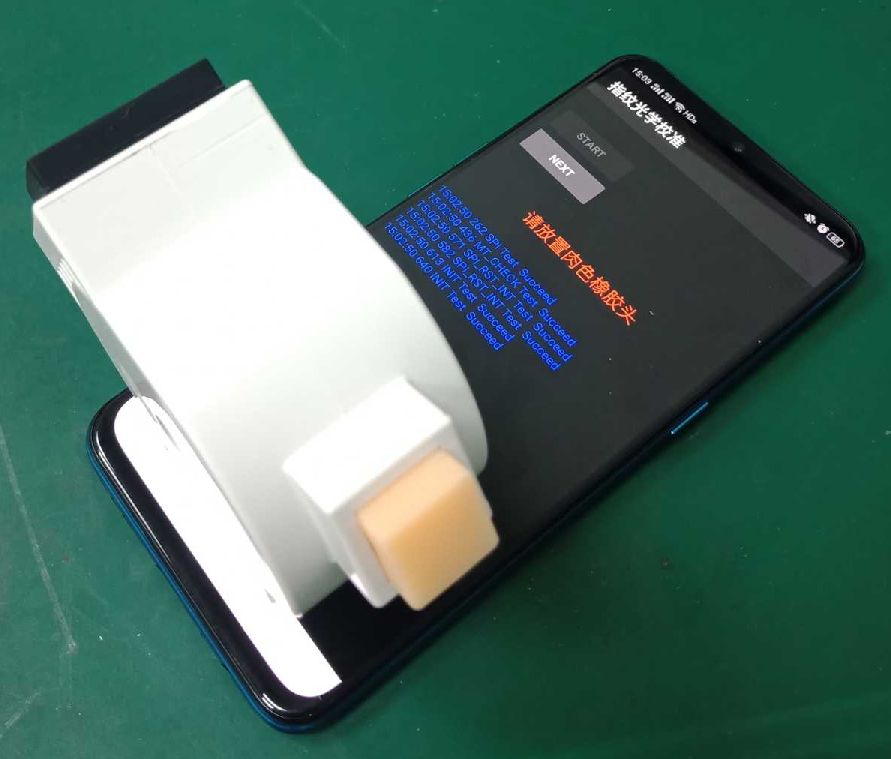
ပုံ 5-24
5) "Place a black rubber head" ဟုေပၚလာျခင္းအရ black silicone head ျဖင့္ ပုံ 5-25 တြင္ျပထားသည့္အတိုင္ fingerprint spot area ကိုဖုံးလုိက္ပါ။ ထို႕ေနာက္ ေနရာခ်ၿပီး "NEXT" ကိုႏွိပ္ပါ။ silicone ေခါင္း အမဲ အား "Please place Chart card" သို႕မဟုတ္ “Please place the striped rubber head” ဟု ေပၚလာသည္အထိ ဖယ္ထားပါ။
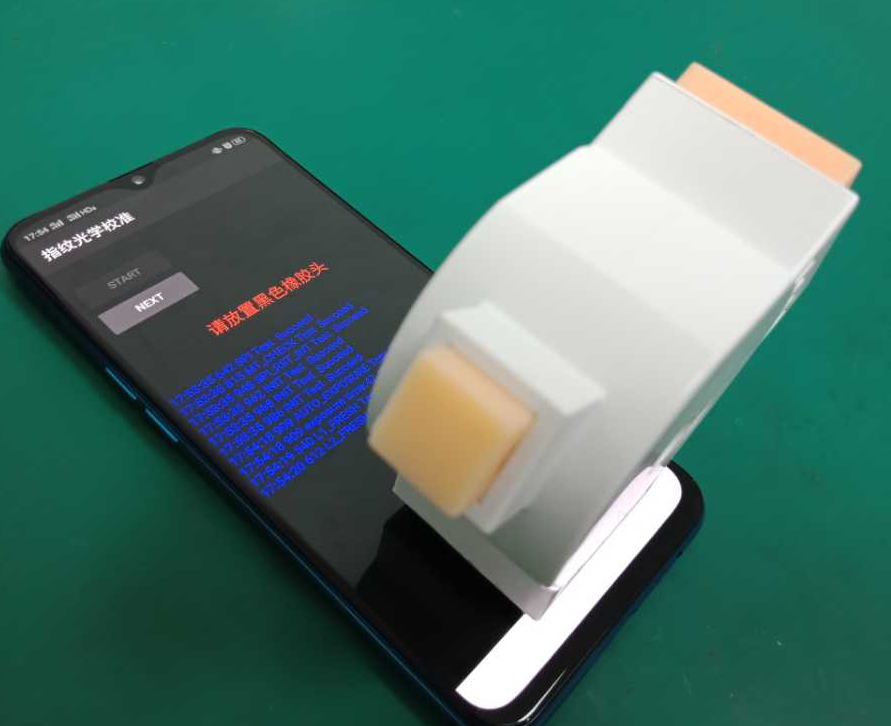
ပုံ 5-25
6) ပုံ ၅-၂၆ တြင္ျပသထားသည့္အတိုင္၊ း“ အဆင္းရာဘာ ေခါင္းကိုေနရာခ်ထားပါ” ဟုေပၚလာျခင္း အရ ၊ fingerprint spot area ကို ဆီလီကြန္ အဆင္းေခါင္းျဖင့္ ဖုံးထားပါ။ ထို႔ေနာက္ ေနရာခ်ၿပီး "NEXT" ကိုႏွိပ္ပါ။ အဆင္းဆီလီကြန္ ေခါင္းအား " Please restart after the test” ဟု ေပၚလာသည့္အထိ ဆီလီကြန္ အဆင္းေခါင္းကိုဖယ္ရွားလိုက္ပါ။
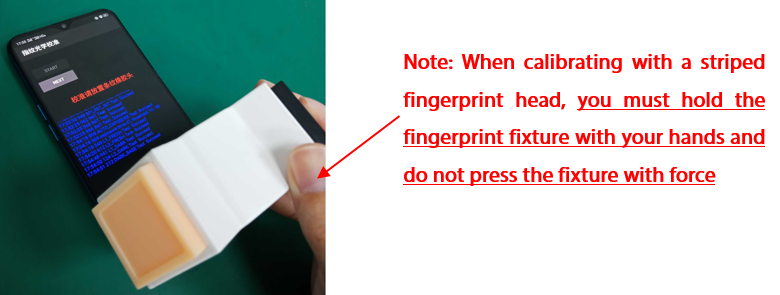
ပုံ5-26
5.6.4 ျဖစ္ပြားျခင္းမ်ား
1. ဆီလီကြန္ အဆင္းေခါင္းသည္ ေသးငယ္ေသာ ဧရိယာရွိသည္။ ေဒါင္လိုက္ေနရာခ်သည့္အခါလဲရန္လြယ္ကူသည္။ ပစၥည္းကိရိယာကိုခ်ိန္ညႇိသည့္အခါ (ပစၥည္းအားအင္အားသုံးႏွင့္မဖိပါႏွင့္) ပစၥည္းကိရိယာမ်ားကိုလက္ျဖင့္ကိုင္ထားရမည္ျဖစ္ၿပီး မတည္မၿငိမ္ျဖစ္ျခင္းႏွင့္မ်က္ႏွာျပင္ျပတ္ေတာက္ျခင္းမ်ားမျဖစ္ေစရန္ျဖစ္ျခင္းမွ ကာကြယ္ရန္ျဖစ္သည္။
2) စံကိုက္ညႇိစဥ္အတြင္းဆီလီကြန္ေခါင္းကိုလက္ေဗြအစက္ေပၚတြင္ႏွိပ္ေသာအခါအစိမ္းေရာင္လက္ေဗြအစက္အေျပာက္ယိုစိမ့္ျခင္းမရွိရပါ။
3) အစင္းဆီလီကြန္ေခါင္း၏တပ္ဆင္မႈ ဦး တည္ခ်က္သည္ေအာက္ေဖာ္ျပပါပုံ ၅-၂၇ တြင္ျပသထားသည္ကိုသတိျပဳပါ။
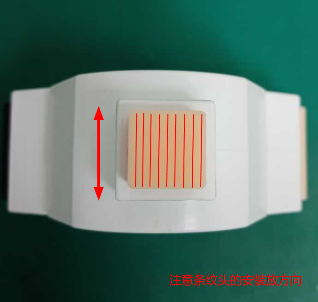
ပုံ5-27
5.7 ကင္မရာ စံကိုက္ျခင္း Graph
5.7.1 ေနာက္ခံ
mainboard အစားထိုးၿပီးေနာက္တြင္ screen assembly, fingerprint module ကို ျဖဳတ္သည္။ after-sales စံကိုက္ျခင္းသည္ service center တြင္ လုိအပ္ပါသည္။ ျဖစ္စဥ္အတြင္း ကၽြန္ေတာ္တို႕သည္ "ကင္မရာ စံကိုက္ျခင္း Graph" အား "After-sales Calibration" ၿပီးရန္ အသုံးျပဳရန္ လုိအပ္ပါသည္။ ရည္ရြယ္ခ်က္မွာ အေနာက္ကင္မရာႏွစ္လုံးအား ကိုက္ညီရန္ျဖစ္သည္။ ထိုသုိ႕မဟုတ္လွ်င္ ၎သည္ portrait modeo မႈန္ျခင္းကို ထိခိုက္လိမ့္မည္ျဖစ္သည္။
5.7.2 ပါဝင္ေသာ ျမင္ကြင္းမ်ား
AF+FF ကင္မရာႏွစ္လုံး
5.7.3 အေၾကာင္းအရာ
1. Chart card (code: 535601861) ပုံ5-28 တြင္ ျပထားသည့္အတုိင္း။
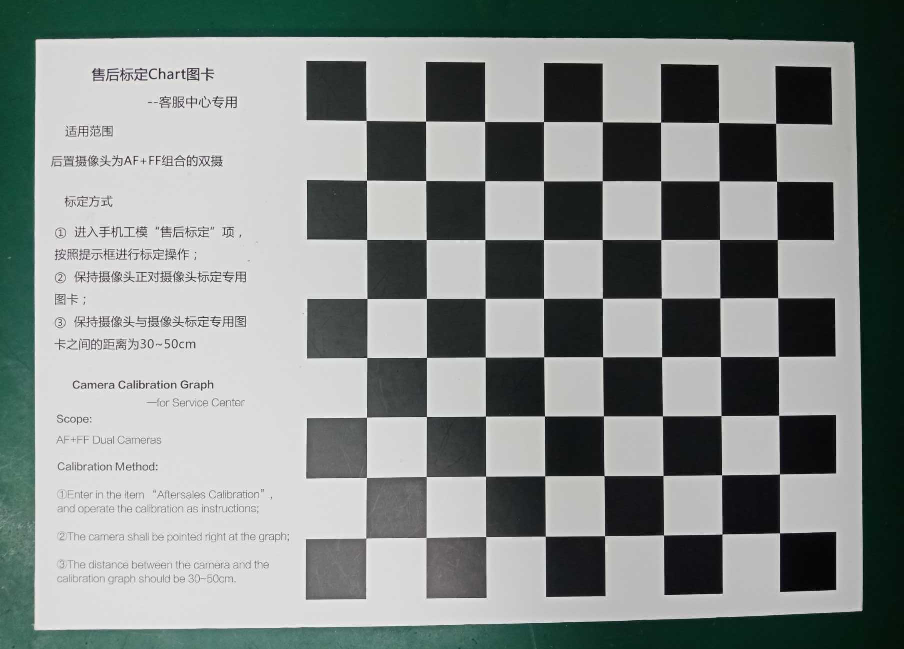
ပုံ5-28
2. "After-sale Calibration" ကိုျဖည့္ၿပီးေသာအခါကင္မရာကို Camera Calibration Graph ႏွင့္မ်က္ႏွာမူထားပါ။ အဝါေရာင္အကြက္ကို Graphic ၏အျဖဴႏွင့္အျဖဴေရာင္ဇယားကြက္အနားမ်ားႏွင့္ညႇိရန္ၫႊန္ၾကားခ်က္မ်ားကိုလိုက္နာပါ ( ကင္မရာႏွင့္ Camera Calibration Graph အကြာအေဝးသည္ 30 ~ 50cm ျဖစ္ပါသည္။ ထို႔ေနာက္ပုံ ၅-၂၉ တြင္ျပထားသည့္အတိုင္း“ ဓာတ္ပုံ႐ိုက္ျခင္း” ကိုႏွိပ္ပါ။
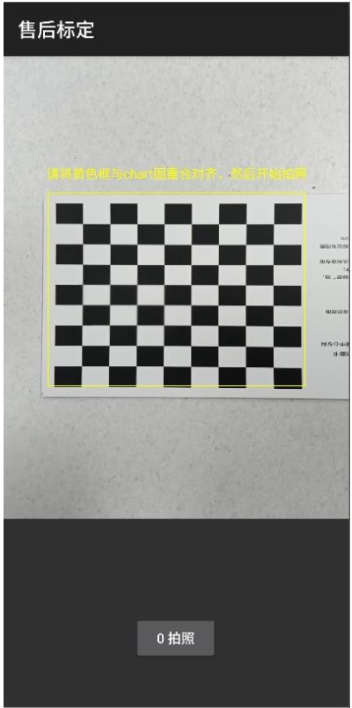
ပုံ 5-29
3. ဤအခ်ိန္တြင္တြက္ခ်က္မႈမ်က္ႏွာျပင္ကိုဝင္ေရာက္လိမ့္မည္။ ပုံ ၅-၃၀ တြင္ျပထားသည့္အတိုင္းဤအခ်ိန္အတြင္းမည္သည့္စစ္ဆင္ေရးကိုမဆိုမျပဳလုပ္ပါႏွင့္။
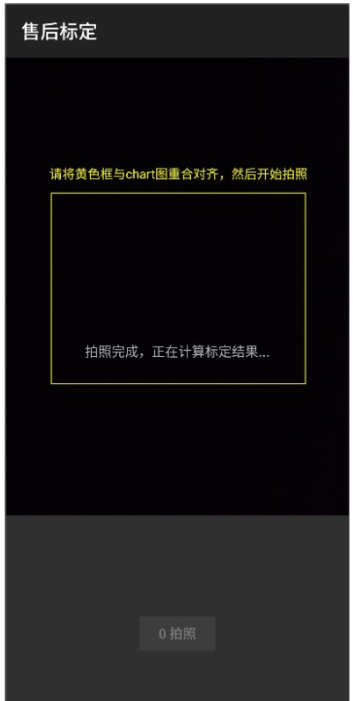
ပုံ 5-30
4. အကယ္၍ ရလဒ္သည္“ ပ်က္ကြက္ျခင္း” ကိုျပပါကပုံ ၅-၃၁ တြင္ျပထားသည့္အတိုင္း“ Pass” ကိုျပသည့္တိုင္ေအာင္အခ်က္ျပသည့္အတိုင္း “ Pass” ကိုျပသည္အထိခ်ိန္ညႇိပါ။
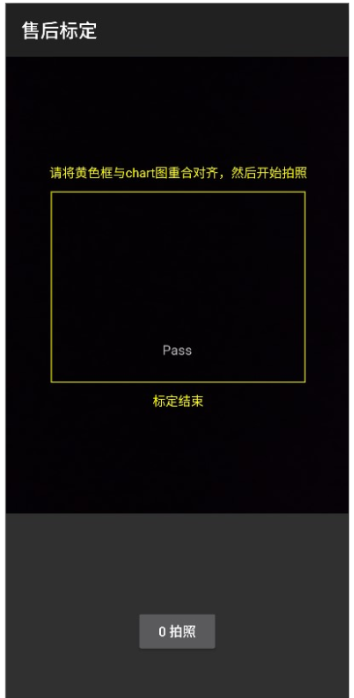
ပုံ5-31
5.8 Plug gauge
5.8.1 ေနာက္ခံ
စက္တစ္ခုလုံး၏ပုံပ်က္ေသာအမွားကိုရွာေဖြေတြ႕ရွိရန္အတြက္လက္ရွိသုံးစြဲသူဝန္ေဆာင္မႈစင္တာမ်ားမွ ဝန္ထမ္းမ်ားအေနျဖင့္ရွာေဖြေတြ႕ရွိရန္ A4 စကၠဴကို အသုံးျပဳ၍ အသုံးျပဳသူမ်ားကိုေမးခြန္းထုတ္ရန္လြယ္ကူၿပီးတိုင္းတာမႈတိက်မႈမွာကြၽမ္းက်င္မႈမရွိဟုခံစားရသည္။ ထို႔ေၾကာင့္မိုဘိုင္းဖုန္းမ်ားပုံပ်က္ေနျခင္းရွိမရွိကိုစစ္ေဆးရန္ ဝန္ေဆာင္မႈစင္တာမ်ားတြင္ plug gauge မ်ား (ကုဒ္နံပါတ္ ၅၃၅၀၅၀၀၂) လိုအပ္သည္။
5.8.2 ပါဝင္ေသာ ျမင္ကြင္းမ်ား
လက္ကိုင္ဖုန္းမ်ား၏ပုံပ်က္မႈ (သို႔) ႀကီးမားေသာမ်က္ႏွာျပင္ကြာဟခ်က္မ်ားကိုစစ္ေဆးရန္အတြက္အသုံးျပဳသည္။
5.8.3 အေၾကာင္းအရာ
1. မိုဘုိင္းလ္ဖုန္း၏ ပ်က္စီးျခင္းကို ရွာေဖြျခင္း
1)ေကြးေနေသာပုံပ်က္ေသာပုံသ႑ာန္ရွိေသာလက္ကိုင္ဖုန္းအတြက္ပထမပုံကို workbench မ်က္ႏွာျပင္ေပၚတြင္ေနရာ ခ်၍ ပုံ ၅-၃၂ တြင္ျပထားသည့္အတိုင္းမ်က္စိမျမင္ျခင္းျဖင့္ ပဏာမစမ္းသပ္မႈမ်ားကိုျပဳလုပ္ပါ။ ထုိ႕ေနာက္ ပိုမို စမ္းသပ္ျခင္းႏွင့္ ဆုံးျဖတ္ခ်က္အတြက္ plug gauge ကိုသုံးျပဳပါ။
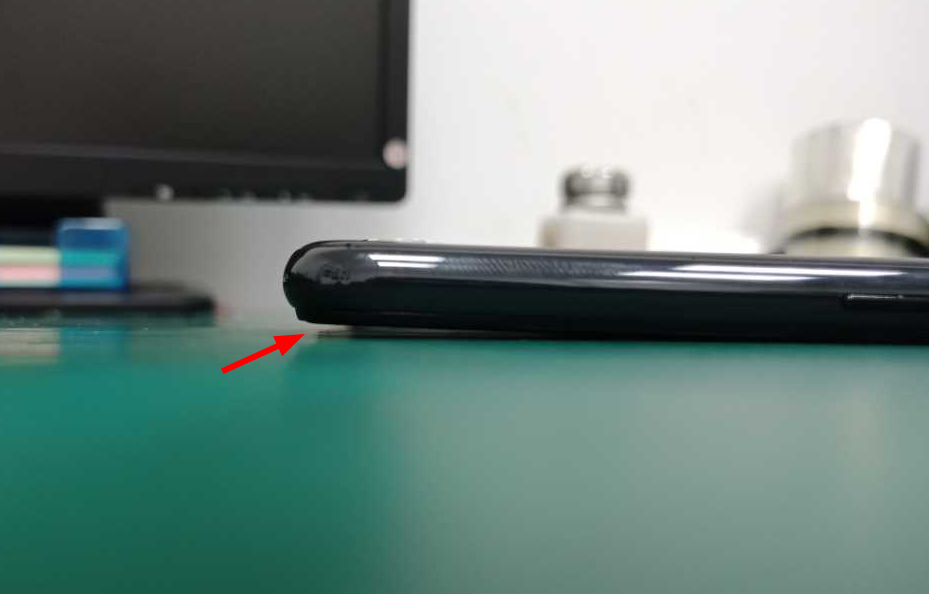
ပုံ 5-32
2) ပထမဦးစြာ screen film ကိုဖယ္ပါ။ ထို႕ေနာက္ ထို႔ေနာက္ပုံ ၅-၃၃ တြင္ျပသထားသည့္အတိုင္းမ်က္ႏွာျပင္ကိုေအာက္သို႔မ်က္ႏွာမူ၍ အျပားလုိက္ workbench မ်က္ႏွာျပင္ေပၚတြင္တင္ပါ။
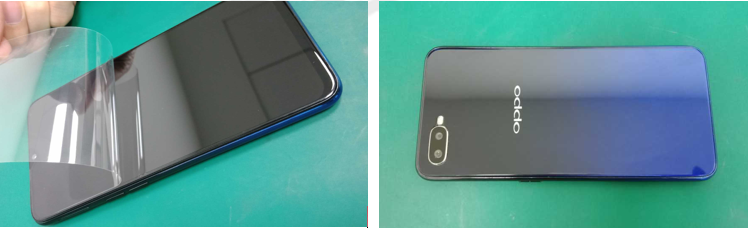
ပုံ 5-33
3) 0.5mm plug gauge ကို ပုံ5-34 တြင္ျပထားသည့္အတုိင္း ေရြးခ်ယ္ပါ။
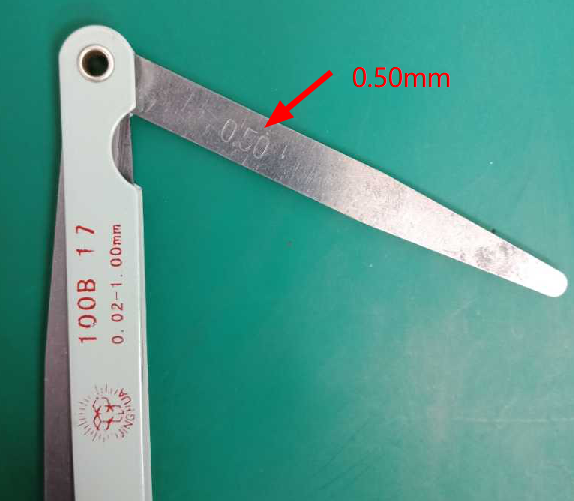
ပုံ5-34
4) Plug gauge ကို workbench မ်က္ႏွာျပင္ႏွင့္အၿပိဳင္ထားပါ။ ပုံ ၅-၃၅ တြင္ျပထားသည့္အတိုင္းဖုန္း၏အထက္ / အလယ္ / ေအာက္ဘက္သို႔ထည့္ပါ။ plug gauge သည္ကြာဟမႈအတြင္းသို႔ထည့္သြင္းႏိုင္ၿပီး insertion အတြင္း၌ပြတ္တိုက္မႈ ရွိမရွိကိုၾကည့္ပါ။ မရရွိလွ်င္၎သည္ဖုန္း၏ပုံပ်က္ေသာ ၀.၅ မီလီမီတာထက္နည္းေသာေၾကာင့္ဖုန္းသည္ေကာင္းမြန္ေသာထုတ္ကုန္ျဖစ္သည္။ သို႕မဟုတ္လွ်င္ ဖုန္းသည္ပုံမွန္မဟုတ္ေသာစက္တစ္လုံးျဖစ္သည္။
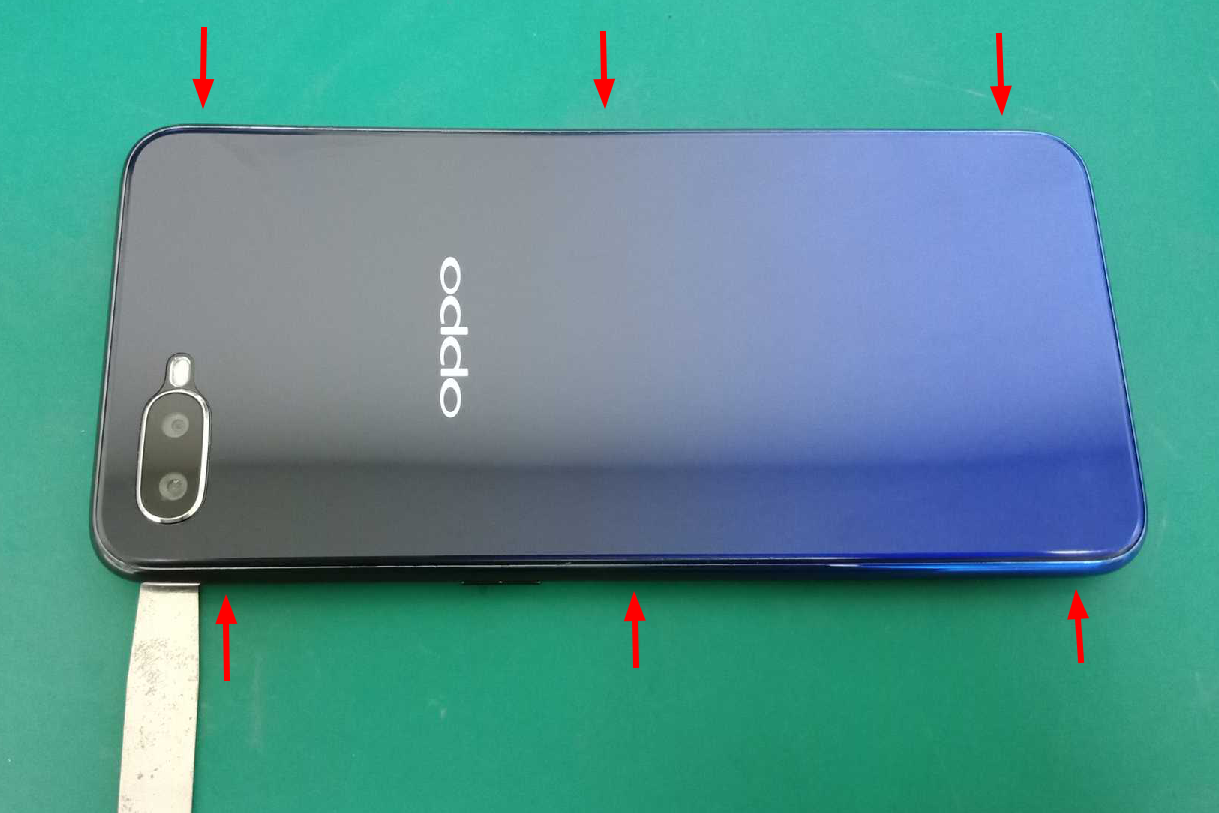
ပုံ5-35
မွတ္စု။ ပုံ 5-35 တြင္ ျပထားသည့္အတုိင္း ေထာက္လွမ္းေနရာ ၆ ခုအနက္တစ္ခု၏စစ္ေဆးမႈရလဒ္ တည္ေနရာသည္ ၀.၅၀ မီလီမီတာ စံႏွင့္မကိုက္ညီပါကမိုဘိုင္းဖုန္းကိုပုံမွန္မဟုတ္ေသာထုတ္ကုန္တစ္ခုအျဖစ္သတ္မွတ္ႏိုင္သည္။.
2. အလြန္အမင္းႀကီးမားေသာမ်က္ႏွာျပင္ကြာဟခ်က္မ်ားကိုရွာေဖြျခင္း
1) 0.15mm plug gauge ကို ပုံ 5-36 တြင္ ျပထားသည့္အတုိင္း ေရြးခ်ယ္ပါ။
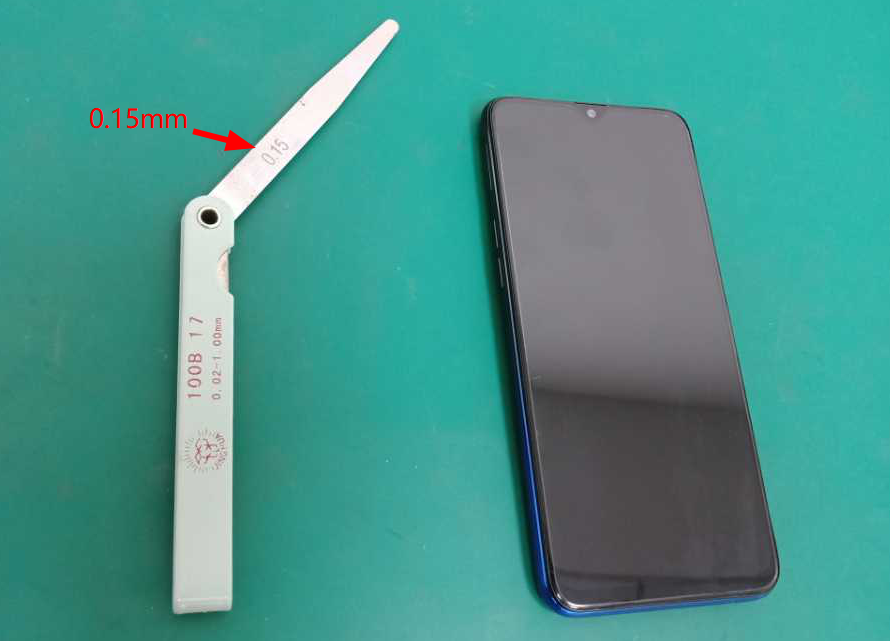
ပုံ5-36
2)Plug gauge ကို screen direction ၏ ဟ ေနေသာ perpendicular အတြင္းသို႔ထည့္ၿပီး plug gauge အား ဟေနသည့္ တစ္ေလွ်က္ကို ပုံ 5-37 တြင္ ျပထားသည့္အတိုင္း ညင္သာစြာျဖင့္ slide လုပ္ပါ။ plug gauge သည္ ဟေနသည့္အထဲသို႕ ထည့္၍ ရမရကို ၾကည့္ၿပီး ထည့္ေနစဥ္အတြင္း ပြတ္တိုက္ျခင္း ရွိမရွိကို အတည္ျပဳပါ။ အရွိလွ်င္ ပ်က္ေနေသာ ဖုန္းသည္ ၀.၁၅ မီလီမီတာထက္ေလ်ာ့နည္းေနသည္ကိုဆိုလိုသည္။ ဖုန္းသည္ေကာင္းမြန္ေသာထုတ္ကုန္ျဖစ္သည္။ မဟုတ္ရင္ဖုန္းကပုံမွန္မဟုတ္တဲ့စက္တစ္လုံးျဖစ္သည္။
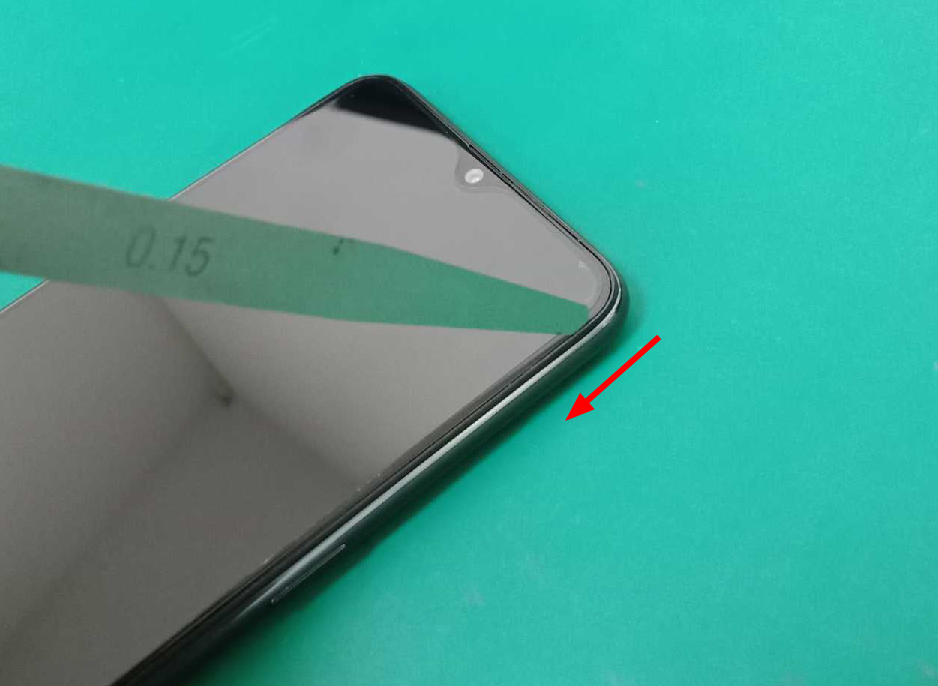
Figure 5-37
6. ဂေဟေဆာ္ tools
Customer service စင္တာမ်ား၏ န႔စဥ္ျပဳျပင္ထိန္းသိမ္းျခင္းတြင္ mainboard ျပဳျပင္ျခင္းပါဝင္ပါကအခ်ိဳ႕ေသးငယ္ေသာအစိတ္အပိုင္းမ်ားသို႔မဟုတ္မိုဘိုင္းဖုန္းခ်စ္ပ္မ်ားကို ဥပမာ hot air desoldering stations ႏွင့္ ခဲစင္ soldering stations တုိ႕ျဖင့္ ဂေဟေဆာ္ရန္အဓိကအသုံးျပဳသည္။ ထို႔ေၾကာင့္၊ အင္ဂ်င္နီယာမ်ားသည္ဂေဟေဆာ္ေသာကိရိယာမ်ား၏လုပ္ငန္းကြၽမ္းက်င္မႈရွိရန္ လိုအပ္သည္သာမက ခ်စ္ပ္မ်ားႏွင့္အစိတ္အပိုင္းမ်ားကိုျဖဳတ္တပ္ျခင္းႏွင့္ဂေဟေဆာ္နည္းမ်ားကိုကြၽမ္းက်င္ရန္လိုအပ္သည္။
6.1 Hot air desoldering station
6.1.1 ေနာက္ခံ
Hot air desoldering station သည္ ဂေဟေဆာ္ျခင္းတြင္ အသုံးမ်ားေသာ tools ျဖစ္ပါသည္။ ၎ကိုအဓိကအားျဖင့္အပူခုခံႏိုင္သည့္ဝါယာႀကိဳးေသနတ္၏အမာခံမ်ားမွပူေသာေလအားျဖင့္အစိတ္အပိုင္းမ်ားကိုဂေဟေဆာ္ရန္ႏွင့္ထုတ္ယူရန္အသုံးျပဳသည္။ ပူျပင္းေသာေလကိုျပန္လည္ထုတ္ေပးသည့္စခန္းသည္ေသးငယ္ေသာအစိတ္အပိုင္းမ်ားသို႔မဟုတ္ေပါင္းစည္းထားေသာဆားကစ္မ်ားကိုဖယ္ရွားရန္သို႔မဟုတ္ေရာင္းခ်ရန္အတြက္အသုံးျပဳသည္။
6.1.2 ပါဝင္ေသာ ျမင္ကြင္းမ်ား
1. ေသးငယ္ေသာ SMD components မ်ားကို ဖယ္ရွားျခင္း သို႕မဟုတ္ ဂေဟေဆာ္ျခင္း။ ဥပမာ SMD resistor, SMD inductor, SMD capacitor တိုိ႕ျဖစ္သည္။ ဤေသးငယ္ေသာ အစိတ္အပိုင္းမ်ားအတြက္ hot air desoldering station မ်ားသည္ ေယဘုယ်အားျဖင့္ blow welding အတြက္ အသုံးျပဳပါသည္။
2. IC အား ဖယ္ရွားျခင္း (သို႕) ဂေဟေဆာ္ျခင္း၊ ၎ကို မႈတ္လိုက္ေသာအခါ chip မ်က္ႏွာျပင္သည္ သက္ဆိုင္ေသာ flux ပမာဏျဖင့္ coated လုပ္သင့္ပါသည္။ ဤသို႕ျဖင့္ ေျခာက္ေသြ႕မႈတ္ျခင္းကို ကာကြယ္ေပးၿပီး chip ၏ ဂေဟေဆာ္မႈကို အရည္ေပ်ာ္သြားေစႏုိင္သည္။
3.ေလပူျဖင့္ အစိတ္အပုိင္းမ်ားကို ေျခာက္ေသြ႕ေစပါ။
6.1.3 အေၾကာင္းအရာ
1. ထုတ္ကုန္ ေဖာ္ျပျခင္း
Hot air desoldering station (code: 535480069), ပုံ 6-1 တြင္ ျပထားသည့္အတုိင္း။
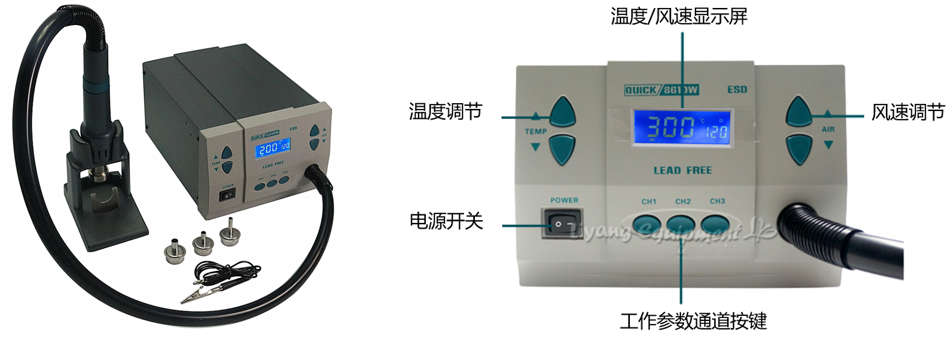
ပုံ 6-1
2. shielding case ဖယ္ရွားျခင္း
Setting the temperature of the hot air desoldering station to about 360°C, and the wind speed is moderate. A small is generally used to remove the shielding case. After the temperature and airflow are stable, you can use a to remove the with , as shown in Figure 6-2.
hot air desoldering station ၏အပူခ်ိန္ကို ၃၆၀ ဒီဂရီစင္တီဂရိတ္ခန႔္တြင္ထားရွိျခင္းႏွင့္ေလတိုက္ႏႈန္းမွာအသင့္အတင့္ျဖစ္သည္။ ေသငယ္ေသာ nozzle အား ေယဘုယ်အားျဖင့္ shielding ကို ဖယ္ထုတ္ရန္ သုံးသည္။ အပူခ်ိန္ႏွင့္ေလစီးဆင္းမႈတည္ၿငိမ္ၿပီးပါကပုံ ၆-၂ တြင္ျပသထားသည့္အတိုင္း သင္သည္ hot air desoldering station အား shielding case ကို ဖယ္ရွားရန္ သတၱဳ ညွပ္ကို အသုံးျပဳႏုိင္ပါသည္။
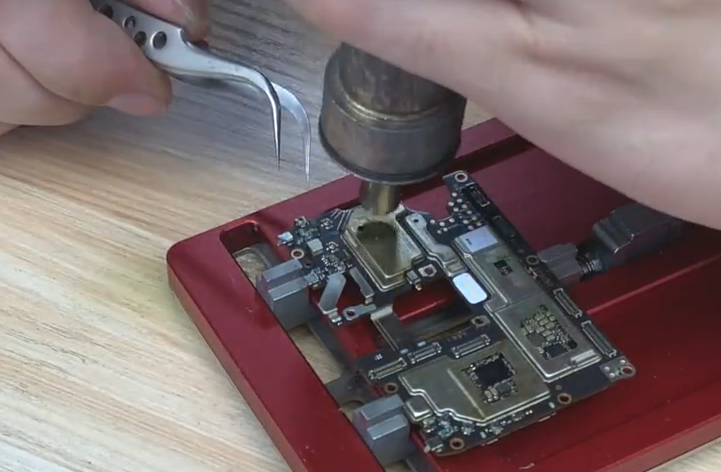
ပုံ 6-2
3. SMD ပစၥည္းမ်ားကို Desoldering လုပ္ျခင္း
လက္ကိုင္ဖုန္းမ်ား SMD အစိတ္အပိုင္းမ်ားတြင္အဓိကအားျဖင့္ SMD capacitors၊ SMD inductors ႏွင့္ SMD transistor မ်ားပါဝင္သည္။ ေယဘုယ်အားျဖင့္ SDM အစိတ္အပိုင္းကိုေသးငယ္ေသာ nozzle တစ္ခုအားဖယ္ထုတ္ၿပီးဂေဟေဆာ္ရန္အသုံးျပဳသည္။ ပူေသာေလထုအပူခ်ိန္မွာ ၃၆၀ ဒီဂရီစင္တီဂရိတ္ခန႔္ရွိသည္။ ေလပူအပူခ်ိန္ျပန္လည္ျဖည့္တင္းေသာစခန္းႏွင့္ပယ္ရမည့္အပိုင္းမ်ားအၾကားအကြာအေဝးသည္ ၂ မွ ၃ စင္တီမီတာျဖစ္သည္။ ပစၥည္းပတ္ ဝန္းက်င္ရွိဂေဟေဆာ္အရည္ေပ်ာ္သည္အထိအစိတ္အပိုင္းကိုညီမွ်စြာအပူေပးၿပီးသတၱဳျဖင့္ညႇစ္ပါ။ အစိတ္အပိုင္းမ်ားကို မထြက္လာမိေစရန္သတိထားပါ။ ဤသို႕ျဖင့္ အခ်ပ္မ်ားကို မပ်က္စီးေစေတာ့ပါ။ ပုံ 6-3 တြင္ ျပထားသည့္အတိုင္း။
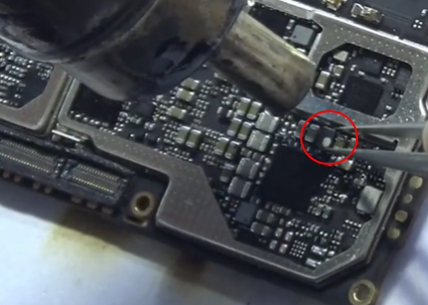
ပုံ 6-3
4. Desoldering CPU or IC chips
ႀကီးမားေသာ nozzle မ်ားကိုမ်ားေသာအားျဖင့္ chips မ်ားကို desoldering လုပ္ရန္ အသုံးျပဳၿပီး ပူျပင္းေသာေလထုအပူခ်ိန္မွာ ၃၆၀ ဒီဂရီစင္တီဂရိတ္ခန႔္ရွိသည္။ ပူေလေလ desoldering station ႏွင့္ chips မ်ားအၾကားအကြာအေဝးကို ၂ ~ ၃ စင္တီမီတာအထိရွိကာခ်စ္ပ္မ်ား၏မ်က္ႏွာျပင္ေပၚတြင္ညီမွ် စြာအပူေပးသည္။ ပုံ 6-4 တြင္ ျပထားသည့္အတိုင္း။
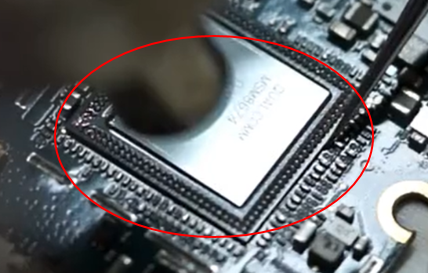
ပုံ 6-4
4. internal component မ်ား၏ မ်က္ႏွာျပင္ေပၚတြင္ အစိုဓာတ္ကို ေျခာက္ေအာင္ မႈတ္ပါ
ပထမ ဦး စြာဖုန္းကိုျဖဳတ္ပါ။ ထို႔ေနာက္ေလပူေသနတ္ျဖင့္အစိုဓာတ္ကိုေျခာက္ေသြ႕ေအာင္လုပ္ပါ။ ပူျပင္းေသာေလေသနတ္မ်ား၏အပူခ်ိန္ကို ၁၀၀ ± ၂၀ ဒီဂရီစင္တီဂရိတ္သို႔သတ္မွတ္ထားသည္။ ေျခာက္ေသြ႕ ေသာ ျဖစ္စဥ္ အတြင္းတြင္ အခ်ိန္တိုင္း ပစၥည္းေပၚတြင္ မမႈတ္ရန္ သတိထားပါ။ ဤသို႕ျဖင့္ အစိတ္အပိုင္းမ်ားကိုထပ္မံပ်က္စီးျခင္းမွေရွာင္ရွားႏိုင္သည္။
6.2 ခဲကင္းစင္ ဂေဟေဆာ္စက္
6.2.1 ေနာက္ခံ
ခဲကင္းစင္ ဂေဟေဆာ္စက္ မ်ားကိုလွ်ပ္စစ္ပစၥည္းစက္႐ုံမ်ားရွိ PCB circuit board တြင္အထူးသျဖင့္ lead-free တိက်ေသာအီလက္ထေရာနစ္ပစၥည္းမ်ားတြင္အသုံးျပဳသည္။
တိက်ေသာအီလက္ထေရာနစ္ျပဳျပင္ထုတ္လုပ္မႈလုပ္ငန္း၏လိုအပ္ခ်က္မ်ားကိုျဖည့္ဆည္းႏိုင္ရန္ခဲသတၱဳဓာတ္ပါေသာဂေဟေဆာ္ေသာစခန္းမ်ားသည္ေယဘုယ်အားျဖင့္အပူခ်ိန္ေသာ့ခတ္ရန္လိုအပ္သည္။ ႀကီးမားေသာေသြဖည္မႈမ်ားမရွိရ။ ၎သည္ anti-static လုပ္ေဆာင္ခ်က္ရွိသင့္သည္။ တိက်ေသာခ်စ္ပ္အတြက္ဂေဟေဆာ္မႈျဖစ္စဥ္သည္တင္းက်ပ္ေသာ anti-static လိုအပ္သည္။
6.2.2 ပါဝင္ေသာ ျမင္ကြင္းမ်ား
SMD ကိရိယာအား ဂေဟေဆာ္ျခင္း၊ ေမာ္တာ အစားထုိးျခင္း ၊ USB အားသြင္းျခင္း မ်က္ႏွာျပင္ အစားထိုးျခင္း အစရွိသျဖင့္။
6.2.3 အေၾကာင္းအရာ
1. ထုတ္ကုန္ ေဖာ္ျပခ်က္
Intelligent lead-free ဂေဟေဆာ္ စက္ (code: 535235099), ပုံ 6-5 တြင္ျပထာသည့္အတုိင္း
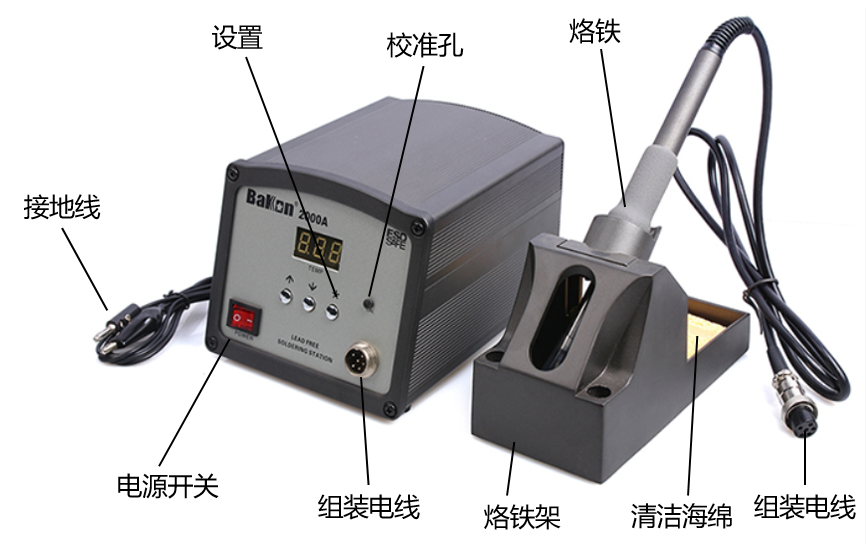
ပုံ 6-5
2. ပူေသာေလေသနတ္ျဖင့္၎စက္ကိုဖယ္ရွားျခင္း၊ lead-free ဂေဟေဆာ္ေသာစခန္း၏အပူခ်ိန္ကို ၃၆၀ ဒီဂရီစင္တီဂရိတ္ခန႔္တြင္ထိန္းခ်ဳပ္သည္။ ထို႔ေနာက္ေဘာင္အတြင္းရွိ ဂေဟ အႂကြင္းအက်န္ ႏွင့္ chipမ်ားကိုသန႔္ရွင္းေရး ဂေဟေဆာ္တိပ္ႏွင့္ဂေဟေဆာ္ သံျဖင့္သန႔္ရွင္းေရးလုပ္သည္။ အဆင့္မ်ားကို ပုံ 6-6 တြင္ ျပထားပါသည္။

ပုံ6-6
3. အားသြင္းျခင္း မ်က္ႏွာျပင္ USB ကို အစားထုိးျခင္း
USB အားသြင္းျခင္း ေမာ္ဒဲလ္ေဟာင္း မ်က္ႏွာျပင္သည္ လြတ္ေနၿပီး ပ်က္စီးေနၿပီ ျဖစ္သည္။ သင္သည္ soldering station သို႕မဟုတ္ hot air gun ကို အားသြင္းျခင္း မ်က္ႏွာျပင္အား အစားထိုးရန္ အသုံးျပဳႏုိင္ပါသည္။ အဆင့္မ်ားကို ပုံ 6-7 တြင္ ျပသထားပါသည္။

ပုံ 6-7
4. ေမာ္တာမ်ား အစားထုိးျခင္း
အေစာပိုင္းမိုဘိုင္းဖုန္းမ်ား၏ေမာ္တာမ်ားကိုဝါယာႀကိဳး ၂ ခုျဖင့္ဘုတ္သို႔ဆြဲခ်ခဲ့သည္။ ပုံ ၆-၈ တြင္ျပထားသည့္အတိုင္းေမာ္တာပုံမွန္မဟုတ္ပါကအစားထိုးရမည္။
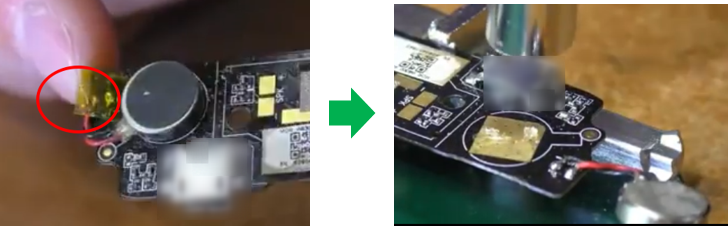
Figure 6-8
7. အျခား tool မ်ား
7.1 လက္ကိုင္ barcode scanner
7.1.1 ေနာက္ခံ
လက္ကိုင္ဖုန္းေဆာ့ဗ္ဝဲဗားရွင္းထည့္သြင္းျခင္း၏တိက်မွန္ကန္မႈကိုတိုးတက္ေစရန္ႏွင့္ေဖာက္သည္ဝန္ေဆာင္မႈစင္တာမ်ား၏ ဝန္ထမ္းမ်ားအားသတင္းအခ်က္အလက္မ်ားကိုပိုမိုျမန္ဆန္စြာႏွင့္တိက်မွန္ကန္စြာမွတ္တမ္းတင္ရန္ကူညီရန္ျဖစ္သည္။ ထို႔ေၾကာင့္၊ လက္ကိုင္ဘားကုဒ္ဖတ္စက္မ်ားသို႔မဟုတ္ QR ကုဒ္နံပါတ္စကင္ဖတ္ရန္လိုအပ္သည္။ ေမာ္ဒယ္ R9s မွစတင္၍ မိုဘိုင္းဖုန္းေဆာ့ဖ္ဝဲဗားရွင္းအခ်က္အလက္မ်ားကို QR ကုဒ္တြင္ထည့္သြင္းထားသည္။ * # 899 # ကိုမိုဘိုင္းဖုန္း၏ dial-up interface တြင္ထည့္သြင္းႏိုင္ၿပီး QR ကုဒ္ေပၚလာပါလိမ့္မည္။ ထို႔ေနာက္ QE ကုဒ္နံပါတ္ကိုလက္ကိုင္ဘားကုဒ္စကရင္မ်ားျဖင့္စကင္ဖတ္စစ္ေဆးပါ။ ၎သည္ IMEI ကုဒ္၊ ေဆာ့ဖ္ဝဲဗားရွင္းႏွင့္အျခားသတင္းအခ်က္အလက္မ်ားကိုအလိုအေလ်ာက္ထုတ္ေပးလိမ့္မည္။
7.1.2 ပါဝင္ေသာ ျမင္ကြင္းမ်ား
ထုတ္ကုန္မ်ား၏ QR ကုဒ္စစ္ေဆးျခင္း၊ ထို႔ေနာက္ IMEI ကုဒ္၊ ေဆာ့ဖ္ဝဲဗားရွင္း၊ ပစၥည္းအစိတ္အပိုင္းမ်ားဆိုင္ရာပစၥည္းကုဒ္ႏွင့္အျခားသတင္းအခ်က္အလက္မ်ားကိုရယူပါ
7.1.3 အေၾကာင္းအရာ
1. ေမာ္ဒယ္အသစ္မ်ားအတြက္ ၊ ဝန္ထမ္းမ်ားအေနျဖင့္ QR ကုဒ္မ်ားအားလုံးကိုစကင္ဖတ္စစ္ေဆးၿပီးသက္ဆိုင္ရာသတင္းအခ်က္အလက္မ်ားကိုစနစ္ထဲသို႔ထည့္သြင္းရမည္ (မဖြင့္ေသာေမာ္ဒယ္မ်ားမွအပ)
1) dial interface တြင္ * # 899 # ကို mobile phone တြင္ ရိုက္ထည့္ပါ။ ထုတ္ကုန္ ၏ သက္ဆိုက္ရာ အခ်က္အလက္မ်ားသည္ ေပၚလာလိမ့္မည္ျဖစ္သည္။ ပုံတြင္7-1 ျပထားသည့္အတုိင္း ။
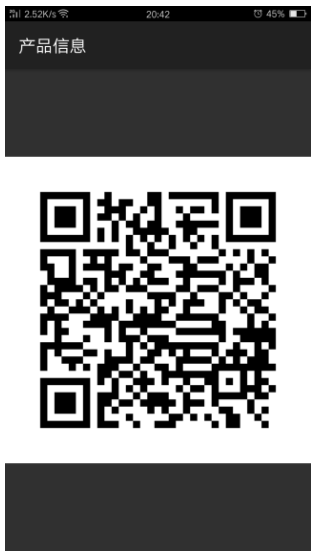
ပုံ 7-1
2) System ၏ recording interface တြင္“ Product Bar Code” ေကာ္လံ (ပုံ ၇-၂ တြင္ျပထားသည့္အတိုင္း) ကြက္လပ္ကိုႏွိပ္ပါ။ ထို႔ေနာက္ QR code ရွိ code scanner ကိုႏွိပ္ၿပီးစကင္ဖတ္ရန္ႏွိပ္ပါ၊ IMEI ႏွင့္ software ဗားရွင္းအခ်က္အလက္မ်ား အလိုအေလ်ာက္ျပသလိမ့္မည္ျဖစ္သည္။
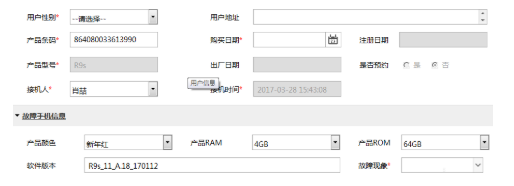
ပုံ7-2
2. adapter ႏွင့္ battery ၏ QR code ကို Scan လုပ္ပါ
က်ရႈံးျခင္းအေၾကာင္းျပခ်က္သည္ “Battery bad” သို႕မဟုတ္ “Battery charger bad” ျဖစ္ေသာအခါ သင္သည္ SN နံပါတ္ကုိ ဝင္ရန္ လိုအပ္ပါသည္။ (ဤအခ်ိန္တြင္ တြဲထားေသာ SN သည္ လိုအပ္ပါသည္)။ သင္ဘက္ထရီသို႔မဟုတ္ adapter ၏ QR ကုဒ္မ်ားကိုစကင္ဖတ္စစ္ေဆးရန္လက္ကိုင္ဘားကုဒ္ကိုသုံးႏိုင္သည္ SN သည္အလိုေလ်ာက္ကြက္လပ္ျဖည့္လိမ့္မည္။ ပုံ 7-3 တြင္ျပထားသည့္အတိုင္း။
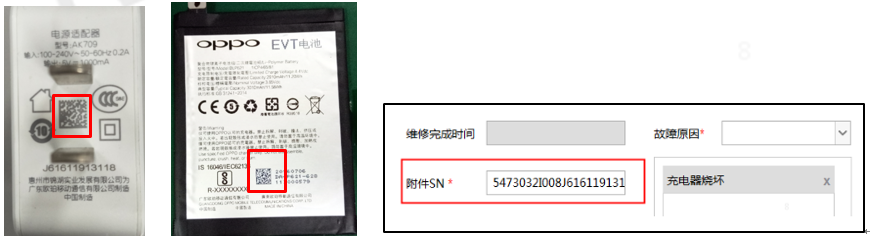
ပုံ 7-3
3. mainboard ၏ QR code ကို Scan လုပ္ပါ
mainboard ရွိ QR code သည္ ေသးငယ္သည္။ scanner အား Mainboard ႏွင့္ ၄-၅ စင္တီမီတာအကြာအေဝးတြင္ထားရန္လိုအပ္ၿပီးအနီေရာင္ေရာင္ျခည္ကို QR ကုဒ္ေရွ႕ရွိစကင္ဖတ္စစ္ေဆးရန္လိုအပ္သည္။ as shown in Figure 7-4
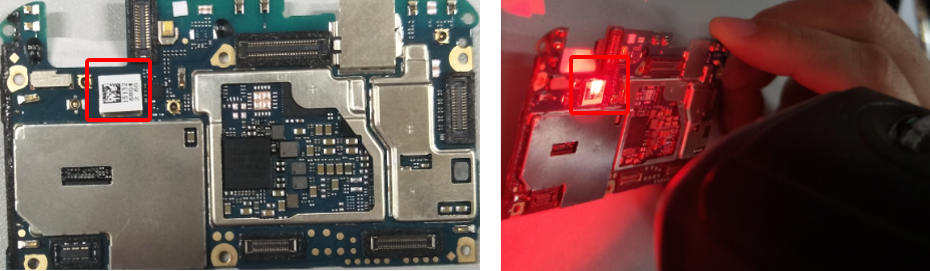
ပုံ 7-4
|