Reno 10x Zoom ဝန္ေဆာင္မႈ လက္စြဲ -V1
အေၾကာင္းအရာ
1.လမ္းညႊန္
1.1 Warnings and Cautions
1.1.1 သတိေပးခ်က္မ်ား
1.1.2 သတိေပးခ်က္မ်ား
2. အေထြေထြ ျပဳျပင္ျခင္း အခ်က္အလက္
3. ဖုန္းဖြဲ႕စည္းပုံ ဇယား
3.1 ထုတ္ကုန္ သြင္ျပင္
3.2 ဖုန္းဖြဲ႕စည္းပုံ ျပသမႈ ျမင္ကြင္း
3.3 BOM ျပသမႈ ပုံ
4. ျဖဳတ္ျခင္း အဆင့္မ်ား
4.1 ျဖဳတ္ရာတြင္ သုံးရမည့္ Tools
4.2 ျပင္ဆင္ျခင္း
4.3 ျဖဳတ္ျခင္း အဆင့္မ်ား
5. တပ္ဆင္ျခင္း အဆင့္မ်ား
5.1 အစားထိုးရမည့္ ပစၥည္းမ်ား Bill
5.2 တပ္ဆင္ျခင္း အဆင့္မ်ား
6. စံကိုက္ညွိျခင္း
6.1 Fingerprint optical စံကိုက္ျခင္း
6.1.1 စံကိုက္ညွိျခင္း အျဖစ္အပ်က္
6.1.2 စံကိုက္ရာတြင္ သုံးမည့္ Tool
6.1.3 စံကိုက္ျခင္း နည္းလမ္း
6.2 Motor Hall Calibrate
6.2.1 စံကိုက္ညွိျခင္း အျဖစ္အပ်က္
6.2.2 စံကိုက္ညွိျခင္း နည္းလမ္း
7. လုပ္ေဆာင္ခ်က္ စမ္းသပ္မႈ
7.1 စမ္းသပ္မႈ လမ္းေၾကာင္း
7.2 လုိအပ္ေသာ စမ္းသပ္မႈ
8. အေထြေထြ သတိေပးခ်က္မ်ား
1. လမ္းညႊန္
ဤစာ႐ြက္စာတမ္း၏ရည္႐ြယ္ခ်က္မွာ OPPO ပညာရွင္မ်ားကို OPPO ထုတ္ကုန္မ်ားထံျပဳျပင္ထိန္းသိမ္းမႈ ဝန္ေဆာင္မႈေပးရန္သာလမ္းၫႊန္ရန္ျဖစ္သည္။ ပါဝင္ေသာအေၾကာင္းအရာမ်ားကိုလွ်ိဳ႕ဝွက္ထားရမည္။ OPPO ၏တရားဝင္စင္တာမ်ားကိုသာအသုံးျပဳႏိုင္မည္ျဖစ္ၿပီး၊ ခြင့္ျပဳခ်က္မရဘဲတတိယပါတီမ်ားထံေပးပို႔၍မရပါ။ ေက်းဇူးျပဳ၍ ျပဳျပင္ထိန္းသိမ္းမႈဝန္ေဆာင္မႈအတြက္စည္းမ်ဥ္းမ်ားႏွင့္လမ္းၫႊန္ခ်က္မ်ားကိုလိုက္နာပါ။ ျပႆနာမ်ားရွိပါက ေက်းဇူးျပဳ၍ China HQ သို႔ဆက္သြယ္ပါ။
1.1 Warnings and Cautions
1.1.1 သတိေပးခ်က္မ်ား
1. အီလက္ထေရာနစ္အင္ဂ်င္စီမံခန႔္ခြဲမႈစနစ္မ်ားႏွင့္ ABS (Skid-Anti-Skaking Braking Systems) တပ္ဆင္ထားေသာယာဥ္မ်ားတြင္တပ္ဆင္ျခင္းကိုအထူးဂ႐ုျပဳရမည္။ အခ်ိဳ႕ေသာအမွားအယြင္းမ်ားအေျခအေနတြင္ထုတ္လႊတ္ေသာ RF စြမ္းအင္သည္သူတို႔၏လည္ပတ္မႈကိုအက်ိဳးသက္ေရာက္ႏိုင္သည္။ လိုအပ္ပါကယာဥ္၏ေရာင္းဝယ္မႈ / ထုတ္လုပ္သူႏွင့္တိုင္ပင္ပါကအီလက္ထေရာနစ္စနစ္၏ RF စြမ္းအင္ကိုကာကြယ္ႏိုင္သည္။
2. ေပါက္ကြဲႏိုင္ေသာျဖစ္ႏိုင္ေျခရွိေသာေနရာမ်ားရွိသည့္ေနရာမ်ားတြင္ဖုန္းမ်ားကို အသုံးျပဳ၍ မရပါ။ ဥပမာ-ဓာတ္ဆီဆိုင္ (ဝန္ေဆာင္မႈဘူတာ)၊ ေပါက္ကြဲႏုိင္ေသာေနရာ အစရွိသျဖင့္..။
3. ဝင္မည္သည့္ေရဒီယိုထုတ္လႊင့္မႈပစၥည္းကိုမဆိုအသုံးျပဳျခင္းသည္လုံေလာက္စြာမကာကြယ္ေသာေဆးပစၥည္းမ်ား၏လုပ္ေဆာင္မႈကိုေႏွာင့္ယွက္ႏိုင္သည္။ သင့္တြင္ေမးခြန္းမ်ားရွိပါကဆရာဝန္သို႔မဟုတ္ေဆးပစၥည္းထုတ္လုပ္သူႏွင့္ေဆြးေႏြးပါ။ အျခားအီလက္ထေရာနစ္ပစၥည္းမ်ားသည္လည္းဝင္ေရာက္စြက္ဖက္ႏိုင္သည္။
1.1.2 သတိေပးခ်က္မ်ား
1. ျပဳျပင္ေရး ဝန္ေဆာင္မႈႏွင့္စံကိုက္ညႇိျခင္းကိုအရည္အခ်င္းျပည့္ဝေသာ ဝန္ထမ္းမ်ားမွသာျပဳလုပ္ရမည္။
2. အစိတ္အပိုင္းမ်ားစာရင္းတြင္ သတ္မွတ္ထားသည္အတိုင္းသာ အတည္ျပဳ အစိတ္အပုိင္းမ်ားကို အသုံးျပဳပါ။
3.အစိတ္အပိုင္းမ်ား၊ module မ်ား၏ screw မ်ားႏွင့္ insulator မ်ားအား service ႏွင့္ alignment ၿပီးေနာက္မွန္ကန္စြာျပန္လည္တပ္ဆင္ထားေၾကာင္းေသခ်ာပါေစ။
4. Electrostatic discharge သည္အီလက္ထေရာနစ္ထုတ္ကုန္မ်ား၏အထိခိုက္မခံေသာအစိတ္အပိုင္းမ်ားကိုပ်က္စီးေစသည့္အဓိကအေၾကာင္းရင္းျဖစ္သည္။ ဝန္ေဆာင္မႈစင္တာမ်ားသည္ OPPO ၏ ESD ကာကြယ္မႈလိုအပ္ခ်က္မ်ားႏွင့္အညီလုပ္ေဆာင္ရမည္။ အလုပ္အားလုံးကို ESD အလုပ္စခန္းတစ္ခုတြင္ျပဳလုပ္ၿပီး ESD လက္ပတ္ႀကိဳးကိုဝတ္ဆင္ေၾကာင္းေသခ်ာပါေစ။
2.အေထြေထြ ျပဳျပင္ျခင္း အခ်က္အလက္
1.အလုပ္အားလုံးကို ESD အလုပ္စခန္းတစ္ခုတြင္ျပဳလုပ္ၿပီးျပဳျပင္ျခင္းမစတင္မီ ESD လက္ပတ္ႀကိဳးကိုဝတ္ဆင္ေၾကာင္းေသခ်ာပါေစ။
2. ေရနံအစြန္းအထင္းမ်ားႏွင့္လက္ေဗြရာမ်ားကိုေရွာင္ရွားရန္ ESD လက္အိတ္မ်ားကိုဝတ္ဆင္ပါ။
3. ဖုန္မႈန႔္မ်ားႏွင့္ျခစ္ရာမ်ားကိုကာကြယ္ရန္ display, camera, camera lens တို႔ကိုကာကြယ္ရန္အကာအကြယ္ films မ်ားကိုသုံးပါ။
4. အသြင္အျပင္သန႔္ရွင္းေရးအတြက္စင္ၾကယ္ေသာအထည္၊ ESD ၿဖီးႏွင့္အရက္ (၉၅% အထက္ပါဝင္မႈ) ကိုသုံးပါ။ သန႔္ရွင္းေရးလုပ္ရန္အတြက္အျခားပစၥည္းမ်ား (ခဲဖ်က္ကဲ့သို႔ေသာ) ကိုအသုံးမျပဳပါႏွင့္။ အကာအကြယ္အလႊာကိုျခစ္ရာမက်ေစရန္ ႏွင့္ ျခစ္ရာက်န္ျခင္းသည္ ဓာတ္တိုးျခင္းႏွင့္ တိုက္စားျခင္းမ်ားကို ျဖစ္ေပၚေစပါသည္။
5. မွားယြင္းစြာ ဂေဟေဆာ္ လုပ္ထားေသာအစိတ္အပိုင္းမ်ား (ဒိုင္းကာအဖုံးႏွင့္ဒိုင္းလႊားေဘာင္အစိတ္အပိုင္းမ်ားမွအပ) မွသာအစားထိုး၍ ျပန္လည္ျပဳျပင္ႏိုင္သည္။
6. OPPO အားျဖင့္ ေထာက္ပ့ံေပးထားေသာ accessories မ်ားကို အသုံးျပဳပါ။
7. ႐ိုးရွင္းေသာအမွားမ်ား (ဥပမာ - ဂေဟဆက္ထားေသာဖန္ရွင္မ်ားသို႔မဟုတ္ခလုတ္မ်ား) ကိုျဖစ္ေပၚေစႏိုင္သည့္ကိရိယာမ်ား၏အဆက္အသြယ္မ်ားသို႔မဟုတ္ဂေဟဆက္စက္မ်ားအားစစ္ေဆးပါ။ လိုအပ္ပါက (အခမဲ့ဂေဟေဆာ္ႏိုင္ေသာဝန္ေဆာင္မႈစင္တာမ်ားအတြက္သာ) ဂေဟဆက္ပါ။
8. ဖုန္းကိုစမ္းသပ္ရန္ OPPO မွေပးေသာကိရိယာမ်ားကိုသုံးပါ (ဥပမာအားျဖင့္စက္၏အားသြင္းႏိုင္မႈပုံမွန္မဟုတ္ေသာအခါစမ္းသပ္မႈရလဒ္မ်ား၏တိက်မွန္ကန္မႈကိုေသခ်ာေစရန္စမ္းသပ္ရန္မူရင္း OPPO adapter ကိုသုံးပါ)။
9. after-sales system တြင္ fault code ကို recording လုပ္ေနစဥ္တြင္ fault phenomenon code ႏွင့္ fault reason code ကို တကယ့္အေျခအေနအရ ျဖည့္ပီး အစားထိုး accessory code ကို တိက်စြာ record ပါ။ (လုိအပ္လွ်င္ " Smart Phone Fault Reason Code List " ကိုဖတ္ရႈပါ)။
10. ထုတ္ကုန္မ်ားအေၾကာင္းပိုမိုသိရွိလိုပါက ေက်းဇူးျပဳ၍ ကုမၸဏီ FTP ဆာဗာသို႔သြားပါ-ftp://ftpex.oppo.com:919/
3. ဖုန္းဖြဲ႕စည္းပုံ
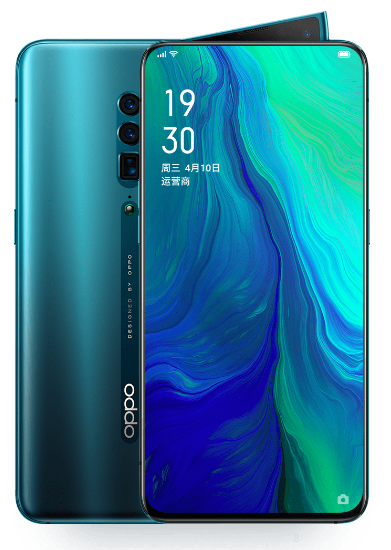
3.1 ထုတ္ကုန္ သြင္ျပင္
As shown in Figure 3-1-1
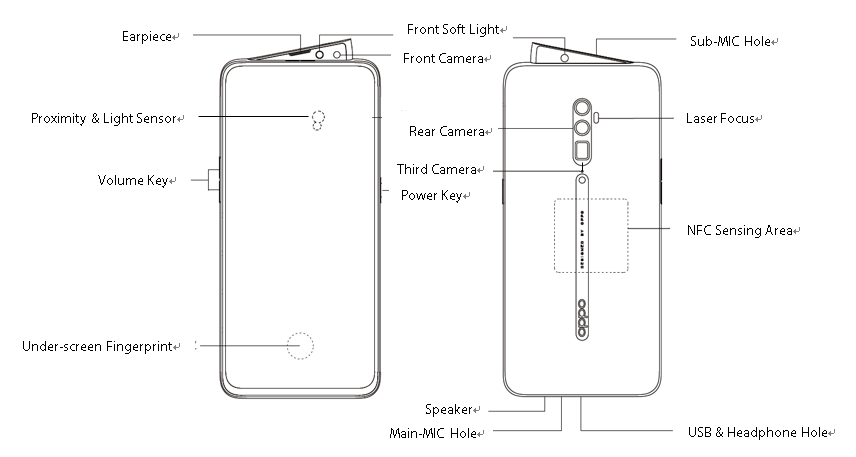
Figure 3-1-1
3.2 ဖုန္းတည္ေဆာက္ပုံ ျပသမႈ ျမင္ကြင္း
As shown in Figure 3-2-1
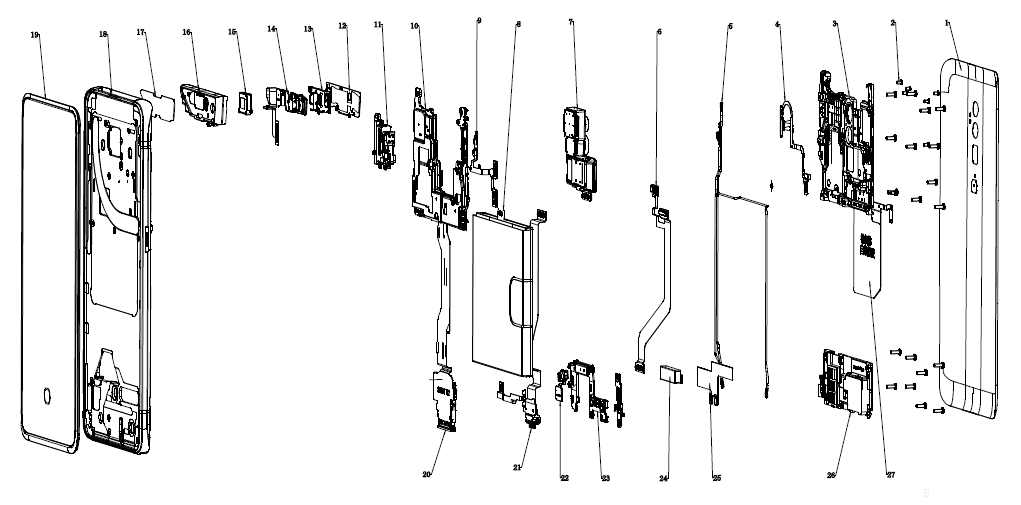
Figure 3-2-1
3.3 BOM ျပသမႈ ပုံ
| No. | ပစၥည္းအမည္(After-sales) | ပုံ | ေဖာ္ျပခ်က္မ်ား | QTY | Unit | |
| 1 | Battery Cover | 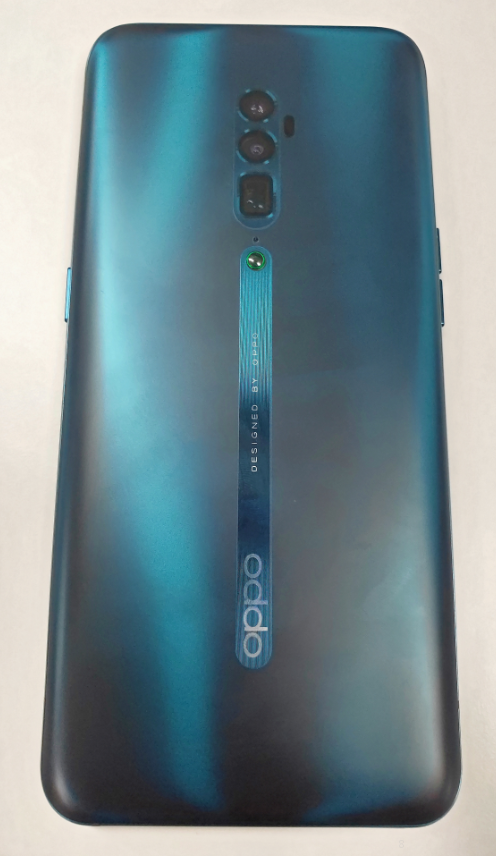 |
1) Battery cover တပ္ဆင္ျခင္း | 1 | PCS | |
| 2 | Screws | 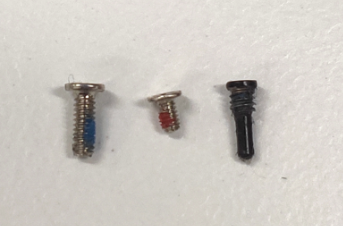 |
2)Screws | 25 | PCS | |
| 3 | Mainboard bracket တပ္ဆင္ျခင္း | 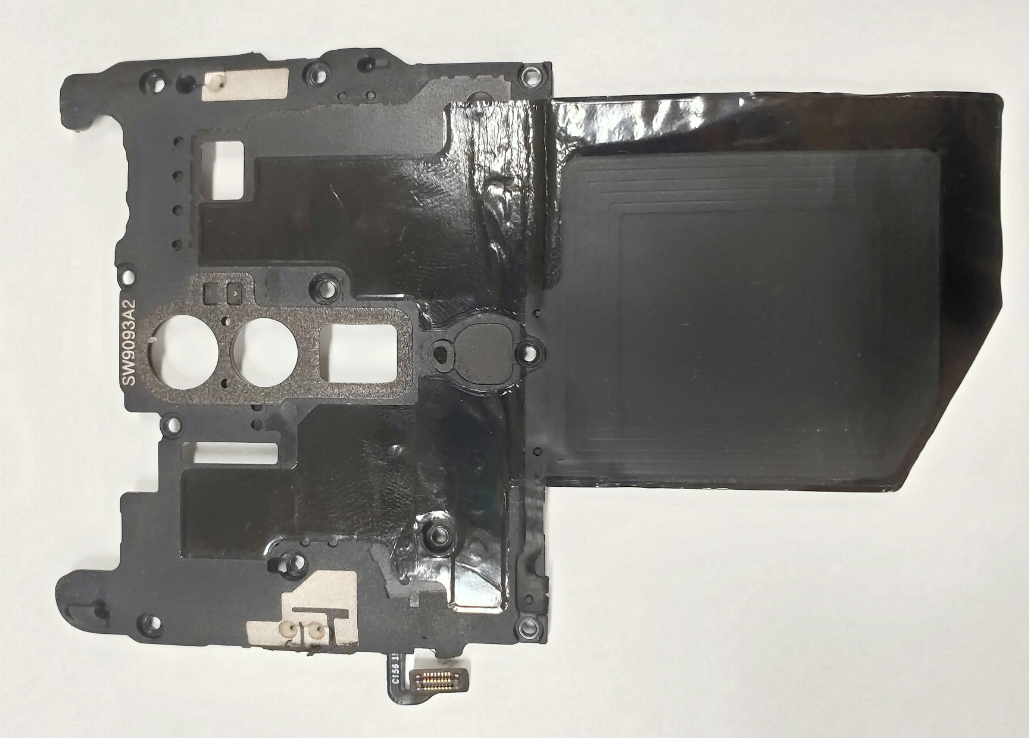 |
3)Mainboard bracket | 1 | PCS | |
| 4)Laser focus FPC(XBD186-0-patch 18115) | 1 | PCS | ||||
| NFC FPC | 1 | PCS | ||||
| 4 | RF cable | 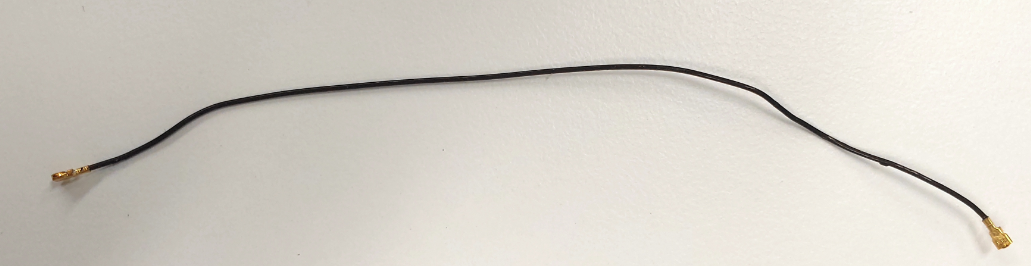 |
5)RF cable | 3 | PCS | |
| 5 | FPC patch semi-finished products (CBD186-0-Patch 18115) | 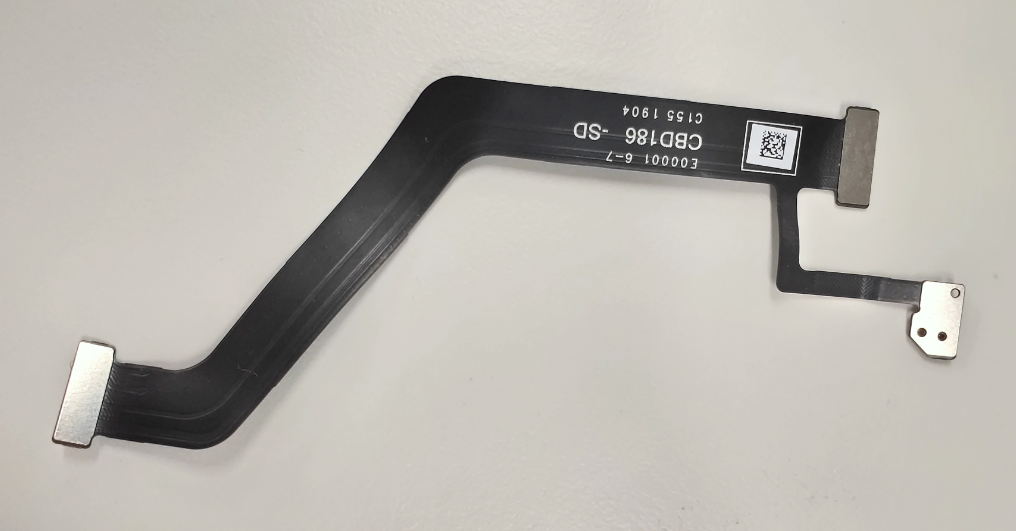 |
6)Third MIC FPC | 1 | PCS | |
| 6 | Camera တပ္ဆင္ျခင္း | 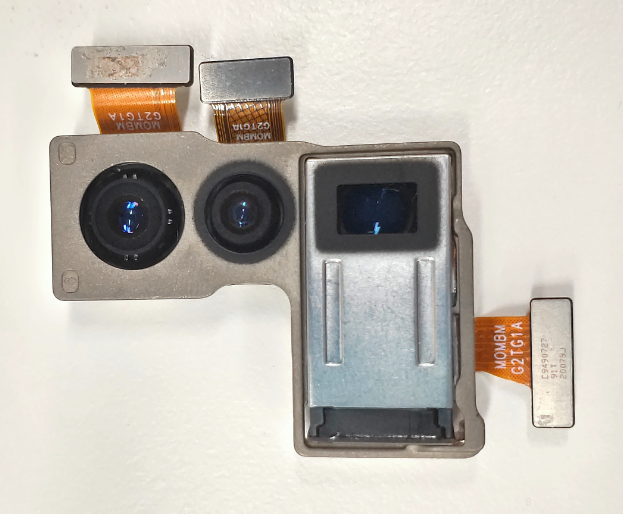 |
7)Rear camera တပ္ဆင္ျခင္း | 1 | PCS | |
| Camera ဓာတ္ကူးထည္ (main) | 1 | PCS | ||||
| 7 | Battery တပ္ဆင္ျခင္း | 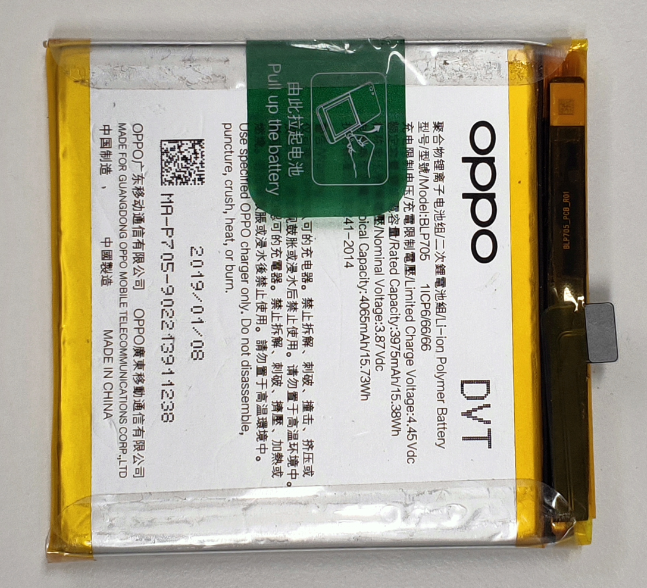 |
8)Lithium charge | 1 | PCS | |
| Battery anti-static bag | 1 | PCS | ||||
| 8 | Push rod bracket တပ္ဆင္ျခင္း | 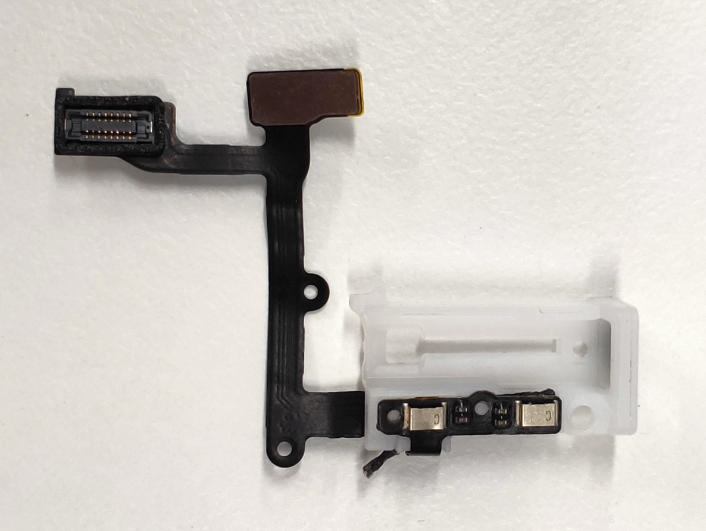 |
9)Light induction FPC (JBD186-0 18115) | 1 | PCS | |
| Push rod bracket | 1 | PCS | ||||
| 9 | Mainboard တပ္ဆင္ျခင္း | 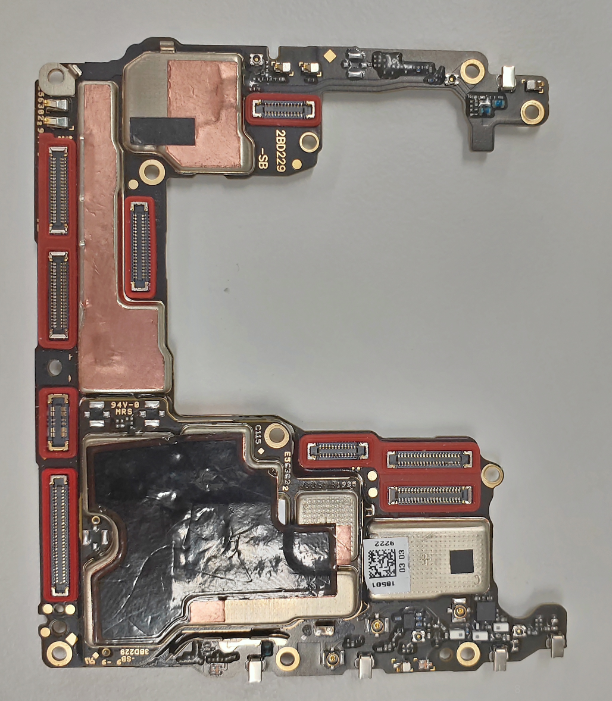 |
10)Mainboard semi-finished products | 1 | PCS | |
| Mainboard test point PET film (right) | 1 | PCS | ||||
| Mainboard test point PET film (left) | 1 | PCS | ||||
| 10 | Motor တပ္္ဆင္ျခင္း | 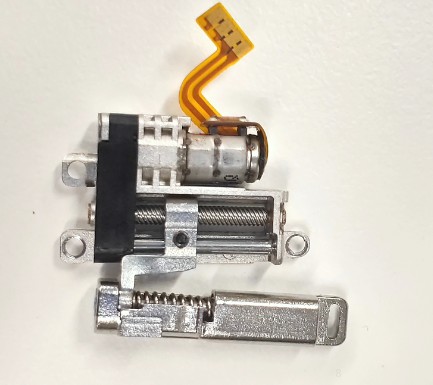 |
11)Motor တပ္ဆင္ျခင္း (including gearbox) | 1 | PCS | |
| Motor top double-sided tape | 1 | PCS | ||||
| 11 | Small middle frame တပ္ဆင္ျခင္း | 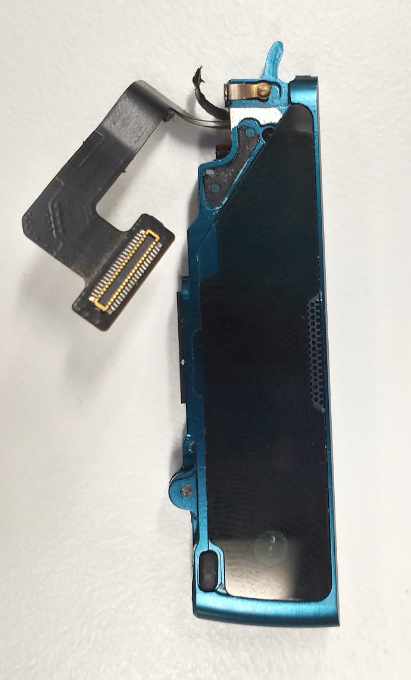 |
12)Small middle frame metal decoration | 1 | PCS | |
| 13)Small middle frame bracket | 1 | PCS | ||||
| 14)R board assembly | 1 | PCS | ||||
| 15)Receiver | 1 | PCS | ||||
| 16)Small middle frame component | 1 | PCS | ||||
| 17)Small middle frame glass decoration | 1 | PCS | ||||
| Screws | 3 | PCS | ||||
| Camera FPC foam (front) | 1 | PCS | ||||
| Front BTB bracket | 1 | PCS | ||||
| Front BTB board bracket | 1 | PCS | ||||
| Camera | 1 | PCS | ||||
| Receiver bracket FPC pressure board bracket | 1 | PCS | ||||
| 12 | Display တပ္ဆင္ျခင္း | 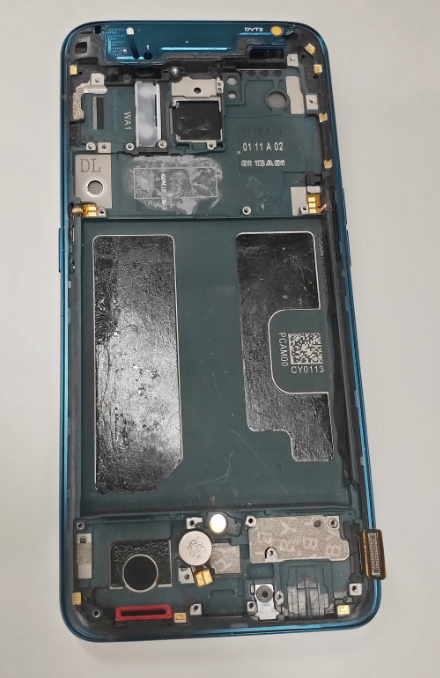 |
Touch screen protection film | 1 | PCS | |
| 18)Middle frame component | 1 | PCS | ||||
| 19)Touch Screen | ||||||
| LCM FPC protective silicone case | 1 | PCS | ||||
| LCM water proof silicone case | 1 | PCS | ||||
| PCB patch semi-finished products (6BD229-0-Patch 18503) | 1 | PCS | ||||
| FPC patch semi-finished products (MBD229-0-Patch 18503) | 1 | PCS | ||||
| 13 | FPC Semi finished product(LBD186-0 18115) | 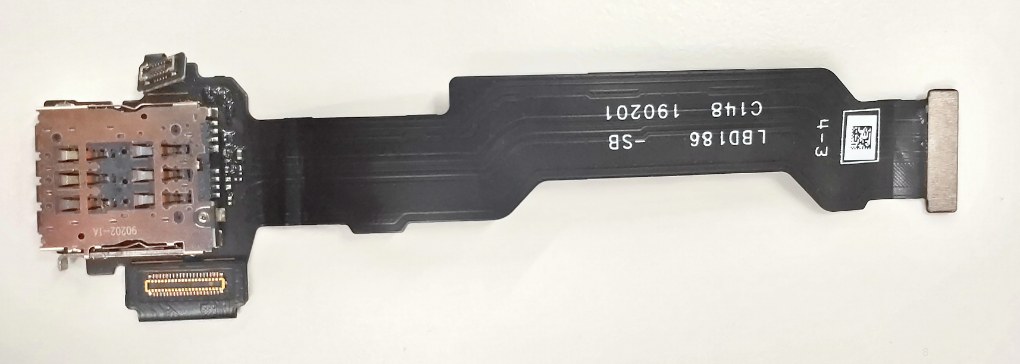 |
20)SIM card support FPC components | 1 | PCS | |
| 14 | FPC Semi finished product(UBD186-0 18115) | 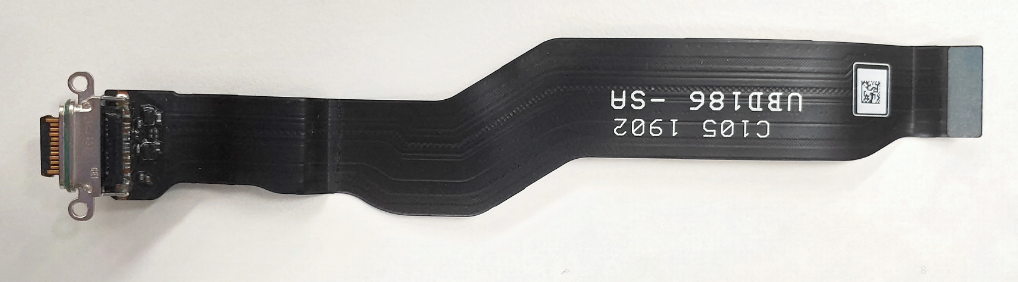 |
21)USB FPC | 1 | PCS | |
| 15 | Fingerprints sensor module | 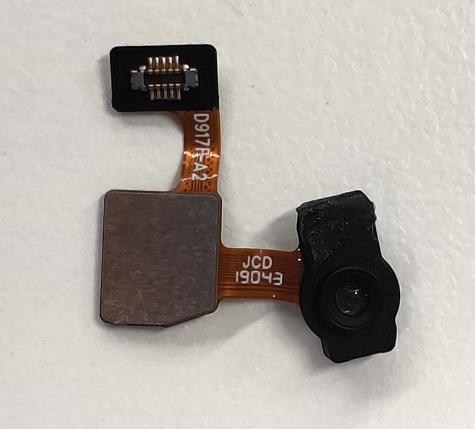 |
22)Screen fingerprint component | 1 | PCS | |
| 16 | Antenna small board တပ္္ဆင္ျခင္း | 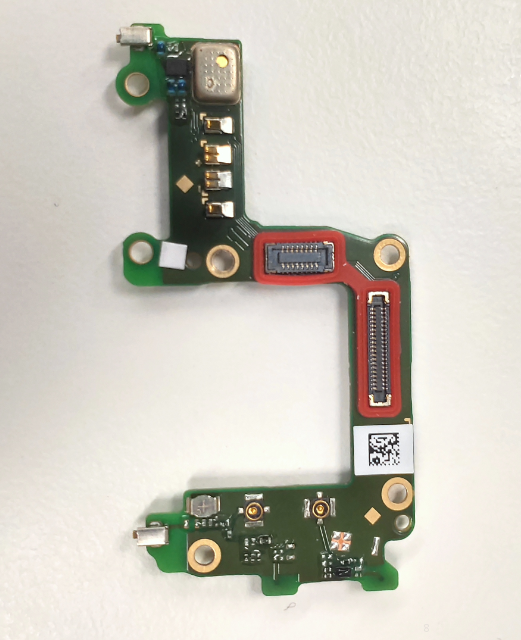 |
Waterproof sticker | 1 | PCS | |
| 23)Small board semi-finished product | 1 | PCS | ||||
| 17 | Linear motor တပ္္ဆင္ျခင္း | 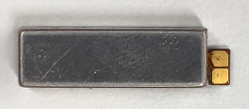 |
24)Linear motor | 1 | PCS | |
| Linear motor foam | 1 | PCS | ||||
| Double-sided tape for Motor | 1 | PCS | ||||
| 18 | Speaker တပ္္ဆင္ျခင္း | 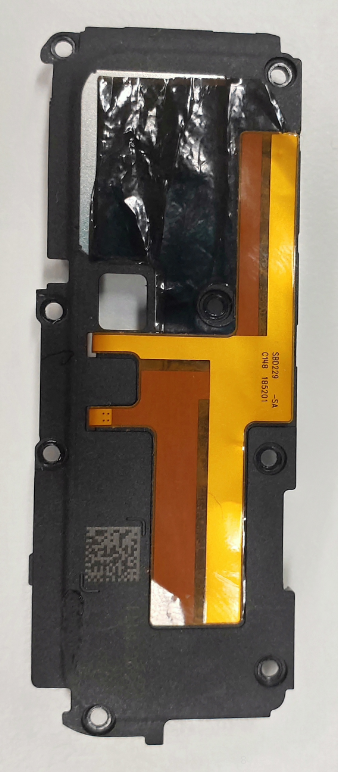 |
25)SAR FPC | 1 | PCS | |
| 26)BOX component | 1 | PCS | ||||
| BOX Assembly Graphite sheet | 1 | PCS |
မွတ္စု။ ဤဇယားသည္ မွတ္ခ်က္အမည္ အတြက္သာ အသုံးျပဳပါသည္။ ဒါဟာပစၥည္းမ်ားျပင္ဆင္မႈအတြက္မသင့္ေတာ္ပါ။ ျပင္ဆင္မႈအတြက္“ အသုံးမ်ားေသာပစၥည္းမ်ားႏွင့္ဆက္စပ္ပစၥည္းမ်ား၏ေစ်းႏႈန္းစာရင္း” ကိုဖတ္ရႈပါ။
4. တပ္ဆင္ျခင္း အဆင့္မ်ား
4.1 ျဖဳတ္ရာတြင္ သုံးသည့္ Tool မ်ား
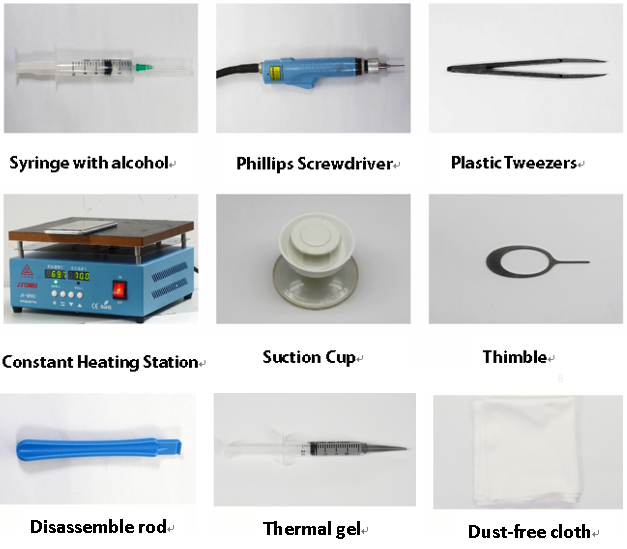
4.2 ျပင္ဆင္ျခင္း
1. မျဖဳတ္ခင္တြင္ ဖုန္းကို ပါဝါ shut down လုပ္ရန္ လိုအပ္ပါသည္။
2. Shut Down နည္းလမ္း-
System Power Off: power ခလုတ္ကို ႏွိပ္ပီး power off ျဖစ္ရန္ slide လုပ္ပါ။
Forced Power Off: volume + ခလုတ္ ၾကာၾကာဖိထားရန္ ျဖစ္ၿပီး power ခလုတ္ကို ျပသျခင္း ပိတ္သြားသည္အထိ ၈ စကၠန္႕မွ် ဖိထားရန္ ျဖစ္ပါသည္)။
4.3 ျဖဳတ္ျခင္း အဆင့္မ်ား
| အဆင့္ | အေၾကာင္းအရာ | ပုံ | သတိေပးခ်က္မ်ား |
|---|---|---|---|
| 1 | battery cover ျဖဳတ္ျခင္း | 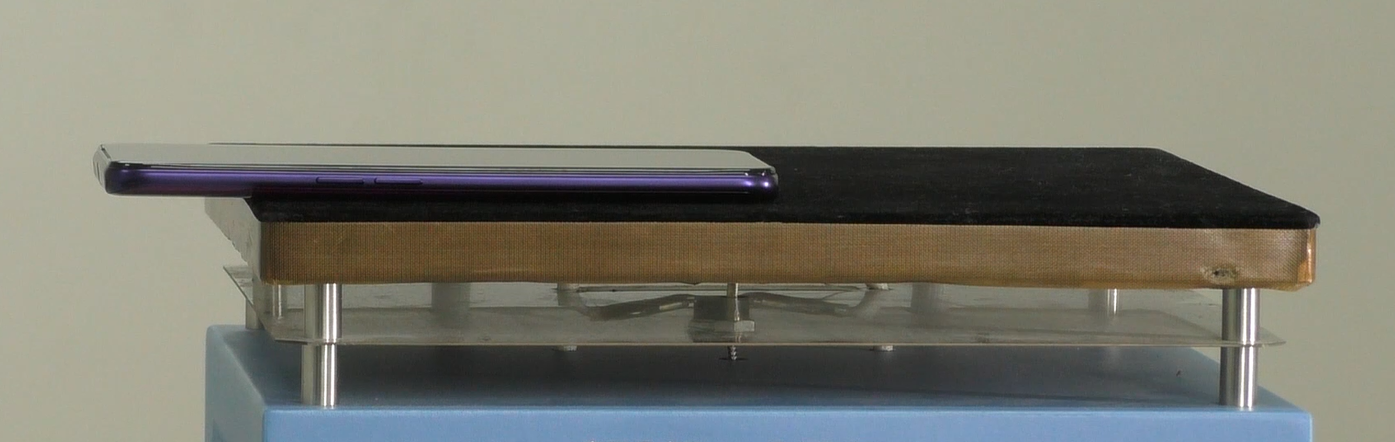 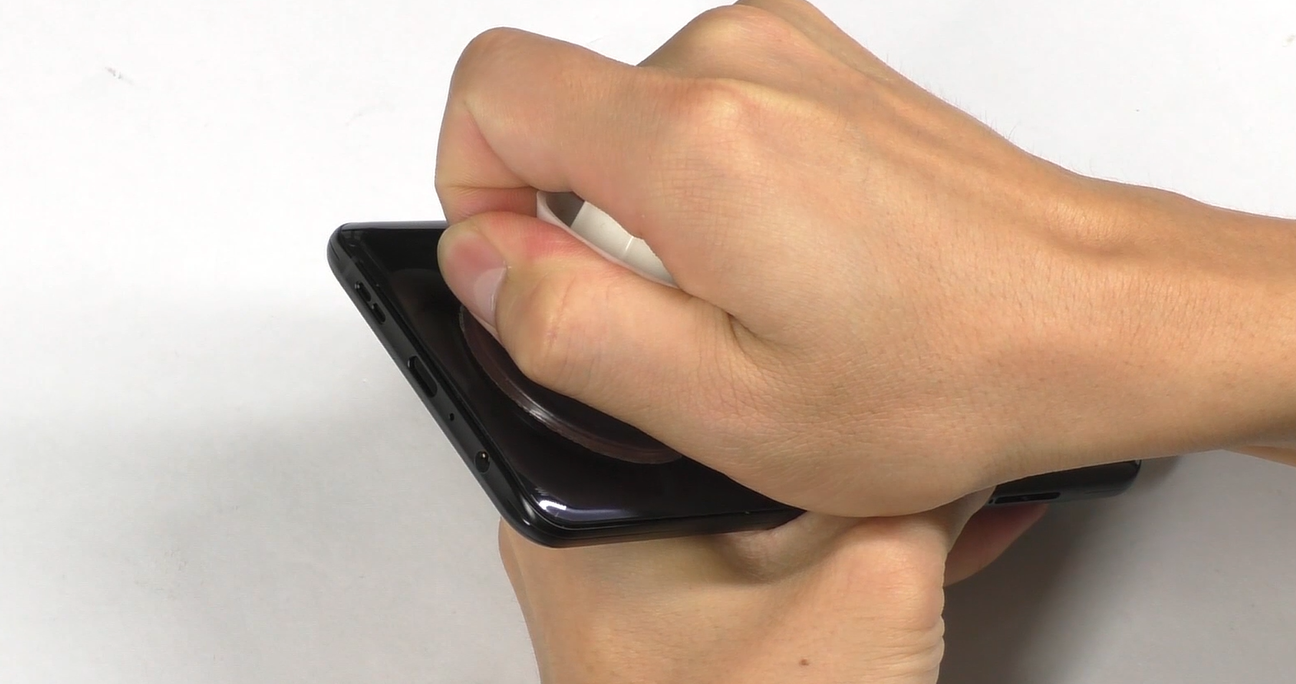 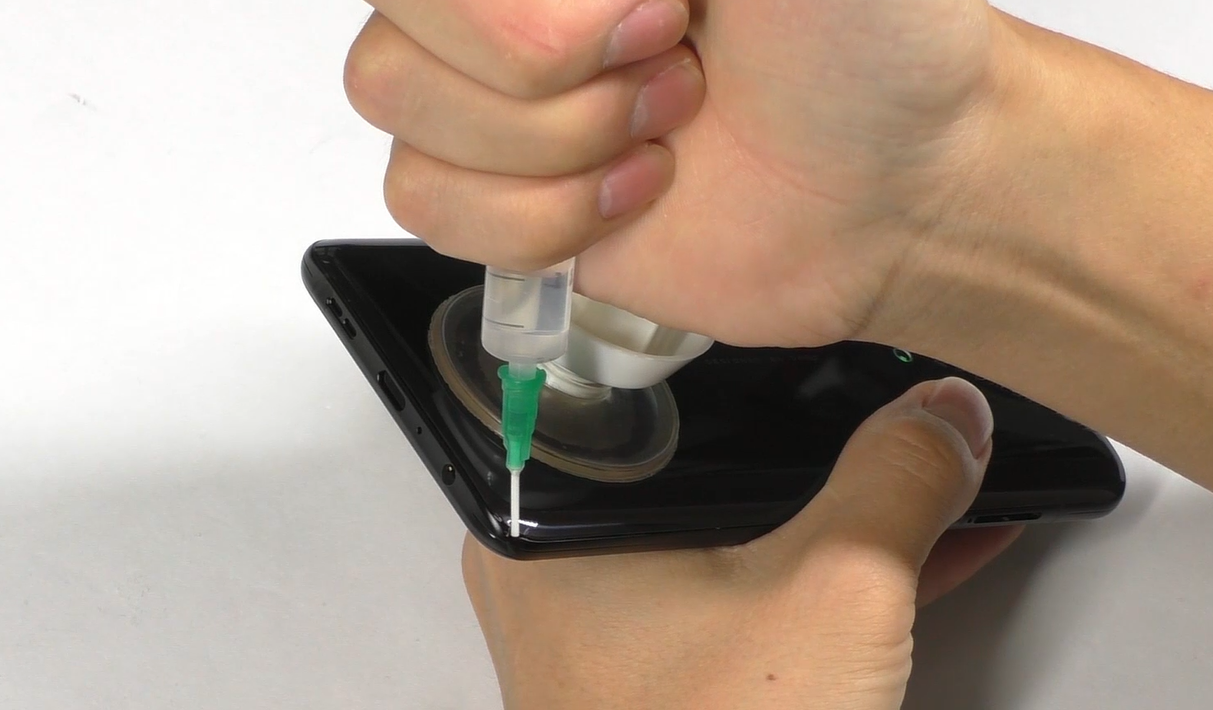 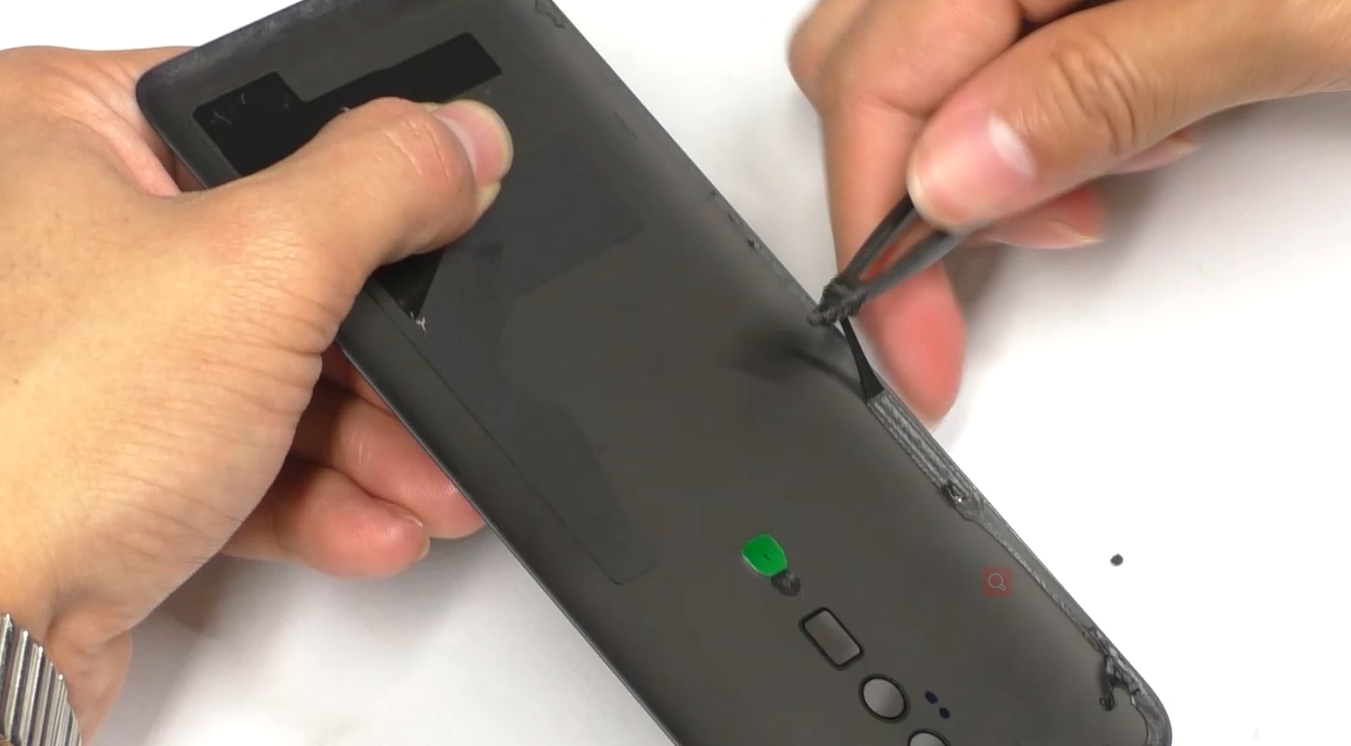 |
(1) camera အပူေပးျခင္းကို ေရွာင္ပါ။ အပူေပးရန္ လိုအပ္ေသာ အပူ : 5-10 မိနစ္အတြက္ 70 ° C -80 ° C ။ (2) ဖုန္းေအာက္ေျခမွ ဘယ္ထရီကာဗာကို ဖယ္ရွားရန္ စုတ္ခြက္ကို အသုံးျပဳပါ။ ၎ကုိ ခြဲျခားေသာအခါ စုတ္ခြက္ကုိ ညွိၿပီး တင္းတင္ၾကပ္ၾကပ္ ေျဖာင့္တန္းေစပါ။ battery cover ႏွင့္ middle ကို ျခစ္ရာျဖစ္ျခင္းမွ ကာကြယ္ရန္။ (3) ေနာက္ကင္မရာဖယ္ရွားျခင္းႏွင့္တပ္ဆင္ေသာအခါေနာက္ကင္မရာႏွင့္ေနာက္မွန္ဘီလူးမ်ားကိုညစ္ပတ္ျခင္းမွကာကြယ္ပါ။ |
| 2 | mainboard screws, bracket and the battery ျဖဳတ္ျခင္း | 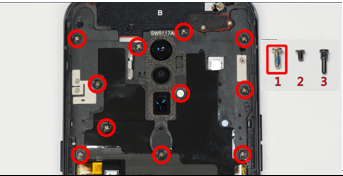 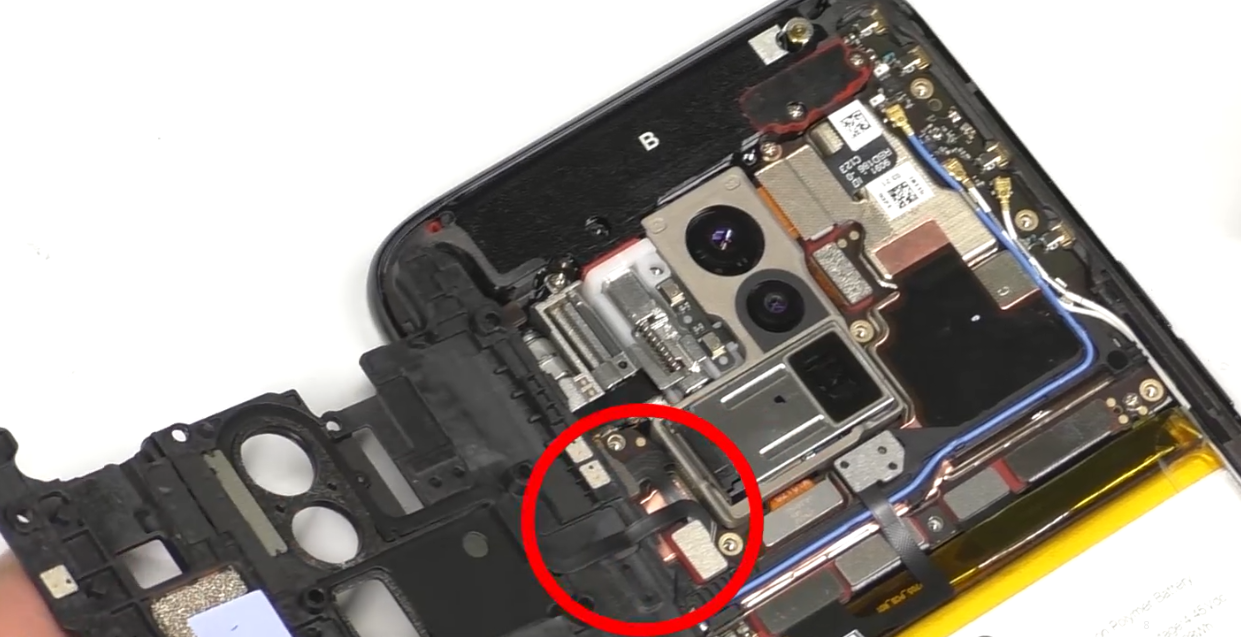 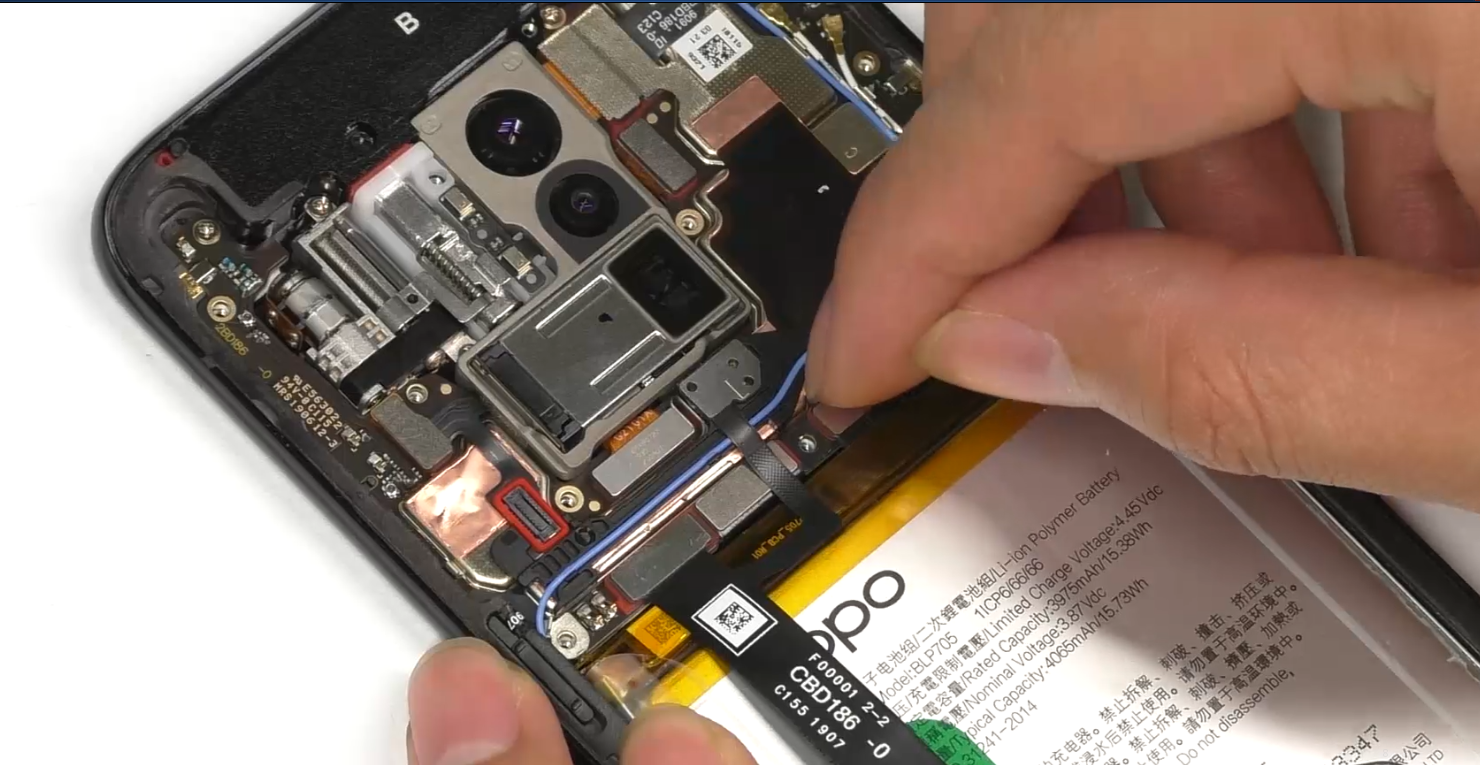 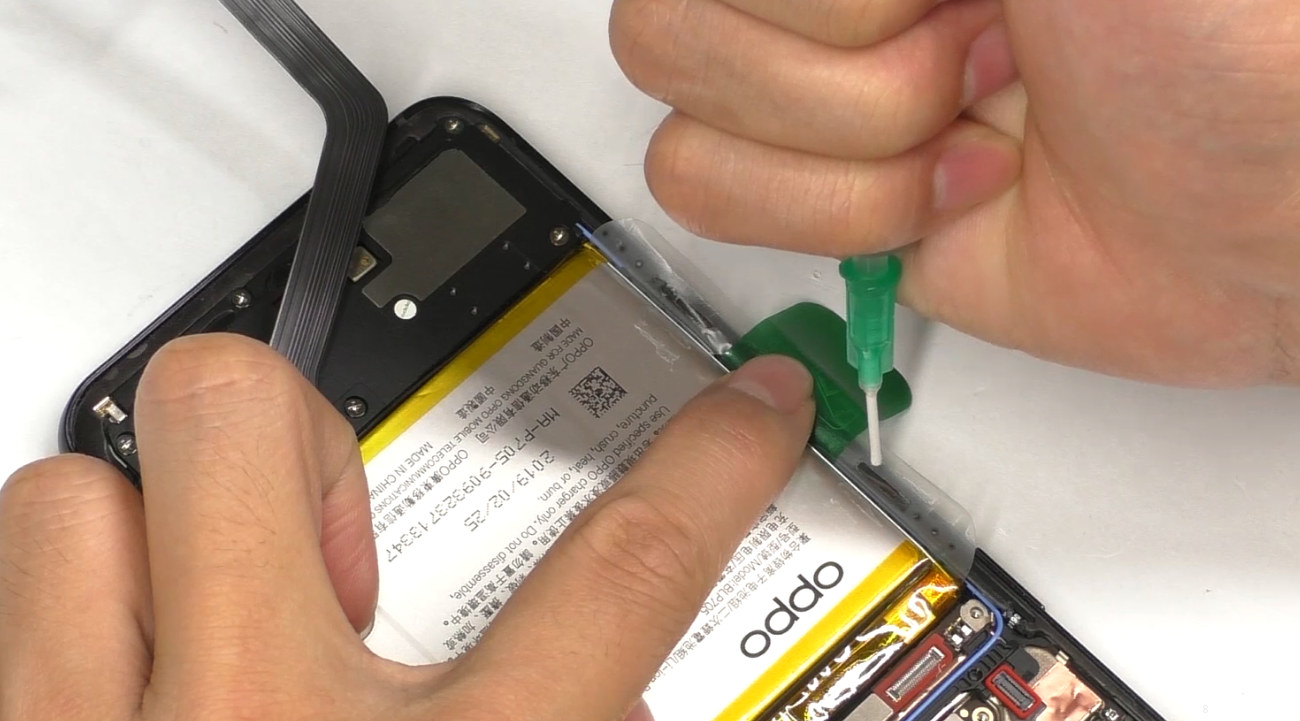 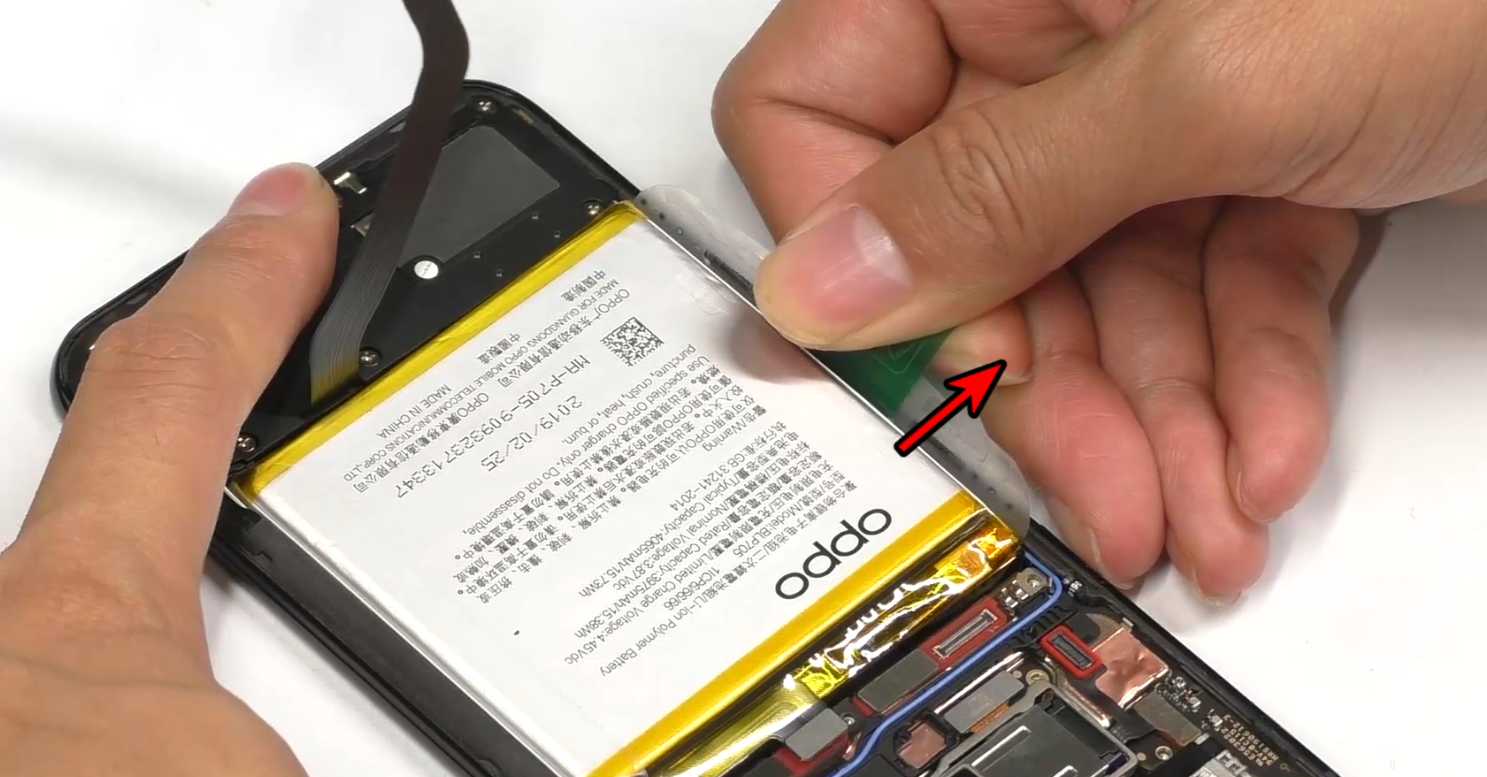 |
(1)Mainboard bracket ေပၚရွိ screw ႏွစ္ခု (၁၁) ခုသည္ပုံတြင္ပါေသာ 1 # screw ျဖစ္သည္ (ပုံတြင္ရွိေသာ screw မ်ားအတြက္နံပါတ္စဥ္ကို #number ကဲ့သို႔ေဖာ္ျပပါမည္။ ဥပမာ # ၁) ။ (2) ညာဖက္ေထာင့္ အနိမ့္ပုိင္းမွ mainboard bracket ကို ဖယ္ပါ။ ထို႕ေနာက္ FPC ခ်ိဳးျခင္းမ်ားကို ေရွာင္ပါ။ (3) ၿဖဲလြယ္စကၠဴကို ၿဖဲၿပီးေနာက္တြင္ အရက္ျပန္ 0.2ml ကို လက္ကုိင္၏ အေပၚေအက္တြင္ ထည့္ၿပီးလွ်င္ ၁၅ စကၠန္႕ခန္႕ အရက္ျပန္ ျပန္႕သြားသည္အထိ ေထာင္ထားပါ။ (4) ဖုန္းကိုျပားခ်ပ္ ထား၍ ေထာင့္ျဖတ္အတိုင္းဆြဲပါ။ လက္ကိုင္အေနအထားႏွင့္ဘက္ထရီအၾကားေထာင့္ကိုလုပ္ပါ 90 ဒီဂရီထက္ပိုႀကီးၿပီးဘက္ထရီကိုျဖည္းျဖည္းခ်င္းဖယ္ပါ။ မွတ္စု။ Reno easy tore paper ၏ ႏွစ္ဖက္ကပ္တိပ္သည္ သန္မာေသာေၾကာင့္ တပ္ဆင္ေနစဥ္အတြင္း ေကြးေနျခင္းႏွင့္ ဘယ္ထရီ အလယ္ပုိင္း ပ်က္ေနျခင္းမ်ားကို ေရွာင္ရွားပါ။ |
| 3 | main board end C board and the RF cable ကို ဖယ္ျခင္း | 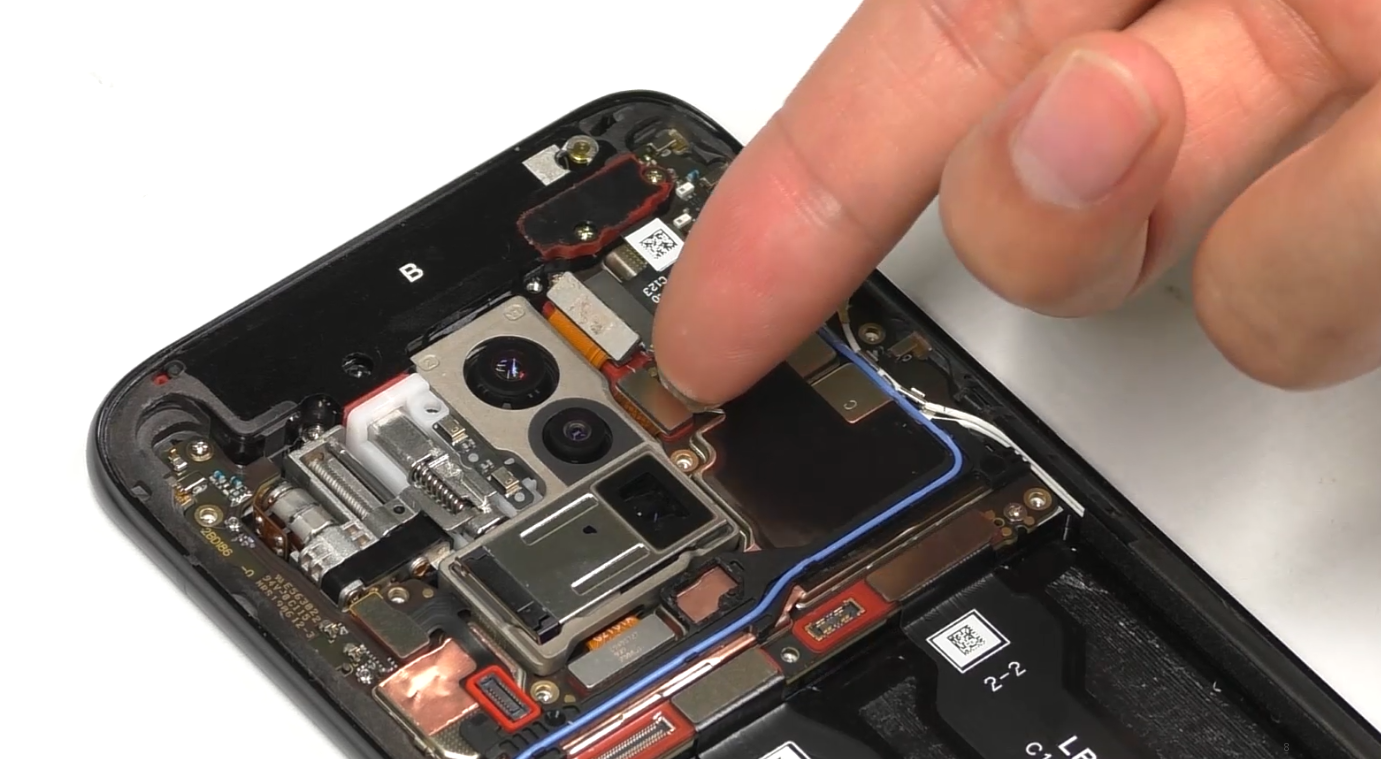 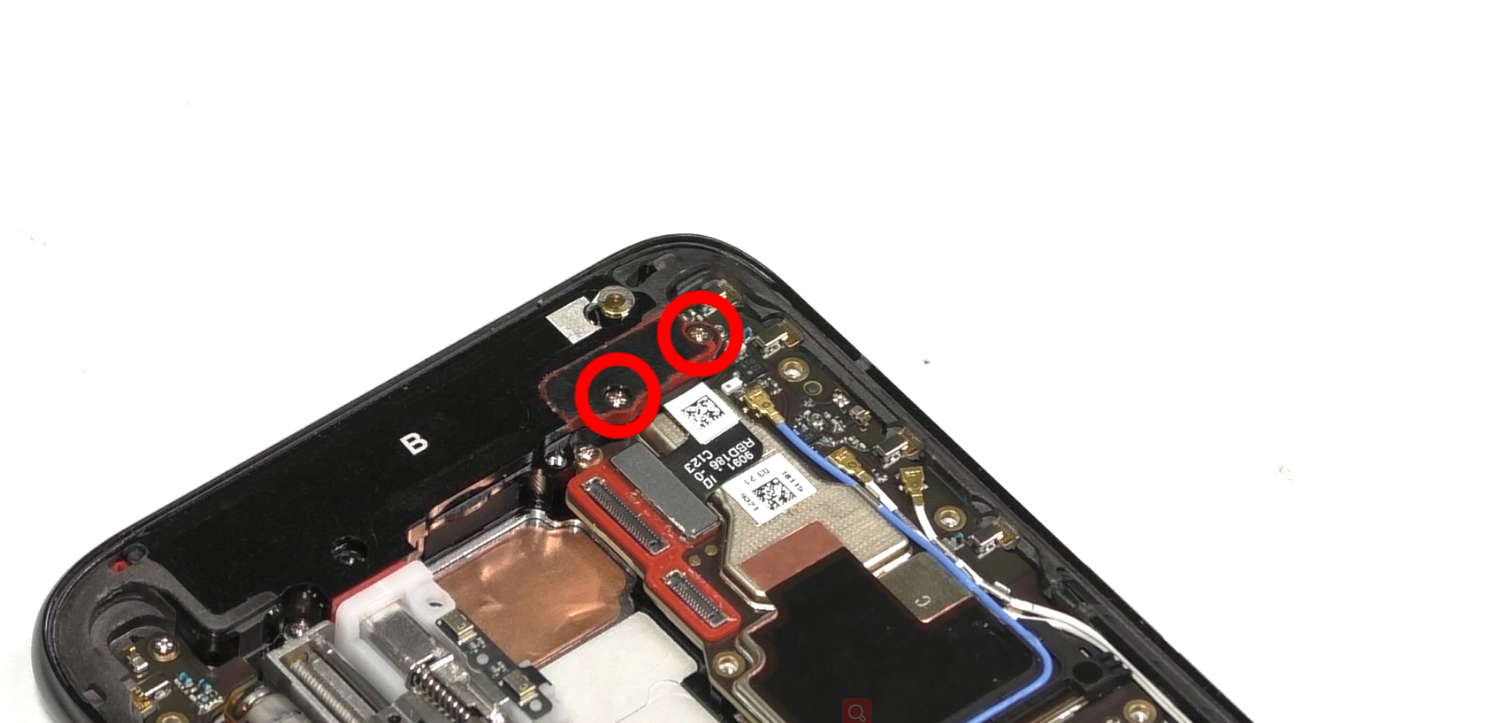 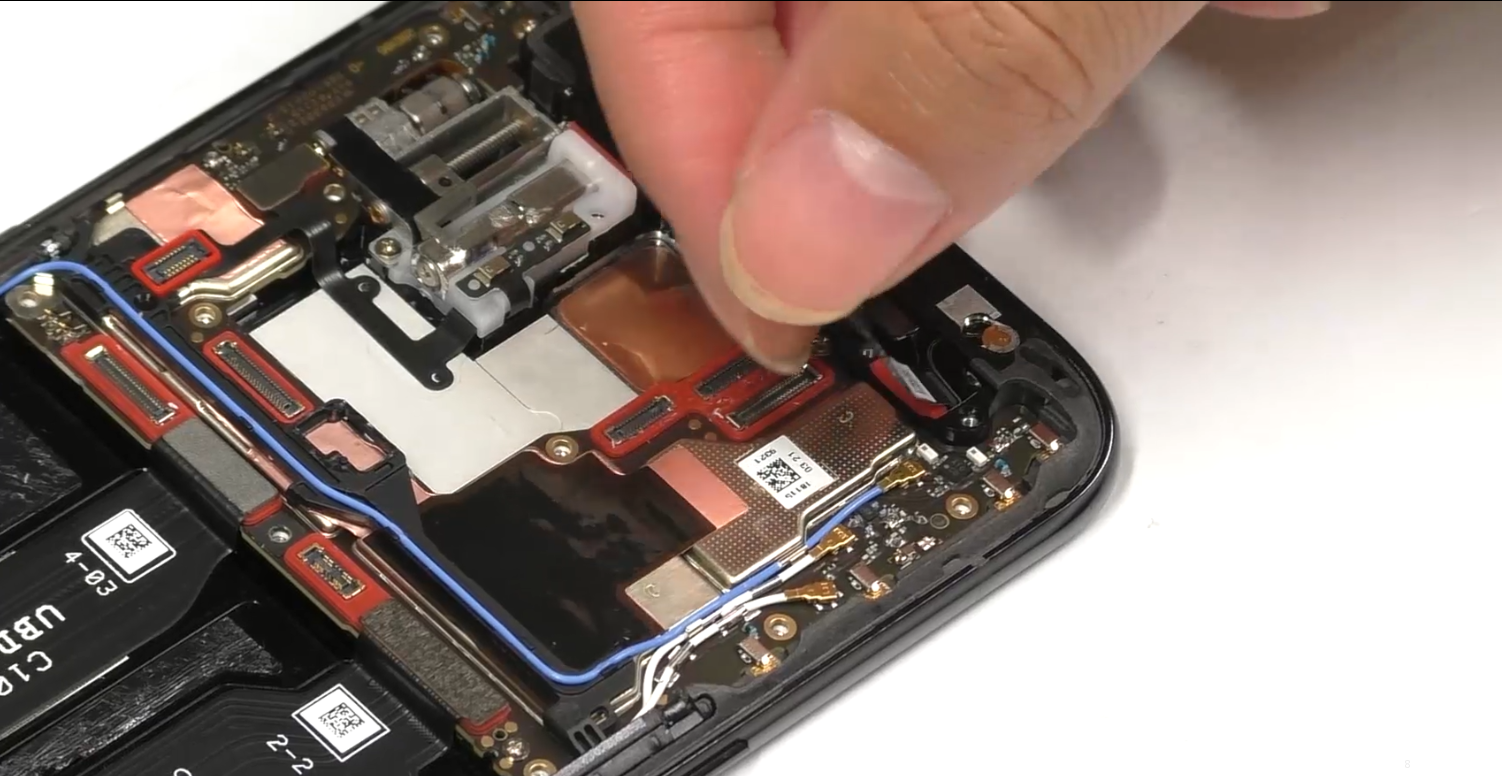 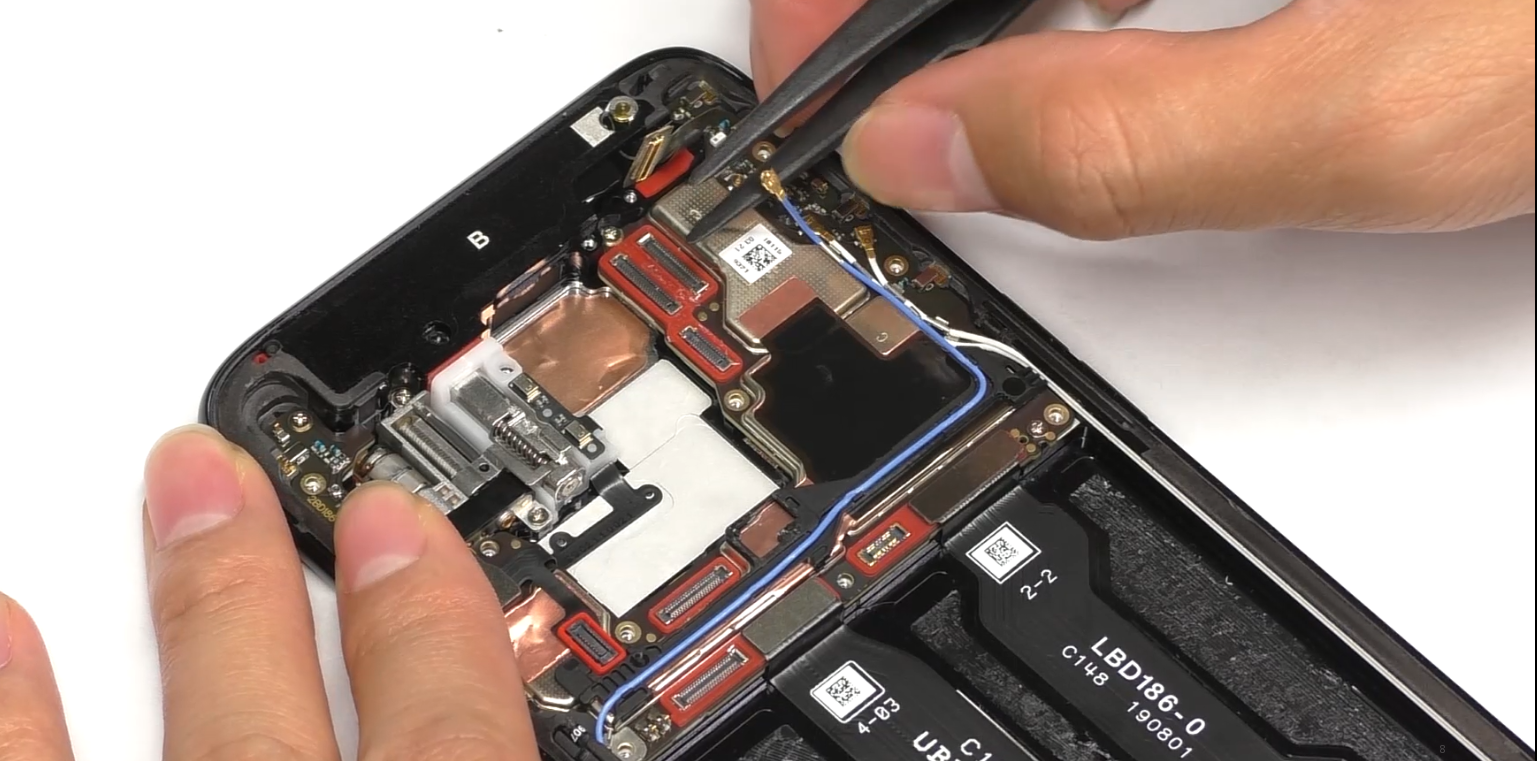 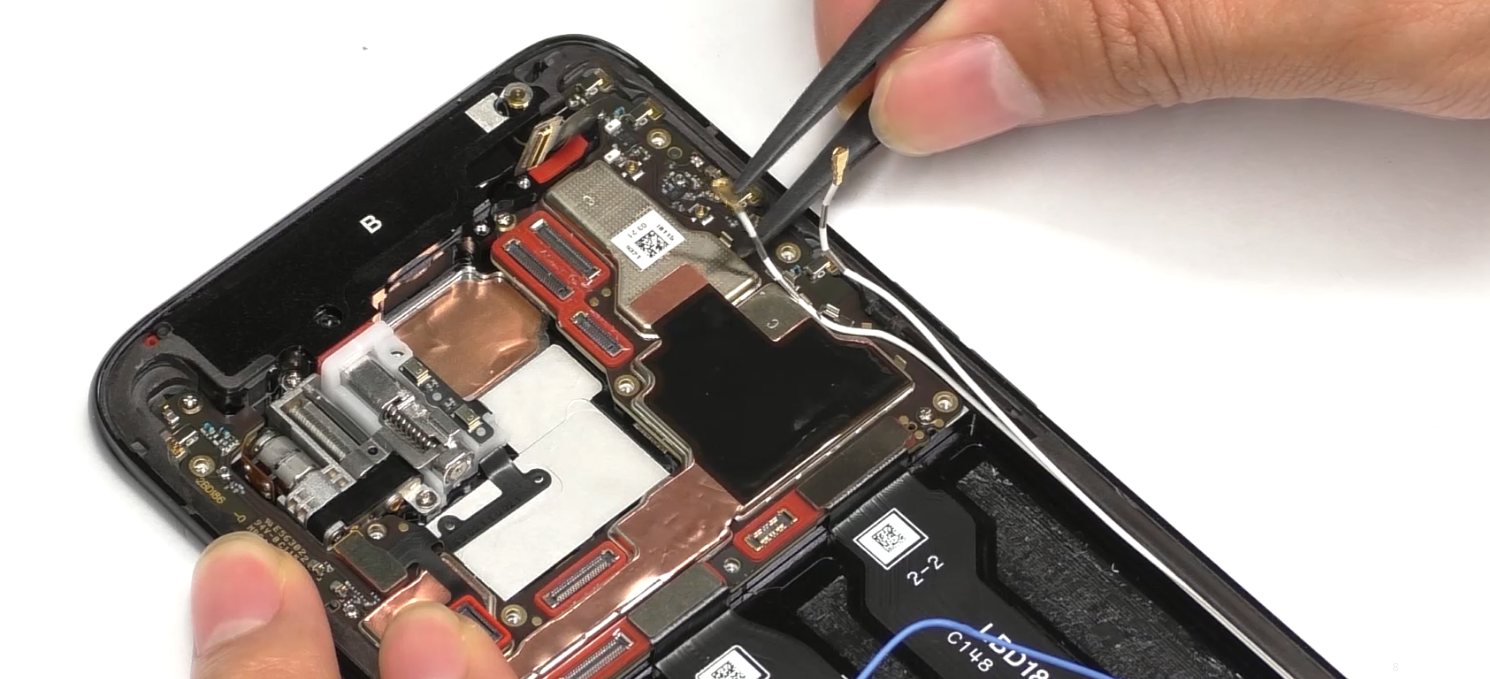 |
(1) FPC sealing bracket silicone sleeve အတြက္ screws မ်ားကို ဖယ္လိုက္ေသာအခါ screws of 2 pcs here are # 2 ျဖစ္ေၾကာင္း မွတ္ထားပါ။ (2) RF cable ကိုျဖဳတ္ထားေသာအခါ အထူးသျဖင့္ေကဘယ္ႀကိဳးရဲ႕တင္းက်ပ္စြာထိုးထားတဲ့ေနရာ၊ RF cable ကို ျခစ္ရာမ်ား ပ်က္စီးျခင္းမွ ကာကြယ္ရန္ ျဖည္းညင္းစြာ ဆြဲထုတ္ပါ။ |
| 4 | main board end J board, L board and C boardႏွင့္ the mainboard ကိုဖယ္ျခင္း | 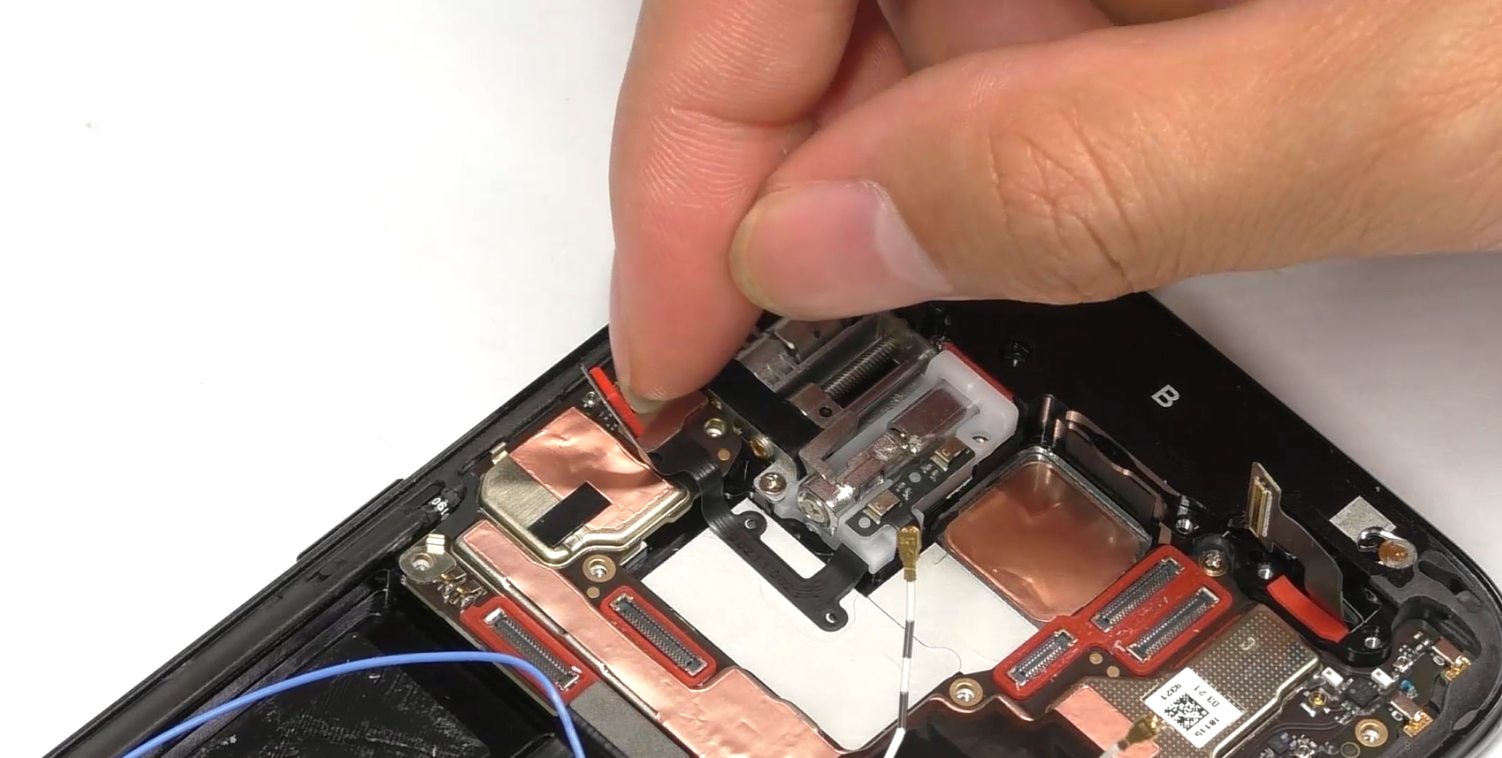 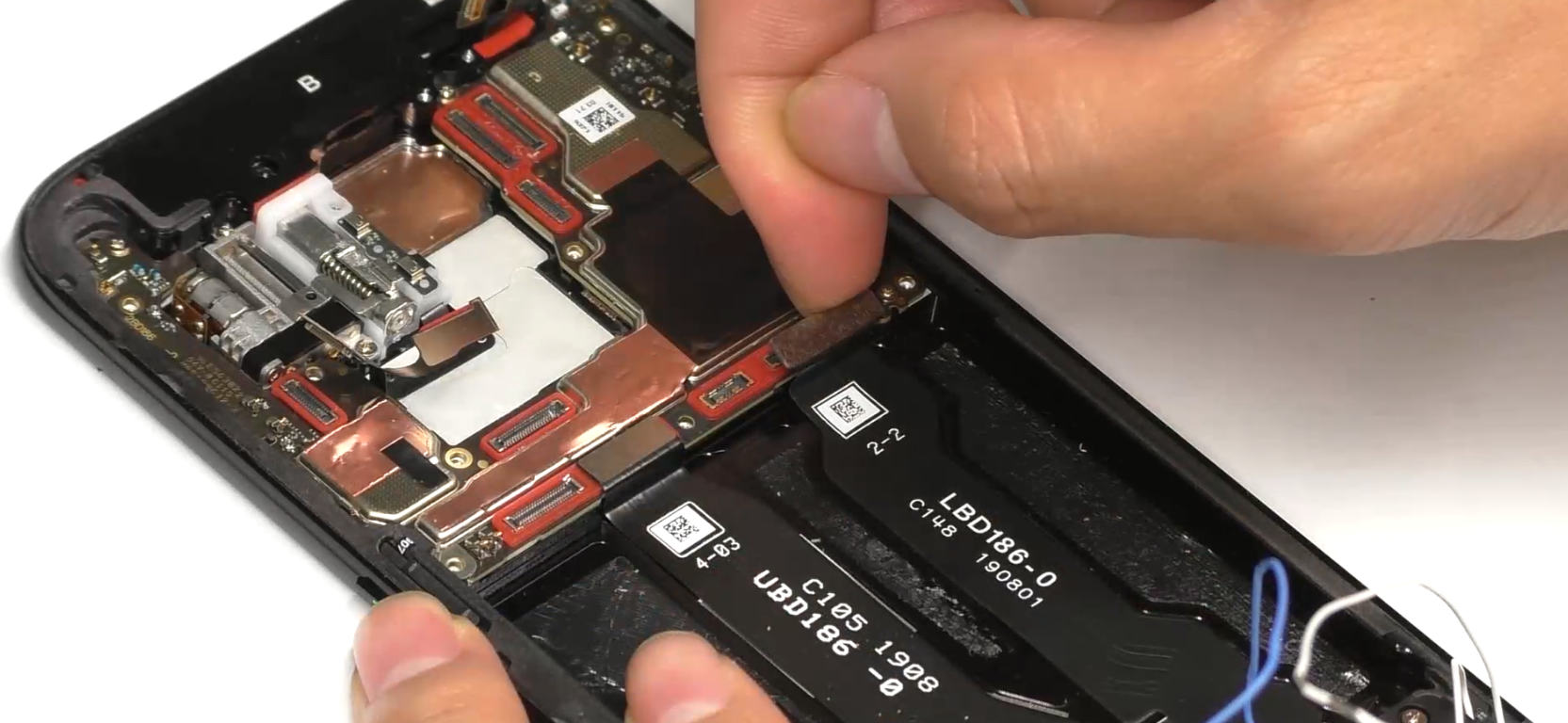 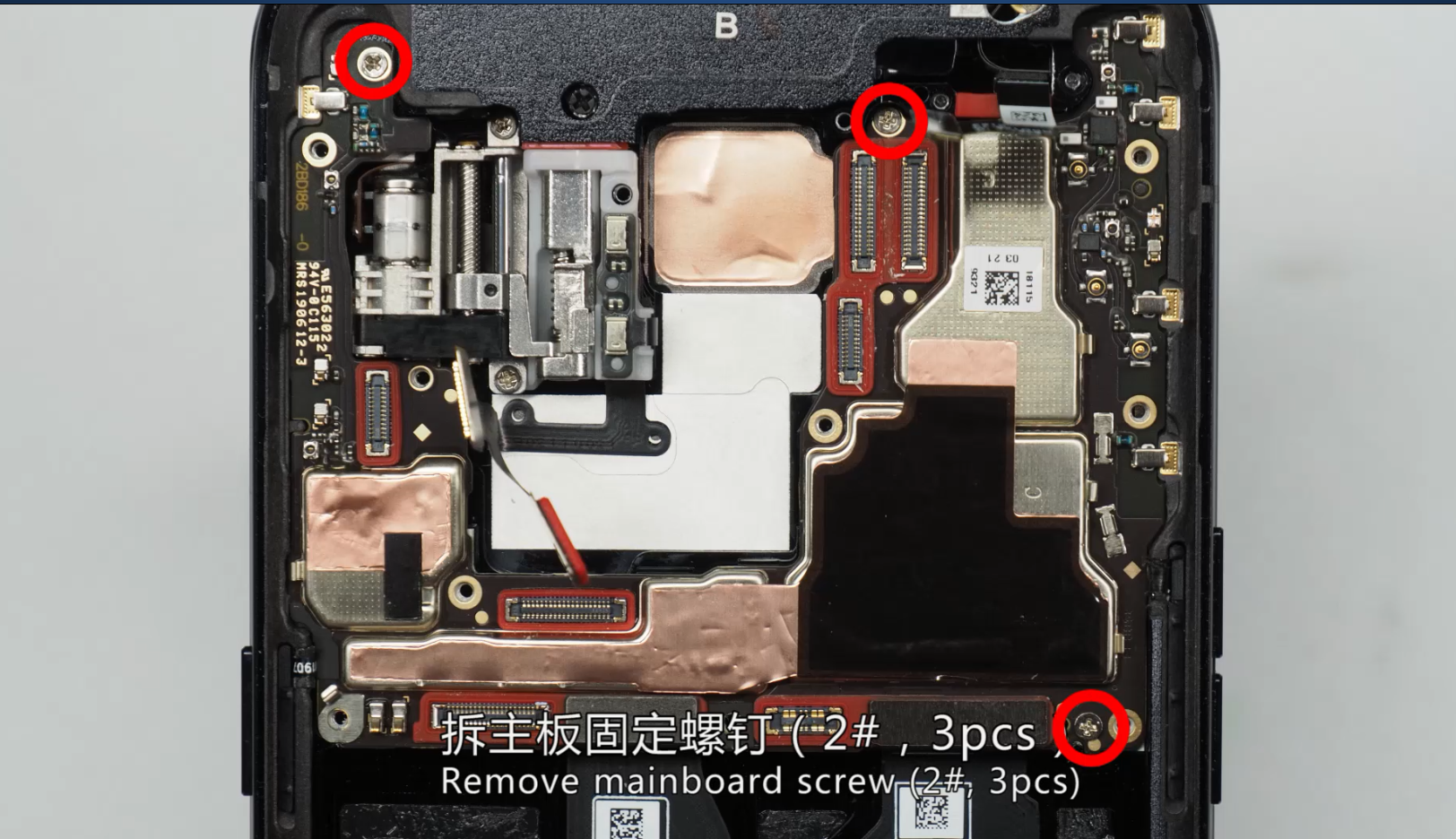 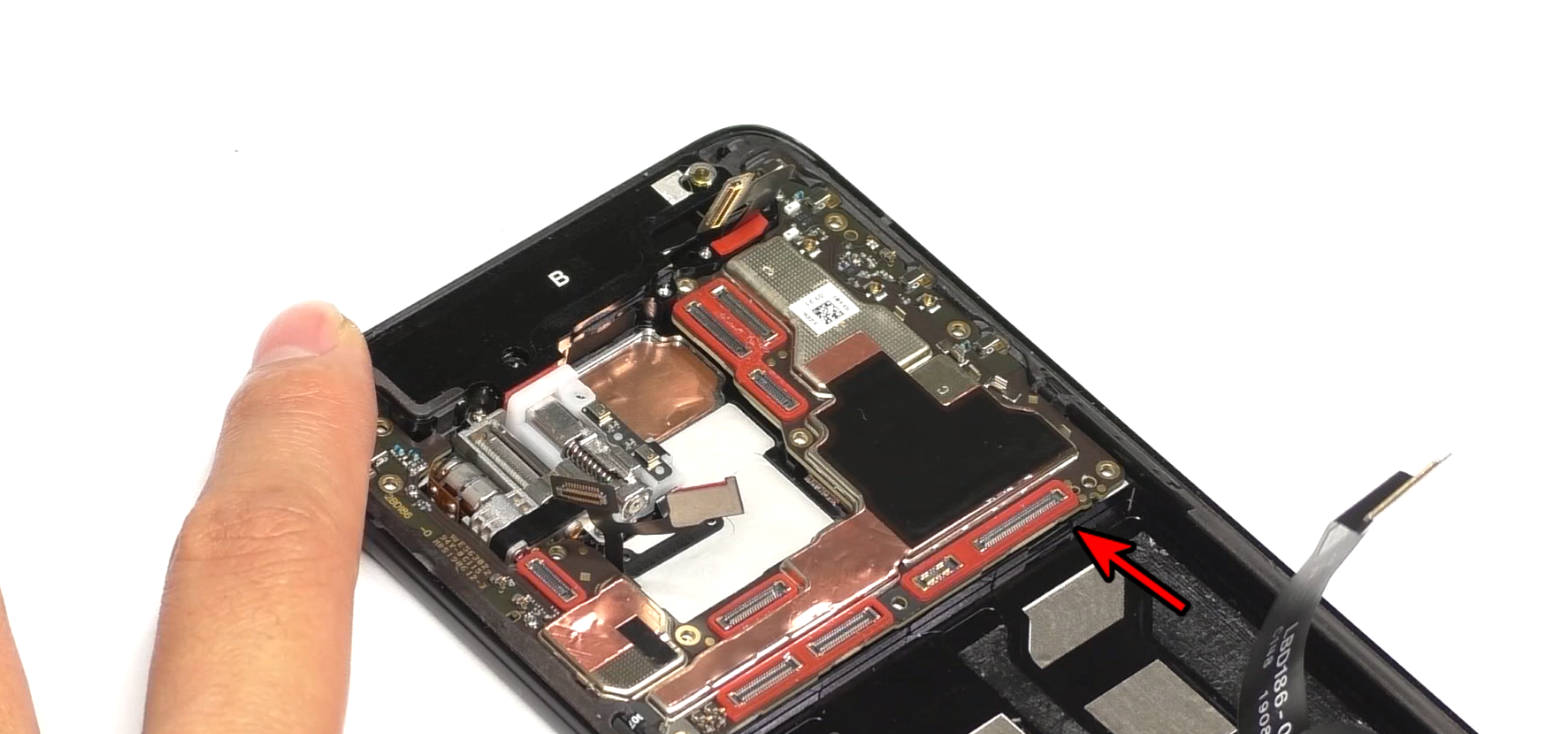 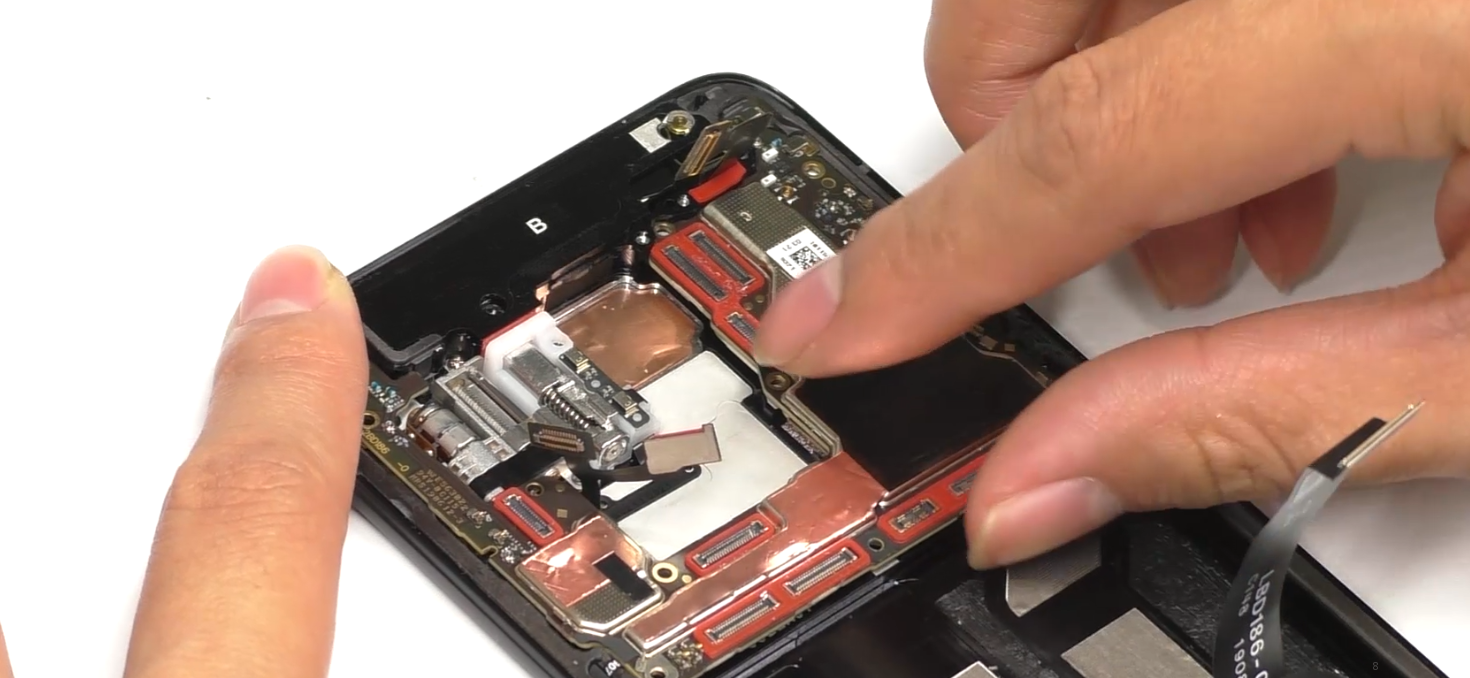 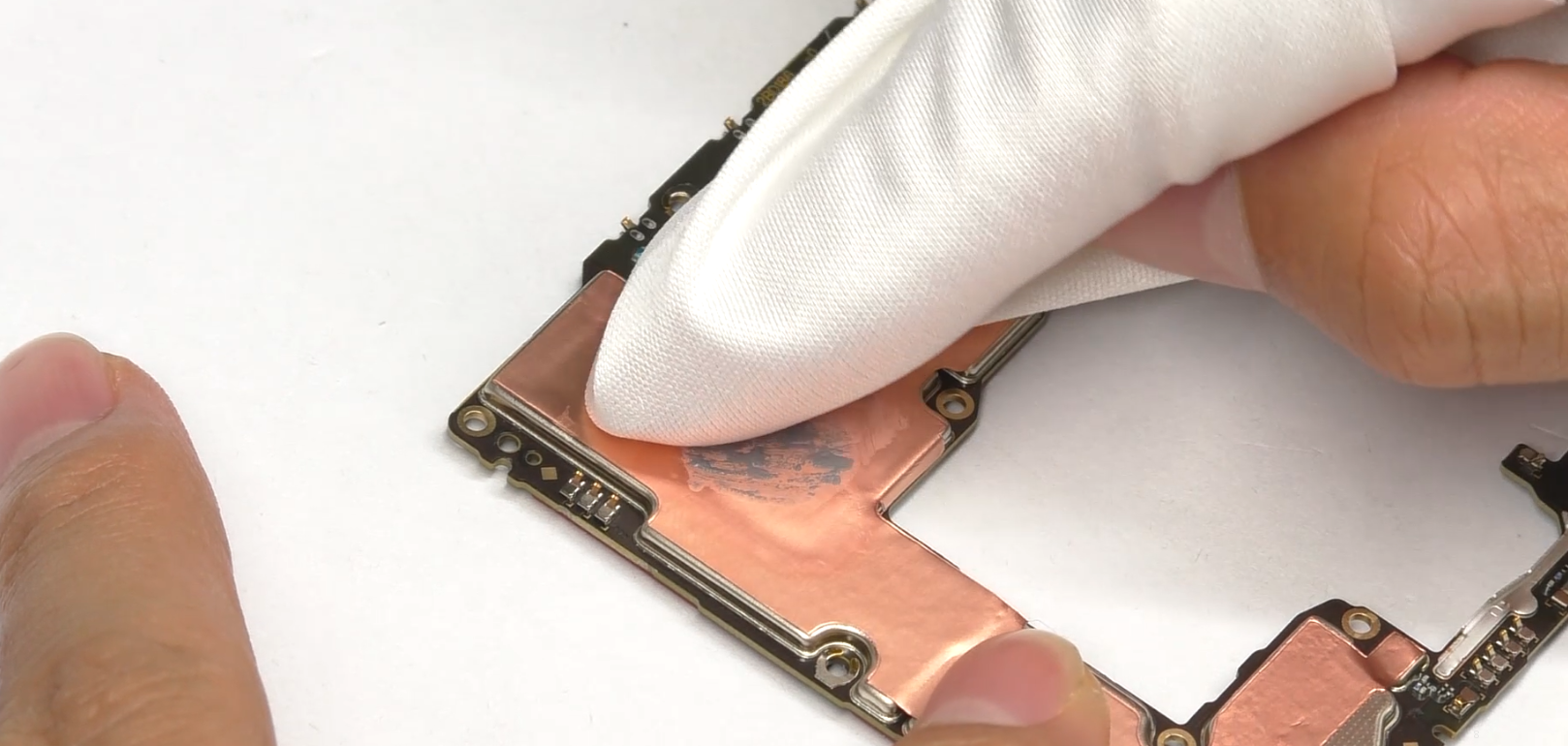 |
(1) mainboard screws မ်ားကို ျဖဳတ္ၿပီးေနာက္တြင္ mainboard ကိုဖယ္ပါ။ (2) lower right corner မွ mainboard ကိုဖယ္ရွားပါ။ FPC ျခစ္ရာမ်ားမျဖစ္ေစရန္ ဂရုစိုက္ၿပီး motor ဂေဟဆက္ျခင္းမ်ားကို ဂရုစို္က္ပါ။ (3) mainboard အားဖယ္ရွားၿပီးေနာက္တြင္ thermal gel ကိုရွင္းလင္းရန္ လို္အပ္ပါသည္။ |
| 5 | speaker, antenna small board end RF line and C board ကိုဖယ္ျခင္း | 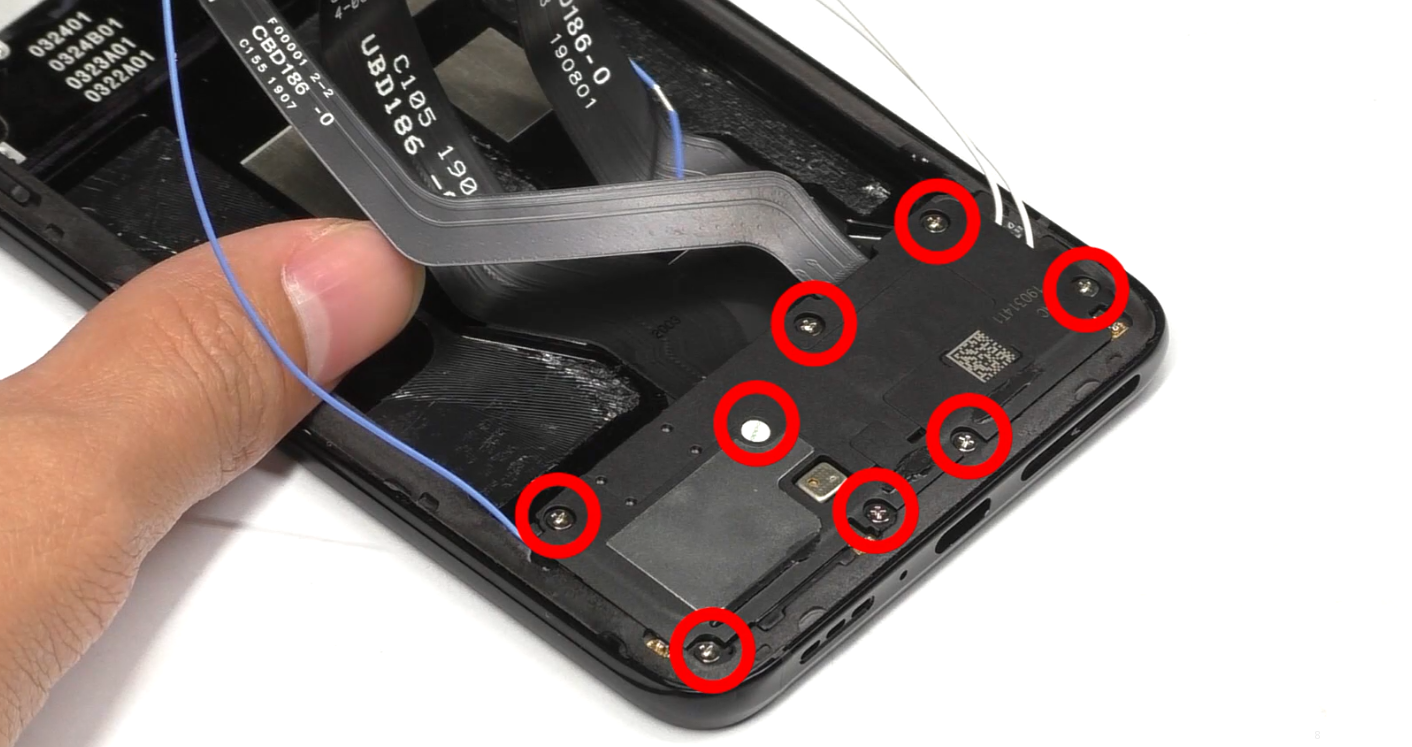 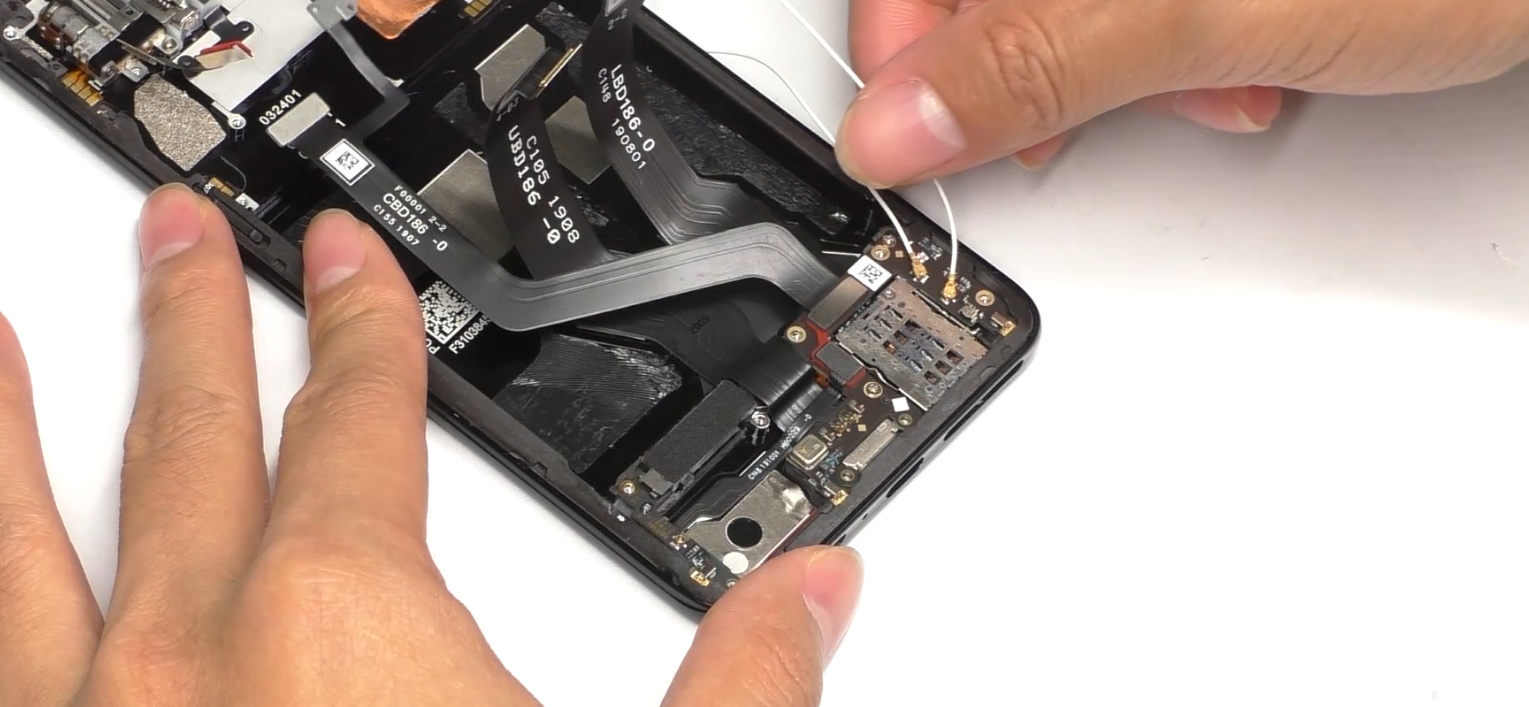 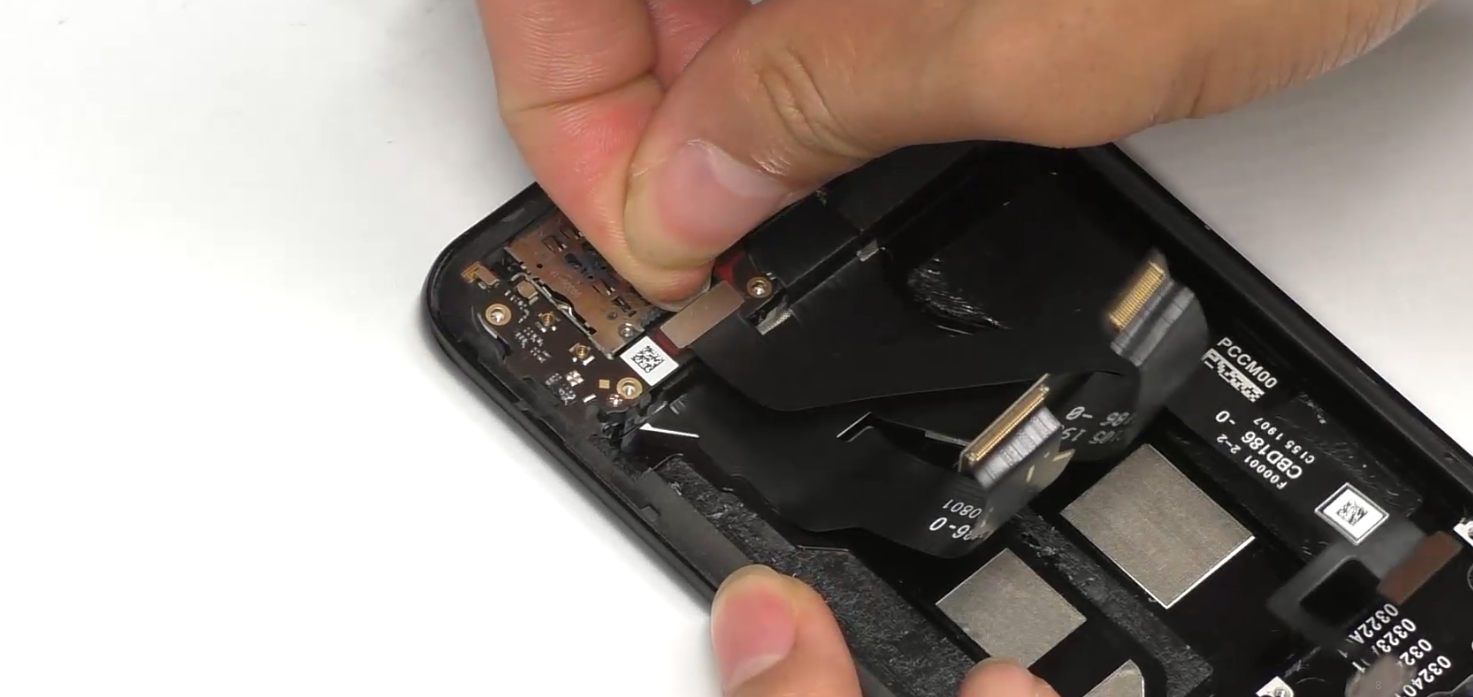 |
(1) speaker #1 screws (စုစုေပါင္း 8 screws) ကိုဖယ္ပါ။ (2) RF cable ကိုျဖည္းညင္းစြာ ဖယ္ပါ။ |
| 6 | antenna small board and U board တို႕ကို ျဖဳတ္ျခင္း | 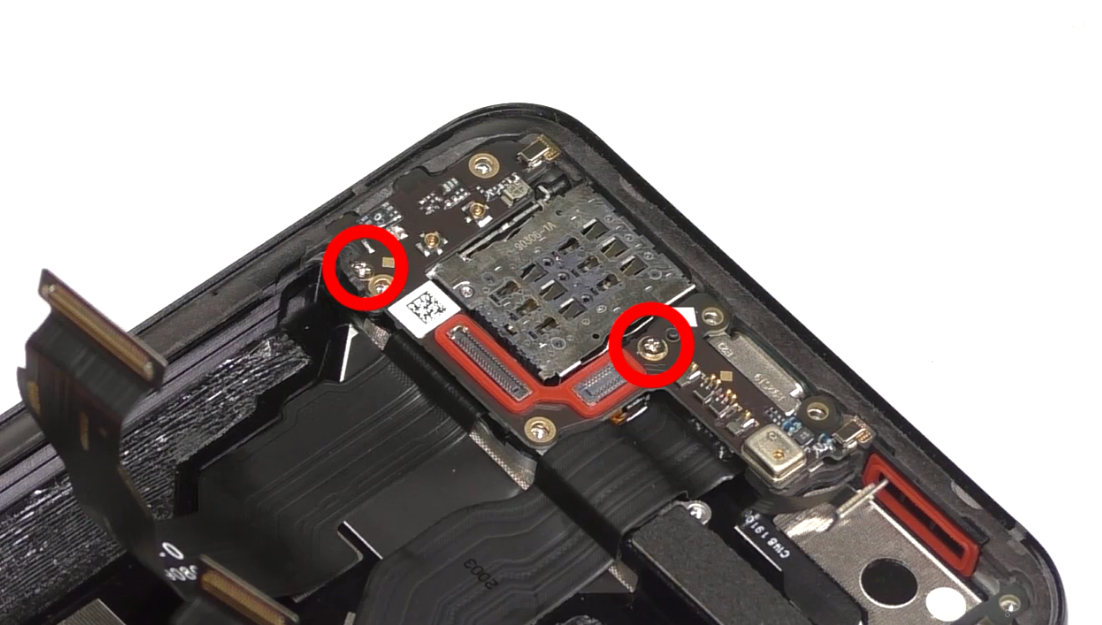 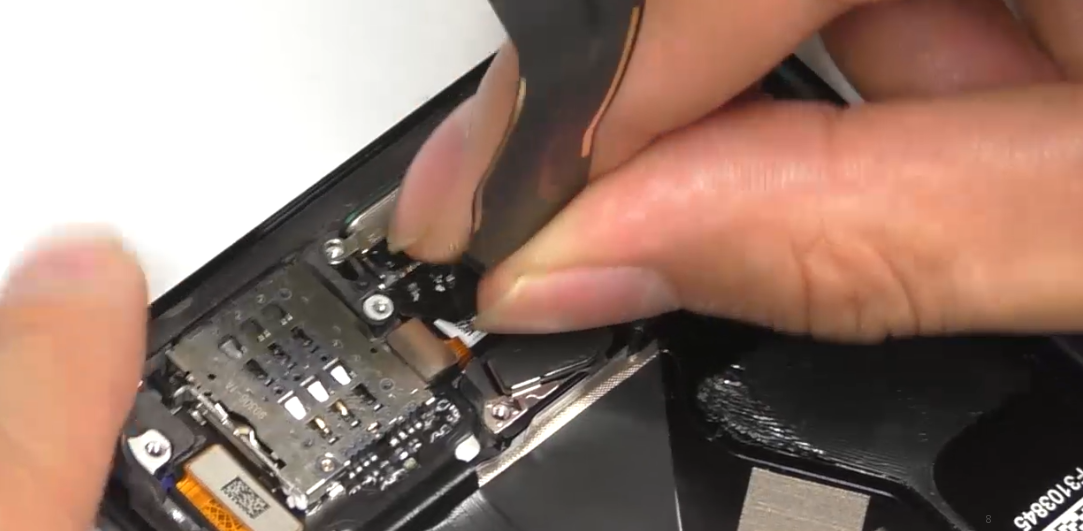 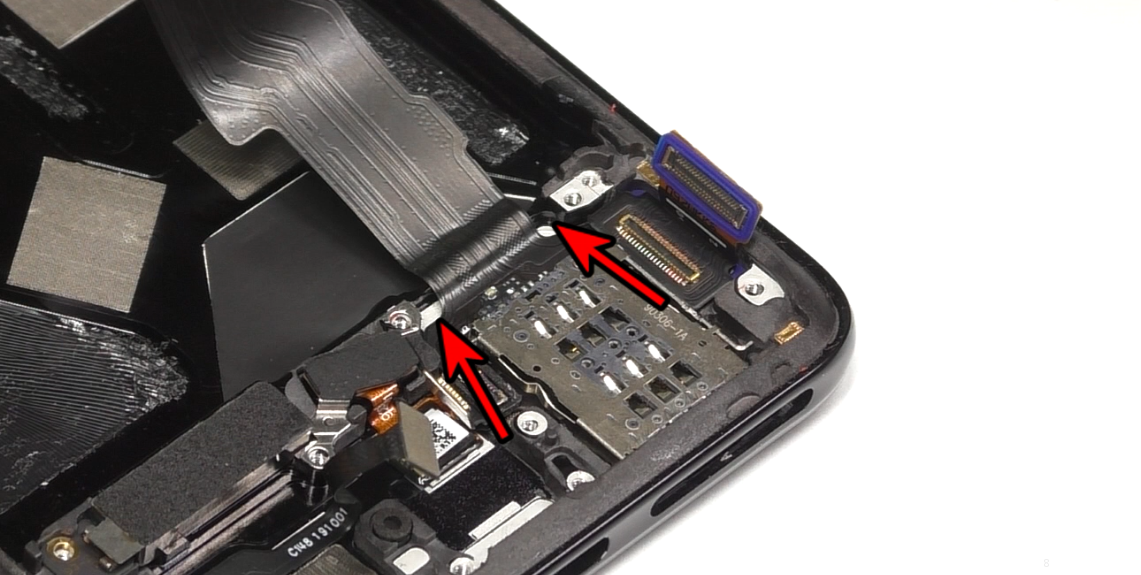 |
(1) antenna board ကို မျဖဳတ္ခင္တြင္ antenna board ရွိ screws မ်ားကို ဖယ္ပါ။ (2) USB FPC ကို ျဖဳတ္ေသာအခါ အရက္ျပန္ အနည္းငယ္ကုိ ႏွစ္ဖက္စလုံးတြင္ ထိုးထားလိုက္ပါ။ |
| 7 | L board, remove linear motor and 6 boards တို႕ကိုျဖဳတ္ျခင္း | 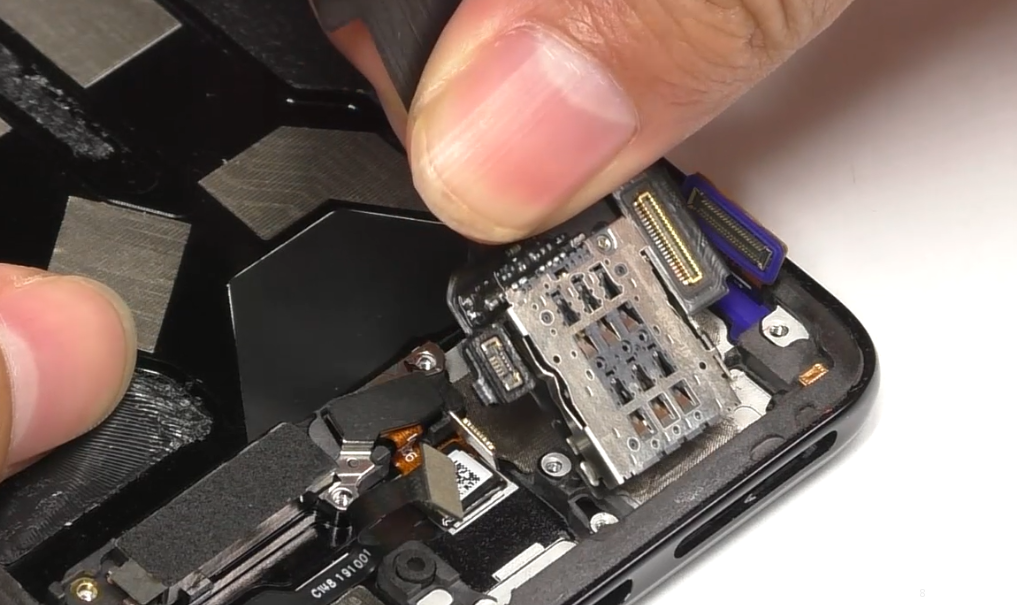 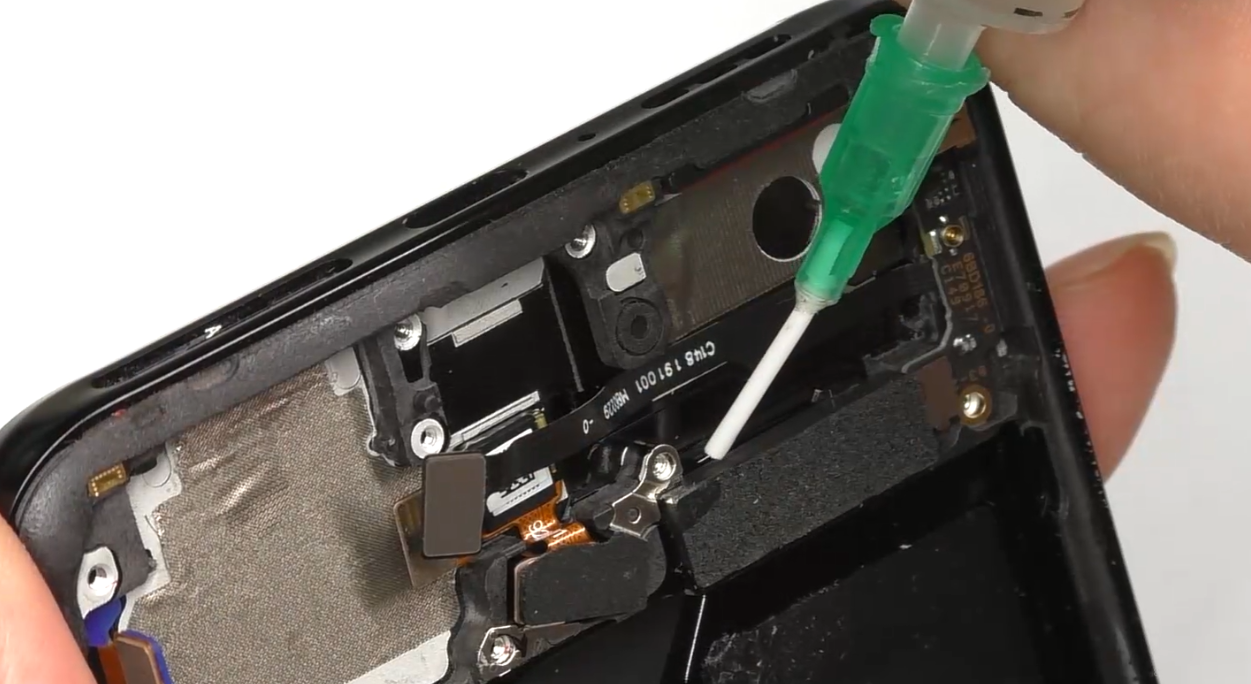 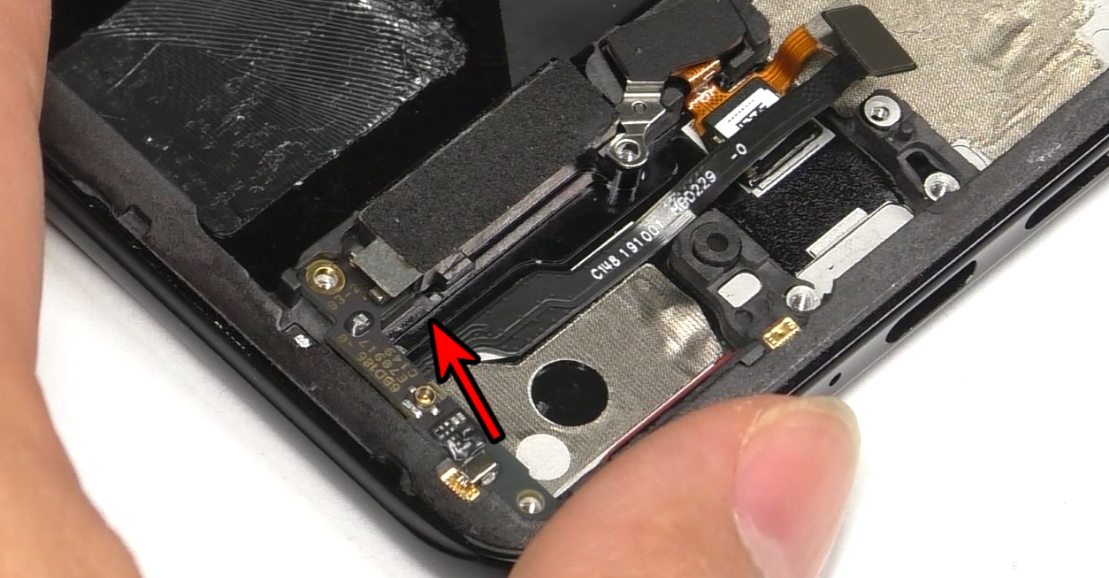 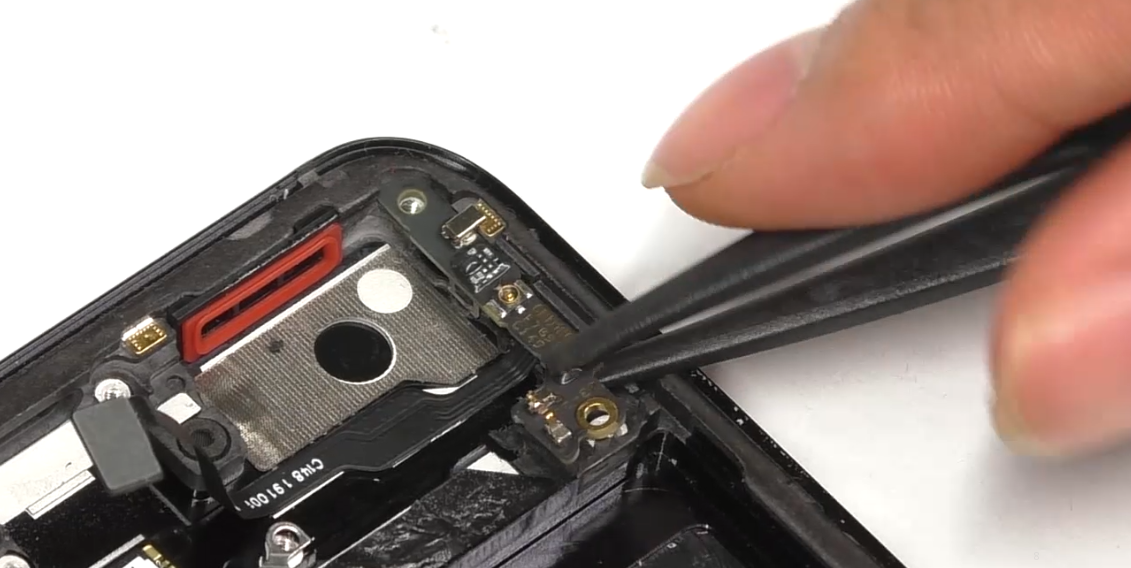 |
(1) linear motor ကိုဖယ္ေသာအခါ ဖုန္းကို ေဘးတြင္ ေထာင္ထားၿပီး ေထာင့္တြင္ အရက္ျပန္ အနည္းငယ္ကိုု ထည့္လိုက္ပါ။ ၎ကို ပုံတြင္ ျပထားသည့္အတုိင္း ျမား၏ ဦးတည္ခ်က္အတုိင္းျဖဳတ္ပါ။ |
| 8 | fingerprint module, M board ကိုဖယ္ျခင္း | 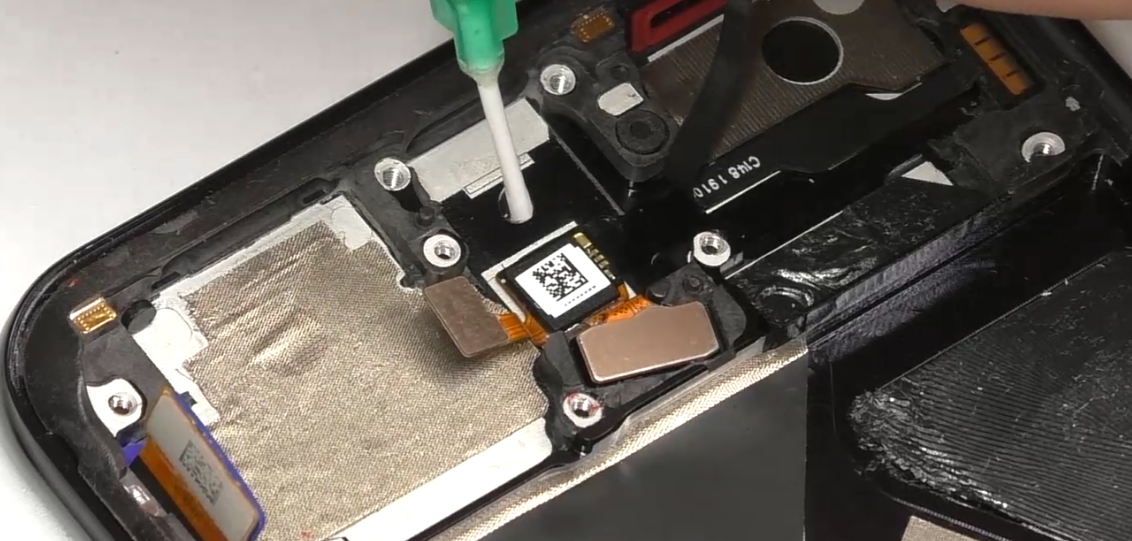 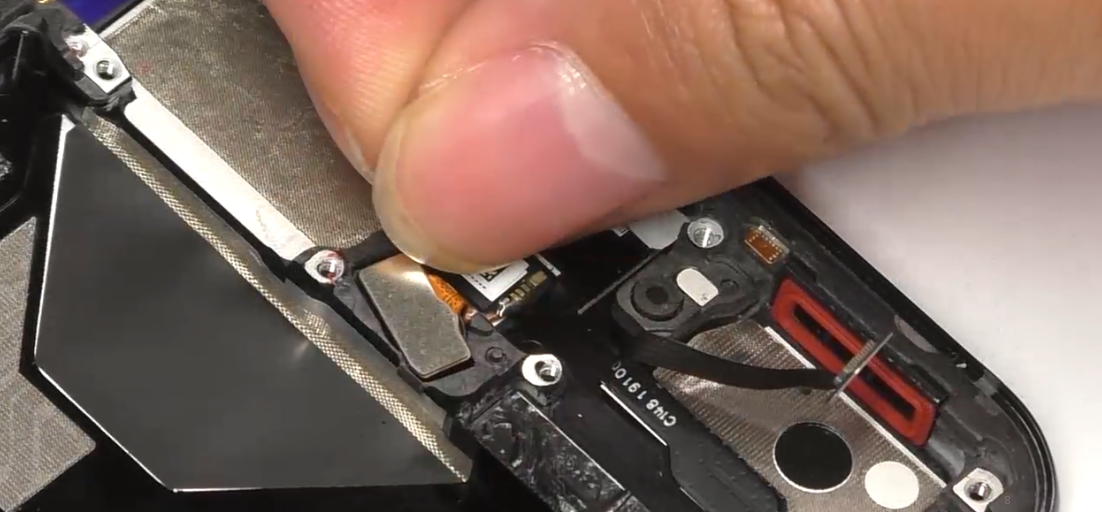 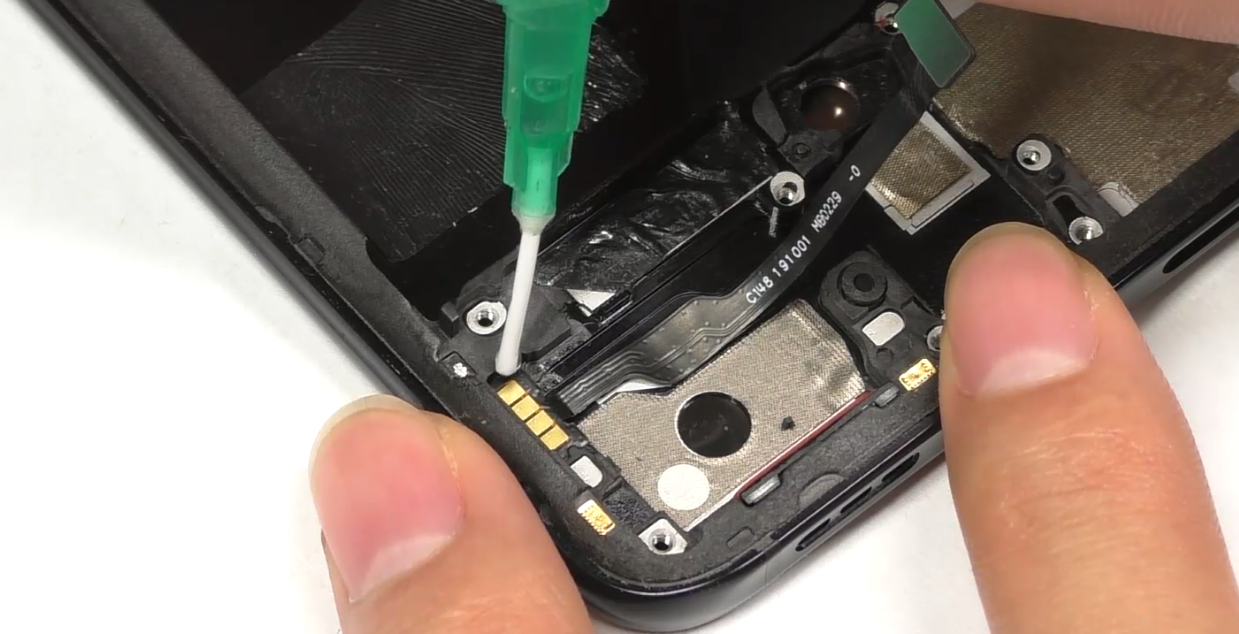 |
(1) fingerprint module ကို မတပ္ခင္တြင္ fingerprint module IC ၏ ေထာင့္နားတြင္ အရက္ျပန္ အနည္းငယ္ကို ထည့္လိုက္ပါ။ (2) M board ကို မတပ္ဆင္မွီတြင္ ေကာ္ကပ္ျခင္း အားနည္းရန္ အ ရက္ျပန္ အခ်ိဳ႕ကို ေထာင့္နားတြင္ ထည့္ထားပါ။ |
| 9 | motor assembly, small middle frame တို႕ကို ဖယ္ျခင္း | 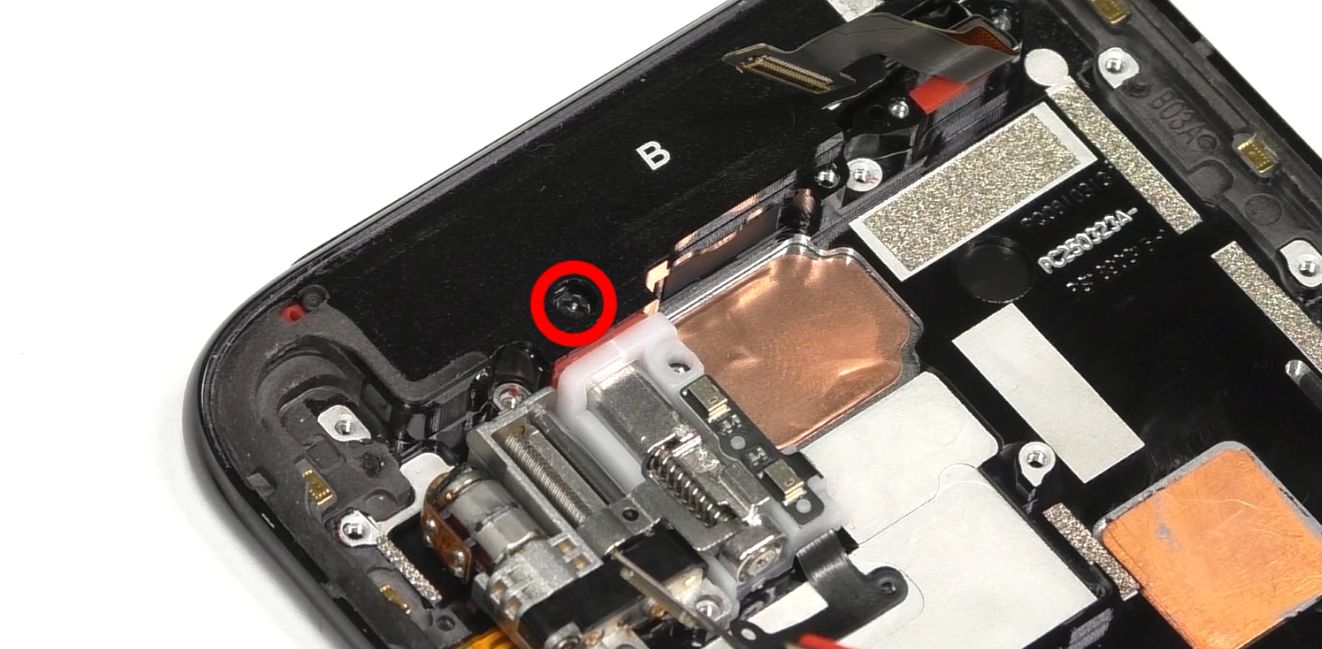 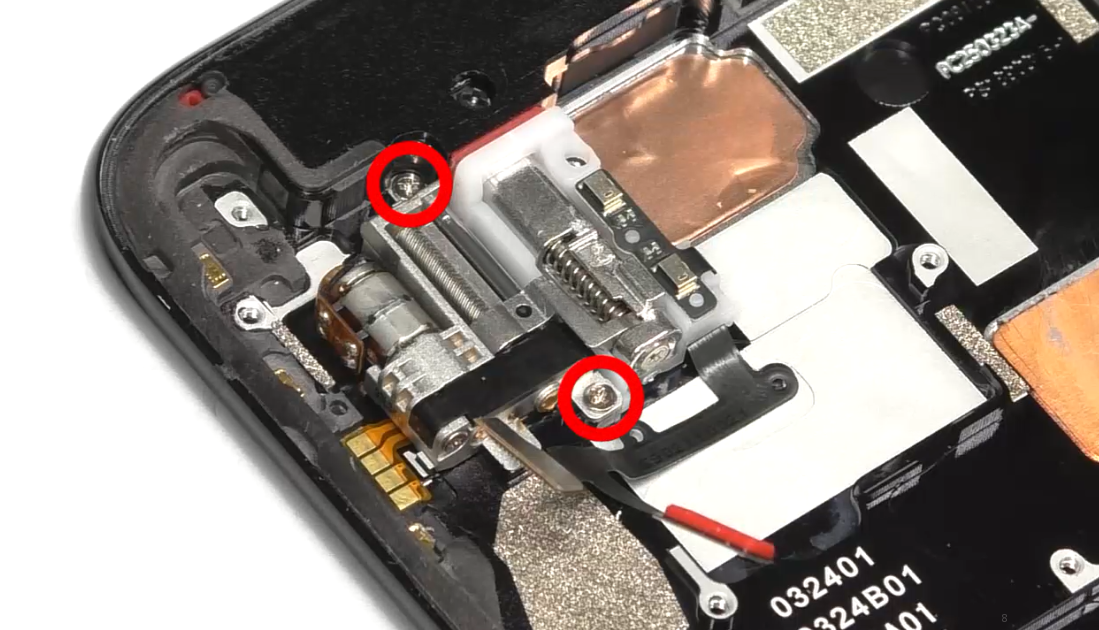 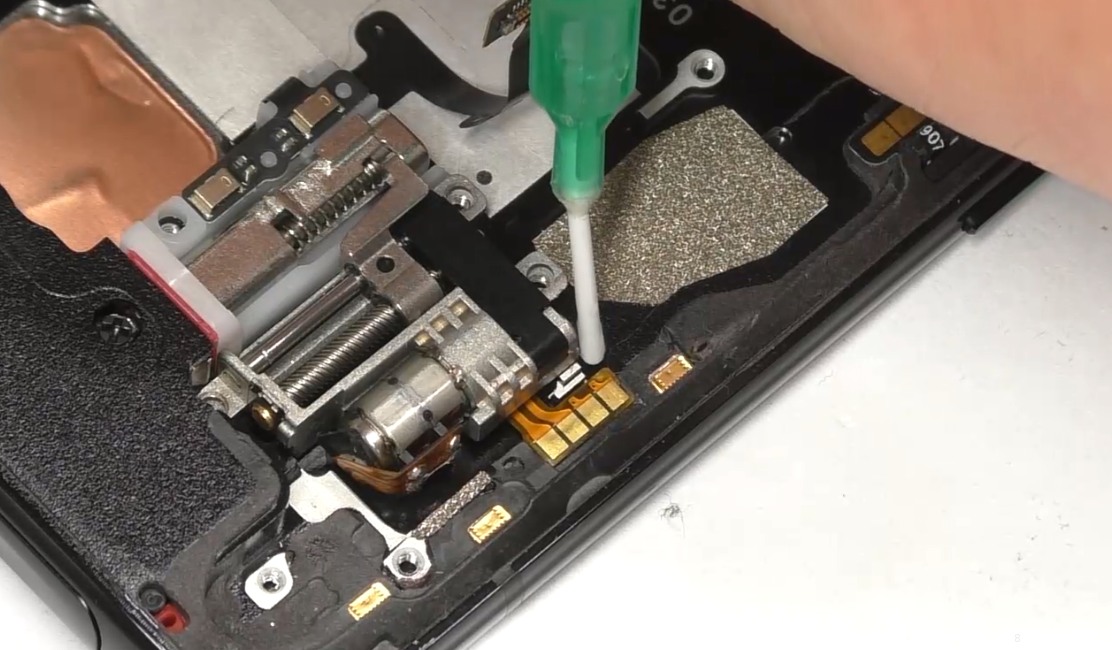 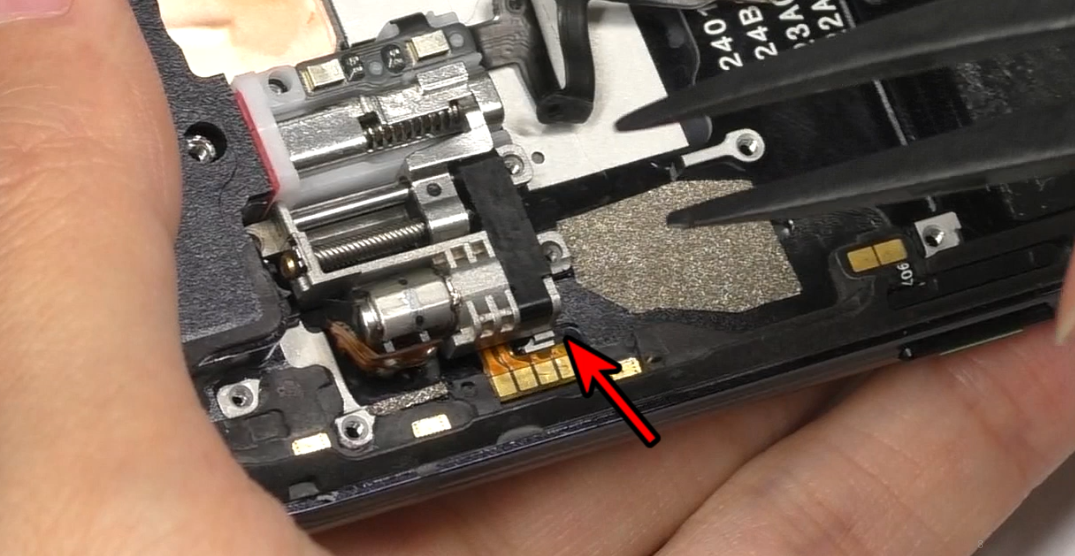 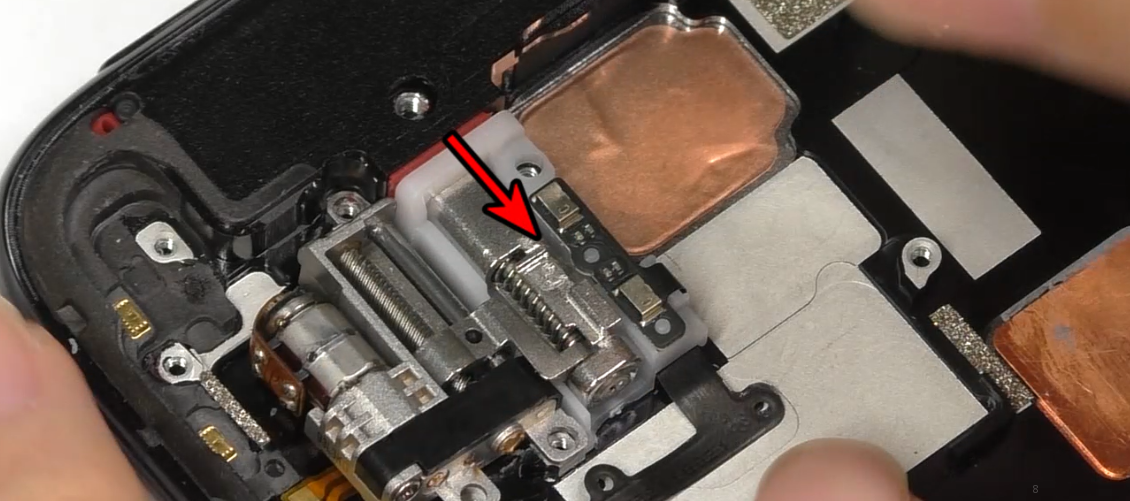 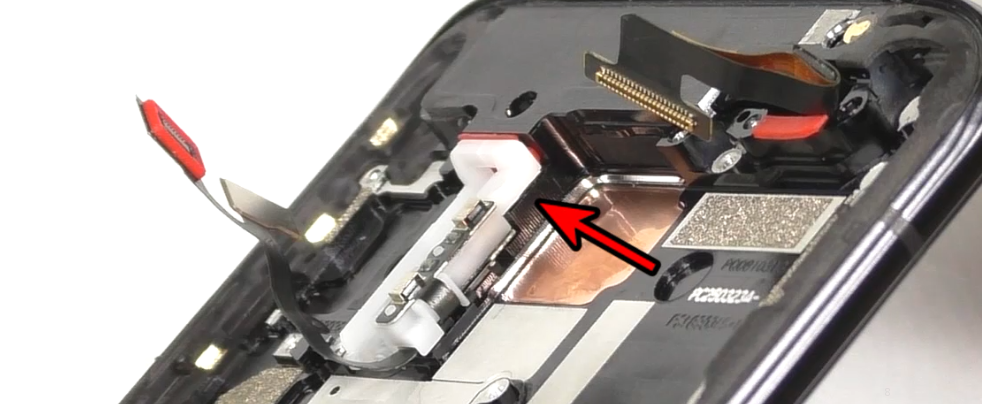 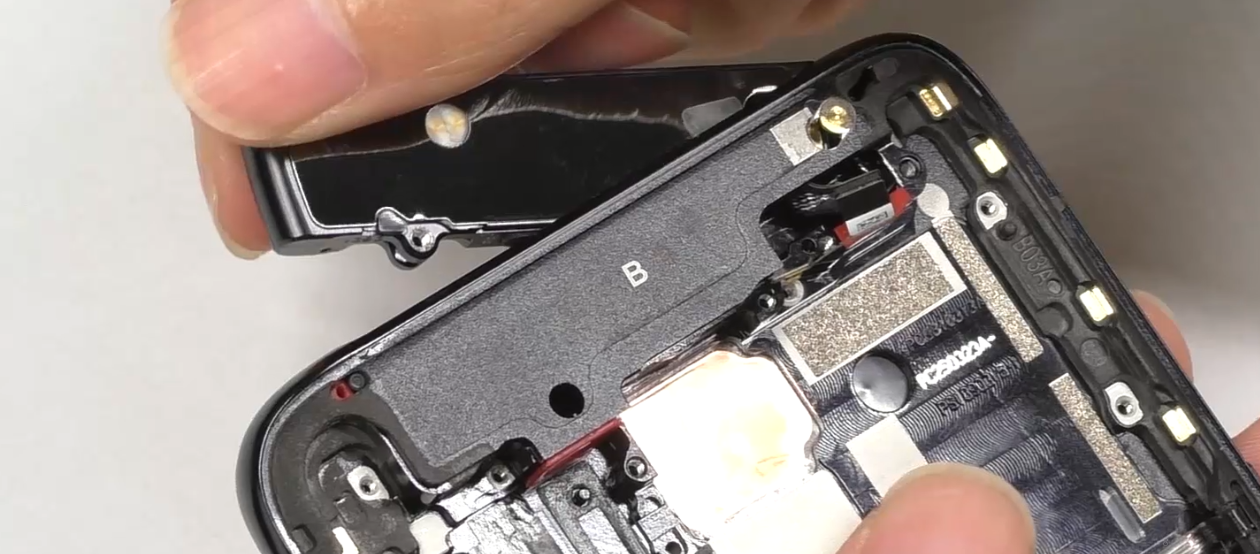 |
(1) lift motor ကိုဖယ္ရွားေသာအခါတြင္ ပုံတြင္ ျမား ဦးတည္ခ်က္ကို လိုက္ပါ။ (2) small middle frame ကိုျဖဳတ္ပါ။ frame ရွိ screws #3 မ်ားကို အာရုံစိုက္ပါ။ (3) mall middle frame ကိုဖယ္ေသာအခါ FPC ျခစ္ရာမ်ားကိုေရွာင္ပါ။ when removing the s. (4)BOM တြင္ small middle frame သည္ after sales အတြက္ single component တစ္ခုျဖစ္ခဲ့လွ်င္ ျဖဳတ္ျခင္း video အဆင့္မ်ားကို ၾကည့္ရႈပါ။ |
5. တပ္ဆင္ျခင္းအဆင့္မ်ား
5.1 အစားထိုးလဲမည့္ ပစၥည္းမ်ား၏ Bill
| No. | ကုဒ္ | ပစၥည္း | SPEC. | QTY. |
| 1 | 4876740 | Battery easy-tore paper | BLP705 transparent | 1 |
| 2 | 2929357 | Power key bracket | BD187 | 1 |
| 3 | 2929358 | Volume key bracket | BD187 | 1 |
| 4 | 4875750 | waterproof double-sided adhesive for Battery cover | BD187 | 1 |
5.2 တပ္ဆင္ျခင္းအဆင့္မ်ား
| အဆင့္ | အေၾကာင္းအရာ | ပုံ | သတိေပးခ်က္မ်ား |
|---|---|---|---|
| 1 | push rod bracket, motor assembly ႏွင့္ small middle frame တို႕ကို Install လုပ္ပါ | 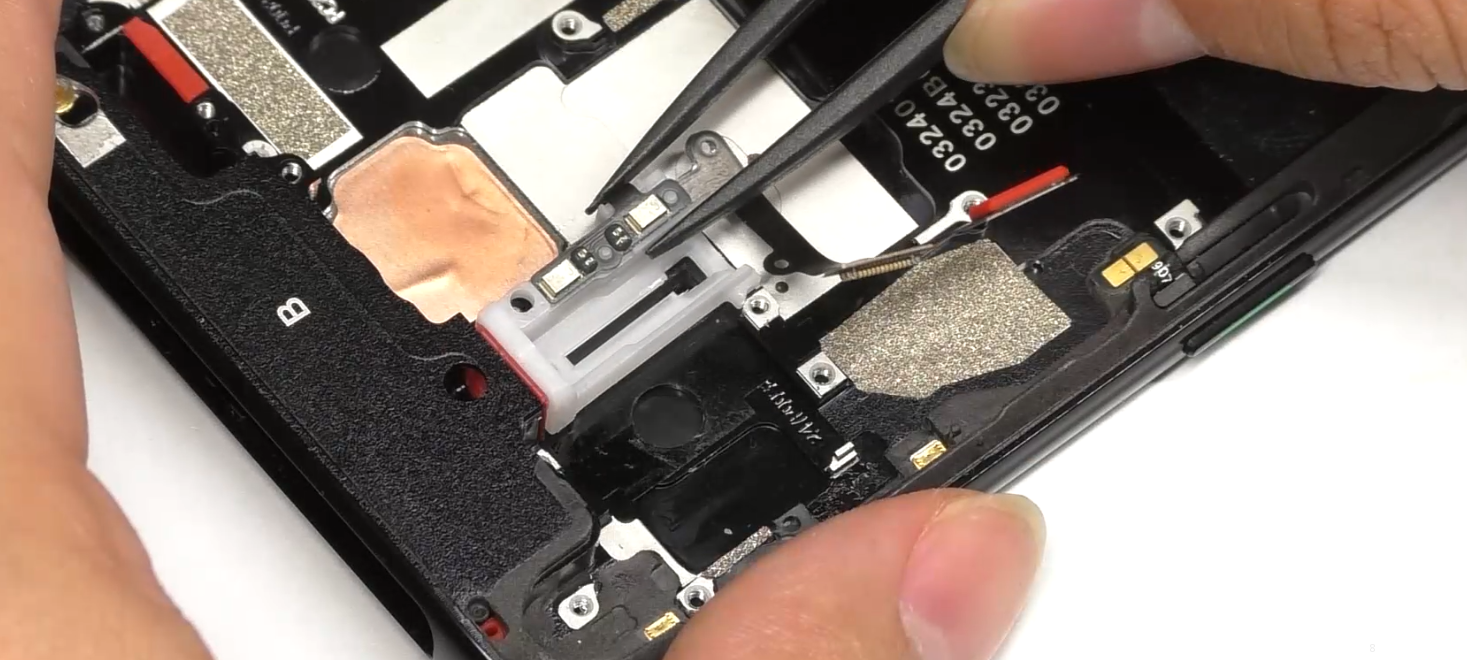 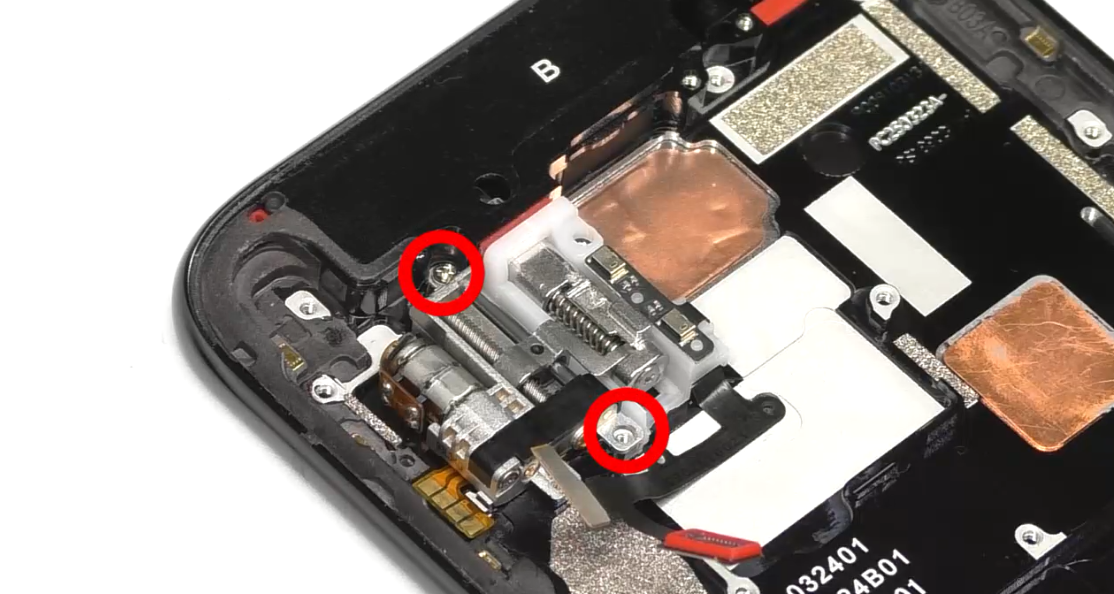 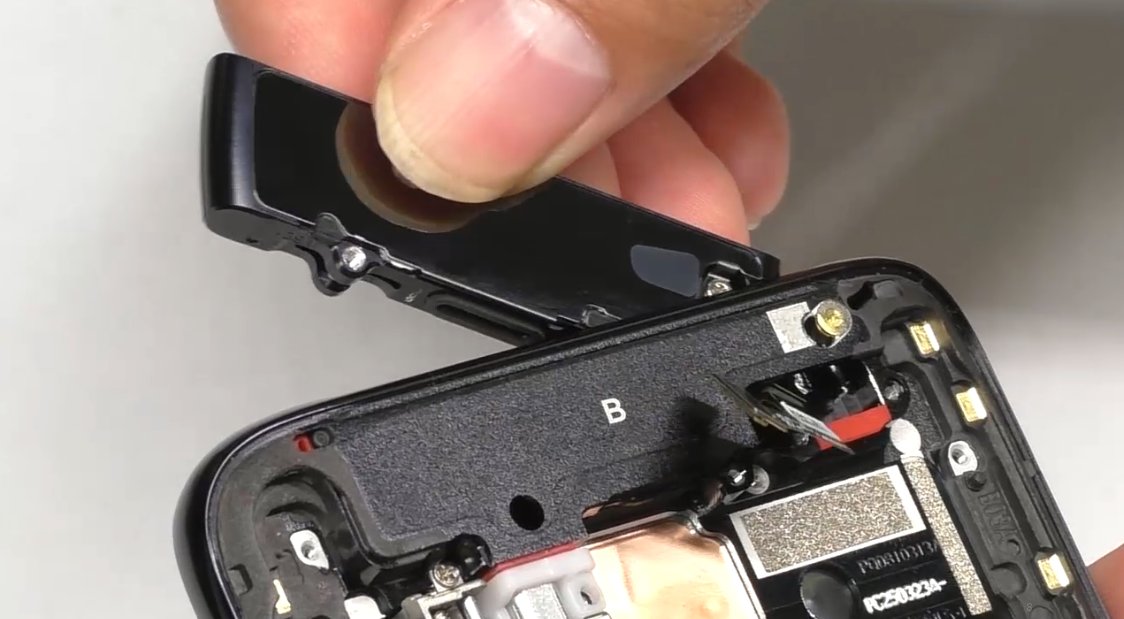 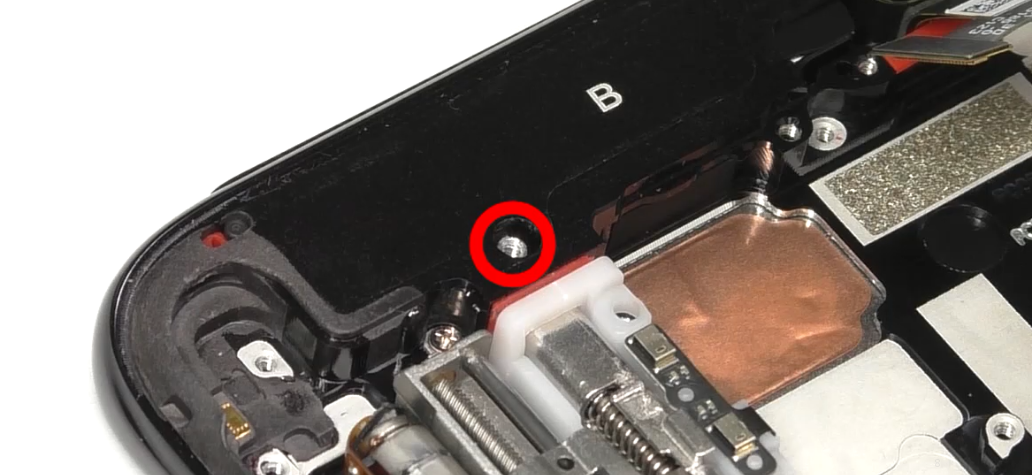 |
(1) lifting motor assembly အတြက္ screws မ်ားသည္ #2 2 pcs ျဖစ္သည္။ (2) small middle frame ကို installing လုပ္ေသာအခါ R-board FPC ပ်က္စီးျခင္းကို ေရွာင္ရွားပါ။ (3) small middle frame shaft အတြက္ screw သည္ #3(1pcs) ျဖစ္သည္။ |
| 2 | fingerprint sensor, M board, 6 board and linear motor တို႕ကို Install လုပ္ျခင္း | 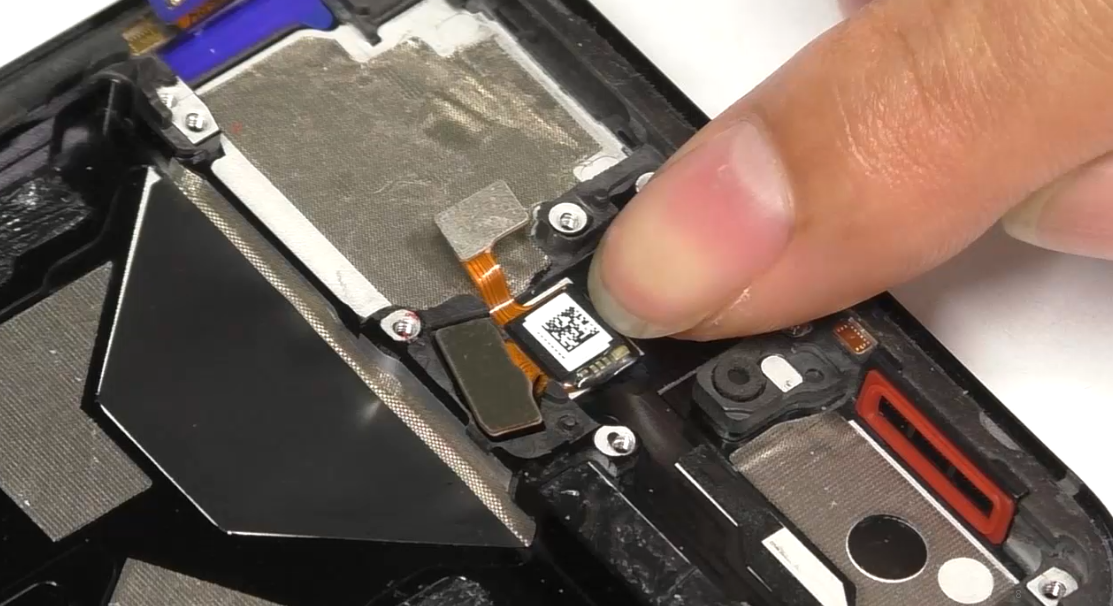 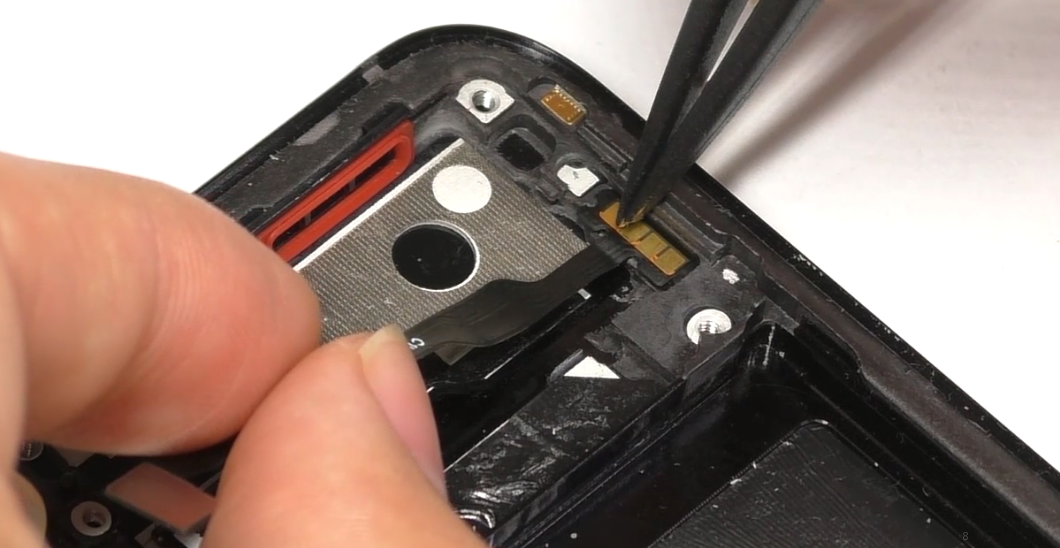 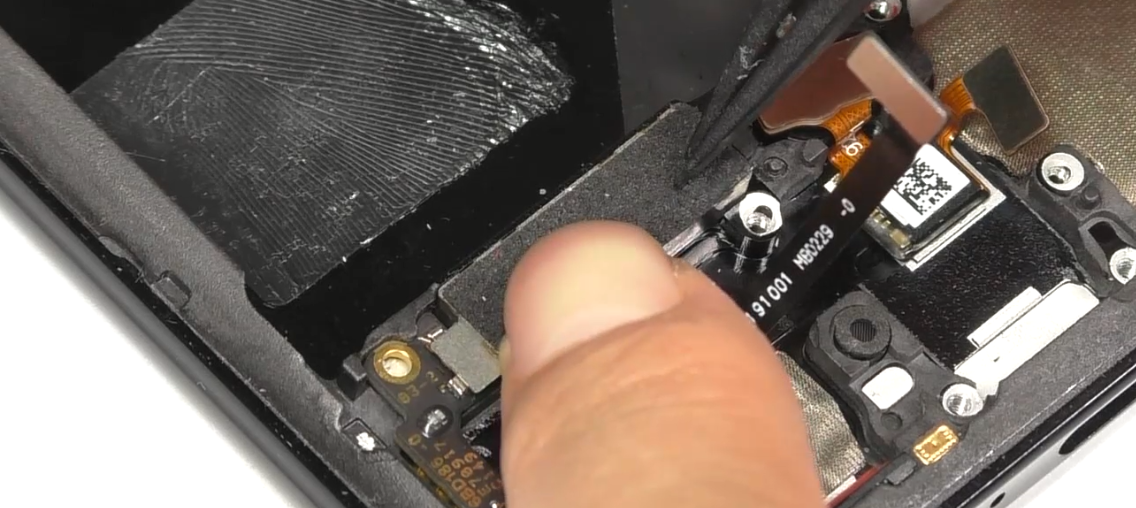 |
(1) fingerprint sensor ကို install လုပ္ေနစဥ္တြင္ ၎တြင္ အျခားပစၥည္းမ်ား မရွိေၾကာင္းကို ေသခ်ာေစပါ။ |
| 3 | L board, screen fingerprint holder, U board and A board (antenna board) တို႕ကို Install လုပ္ျခင္း | 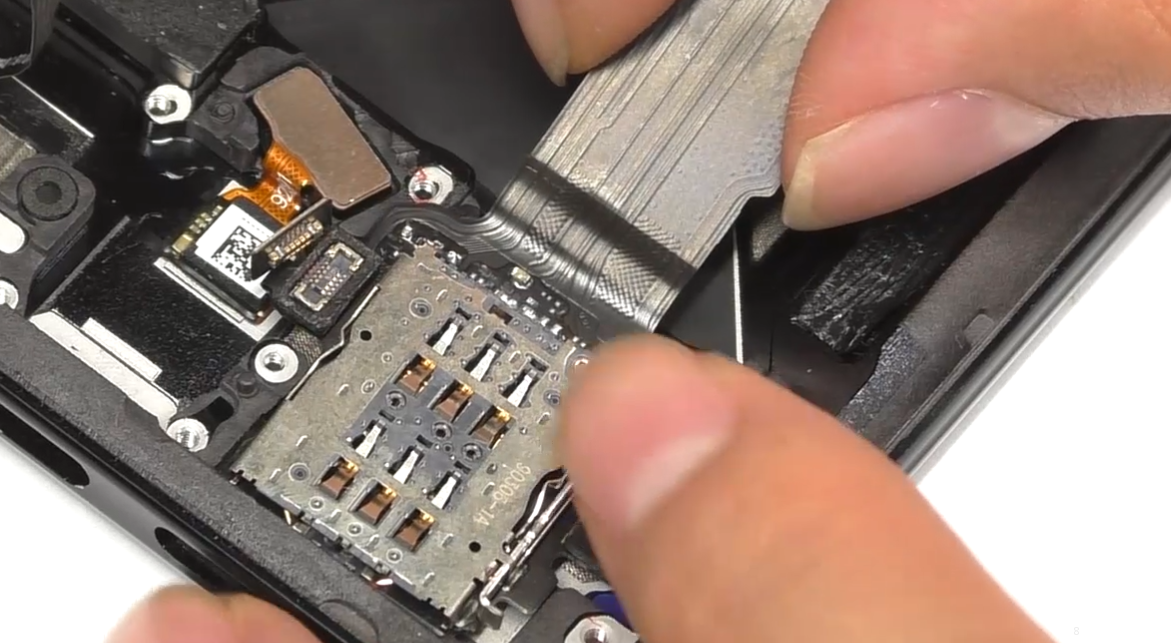 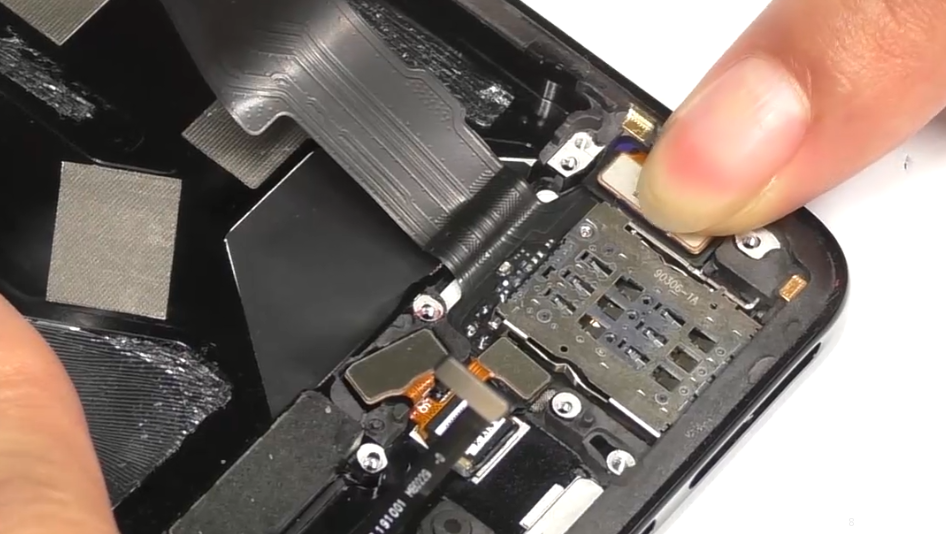 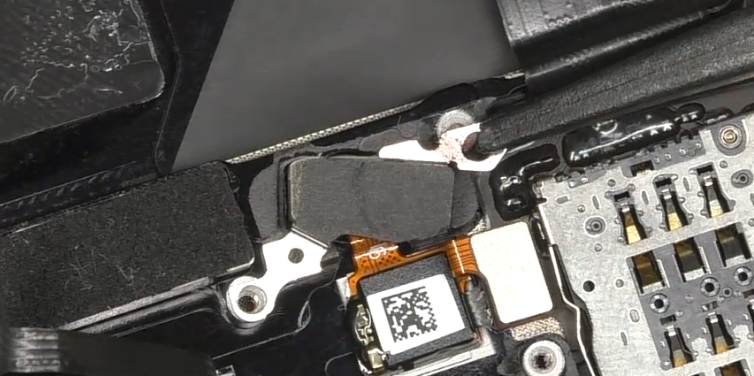 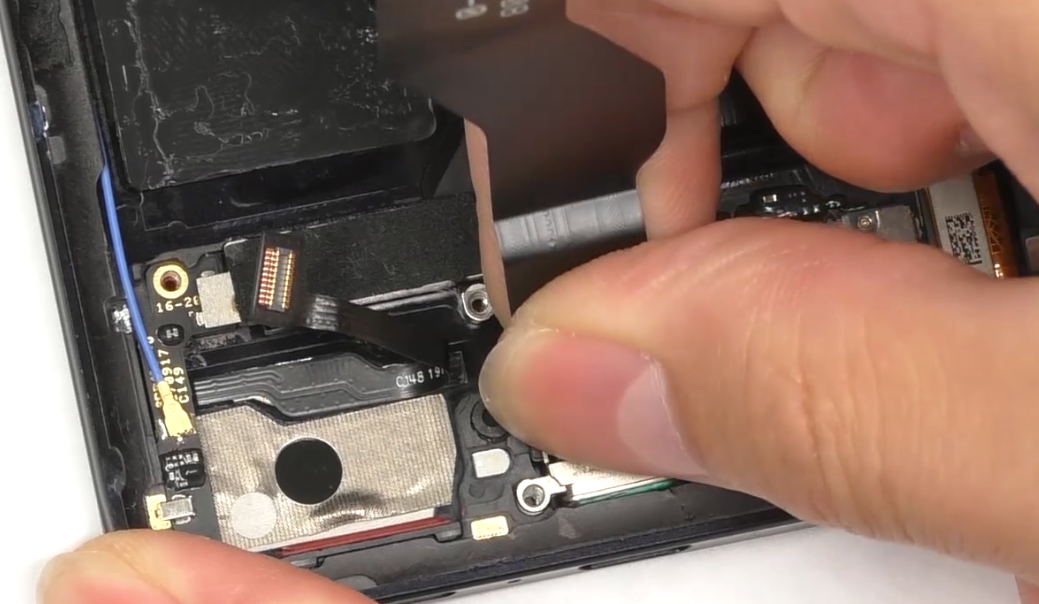 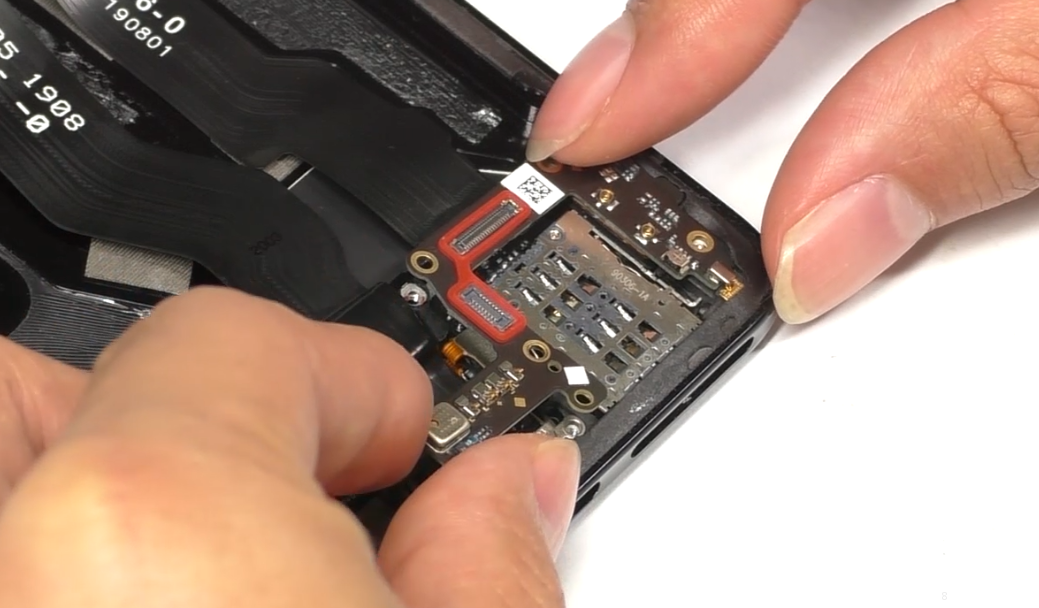 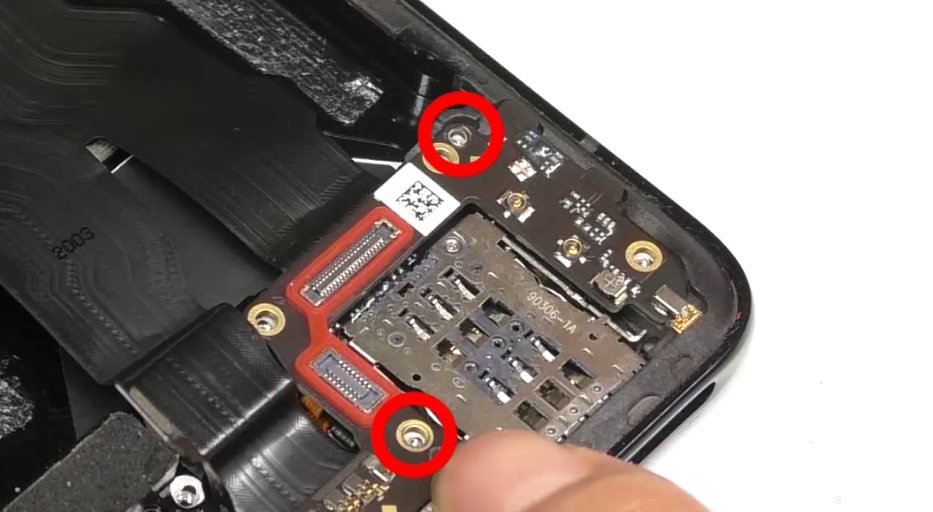 |
(1) A board အတြက္ screws မ်ားသည္ (antenna board) #2(2pcs) ျဖစ္သည္။ |
| 4 | RF cable, speaker and apply thermal gel တို႕ကို install လုပ္ျခင္း |
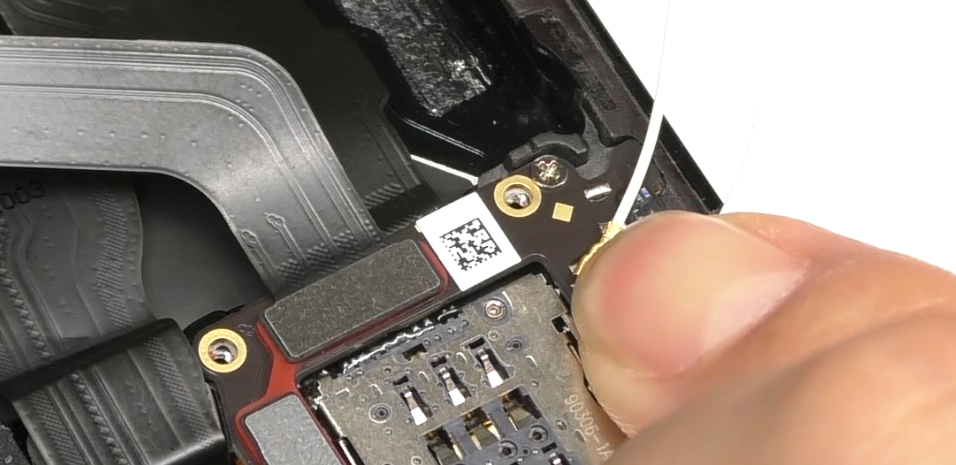 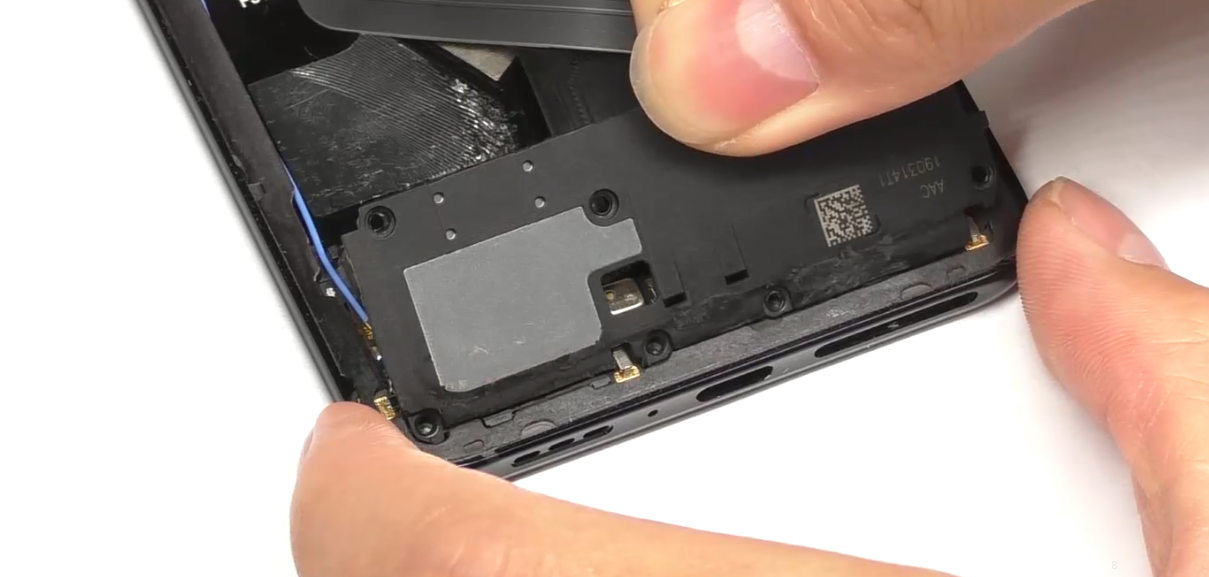 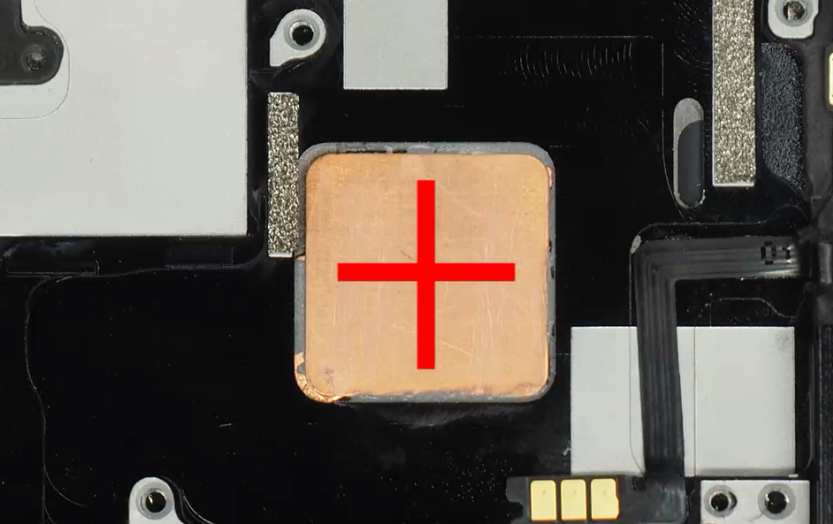 |
(1) RF cables မ်ားၾကားကြဲျပားခ်က္ကုိ မွတ္ထားပါ။ (2) speaker အတြက္ screws မ်ားသည္ #1 (8pcs) ျဖစ္သည္။ (3) ပုံတြင္ ျပထားသည့္အတုိင္း thermal conductive gel အားညီညီညာညာျဖင့္ အနီေရာင္ လမ္းေၾကာင္းတစ္ေလွ်ာက္တြင္ လိမ္းပါ။ |
| 5 | the mainboard, mainboard အဆုံးရွိ RF cable တို႕ကို Install လုပ္ျခင္း | 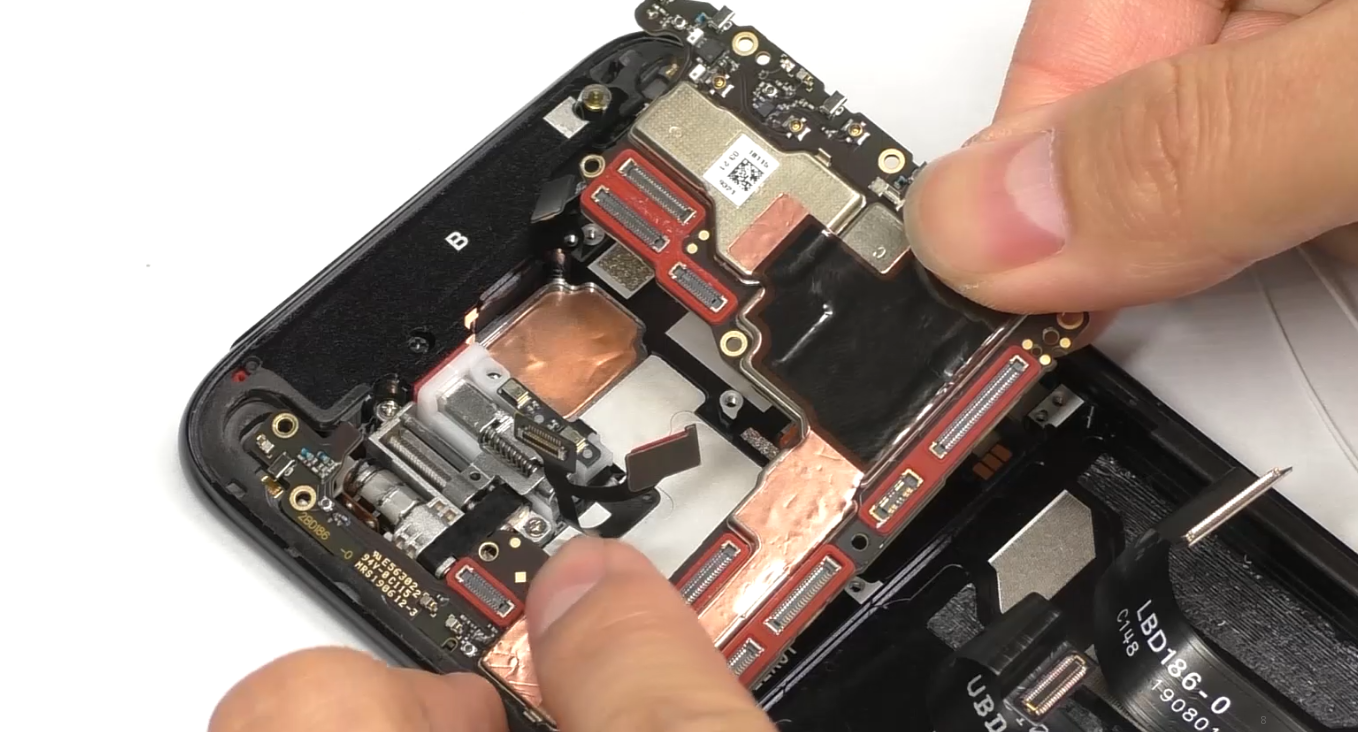 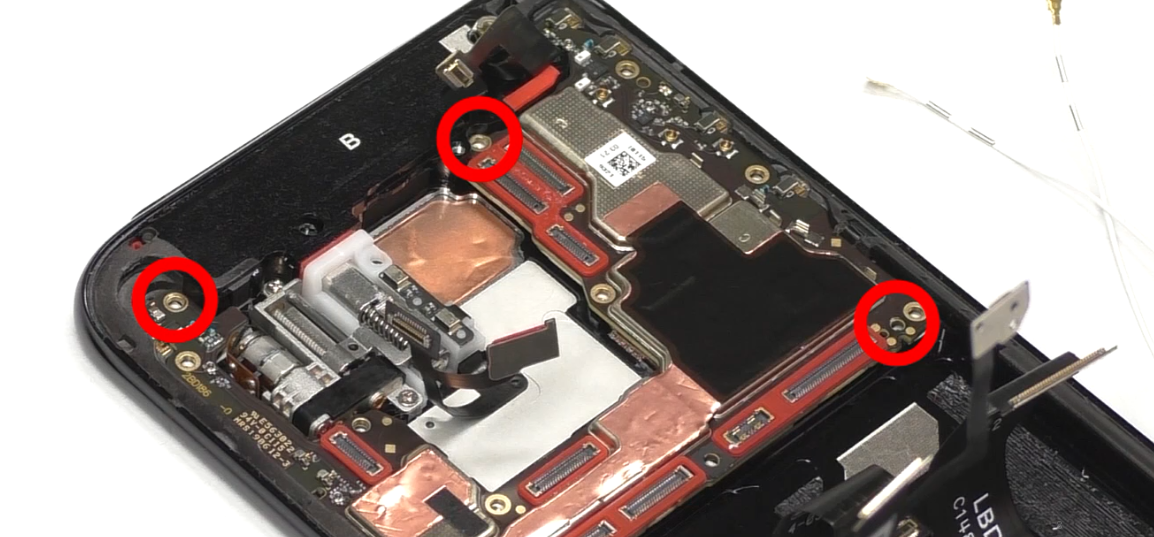 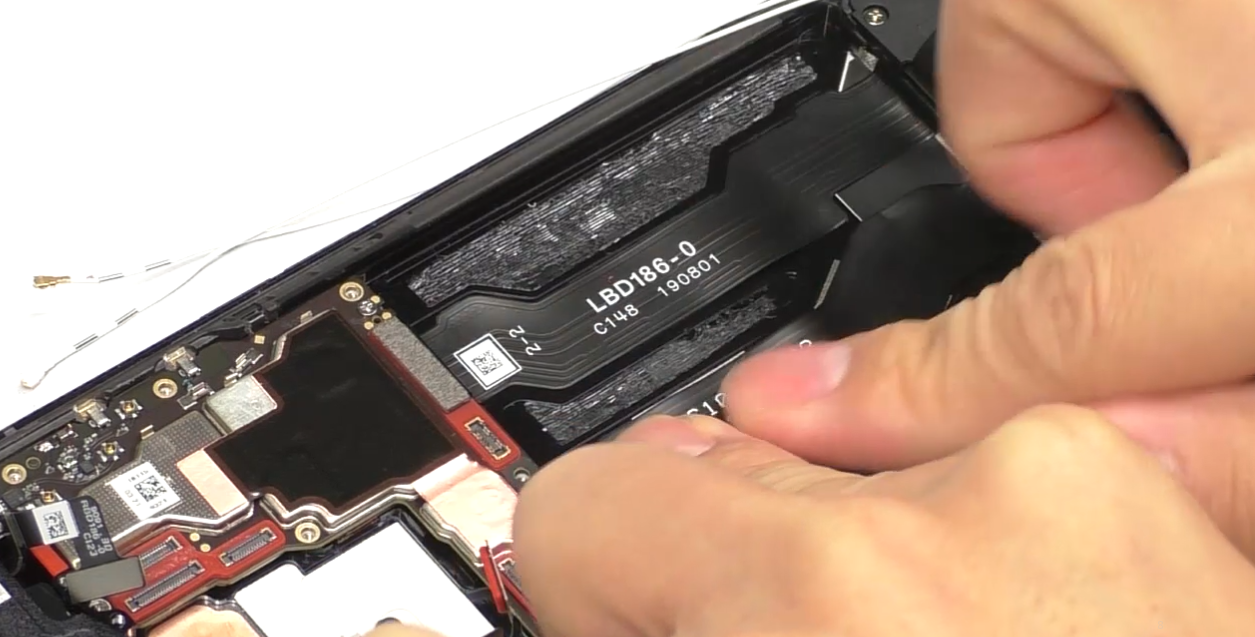 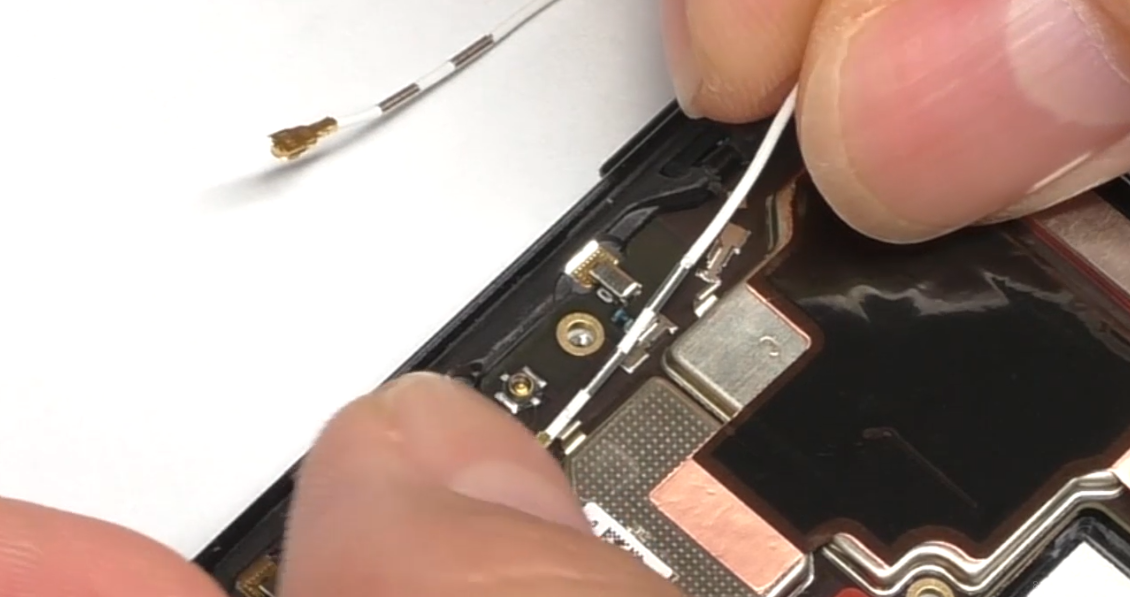 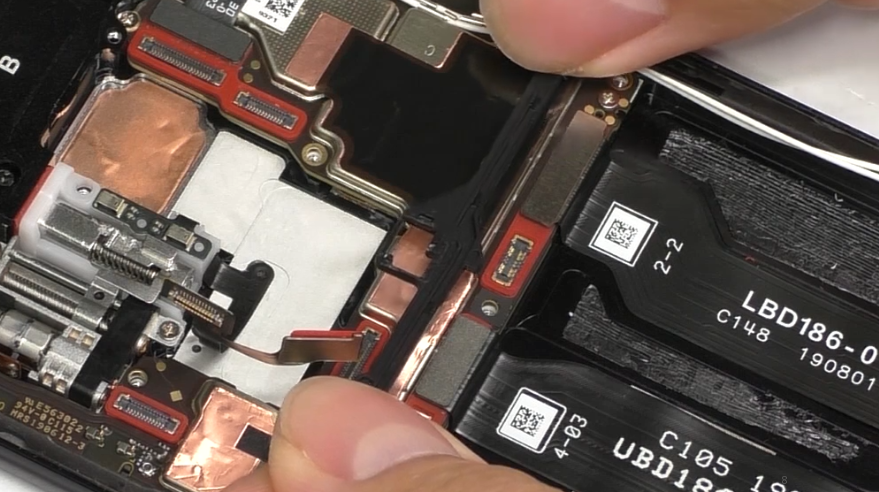 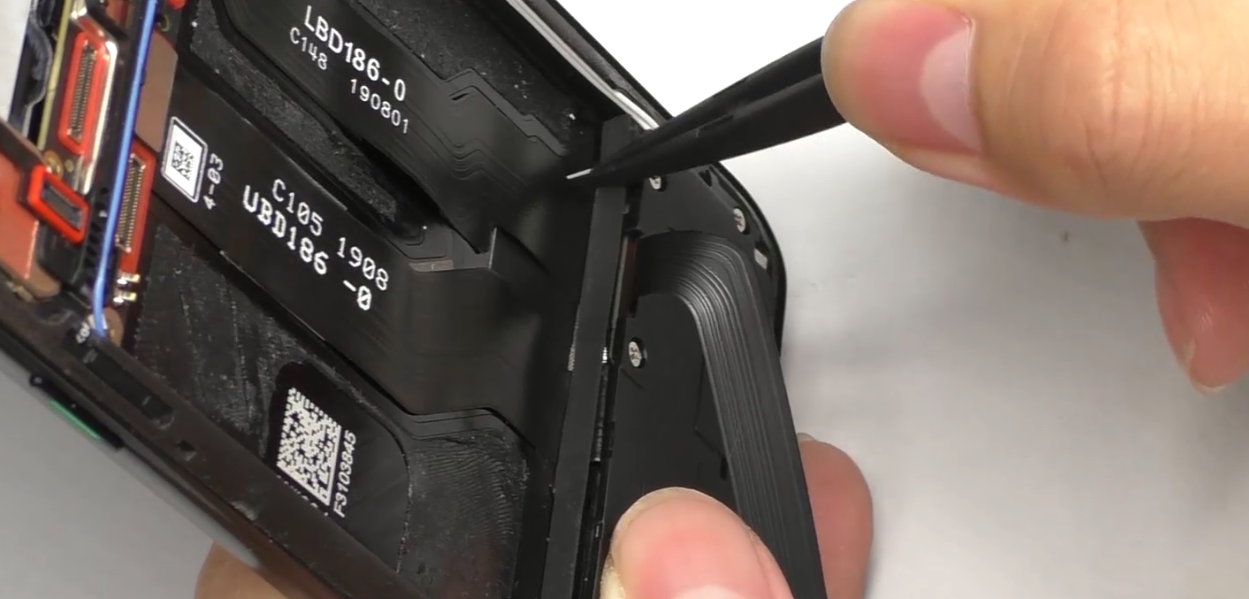 |
(1) ဘယ္ဘက္မွ mainboard ကို Install လုပ္ျခင္း ပ်က္စီးေနေသာ FPC ႏွင့္ motor ဂေဟဆက္ျခင္းမ်ားကို ေရွာင္ပါ။ (2) mainboard အတြက္ screwsare မ်ားသည္ #2 (2pcs) ျဖစ္သည္။ (3) RF cables မ်ားကို installing လုပ္ေသာအခါတြင္ ေနရာကိုခြဲျခားၿပီးကဒ္အထိုင္ထဲသို႔ထည့္ပါ။ |
| 6 | camera, battery, mainboard board bracket ႏွင့္ battery cover တို႕ကို Install လုပ္ျခင္း | 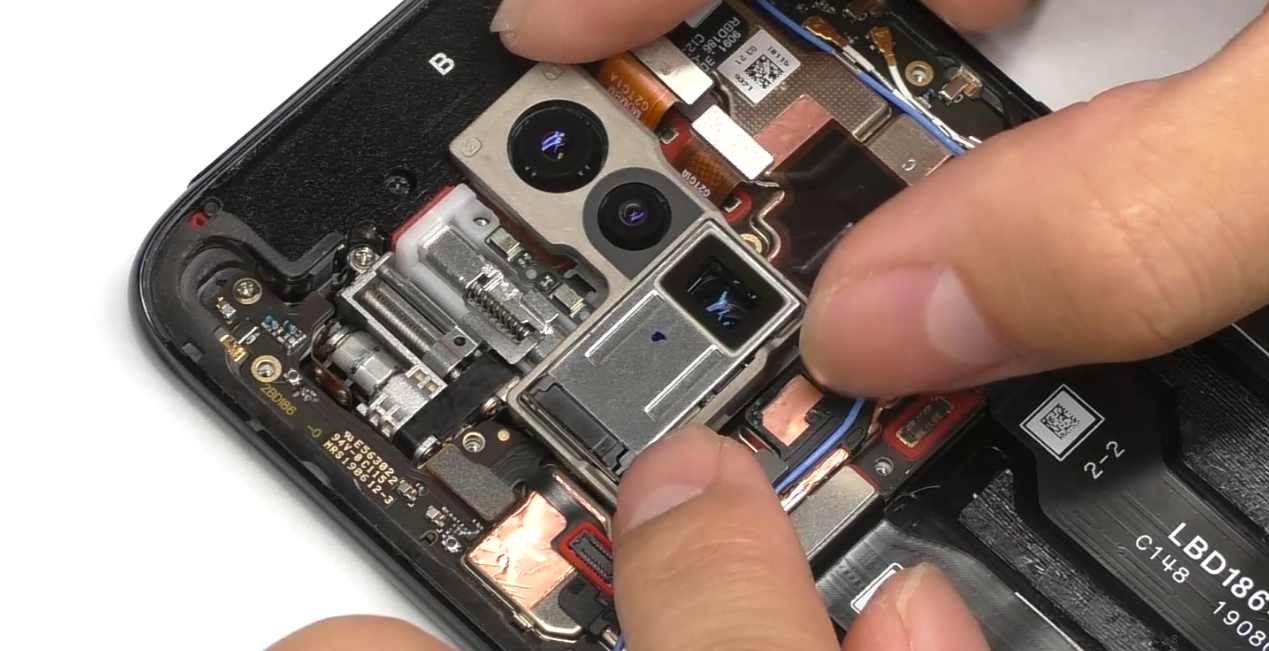 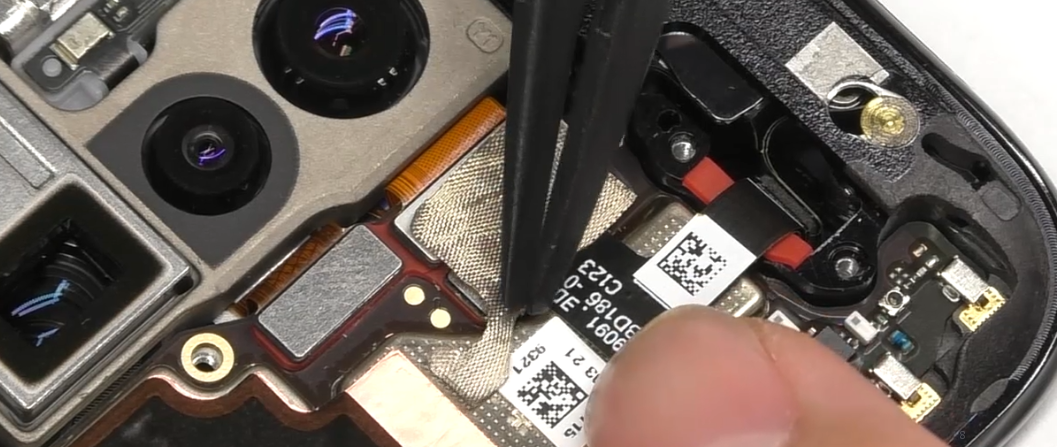 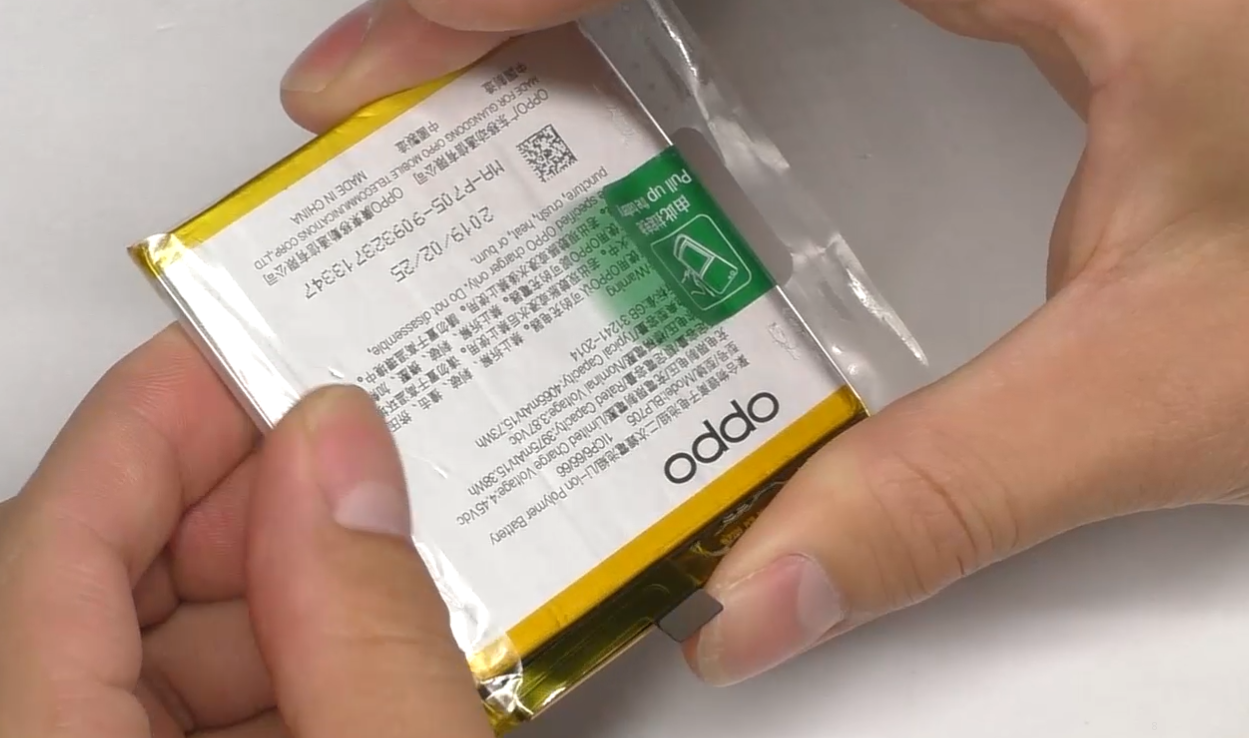 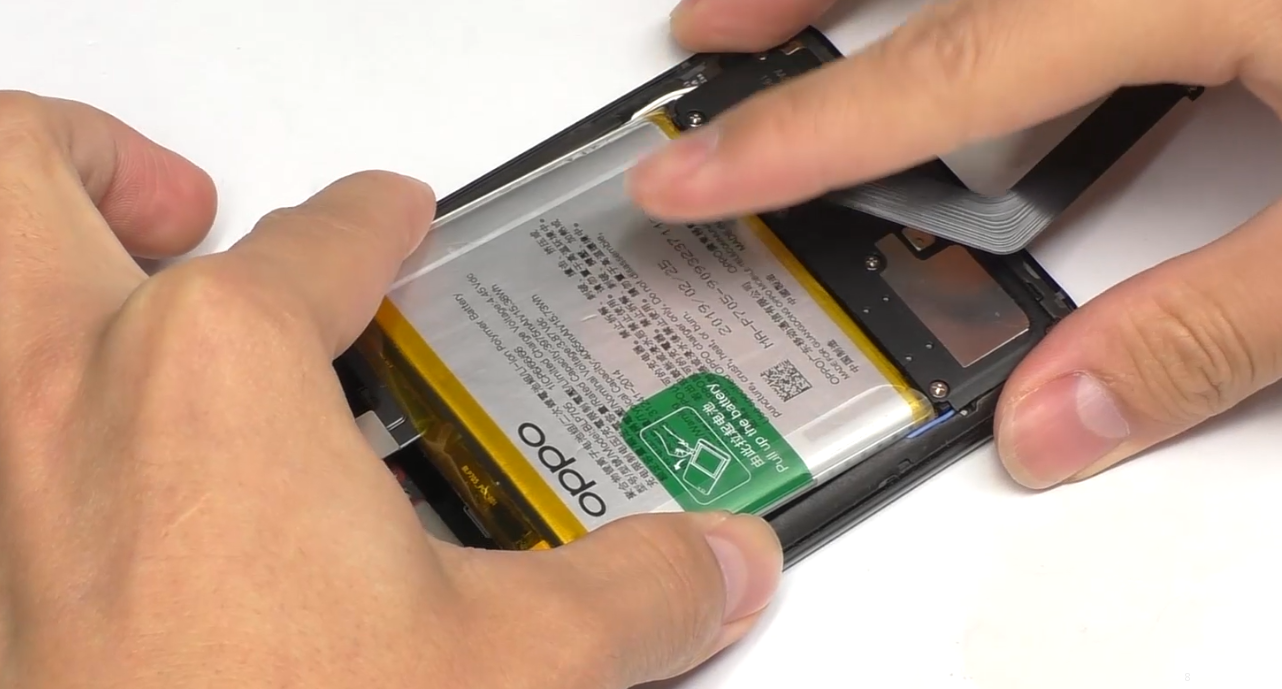 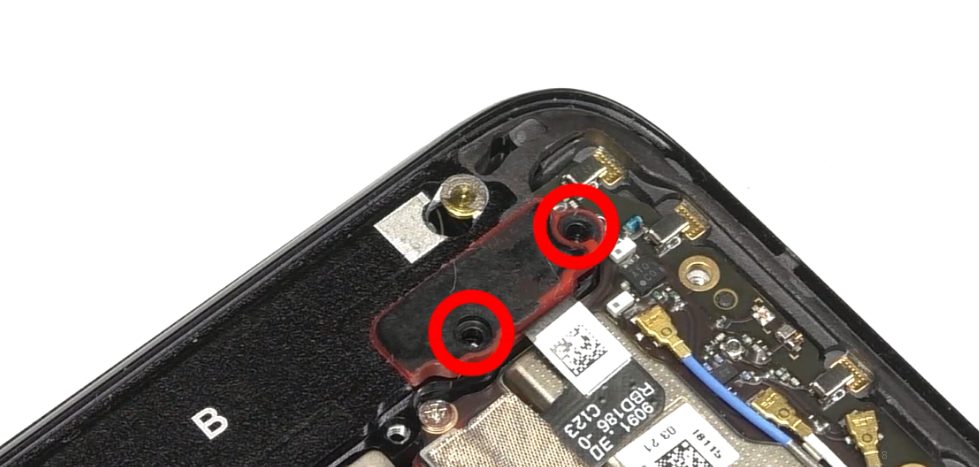 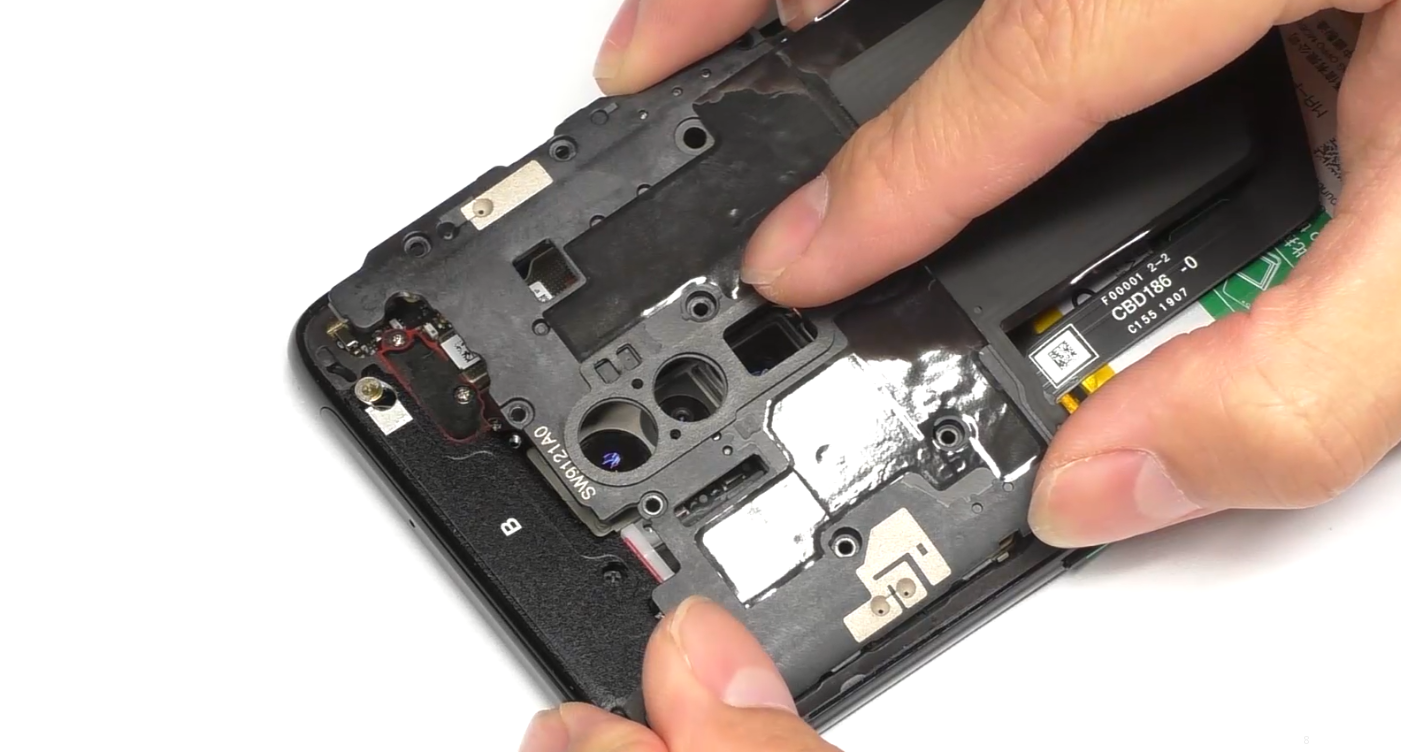 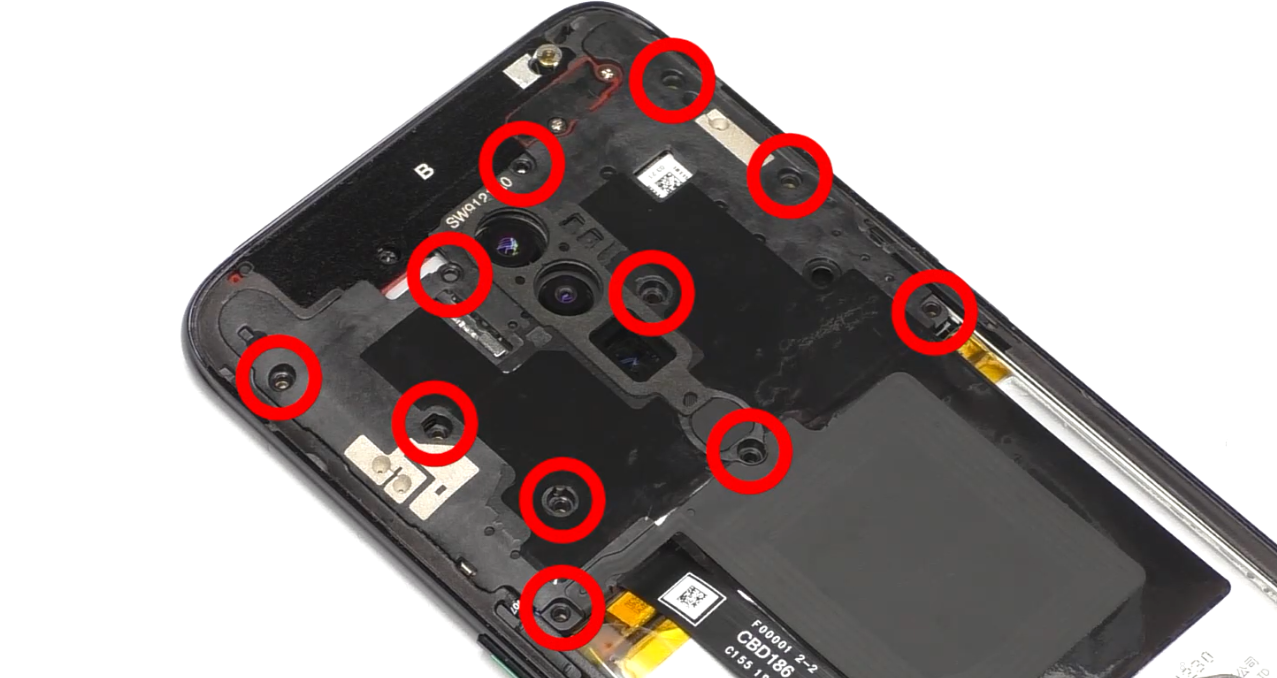 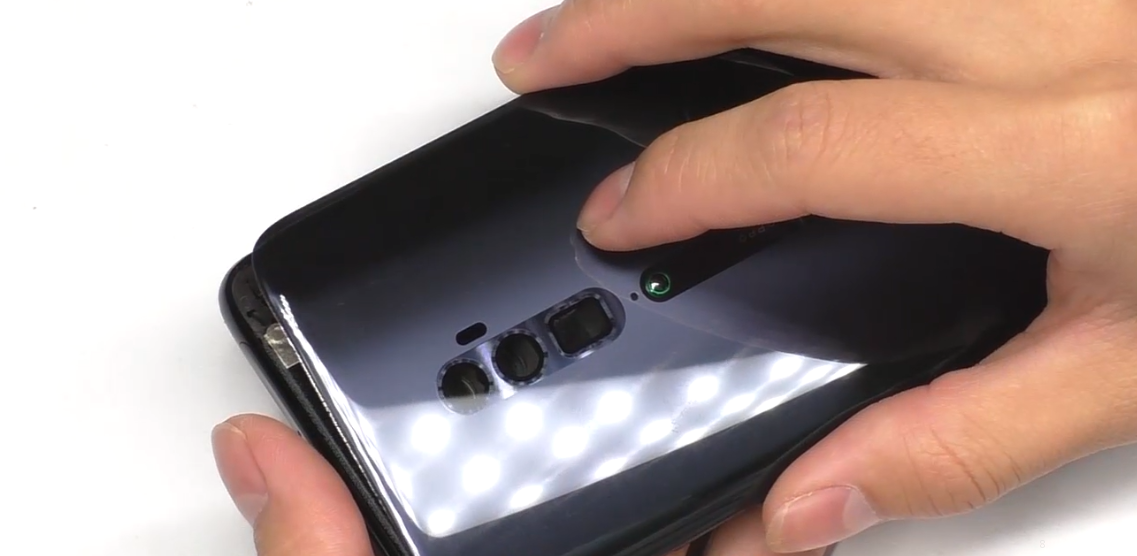 |
(1) camera အား installing လုပ္ၿပီးေနာက္တြင္ camera ဓာတ္ကူးထည္ကို တပ္ဆင္ပါ (2) ဘယ္ထရီ ၿဖဲလြယ္စကၠဴ အသစ္ကို အစားထိုးရန္ လိုအပ္သည္။ (3) mainboard bracket အတြက္ ဝက္အူမ်ားသည္#1 (11pcs) ျဖစ္သည္။ |
6. စံကိုက္ညွိျခင္း
6.1 Fingerprint optical စံကိုက္ျခင္း
6.1.1 စံကိုက္ျခင္း အျဖစ္အပ်က္
ေဖာ္ျပပါ ျဖဳတ္ၿပီးေနာက္ (သို႕) ဘယ္ main board , fingerprint module, protective film, and screen cover assembly တို႕ကို အစားထိုးၿပီးေနာက္ျဖစ္ေစ fingerprint စံကိုက္ျခင္းကို လုပ္ေဆာင္ရမည္။
6.1.2 စံကိုက္ညွိျခင္း Tool
စံကိုက္ျခင္း tool ကို ပုံ 6.1.2-1 တြင္ေဖာ္ျပထားပါသည္-
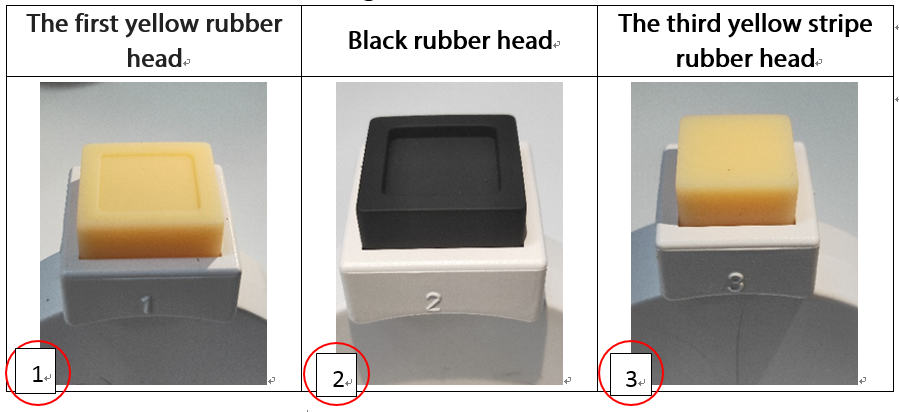
Figure 6.1.2-1
ပုံ 6.1.2-2 တြင္ျပထားသည့္အတုိင္း အဝါေရာင္ အဆင္း ရာဘာေခါင္းသည္ မ်ဥ္းၿပိဳင္အဆင္းေၾကာင္း ျဖစ္သည္။
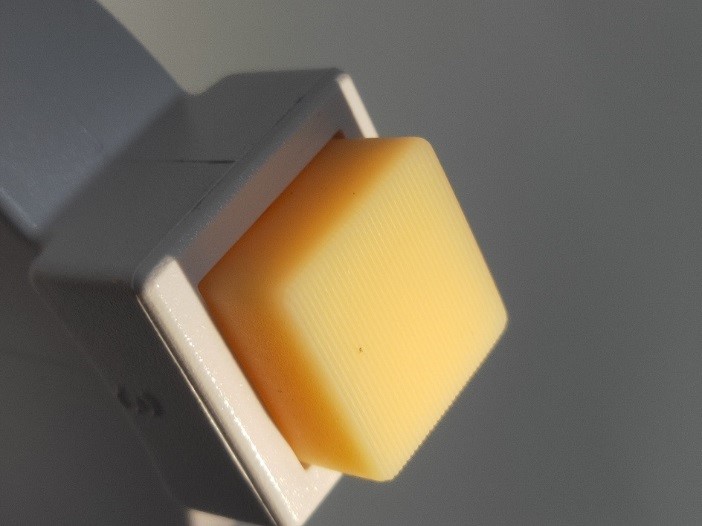
Figure 6.1.2-2
တိုင္းတာစဥ္အတြင္း schematic ကို ပုံ 6.1.2-3 တြင္ေဖာ္ျပထားပါသည္။-
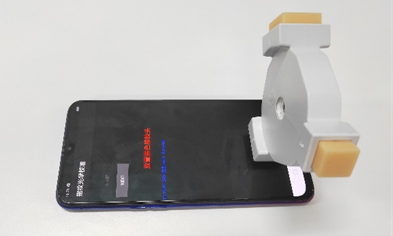
Figure 6.1.2-3
6.1.3 စံကိုက္ျခင္း နည္းလမ္း
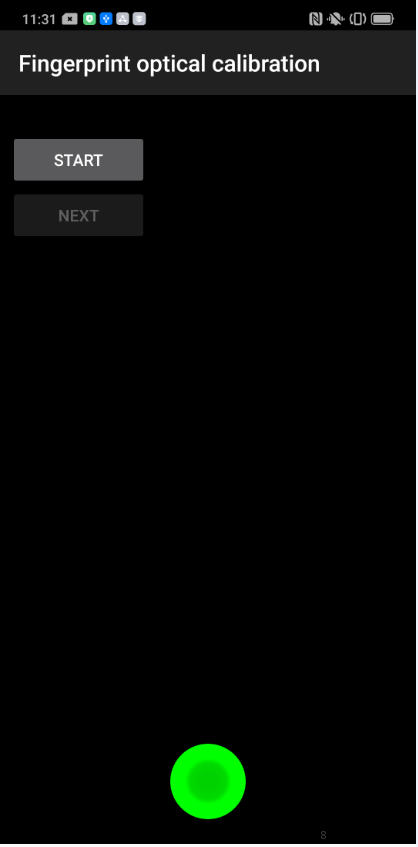
စံကိုက္ျခင္း လမ္းေၾကာင္း- dial interface တြင္ *#899# ကိုရိုက္ထည့္ပါ >Aftersales Devices စံကိုက္ညွိျခင္း> password “6776” ကိုရိုက္ထည့္ပါ> အနီေအာက္ေရာင္ျခည္ Proximity စံကိုက္ညွိျခင္း> Fingerprint စံကိုက္ျခင္း၊ အေသးစိတ္က်ေသာ စစ္ဆင္ေရးအတြက္ စံကုိက္ညွိျခင္း စာမ်ာႏွာကို ဖိတ္ရႈပါ။
| စစ္ဆင္ေရး | 1. ၎တြင္ ဖုန္းကို ဖုံးအုပ္ထားေသာ ပစၥည္းတစ္စုံတစ္ခု မရွိေၾကာင္းကို ေသခ်ာေစပီး အနီေအာက္ ေရာင္ျခည္ access စံကိုက္ျခင္း ခလုတ္ကို ဖိထားပါ။ | 2. fingerprint optical calibration သို႕ခုန္သြားၿပီးေနာက္တြင္ စံကိုက္ညွိျခင္း စတင္ရန္ "START" Click ကိုႏွိပ္ပါ။ |
|
| Icon | 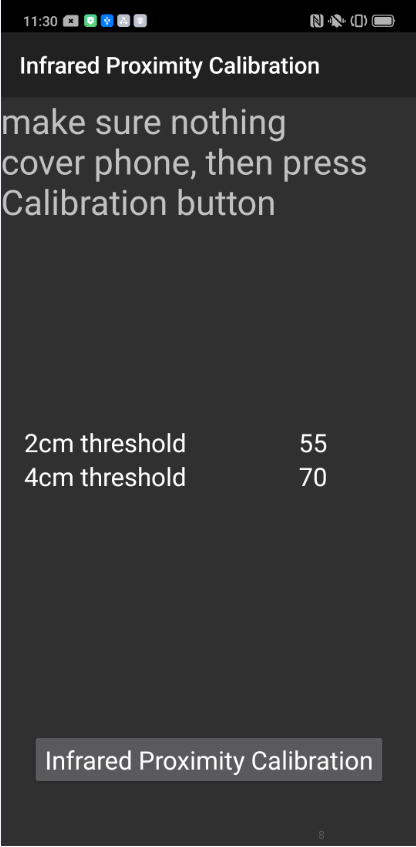 |
 |
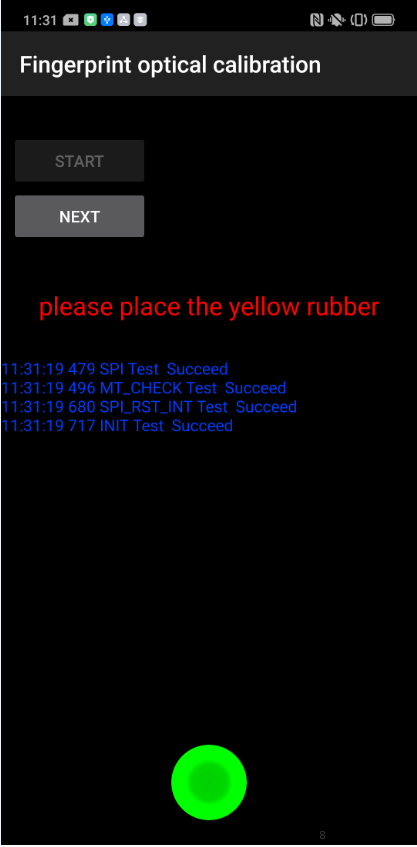 |
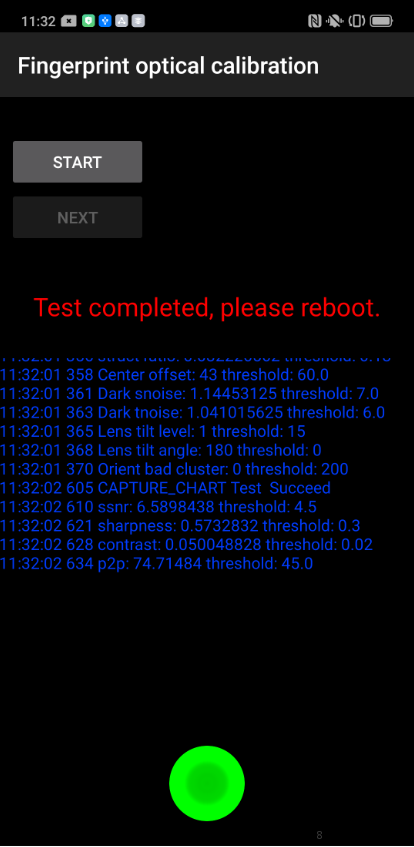
| Operation | 4. "please place the black rubber head" ဟုေပၚလာေသာ စာသားအရ black rubber အား fingerprint spot area တြင္ (မ်က္ႏွာျပင္သည္ ေအာက္ဘက္ကို မူထားသည္) ထားၿပီး၊ "NEXT" အား "please place the yellow stripe rubber " ဟု black rubber ဟုေပၚလာသည္အထိ ႏွိပ္ထားပါ။ | 5. “Please place the yellow- striped rubber” ဟုေပၚလာေသာ စာသားအရ yellow stripe rubber (အဆင္းကို ေအာက္တြင္ ထားပါ) အား spot area တြင္ထားပါ။ “NEXT” ကိုႏွိပ္ပါ။ | 6. “Test completed, please reboot” ဟုေပၚလာလွ်င္ yellow stripe rubber ကိုဖယ္ၿပီး စမ္းသပ္မႈကို ျပည့္စုံေစပါ။ စာသားမေပၚလာလွ်င္ ၎တြင္ fingerprint module installation ျပႆနာ တစ္ခုခုရွိမရွိကုိ စစ္ေဆးၿပီး ျပန္လည္ စံကိုက္ညွိျခင္းကို စမ္းသပ္ပါ။ |
| Icon | 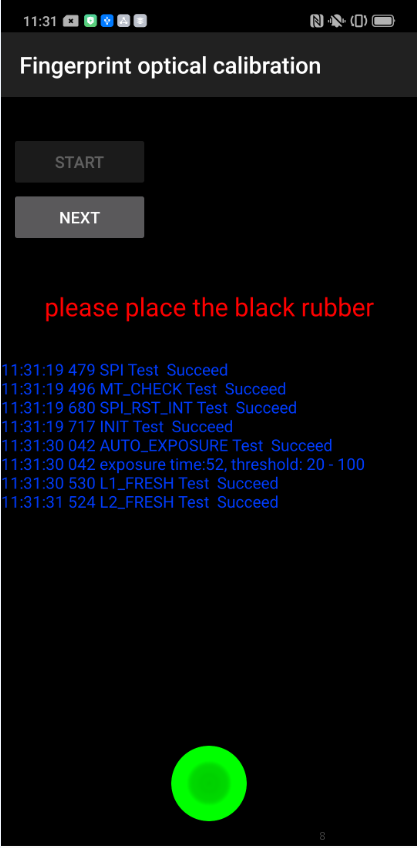 |
 |
 |
မွတ္စု-
(1) အဝါေရာင္ ရာဘာ၏ အဆင္းေၾကာင္း ဦးတည္ခ်က္သည္ ဖုန္း၏ အရွည္ဖက္ကို ဦးတည္ရမည္ျဖစ္သည္။ ပုံ 6.1.3-1 တြင္ျပထားသည့္အတုိင္း။
(2) စံကိုက္ျခင္း ၿပီးဆုံးျပီးေနာက္တြင္ ဖုန္းကို restarted လုပ္ရန္ လိုအပ္ပါသည္။
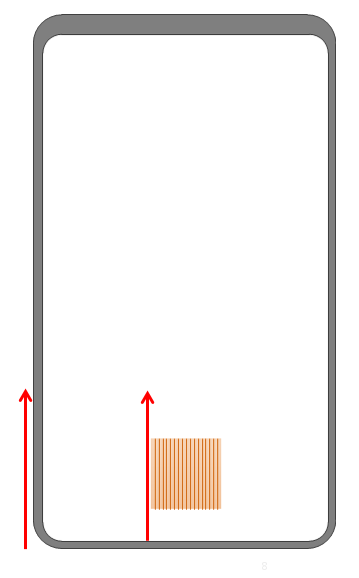
Figure 6.1.3-1
6.2 Motor Hall စံကိုက္ညွိျခင္း
6.2.1 စံကိုက္ျခင္း အျဖစ္အပ်က္
camera slider ၊ ေခ်ာေမြ႕မႈ အားနည္းျခင္း (သို႕) sliding လုပ္ေနစဥ္ ဆူညံျခင္းမ်ား ရွိခဲ့လွ်င္ ဖုန္းကိုေနာက္ဆုံးေပၚေဆာ့ဖ္ဝဲဗားရွင္းသို႔အဆင့္ျမႇင့္တင္ၿပီးဖုန္းအတြက္ Motor Hall စံကိုက္ညႇိပါ။ Hall စံကိုက္ညႇိၿပီးေနာက္ slider သည္မွားေနလွ်င္ဖုန္အတြက္ သပ္ဆို္င္ေသာ တပ္ဆင္ျခင္းကို ျပန္လည္ျပဳျပင္ပါ။
6.2.2 စံကိုက္ျခင္းနည္းလမ္း
အဆင့္ ၁ ။ dial keypad တြင္ engineering mode ကိုဝင္ရန္ “*#899#” ကို ရုိက္ထည့္ပါ။ ထို႕ေနာက္ “Motor Hall Calibration” ကိုႏွိပ္ၿပီး password “6776” အား Motor Hall calibration interface ကိုဝင္ေရာက္ရန္ ရုိက္ထည့္ပါ။
အဆင့္ ၂ ။ ခၽြတ္ယြင္းေသာ calibration parameters မ်ားကို (Default Value for Reno: near: 40; far:15) အတည္ျပဳပါ။ အတည္ျပဳၿပီးေနာက္တြင္ “Start Calibrate” ကို click လုပ္ပါ။ displays သည္ “PASS” ဟုျပၿပီး ေနာက္စာမ်က္ႏွာသို႕ အလိုအေလ်ာက္ ခုန္သြားလွ်င္ slider သည္ေကာင္းသည္။ slider သည္ အျပည့္အဝ မျခင္း (သို႕) “FAIL” သည္ျပသလွ်င္ slider သည္ပ်က္ေနသည္။
အဆင့္ ၃။ Motor Hall calibration test သည္ “PASS” ျဖစ္ၿပီး “Drive Motor Test” ထဲသို႕ ခုန္သြားၿပီးေနာက္တြင္ “Start Test” ကို ႏွိပ္ပါ။ “PASS” ဟုျပလာလွ်င္ ေနာက္စာမ်က္ႏွာသို႕ အလိုအေလ်ာက္ ေရာက္သြားလိမ့္မည္ျဖစ္သည္။ slider သည္ အျပည့္အဝ မတက္လွ်င္ (သို႕) “FAIL” ဟုျပလာလွ်င္ hardware သည္ ပ်က္ေနပါသည္။
Note: Try several times of Motor Hall calibration to confirm if the hardware is defective.
7. လုပ္ေဆာင္မႈ စမ္းသပ္ခ်က္
7.1 စမ္းသပ္မႈ လမ္းေၾကာင္း
Dialing Interface>*#899# ကိုရုိက္ထည့္ပါ >Enter automatic test;"Confirm" dialog box သည္စမ္းသပ္မႈၿပီးသြားေသာအခါ ေပၚလာမည္ျဖစ္သည္။ ၎တြင္ အျခားျပႆနာမရွိလွ်င္ “Pass” ကိုေရြးခ်ယ္ပါ။ သို႕မဟုတ္လွ်င္ “Fail” ကိုေရြးခ်ယ္ပါ။
7.2 လိုအပ္ေသာ စမ္းသပ္မႈမ်ား
| No. | စမ္းသပ္မႈ အမ်ိဳးအစားမ်ား | လိုအပ္ေသာ စမ္းသပ္မႈမ်ား |
|---|---|---|
| 1 | LCD စမ္းသပ္မႈ | အနီ၊ အစိမ္း၊ အျပာ၊ အျဖဴ၊ အနက္၊ မီးခိုးေရာင္၊ အနက္ေရာင္အစက္အေျပာက္မ်ား၊ ေတာက္ပေသာအစက္အေျပာက္မ်ားႏွင့္အျခားကြဲလြဲခ်က္မ်ားရွိပါက လုပ္ေဆာင္ခ်က္သည္ ေကာင္းသည္။ |
| 2 | Vibration စမ္းသပ္မႈ | ေမာ္တာမွတုန္ခါမႈကို 3 စကၠန႔္ၾကာေအာင္စစ္ေဆးရန္နားကိုကပ္ထားပါ။ ပုံမွန္အားျဖင့္တုန္ခါလွ်င္ (ဆူညံသံမ်ားမရွိျခင္းသို႔မဟုတ္တုန္ခါမႈေလ်ာ့နည္းျခင္း) ျဖစ္လွ်င္ တုန္ခါမႈသည္ ေကာင္းသည္။ |
| 3 | Touch Screen Auto စမ္းသပ္မႈ | အကယ္၍ မ်က္ႏွာျပင္သည္ “PASS” စုျပလာၿပီး ေနာက္စမ္းသပ္မႈသို႕ ခုန္သြားလွ်င္ လုပ္ေဆာင္ခ်က္သည္ေကာင္းသည္။ |
| 4 | Front Camera Preview | ေရွ႕ကင္မရာကိုအျဖဴေရာင္မ်က္ႏွာျပင္ႏွင့္အနက္ေရာင္မ်က္ႏွာျပင္မ်ားႏွင့္ညႇိပါ။ အနက္ေရာင္အစက္၊ အနက္ေရာင္မ်ဥ္းေၾကာင္းသို႔မဟုတ္မႈန္ဝါးေနေသာမ်က္ႏွာျပင္မရွိပါကမ်က္ႏွာျပင္အျဖဴကိုခ်ိန္ညႇိၿပီးေနာက္မ်က္ႏွာျပင္ေပၚတြင္အနက္ေရာင္မ်က္ႏွာျပင္ညႇိၿပီးေသာအခါမ်က္ႏွာျပင္ေပၚတြင္ေတာက္ပေသာအစက္အေျပာက္မရွိပါကကင္မရာသည္ေကာင္းမြန္သည္။ |
| 5 | Rear camera preview | ေနာက္ကင္မရာကိုအျဖဴေရာင္မ်က္ႏွာျပင္၊ အနက္ေရာင္မ်က္ႏွာျပင္ႏွင့္စာသားျဖင့္မ်က္ႏွာျပင္တစ္ခုႏွင့္ညႇိပါ။ အနက္ေရာင္အစက္၊ အနက္ေရာင္မ်ဥ္းေၾကာင္းသို႔မဟုတ္မႈန္ဝါးေနေသာမ်က္ႏွာျပင္မရွိပါ။ အကယ္၍ မ်က္ႏွာျပင္အျဖဴႏွင့္ညီၿပီးခ်ိန္တြင္မ်က္ႏွာျပင္ေပၚတြင္အနက္ေရာင္၊ အျဖဴေရာင္သို႔မဟုတ္မႈန္ဝါးေနေသာမ်က္ႏွာျပင္မ်ားကိုခ်ိန္ညႇိၿပီးေနာက္ဖန္သားျပင္တြင္ေတာက္ပေသာအစက္အေျပာက္မရွိပါက ကင္မရာသည္ေကာင္းသည္။ |
| 6 | Second rear camera preview | နာက္ကင္မရာကိုအျဖဴေရာင္မ်က္ႏွာျပင္၊ အနက္ေရာင္မ်က္ႏွာျပင္ႏွင့္စာသားျဖင့္မ်က္ႏွာျပင္တစ္ခုႏွင့္ညႇိပါ။ အနက္ေရာင္အစက္၊ အနက္ေရာင္မ်ဥ္းေၾကာင္းသို႔မဟုတ္မႈန္ဝါးေနေသာမ်က္ႏွာျပင္မရွိပါ။ အကယ္၍ မ်က္ႏွာျပင္အျဖဴႏွင့္ညီၿပီးခ်ိန္တြင္မ်က္ႏွာျပင္ေပၚတြင္အနက္ေရာင္၊ အျဖဴေရာင္သို႔မဟုတ္မႈန္ဝါးေနေသာမ်က္ႏွာျပင္မ်ားကိုခ်ိန္ညႇိၿပီးေနာက္ဖန္သားျပင္တြင္ေတာက္ပေသာအစက္အေျပာက္မရွိပါက ကင္မရာသည္ ေကာင္းသည္။ |
| 7 | Third rear camera | နာက္ကင္မရာကိုအျဖဴေရာင္မ်က္ႏွာျပင္၊ အနက္ေရာင္မ်က္ႏွာျပင္ႏွင့္စာသားျဖင့္မ်က္ႏွာျပင္တစ္ခုႏွင့္ညႇိပါ။ အနက္ေရာင္အစက္၊ အနက္ေရာင္မ်ဥ္းေၾကာင္းသို႔မဟုတ္မႈန္ဝါးေနေသာမ်က္ႏွာျပင္မရွိပါ။ အကယ္၍ မ်က္ႏွာျပင္အျဖဴႏွင့္ညီၿပီးခ်ိန္တြင္မ်က္ႏွာျပင္ေပၚတြင္အနက္ေရာင္၊ အျဖဴေရာင္သို႔မဟုတ္မႈန္ဝါးေနေသာမ်က္ႏွာျပင္မ်ားကိုခ်ိန္ညႇိၿပီးေနာက္ဖန္သားျပင္တြင္ေတာက္ပေသာအစက္အေျပာက္မရွိပါက ကင္မရာသည္ ေကာင္းသည္။ |
| 8 | Echo စမ္းသပ္မႈ | Testing Main MIC: ဖုန္း၏ေအာက္ေျခရွိ MIC အေပါက္ထဲသို႔ေလကိုမႈတ္ပါ။ receiver (နားၾကပ္) ကအသံလာရင္ Main MIC ရဲ႕လုပ္ေဆာင္ခ်က္သည္ ေကာင္းသည္။ Sub MIC ကိုစမ္းသပ္ျခင္း - ဖုန္း၏ထိပ္ရွိ MIC အေပါက္ထဲသို႔ေလကိုမႈတ္ပါ။ စပီကာသည္အသံထြက္လွ်င္ Main MIC ၏လုပ္ေဆာင္မႈသည္ ေကာင္းသည္။ |
| 9 | Flashlight စမ္းသပ္မႈ | flashlight မီးဖြင့္ပါ။ အကယ္၍ ၎ကိုပုံမွန္အားျဖင့္အေရာင္ကြဲျခင္းျဖင့္ဖြင့္ႏိုင္သည္ဆိုလွ်င္၎သည္ ေကာင္းသည္။ |
| 10 | Charging Test(VOOC) | အားသြင္းရန္မူရင္း OPPO adapter ႏွင့္ USB cable ကိုသုံးပါ။ အကယ္၍ interface က“ PASS” ကိုျပၿပီးေနာက္ထပ္စမ္းသပ္မႈသို႔ခုန္လွ်င္၊ ၎သည္ ေကာင္းသည္။ |
| 11 | Headset in-out Plug စမ္းသပ္မႈ | နားၾကပ္ကို OPPO နားၾကပ္ျဖင့္ခ်ိတ္၍ ထုတ္ပါ။ အကယ္၍ interface က“ PASS” ကိုျပၿပီးေနာက္ထပ္စမ္းသပ္မႈသို႔ခုန္လွ်င္၊ ၎သည္ ေကာင္းသည္။ |
| 12 | Sensor Self-test and Calibration | Sensor self-calibration interface သို႔ဝင္ေသာအခါဖုန္းကိုစားပြဲခုံေပၚတြင္အျပားခ်ထားရမည္။ ထို႔ေနာက္ပထမဆုံးစံကိုက္ညႇိပစၥည္းကိုႏွိပ္ပါ။ စမ္းသပ္မႈ အာင္ျမင္ၿပီးသည္ႏွင့္ေနာက္စမ္းသပ္မႈတစ္ခုသို႔အလိုအေလ်ာက္သြားလိမ့္မည္။ |
| 13 | Gyroscope Test | "8" စကားလုံးဂရပ္ဖစ္ဆြဲရန္မိုဘိုင္းဖုန္းကိုယူပါ။ အကယ္၍ interface သည္“ PASS” ကိုျပၿပီးေနာက္ထပ္စမ္းသပ္မႈသို႔ခုန္လွ်င္၊ ၎သည္ ေကာင္းသည္။ |
| 14 | M-Sensor Test | ဖုန္းကိုဘယ္ဘက္မွညာဘက္သို႔လႈပ္ပါ။ အကယ္၍ interface က“ PASS” ကိုျပၿပီးေနာက္ထပ္စမ္းသပ္မႈသို႔ခုန္လွ်င္၊ ၎သည္ ေကာင္းသည္။ |
| 15 | Proximity-sensor စမ္းသပ္မႈ (100mA) | အလင္းအာ႐ုံခံအေပါက္ကိုဖုံးအုပ္ရန္အုန္းကိုသုံးပါ၊ မ်က္ႏွာျပင္သည္အနက္ေရာင္မွစိမ္းသြားမည္။ အကယ္၍ interface က“ PASS” ကိုျပၿပီးေနာက္ထပ္စမ္းသပ္မႈသို႔ခုန္လွ်င္၊ ၎သည္ ေကာင္းသည္။ |
| 16 | Proximity-sensor Test(150mA) | လင္းအာ႐ုံခံအေပါက္ကိုဖုံးအုပ္ရန္အုန္းကိုသုံးပါ၊ မ်က္ႏွာျပင္သည္အနက္ေရာင္မွစိမ္းသြားမည္။ အကယ္၍ interface က“ PASS” ကိုျပၿပီးေနာက္ထပ္စမ္းသပ္မႈသို႔ခုန္လွ်င္၊ ၎သည္ ေကာင္းသည္။ |
| 17 | Keypad စမ္းသပ္မႈ | ပါဝါခလုတ္ႏွင့္အသံအတိုးအက်ယ္ခလုတ္ကိုတစ္ခုၿပီးတစ္ခုႏွိပ္ပါ။ အကယ္၍ ေသာ့ကိုပုံမွန္ ႏွိပ္၍ interface ကေနာက္စမ္းသပ္မႈသို႔ခုန္ႏိုင္လွ်င္၎သည္ ေကာင္းသည္။ |
| 18 | Fingerprint Auto စမ္းသပ္မႈ | အကယ္၍ interface က“ PASS” ကိုျပၿပီးေနာက္ထပ္စမ္းသပ္မႈသို႔ခုန္လွ်င္၊ ၎သည္ ေကာင္းသည္။ |
| 19 | Media စမ္းသပ္မႈ | မီဒီယာလုပ္ေဆာင္ခ်က္၏အသံကို 5 စကၠန္႕ စစ္ေဆးရန္“ 20-4K (-3db) signal” ကိုႏွိပ္ပါ။ တိတ္ဆိတ္မႈ၊ အားနည္းေသာအသံ၊ ဆူညံသံမ်ားႏွင့္ျပတ္ေတာက္ေသာအသံမရွိပါကမ်က္ႏွာျပင္သည္“ PASS” ကိုျပၿပီးေနာက္စမ္းသပ္မႈသို႔ခုန္သြားလွ်င္၎သည္ ေကာင္းသည္။ |
| 20 | Call စမ္းသပ္မႈ | ေအာ္ပေရတာ၏ SIM ကဒ္ျဖင့္ဖုန္းကိုတပ္ဆင္ထားပါကသက္ဆိုင္ရာေအာ္ပေရတာ၏ဖုန္းနံပါတ္ကိုေခၚဆိုပါ။ ကဒ္မရွိပါကစစ္ေဆးရန္ 112 ကိုေခၚပါ (ေအာ္ပေရတာေခၚဆိုမႈကိုအႀကံျပဳပါသည္) ။ ေခၚဆိုမႈကိုပုံမွန္ျပဳလုပ္ႏိုင္ၿပီးလက္ခံသူသည္ဆူညံသံသို႔မဟုတ္အားနည္းေသာအသံမ်ားမရွိလွ်င္၎လုပ္ေဆာင္ခ်က္သည္ ေကာင္းသည္။ |
| 21 | NFC စမ္းသပ္မႈ | NFC card reader တြင္ rear camera area ၏ ဖုန္းကို ပိတ္ပါ။ card reader ၏ signal light သည္ “Beep” အသံ နဲ႕ အနီမွ အစိမ္းသုိ႕ ေျပာင္းသြားလွ်င္ interface သည္ “PASS” ဟုျပၿပီး ေနာက္စမ္းသပ္ျခင္းသုိ႕ ခုန္သြားမည္ျဖစ္သည္။ လုပ္ေဆာင္ခ်က္သည္ ေကာင္းသည္။ |
| 22 | Laser Focus | black object (သို႕)interface ႏွင့္ ဖုန္းကို ညွိၿပီး ေနာက္ျပန္လွည့္၍ ထြက္ပါ။ ၎သည္ “PASS” ဟုျပလာလွ်င္ လုပ္ေဆာင္ခ်က္သည္ ေကာင္းသည္။ |
အထက္ပါအခ်က္ (၂၂) ခုကိုစမ္းသပ္ၿပီးသည့္ေနာက္ ၎တြင္ စမ္းသပ္မႈရလဒ္မ်က္ႏွာျပင္ေပၚလာလိမ့္မည္။ PASS စမ္းသပ္မႈျဖစ္ပါကစီမံကိန္း√သည္ project ျပလိမ့္မည္။ အကယ္၍ စမ္းသပ္မႈမေအာင္ျမင္ပါက၊ စီမံကိန္းသည္ေအာက္ေဖာ္ျပပါအတိုင္း“ ×” ကိုျပလိမ့္မည္။
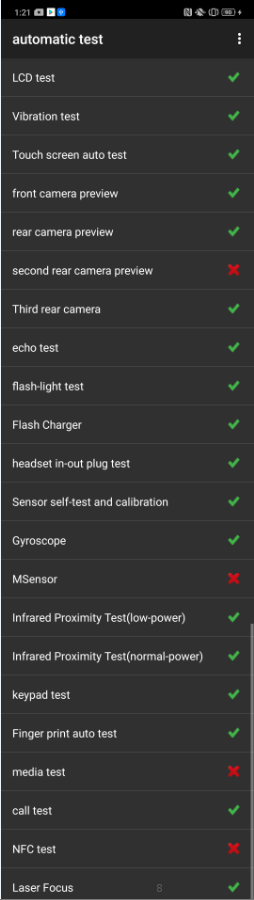
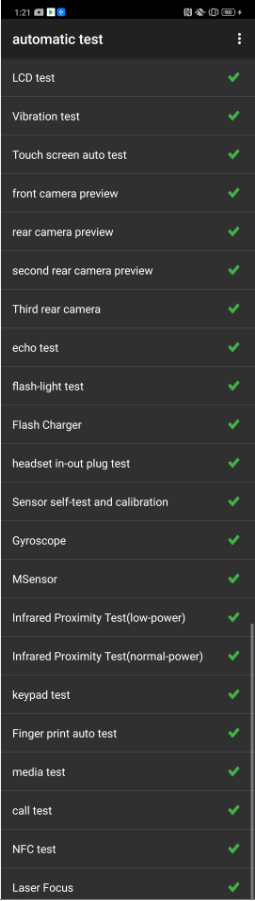
Figure 7-1 Figure 7-2
8. အေထြေထြ သတိေပးခ်က္မ်ား
1. ၎တြင္ mainboard ၊ display (သို႕) fingerprint module အစားထိုးမႈ ရွိခဲ့လွ်င္စံကိုက္ညွိျခင္းသည္ လိုအပ္ပါသည္။
2. တပ္ဆင္ၿပီးေနာက္တြင္ မွန္ကန္ေသာ အသုံးျပဳမႈ ရွိမရွိေသခ်ာေစရန္ လုပ္ေဆာင္ခ်က္ စမ္းသပ္မႈ မျပဳလုပ္ခင္တြင္ calibration ကိုလုပ္ေဆာင္ရမည္ျဖစ္သည္။
3. အခ်ိဳ႕ေသာအာ႐ုံခံစစ္ေဆးမႈပစၥည္းမ်ားသည္ LCD စစ္ေဆးမႈ၊ တုန္ခါမႈ၊ စစ္ေဆးမႈမတိုင္မီ၊ စစ္ေဆးမႈလြန္ၿပီးေနာက္၊ အလင္းစစ္ေဆးျခင္း၊ ပဲ့တင္သံ၊ ထို႔ေၾကာင့္လုပ္ေဆာင္ခ်က္စမ္းသပ္မႈမ်ားကိုလုပ္ေဆာင္ေသာအခါစမ္းသပ္ဆုံးျဖတ္ခ်က္လိုအပ္ခ်က္မ်ားကိုလိုက္နာရမည္။
4. စမ္းသပ္ပစၥည္းမ်ားကိုစစ္ေဆးျခင္းမခံရပါကရလဒ္ကိုႀကိဳတင္ဆုံးျဖတ္ရန္ retun key မ်ားကို ဖိထားရန္ ခြင့္မျပဳထားပါ။
----Technical Support Team of OPPO Service Dept.
Sponsored Deals
Advertisement · Hand-picked offers, refreshed regularly
These are paid/affiliate advertisements from our partner store and are not related to OPPO or OPPO spare parts.
Related Articles
Sponsored Deals
Advertisement · Hand-picked offers, refreshed regularly
These are paid/affiliate advertisements from our partner store and are not related to OPPO or OPPO spare parts.