Panduan Servis F15 / A91_V1

Dokumen Rahasia
Daftar Isi
1. Panduan
1.1 Peringatan
1.2 Perhatian
2. Informasi Perbaikan Umum
3. Struktur Komponen Ponsel
3.1 Tampilan Eksterior Produk
3.2 Tampilan Struktur BOM Ponsel
3.3 Tabel Material
4. Langkah Pembongkaran
4.1 Peralatan yang Diperlukan
4.2 Persiapan
4.3 Langkah Pembongkaran
5. Langkah Pemasangan
5.1 Material yang Harus Diganti
5.2 Langkah Pemasangan
6. Kalibrasi
6.1 Kalibrasi Kebocoran Cahaya
6.2 Kalibrasi Sidik Jari
6.3 Kalibrasi Dual Camera
7. Tes Fungsional
7.1 Jalur Pengujian
7.2 Persyaratan Pengujian
8. Hal-hal yang Harus Diperhatikan
1. Panduan
Tujuan dari dokumen ini adalah untuk membantu teknisi pemeliharaan OPPO dalam melaksanakan layanan terhadap produk OPPO. Panduan servis ini hanya digunakan oleh Service Center OPPO yang resmi, dan konten ini bersifat rahasia. Dokumen ini tidak dapat digunakan oleh pihak ketiga tanpa izin. Harap ikuti peraturan dan pedoman untuk layanan pemeliharaan. Jika Anda menemukan masalah, silakan hubungi Kantor Pusat secepatnya.
Peringatan dan Perhatian
1.1 Peringatan
1, Ada kemungkinan Service Center harus memasang sistem instalasi ponsel pada mobil. Pada beberapa kondisi munculnya kendala, frekuensi sinyal ponsel dapat mengganggu manajemen sumber daya dan sistem anti selip (ABS) mobil. Jika diperlukan hubungi pihak dealer atau produsen kendaraan untuk memastikan kemampuan dan tingkat ketahanan manajemen sumber daya terhadap frekuensi sinyal;
2. Pada beberapa tempat berikut ini tidak boleh mengoperasikan ponsel: tempat yang rawan terjadi ledakan, seperti: pom bensin, tempat pengisian bahan bakar, area peledakan dan lain-lain;
3. Perangkat tanpa kabel (wireless) termasuk ponsel mungkin dapat menimbulkan gangguan terhadap fasilitas kesehatan, jika diperlukan silakan hubungi penyedia fasilitas kesehatan. Alat elektronik lainnya mungkin juga akan mengalami gangguan.
1.2 Perhatian
1. Perbaikan dan pemeriksaan hanya boleh dilakukan oleh teknisi profesional;
2. Hanya menggunakan sparepart yang ada dalam list material dalam melakukan perbaikan;
3. Melakukan pemasangan sesuai dengan standar dan secara tepat;
4. Pelepasan muatan listrik statis adalah penyebab utama kerusakan komponen sensitif produk elektronik. Oleh karena itu, setiap Service Center harus memperhatikan persyaratan OPPO untuk perlindungan elektrostatik. Pastikan semua proses perbaikan dilakukan di area anti-statis dan mengenakan gelang anti-statis.
2. Informasi Perbaikan Umum
1. Sebelum melakukan perbaikan, harap berada di area anti-statis dan memakai gelang anti-statis.
2. Gunakan sarung tangan anti-statis untuk menghindari menempelnya noda ataupun sidik jari.
3. Gunakan kertas film untuk melindungi area layar tampilan ponsel, kamera, dan lensa agar tidak kemasukan debu ataupun tergores.
4. Harus menggunakan kain lap anti-statis, sikat anti-statis, dan etanol (dengan kadar di atas 95%) untuk membersihkan eksterior, tidak boleh menggunakan alat lain untuk membersihkan (penghapus) untuk menghindari adanya goresan pada bagian pelindung luar yang akan menyebabkan oksidasi dan korosi.
5. Jika bagian yang tidak terdapat sambungan/solderan (shielding layar dan shielding rangka layar) mengalami kerusakan maka tidak boleh diperbaiki harus dilakukan pergantian part.
6. Harus menggunakan sparepart yang disediakan oleh OPPO.
7. Periksa sambungan/solderan yang mungkin dapat menyebabkan kendala ringan (contoh: konektor, tombol switch). Jika diperlukan lakukan solder ulang (hanya dapat dilakukan di Service Center yang bebas dari timah). Bersihkan sisa-sisa bekas solderan.
8. Selalu gunakan perlengkapan di Service Center untuk melakukan pengetesan apakah ponsel normal atau tidak. Contoh: User mengeluh mengenai fungsi pengisisan daya, gunakan perlengkapan di Service Center untuk melakukan pengetesan untuk menentukan apakah masalah tersebut disebabkan oleh ponsel atau charger.
9. Saat menginput kode kerusakan ke dalam sistem, harap pilih kode alasan yang sesuai dengan kode alasan kerusakan, jika diperlukan silakan menggunakan Dokumen Tabel Kode Kerusakan dan Kode Alasan Kerusakan sebagai panduan). Juga harus memperhatikan ketepatan sparepart yang diganti.
10. Untuk informasi lebih lanjut mengenai produk ini,
Wilayah China silakan mengunjungi: http://172.16.41.122:8888/kbaseui-dev/main.do
Untuk wilayah lainnya silakan mengunjungi: ftp://ftpex.oppo.com:919/ atau https://oppoknowledge.custhelp.com/app/home/loc/zh_CN
3. Struktur Komponen Ponsel
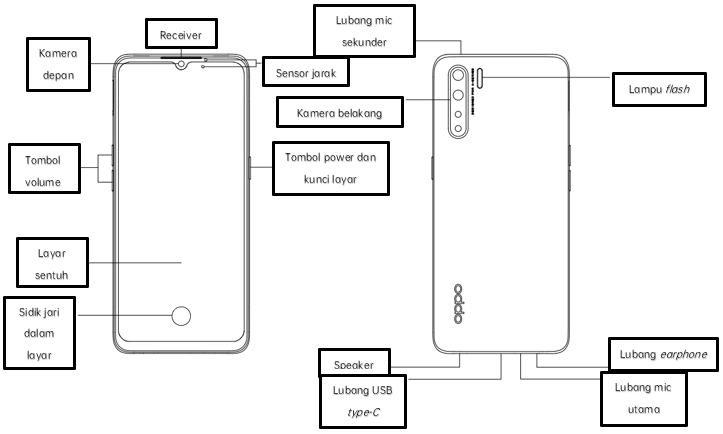
3.1 Tampilan Eksterior Ponsel
3.2 Tampilan Struktur Komponen BOM
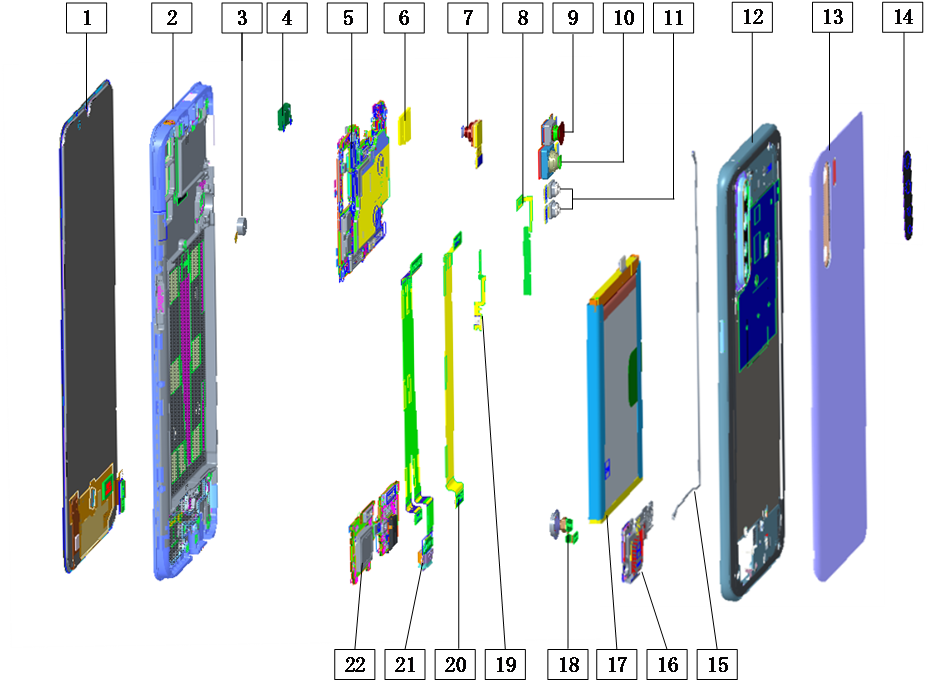
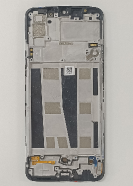
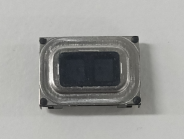
3.3 Tabel Material BOM
|
No. |
Nama Material (Komponen) |
Gambar |
Spesifikasi |
Jumlah |
Unit |
|---|---|---|---|---|---|
|
1 |
Layar |
|
(1) Layar OLED |
1 |
PCS |
|
(2) Rangka Tengah |
1 |
PCS |
|||
|
(3) Motor/Vibrator |
1 |
PCS |
|||
|
(8)FPC Tombol Volume |
1 |
PCS |
|||
|
(19)FPC Tombol Power |
1 |
PCS |
|||
|
LCM FPC BTB waterproof foam |
1 |
PCS |
|||
|
LCM FPC Through Hole Waterproof Silicone Case |
1 |
PCS |
|||
|
Capacitive touch screen protective film |
1 |
PCS |
|||
|
2 |
Receiver |
|
(4) Receiver |
1 |
PCS |
|
3 |
Slot SIM Card |
|
(6) Slot SIM Card |
1 |
PCS |
|
4 |
Kamera Depan |
|
(7) Kamera Depan |
1 |
|
|
5 |
PCB Atas |
|
(5) PCB Atas |
1 |
PCS |
|
Waterproof paste |
1 |
PCS |
|||
|
6 |
Kamera Belakang |
|
(10) Kamera |
1 |
PCS |
|
Lembar konduktif kamera (utama) |
1 |
PCS |
|||
|
Lembar konduktif BTB kamera (utama) |
1 |
PCS |
|||
|
Busa penahan kamera bagian atas (utama) |
1 |
PCS |
|||
|
7 |
Kamera Wide-angle |
|
(9) Kamera |
1 |
PCS |
|
Lembar konduktif kamera (sekunder) |
1 |
PCS |
|||
|
Lembar konduktif BTB kamera (utama) |
1 |
PCS |
|||
|
Lembar konduktif BTB kamera (utama) |
1 |
PCS |
|||
|
8 |
Kamera Belakang |
|
(11) aKamera Belakang 2M |
2 |
PCS |
|
9 |
Penutup Motherboard |
|
(12) Motherboard Bottom Cover |
1 |
PCS |
|
(14) Lensa kamera |
1 |
PCS |
|||
|
10 |
Battery cover |
|
(13) Battery cover |
1 |
PCS |
|
11 |
Kabel RF |
|
(15) Kabel RF |
1 |
PCS |
|
12 |
Speaker |
|
(16) Speaker |
1 |
PCS |
|
13 |
Baterai |
|
(17) Baterai |
1 |
PCS |
|
14 |
Komponen Sensor Sidik Jari |
|
(18) Komponen Sensor Sidik Jari |
1 |
PCS |
|
15 |
FPC LCD |
|
(20) FPC LCD |
1 |
PCS |
|
Lembar konduktif FPC Utama |
1 |
PCS |
|||
|
16 |
FPC Papan USB |
|
(21) FPC USB |
1 |
PCS |
|
Lembar Konduktif BTB Layar |
1 |
PCS |
|||
|
Segel karet silikon USB |
1 |
PCS |
|||
|
17 |
PCB Bawah / Papan Antena |
|
(21) PCB semi-finished |
1 |
PCS |
|
Segel karet silikon earphone |
1 |
PCS |
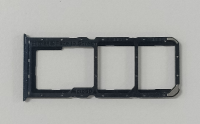
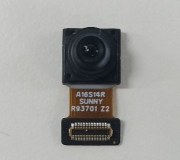
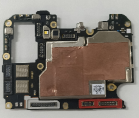
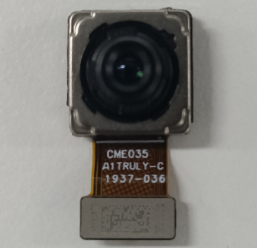
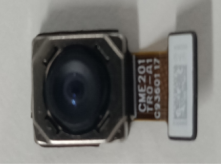
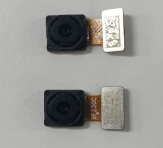
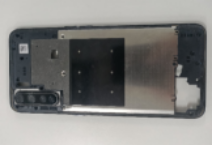
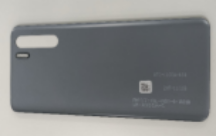
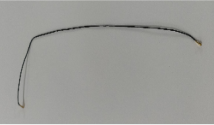
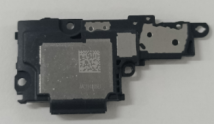
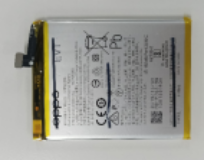
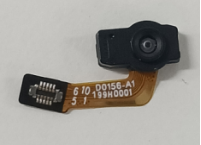
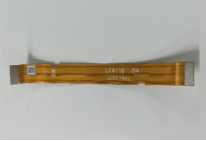
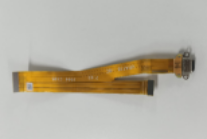
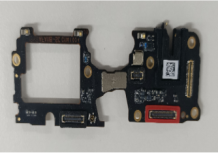
Catatan: Tabel ini hanya merupakan nama material untuk bagian-bagian ponsel, tidak dapat digunakan sebagai acuan untuk penyedian sparepart, silakan merujuk kepada (Tabel Price List Sparepart OPPO) untuk melakukan pengajuan sparepart.
4. Langkah Pembongkaran
4.1 Peralatan yang Dibutuhkan
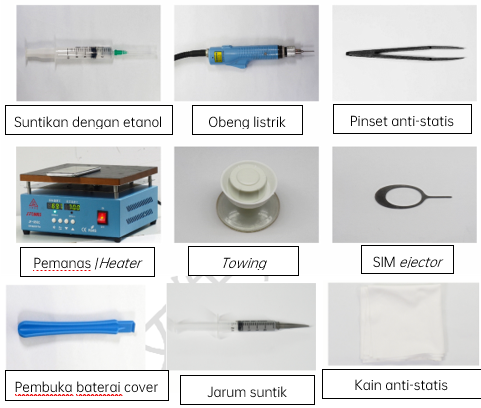
4.2 Persiapan
Sebelum dilakukan pembongkaran ponsel harus dimatikan terlebih dahulu, cara mematikan ponsel adalah dengan menekan tombol power untuk beberapa saat dan slide ke bawah untuk mematikan (mematikan secara paksa dengan menekan tombol volume atas dan tombol power selama 8 detik sampai layar mati).
4.3 Langkah Pembongkaran
|
No |
Konten |
Gambar |
Hal yang Harus Diperhatikan |
|---|---|---|---|
|
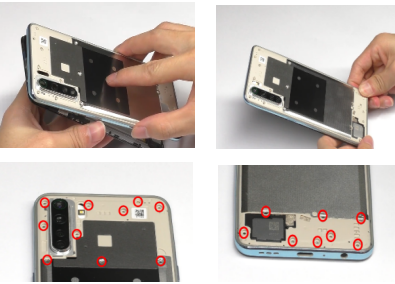
1 |
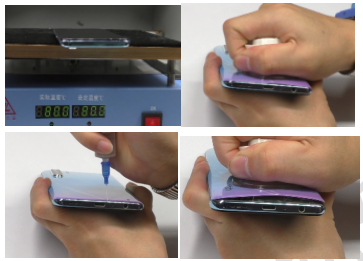
Melepas Baterai Cover |
|
(1) Saat memanaskan ponsel jangan sampai mengenai bagian kamera, panaskan dengan suhu 70℃-80℃ selama 5-10 menit; |
|
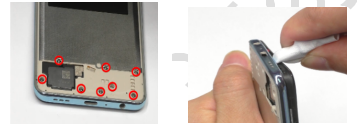
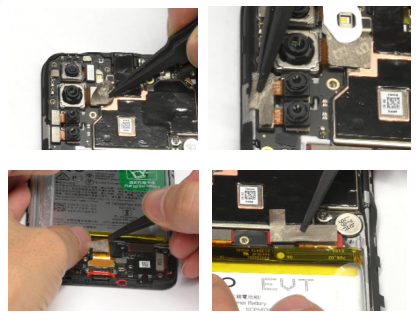
2 |
Melepas Penutup PCB Atas |
|
(1) Stik/pick bongkar harus dilapisi dengan kain anti statis untuk mencegah rangka tengah tergores. |
|
3 |
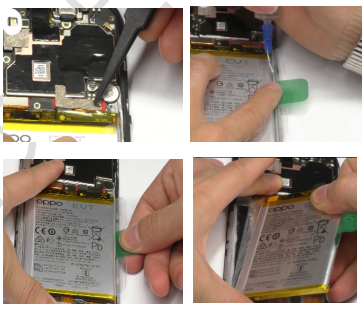
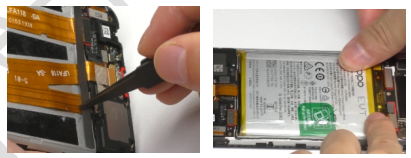
Melepas Baterai |
|
(1) Teteskan 0.2ml alkohol dengan menggunakan jarum suntik 2.5 ml ke dalam celah pull tape (kotak merah). Luruskan ponsel dan diamkan selama 15 detik agar alkohol meresap ke bawah stiker, (perhatikan untuk menarik baterai lurus ke samping, jangan menarik baterai ke atas agar baterai tidak berubah bentuk). |
|
4 |
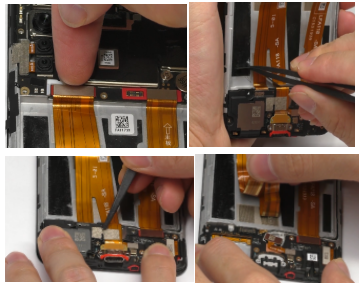
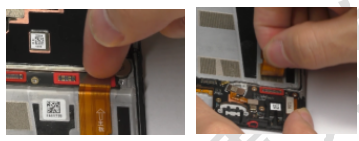
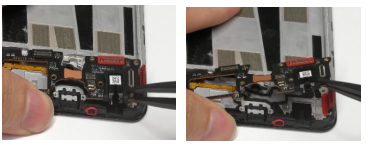
Melepas Komponen FPC USB |
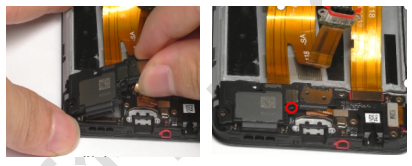
|
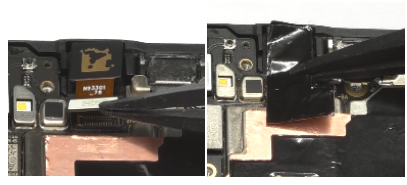
(1) Lepaskan kaitan BTB dengan menggunakan kuku atau pinset plastik; |
|
5 |
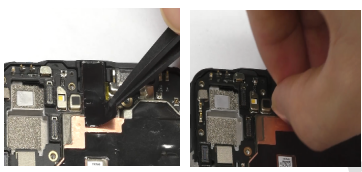
Melepas komponen FPC LCD |
|
(1) Lepaskan pengait BTB dengan kuku/ pinset, hati-hati jangan terlalu kuat agar tidak rusak. |
|
6 |
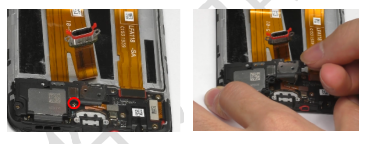
Melepas Speaker |
|
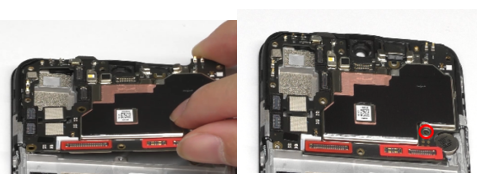
(1) Lepaskan sekrup lalu lepaskan speaker. |
|
7 |
Melepas Kabel RF |
|
(1) Perhatikan posisi sudut pelepasan dan tenaga jangan terlalu kuat. |
|
8 |
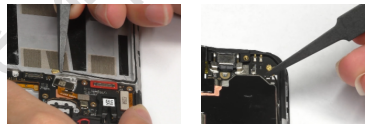
Melepas modul sidik jari |
|
(1) lepaskan pengait BTB terlebih dahulu sebelum melepaskan modul sidik jari. |
|
9 |
Melepas PCB Bawah |
|
(1) Angkat PCB Bawah dengan perlahan menggunakan pinset plastik. |
|
10 |
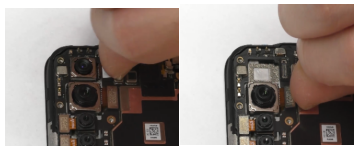
Melepas Kamera Belakang |
|
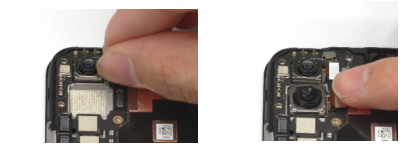
(1) Perhatikan posisi sudut pelepasan dan tenaga jangan terlalu kuat. |
|
11 |
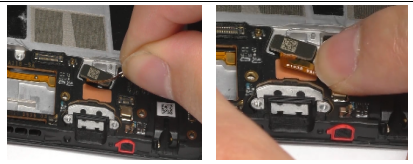
Melepas Kamera Depan |
|
(1) Lepaskan kertas grafit terlebih dahulu, lalu lepaskan kamera. |
|
12 |
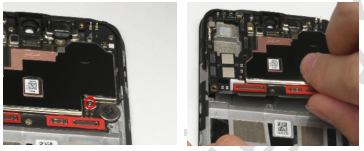
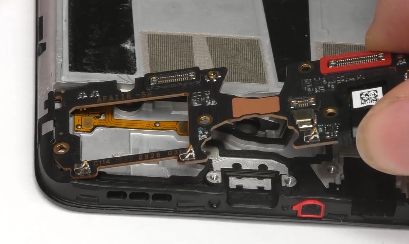
Melepas Komponen PCB Atas |
|
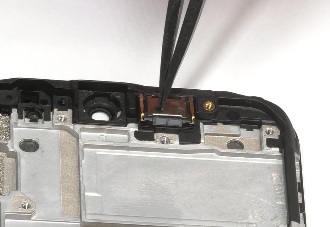
(1) Lepaskan 1 buah sekrup terlebih dahulu seperti yang ditunjukkan pada gambar. |
|
13 |
Melepas Receiver |
|
(1) Receiver harus digunakan kembali. |
|
14 |
Melepas Vibrator |
|
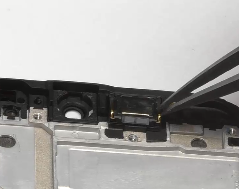
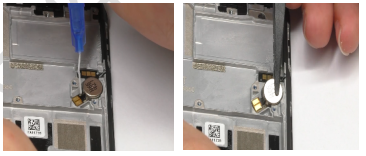
(1) Teteskan sedikit alkohol pada FPC, lalu lepaskan vibrator dengan pinset anti statis. |
|
15 |
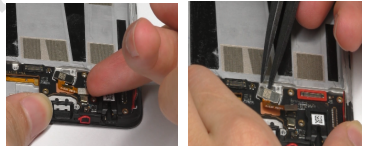
Melepas komponen FPC Tombol Volume |
|
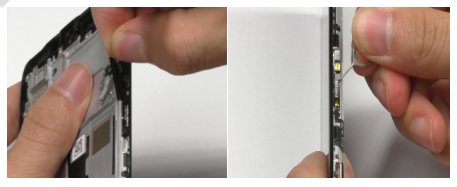
(1) Angkat FPC dengan menggunakan pengait. |
|
16 |
Melepas komponen FPC Tombol Daya |
|
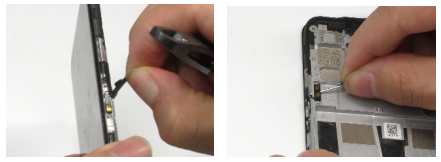
(1) Angkat FPC dengan menggunakan pengait. |
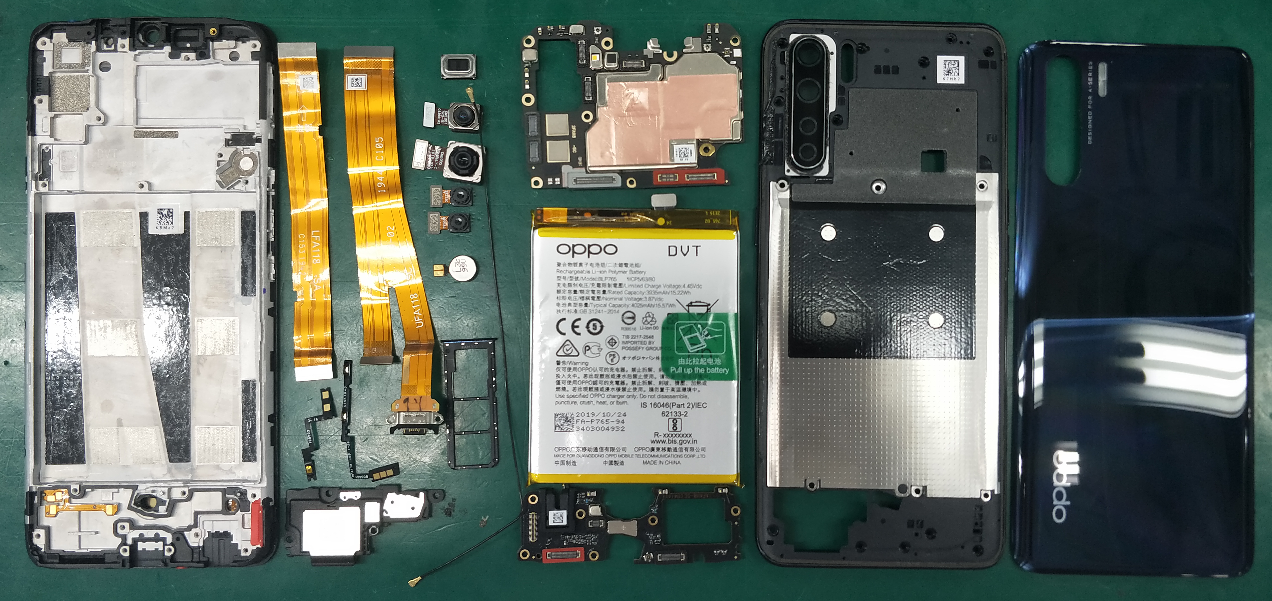
Tampilan ponsel setelah dibongkar
5. Langkah Pemasangan
5.1 Material yang Harus Diganti
|
No |
Kode |
Material |
Spesifikasi |
Jumlah |
Keterangan |
|---|---|---|---|---|---|
|
1 |
4879314 |
Battery cover adhesive |
FA117 black |
1 |
Harus diganti setelah melepaskan baterai cover. |
|
2 |
4879310 |
Camera decorative ring double-sided adhesive |
FA117 black |
1 |
Harus diganti setelah melepaskan baterai cover. |
|
3 |
4875006 |
battery pull tape |
BLP681 transparent |
1 |
Harus diganti setelah melepaskan baterai |
|
4 |
4879321 |
Lembaran grafit kamera depan |
FA117 single-sided adhesive |
1 |
Harus diganti setelah melepaskan kamera depan / PCB Atas / Layar |
|
5 |
4879332 |
Kain konduktif BTB kamera (utama) |
FA117 single-sided adhesive |
1 |
Harus diganti setelah melepaskan kamera belakang utama/ Wide-angle |
|
6 |
4879334 |
Kain konduktif FPC utama |
FA117 single-sided adhesive |
1 |
Harus diganti setelah melepaskan FPC USB |
|
7 |
4879333 |
Kain konduktif BTB layar |
FA117 single-sided adhesive |
1 |
Harus diganti setelah melepaskan FPC Layar |
5.2 Langkah Pemasangan
|
No |
Konten |
Gambar |
Hal yang Harus Diperhatikan |
|
1 |
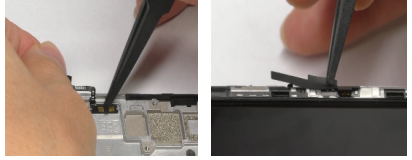
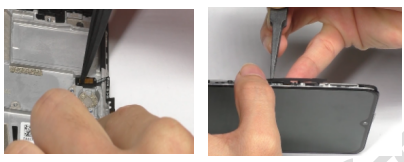
Memasang FPC Tombol Daya |
|
(1) Rapikan terlebih dahulu FPC tombol daya, lalu tekan perlahan. |
|
2 |
Memasang FPC Tombol Volume |
|
(1) Rapikan terlebih dahulu FPC tombol volume, lalu tekan perlahan. |
|
3 |
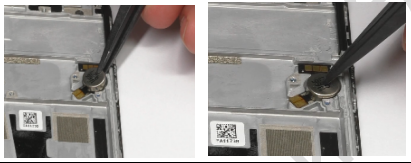
Memasang Vibrator |
|
(1) Pasang vibrator sesuai posisinya dengan benar, lalu tekan perlahan. |
|
4 |
Memasang Receiver |
|
(1) Pasang receiver sesuai posisinya dengan benar, lalu tekan perlahan. |
|
5 |
Memasang PCB Atas |
|
(1) Pasang PCB Atas dari sisi kiri, setelah terpasang dengan benar, kencangkan dengan 1 buah sekrup. |
|
6 |
Memasang Kamera Belakang |
|
(1) Pasang kamera pada posisinya , lalu tekan pengait BTB agar terpasang dengan kuat. |
|
7 |
Memasang Kamera depan |
|
(1) Pasang kamera terlebih dahulu, lalu tempelkan lembar grafit. |
|
8 |
Memasang PCB Bawah |
|
(1) Pasang PCB Bawah dari sisi sebelah kiri, pastikan sudah terpasang dengan benar lalu tekan perlahan. |
|
9 |
Memasang Modul Sidik Jari |
|
(1) Pasang modul sidik jari dan tekan pengait BTB agar terpasng dengan kuat. |
|
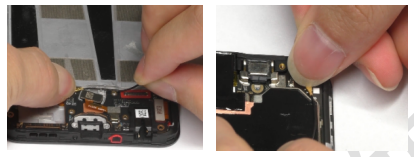
10 |
Memasang Kabel RF |
|
(1) Pasang dan susun kabel RF kedalam celah jalur kabel. |
|
11 |
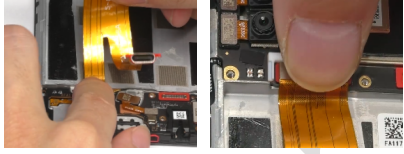
Memasang FPC USB |
|
(1) Kaitkan BTB terlebih dahulu, lalu pasang FPC dengan benar. |
|
12 |
Memasang Speaker |
|
(1) Pasang speaker dari sisi kiri, pastikan sudah terpasang dengan benar dan kencangkan dengan 1 buah sekrup. |
|
13 |
Memasang Baterai |
|
(1) Tempelkan bantalan kompartemen baterai terlebih dahulu. |
|
14 |
Memasang Lembaran Kain Konduktif |
|
(1) Perhatikan untuk memasangnya dengan rapi. |
|
15 |
Memasang Penutup PCB Atas |
|
(1) Pasang Penutup PCB Atas dari sebelah sisi atas kamera. |
|
16 |
Memasang Baterai Cover |
|
(1) Tekan baterai cover secaara perlahan, pastikan sudah terpasang dengan benar. |
|
17 |
Aktifkan ponsel dan lakukan pengujian fungsional |
|
(1) Mulai lakukan kalibrasi aftersales. |
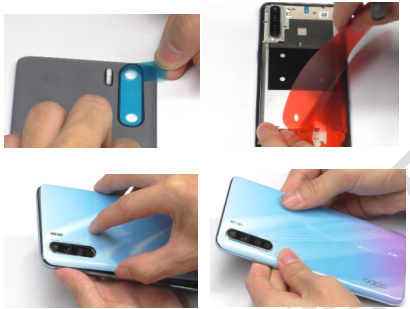
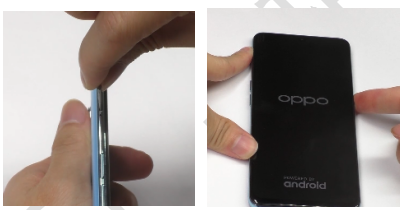
6. Kalibrasi
Setelah melakukan pembongkaran dan pemasangan ponsel, wajib melakukan kalibrasi terlebih dahulu. Kalibrasi tersebut meliputi Kalibrasi Kebocoran Cahaya, Kalibrasi Sidik Jari, Kalibrasi After Sales. Setelah kalibrasi selesai, perlu untuk merestart ponsel agar efek kalibrasi dapat terlihat.
6.1 Kalibrasi Kebocoran Cahaya
6.1.1 Skenario Kalibrasi
Setelah membongkar atau melakukan pergantian PCB Atas, Layar ataupun memasang kembali ponsel. Jika melakukan salah satu hal di atas maka harus melakukan Kalibrasi Kebocoran Cahaya.
6.1.2 Alat Kalibrasi
Seperti yang ditunjukkan pada Gambar 6.1.2:
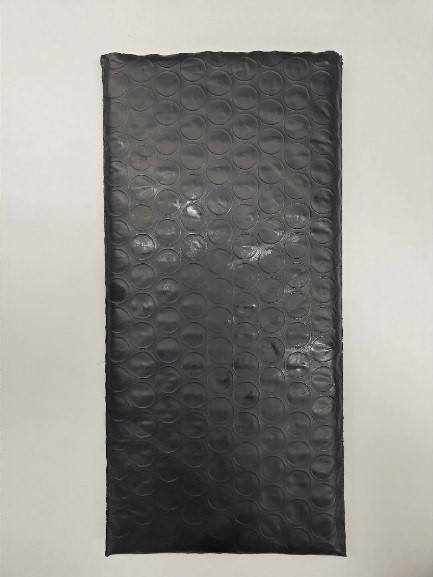
Gambar 6.1.2
6.1.3 Metode Kalibrasi
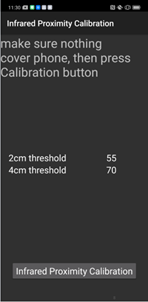
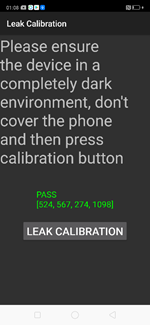
Jalur kalibrasi: Masukkan *#899# di antarmuka panggil> Kalibrasi Perangkat Aftersales> Masukkan kata sandi "6776"> Kalibrasi Sensor Jarak Inframerah> Kalibrasi Kebocoran Cahaya. Lihat halaman kalibrasi untuk operasi tertentu.
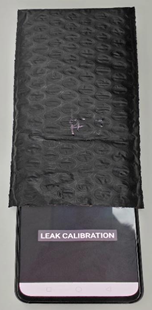
Masukkan bagian atas ponsel ke dalam bubble wrap untuk menampilkan tombol "Kalibrasi Kebocoran Cahaya". Setelah bagian atas ponsel tertutupi oleh bubble wrap, klik "Kalibrasi Kebocoran Cahaya" dan ponsel akan secara otomatis melakukan kalibrasi, seperti yang ditunjukkan pada Gambar 6.1.3. Setelah kalibrasi selesai, secara otomatis akan masuk ke halaman kalibrasi sidik jari berikutnya.
|
Proses |
1. Pastikan tidak ada hal/benda yang menutupi ponsel, lalu klik tombol "Kalibrasi Sensor Jarak Inframerah" |
2. Masukkan bagian atas ponsel ke dalam bubble wrap dan klik "Kalibrasi Kebocoran Cahaya" |
3. Setelah hasil kalibrasi menunjukkan “PASS”, akan secara otomatis masuk ke halaman kalibrasi sidik jari setelah selesai |
|
Gambar |
|
|
|
6.2 Kalibrasi Sidik Jari
6.2.1 Skenario Kalibrasi
Kalibrasi sidik jari berikut harus dilakukan setelah membongkar atau mengganti PCB Atas, Modul Sidik Jari, Layar. Jika melakukan salah satu hal di atas maka harus melakukan Kalibrasi Sidik Jari.
6.2.2 Alat Kalibrasi
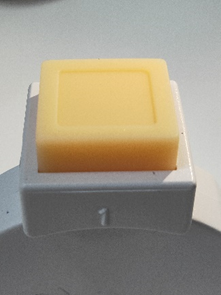
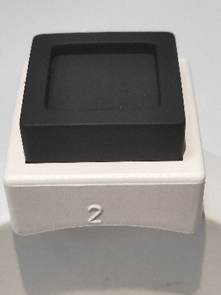
Alat kalibrasi ditunjukkan seperti pada Gambar 6.2.2-1:
|
Bantalan karet warna krem |
Bantalan karet warna hitam |
Bantalan karet strip krem |
 |
 |
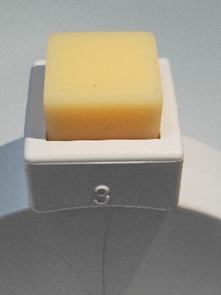 |
Gambar 6.2.2-1
Seperti yang ditunjukkan pada Gambar 6.2.2-2, permukaan bantalan karet krem memiliki garis alur lekukan ke dalam.
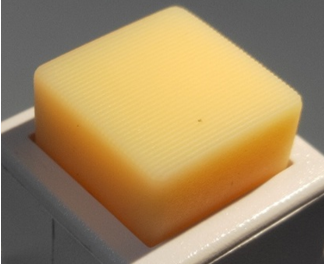
Gambar 6.2.2-2
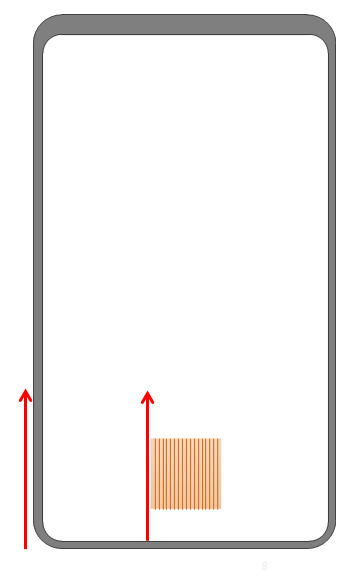
Gambar skematik selama kalibrasi ditunjukkan seperti pada Gambar 6.2.2-3:
|
Gambar Skematik |
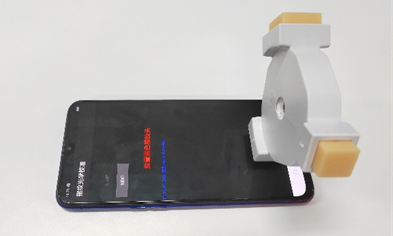 |
Gambar 6.2.2-3
6.2.3 Metode Kalibrasi
Setelah kalibrasi kebocoran cahaya selesai, secara otomatis akan masuk ke halaman kalibrasi sidik jari. Untuk detail, lihat petunjuk pada halaman kalibrasi.
|
Proses |
1. Setelah masuk ke halaman kalibrasi sidik jari, klik "MULAI" untuk memulai kalibrasi |
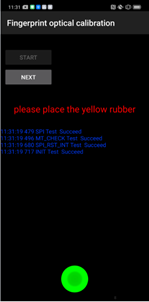
2. Tempatkan bantalan karet warna krem di area tempat sidik jari (bagian lekukan menghadap ke bawah) sesuai dengan prompt "Tempatkan bantalan karet warna krem" dan klik "BERIKUTNYA" hingga prompt menampilkan "Tempatkan bantalan karet warna hitam” |
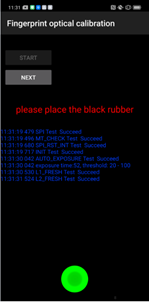
3. Tempatkan bantalan hitam di area tempat sidik jari (bagian lekukan menghadap ke bawah) sesuai dengan prompt "Tempatkan bantalah karet warna hitam" dan klik "BERIKUTNYA" hingga prompt menampilkan "Tempatkan kalibrasi grafik" dan lepaskan bantalan karet hitam |
|
Gambar |
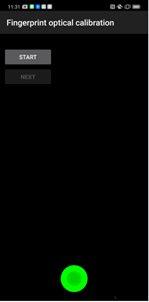 |
 |
 |
|
Proses |
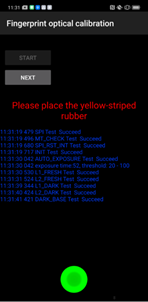
4. Sesuai prompt "Letakkan bantalan karet strip krem ", letakkan bantalan karet strip krem (bagian strip menghadap ke bawah) di area tersebut, klik “NEXT” |
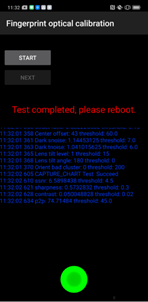
5. Muncul prompt "Kalibrasi selesai, silakan merestart ponsel ", lepaskan bantalan karet strip krem dan kalibrasi selesai; |
Catatan: |
|
Gambar |
 |
 |
 |
6.3 Kalibrasi Kamera Ganda
6.3.1 Skenario Kalibrasi
1. Ketika efek blur/bokeh pada mode potret tidak berfungsi dengan baik, ponsel pengguna perlu dikalibrasi;
2. Semua ponsel setelah selesai diperbaiki harus dikalibrasi sebelum dikembalikan kepada pengguna. Jika tidak dikalibrasi, akan muncul kondisi efek bokeh tidak berfungsi atau fungsinya buruk.
6.3.2 Alat Kalibrasi
Grafik kalibrasi after-sales, seperti yang ditunjukkan pada Gambar 6.3.2-1:
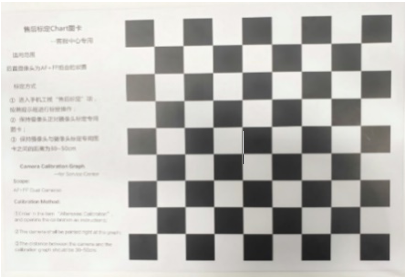
Gambar 6.3.2-1
6.3.3 Metode Kalibrasi
1. Setelah kalibrasi sidik jari selesai, dan muncul hasil "FAIL”atau "PASS" maka akan langsung masuk ke antarmuka kalibrasi aftersales.
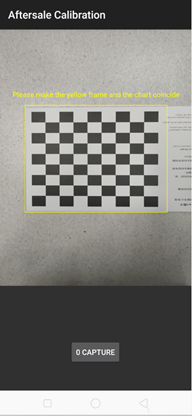
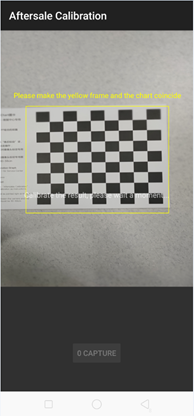
Setelah memasuki antarmuka kalibrasi, sejajarkan bingkai kuning dengan tepi kotak hitam dan putih pada bagan, lalu klik untuk mengambil foto. Ponsel akan memasuki antarmuka perhitungan. Jangan melakukan operasi apa pun selama perhitungan. Jika hasil kalibrasi menunjukkan "FAIL", perlu memasang ulang kamera atau mengganti kamera sampai kalibrasi menunjukkan “PASS” dan kalibrasi selesai.
|
Antarmuka Kalibrasi |
Antarmuka Proses Perhitungan Kalibrasi |
Antarmuka Hasil Kalibrasi PASS |
|
 |
 |
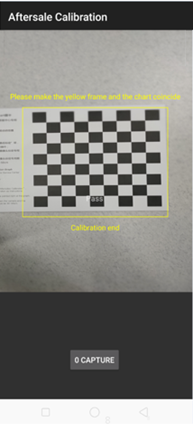 |
|
Hal yang harus diperhatikan:
1. Jika muncul "Gagal 69" selama kalibrasi, lensa terlalu jauh dari grafik;
2. Jika muncul "Gagal 70" selama kalibrasi, lensa tidak sejajar dengan grafik;
3. Jika muncul "Gagal 68" selama kalibrasi, lensa terlalu dekat dari grafik.
7. Tes Fungsional
7.1 Jalur Pengujian
Masuk ke Engineer Mode, Buka telepon > Masukkan *#899# > Pilih automatic test, kotak konfirmasi akan muncul setelah pengecekan selesai, maka akan muncul kotak “CONFIRM”, jika tidak muncul Anda perlu menekan tombol back dan kotak “CONFIRM” akan muncul. Jika tidak ada masalah maka pilih “PASS”, dan sebaliknya jika gagal pilih “Fail”.
7.2 Persyaratan Pengujian
|
No |
Pengecekan |
Syarat pengecekan |
|---|---|---|
|
1 |
Tes Layar |
Periksa interface tampilan merah, hijau, biru, putih, hitam, abu-abu, grayscale, dan warna-warni dengan teliti; Jika tidak ada titik hitam atau terang dan kejanggalan lainnya, maka fungsi layar baik. |
|
2 |
Tes Getar |
Vibrator bergetar selama 3 detik |
|
3 |
Tes Layar Sentuh |
Jika setelah auto test layar muncul tulisan “PASS” dan otomatis masuk ke tes selanjutnya, berarti fungsi layar sentuh normal. |
|
4 |
Preview Kamera Depan |
1. Setelah masuk ke kamera, arahkan kamera ke permukaan berwarna putih dan periksa apakah ada titik hitam, garis hitam, ataupun blur; Jika tidak ada fenomena seperti yang disebutkan diatas, maka fungsi kamera depan normal. |
|
5 |
Preview Kamera Belakang |
1. Setelah masuk ke kamera, arahkan kamera ke permukaan berwarna putih dan periksa apakah ada titik hitam, garis hitam, ataupun blur; |
|
6 |
Preview Kamera Belakang Sekunder |
1. Setelah masuk ke kamera, arahkan kamera ke permukaan berwarna putih dan periksa apakah ada titik hitam, garis hitam, ataupun blur; |
|
7 |
Preview Kamera Belakang Ketiga |
Periksa apakah dapat beroperasi dengan normal, masuk ke preview kamera selama 5 detik. |
|
8 |
Preview Kamera Belakang Keempat |
Periksa apakah dapat beroperasi dengan normal, masuk ke preview kamera selama 5 detik. |
|
9 |
Tes Gema |
|
|
10 |
Tes Lampu Flash |
Buka lampu flash, jika lampu flash dapat terbuka dan tidak ada keanehan pada warnanya, maka fungsi lampu flash normal. Tunggu 5 detik dan tekan kembali untuk masuk ke kotak “Confirm (konfirmasi)” |
|
11 |
Tes Pengisian Daya(Flash charge) |
Gunakan adaptor dan kabel USB original dari OPPO. Jika pada layar muncul tulisan “PASS” dan otomatis masuk ke tes selanjutnya maka fungsi pengisian daya normal. |
|
12 |
Tes Earphone |
Pasang dan lepaskan earphone bawaan dari OPPO. Jika pada layar muncul tulisan “PASS” dan langsung masuk ke tes selanjutnya, maka fungsi normal. |
|
13 |
Tes Sensor dan Kalibrasi Otomatis |
Ketika ponsel masuk ke interface tes sensor dan kalibrasi otomatis, ponsel harus di atas permukaan yang datar, kemudian klik tes sensor pertama. Jika tes berhasil maka akan langsung masuk ke tes selanjutnya secara otomatis. |
|
14 |
Tes Giroskop |
Setelah memasuki tes, ambil ponsel untuk menggambar grafik angka "8", layar menunjukkan tulisan “PASS”, maka akan langsung masuk ke tes selanjutnya secara otomatis. |
|
15 |
Tes M-Sensor |
Goyangkan ponsel dari kiri ke kanan. Jika pada layar muncul tampilan “PASS” dan langsung masuk ke tes selanjutnya, maka fungsi sensor-M normal. |
|
16 |
Tes Sensor Jarak |
Gunakan telapak tangan untuk menutupi lubang sensor cahaya, dan layar akan berubah dari hitam menjadi hijau. Jika antarmuka menunjukkan "PASS" maka akan langsung masuk ke tes selanjutnya secara otomatis. |
|
17 |
Tes Tombol |
Tekan tombol daya dan tombol volume satu per satu, jika tombol dapat ditekan dengan normal (tidak macet dan terangkat) dan otomatis masuk ke tes berikutnya, maka fungsi tombol normal. |
|
18 |
Tes Sidik Jari Otomatis |
Tes otomatis menampilkan “PASS” dan otomatis masuk ke tes selanjutnya, maka fungsi sidik jari normal. |
|
19 |
Tes Media |
Klik “20-4K(-3dB) signal” untuk melakukan pengecekan fungsi suara media. Putar suara media selama 5 detik, periksa apakah speaker bersuara, suara kecil, suara bising, suara pecah dan lain-lain, setelah waktu tes habis akan otomatis masuk ke kotak “Confirm (konfirmasi)”. Jika tidak ada fenomena yang disebutkan diatas, maka fungsi media normal. |
|
20 |
Tes Panggilan |
Jika ponsel terpasang kartu SIM, hubungi nomor operator yang tersedia. Jika tidak terpasang kartu SIM, hubungi 112 untuk pengecekan (disarankan tes dengan kartu SIM terpasang). Periksa reveiver, jika panggilan normal, tidak ada suara bising, suara kecil atau tidak bersuara, maka fungsi panggilan normal. |
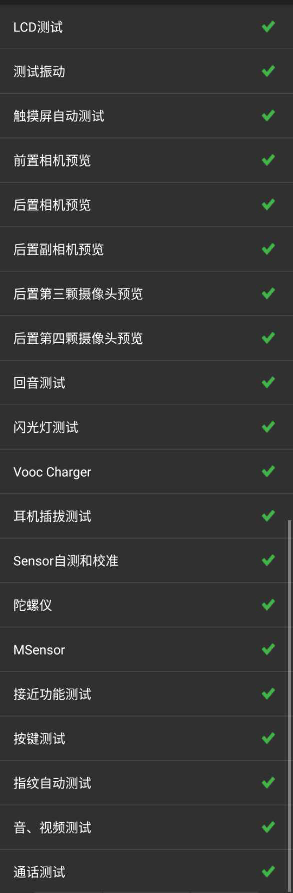
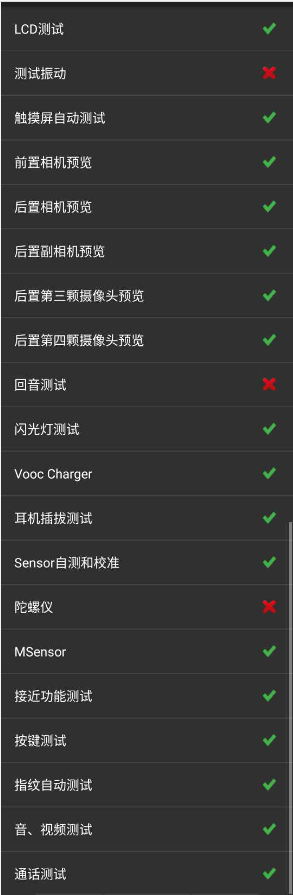
Setelah 20 pengecekan telah dilakukan, layar akan menampilkan hasil tes. Jika “PASS” akan terlihat tanda “√”, Jika”FAIL” akan terlihat tanda “X”. Lakukan perbaikan dan tes ulang untuk komponen terkait yang hasil tesnya menampilkan “X” seperti yang ditunjukkan pada gambar 7.1.1.
8. Hal-hal yang Harus Diperhatikan
8.1 Saat membongkar kamera (depan/belakang), modul sidik jari, perhatikan untuk melindunginya dengan menggunakan kertas film;
8.2 Jika saat mengganti komponen Layar, PCB Atas ataupun melakuakn tindakan membersihkan ponsel yang thermal gel, harus mengikuti langkah yang telah dijabarkan sebelumnya untuk menambahkan thermal gel, saat melakukan penginputan RO maka input sebagai material pendukung;
8.3 Pertanyaan mengenai Panduan Pembongkaran OPPO A91/F15 dapat dilihat di:
Baidu: https://pan.baidu.com/s/18GdCD0frdn11PpeOKu_wlQ
Password: sixz
FTP: Overseas Customer Service - OPPO Technical Service - Product Material - F15 & A91
|
Versi |
Tanggal |
Diajukan |
Diperiksa |
Disetujui |
Konten yang Diubah |
|
V1.0 |
2020-01-14 |
Yang Feng Yuan, |
Li |
Huang |
1. Versi Pertama |
Sponsored Deals
Advertisement · Hand-picked offers, refreshed regularly
These are paid/affiliate advertisements from our partner store and are not related to OPPO or OPPO spare parts.
Related Articles
Sponsored Deals
Advertisement · Hand-picked offers, refreshed regularly
These are paid/affiliate advertisements from our partner store and are not related to OPPO or OPPO spare parts.