كيفية نقل الملفات باستخدام OPPO Share؟
Views: 8 • Likes: 0
كيفية نقل الملفات باستخدام OPPO Share؟
الموقف: تريد مشاركة الصور والمستندات والملفات مع هاتف OPPO آخر عبر OPPO Share.
لبدء مشاركة الملف ، اتبع الخطوات أدناه:
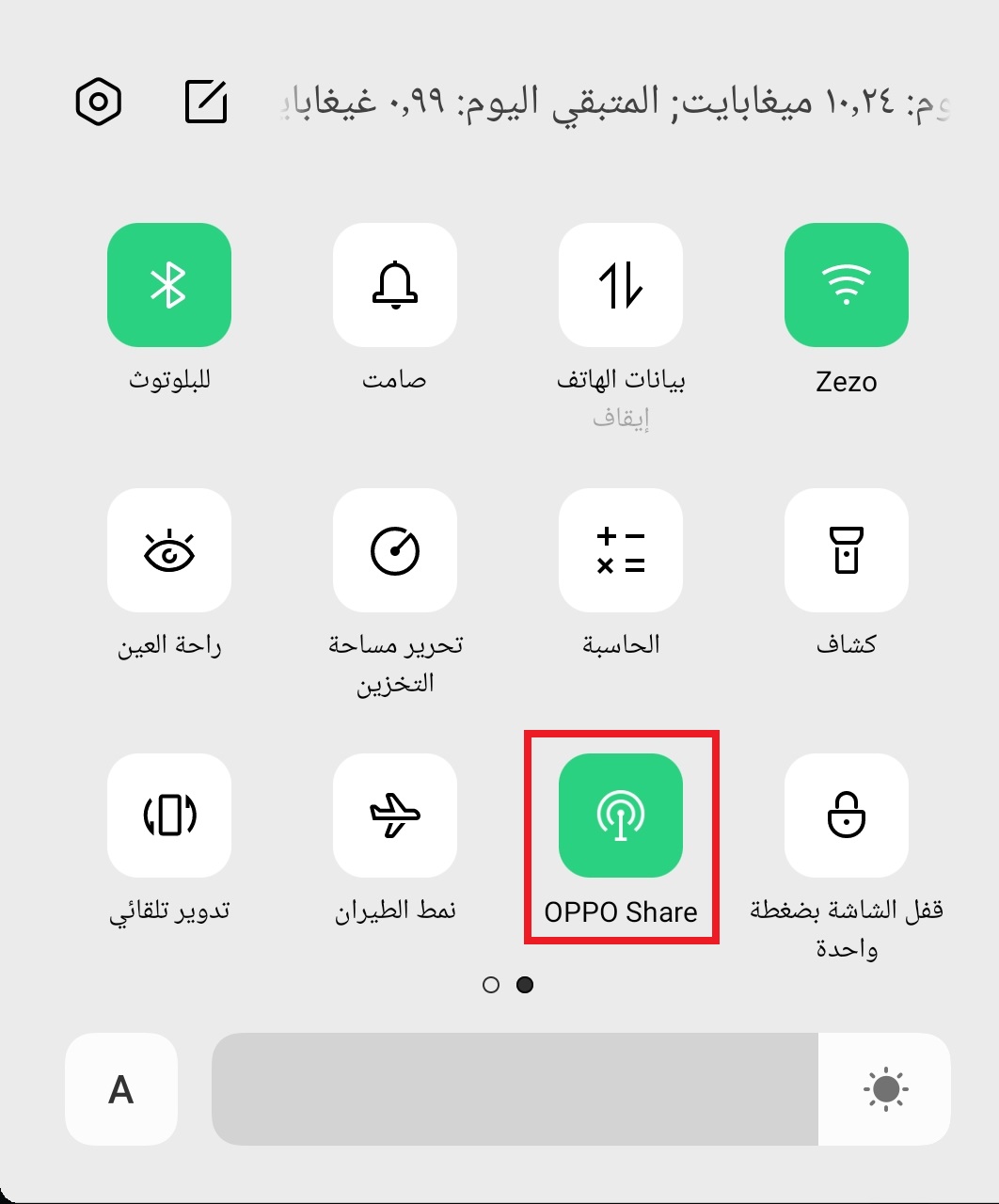
1. اسحب لأسفل شريط الاشعارات لفتح مركز التحكم. في أجهزة Coloros 3.2 والإصدارات الأقل ، قد تحتاج إلى التمرير سريعًا لأعلى من أسفل الشاشة.
2. اضغط على أيقونة OPPO Share لتمكينها على كلا الهاتفين (المرسل والمستقبل).
ينطبق على: اصدار ColorOS 3.1 وما فوق. تحقق من إصدار ColorOS الخاص بك في [الإعدادات]> [حول الهاتف].
لبدء مشاركة الملف ، اتبع الخطوات أدناه:
1. اسحب لأسفل شريط الاشعارات لفتح مركز التحكم. في أجهزة Coloros 3.2 والإصدارات الأقل ، قد تحتاج إلى التمرير سريعًا لأعلى من أسفل الشاشة.
2. اضغط على أيقونة OPPO Share لتمكينها على كلا الهاتفين (المرسل والمستقبل).
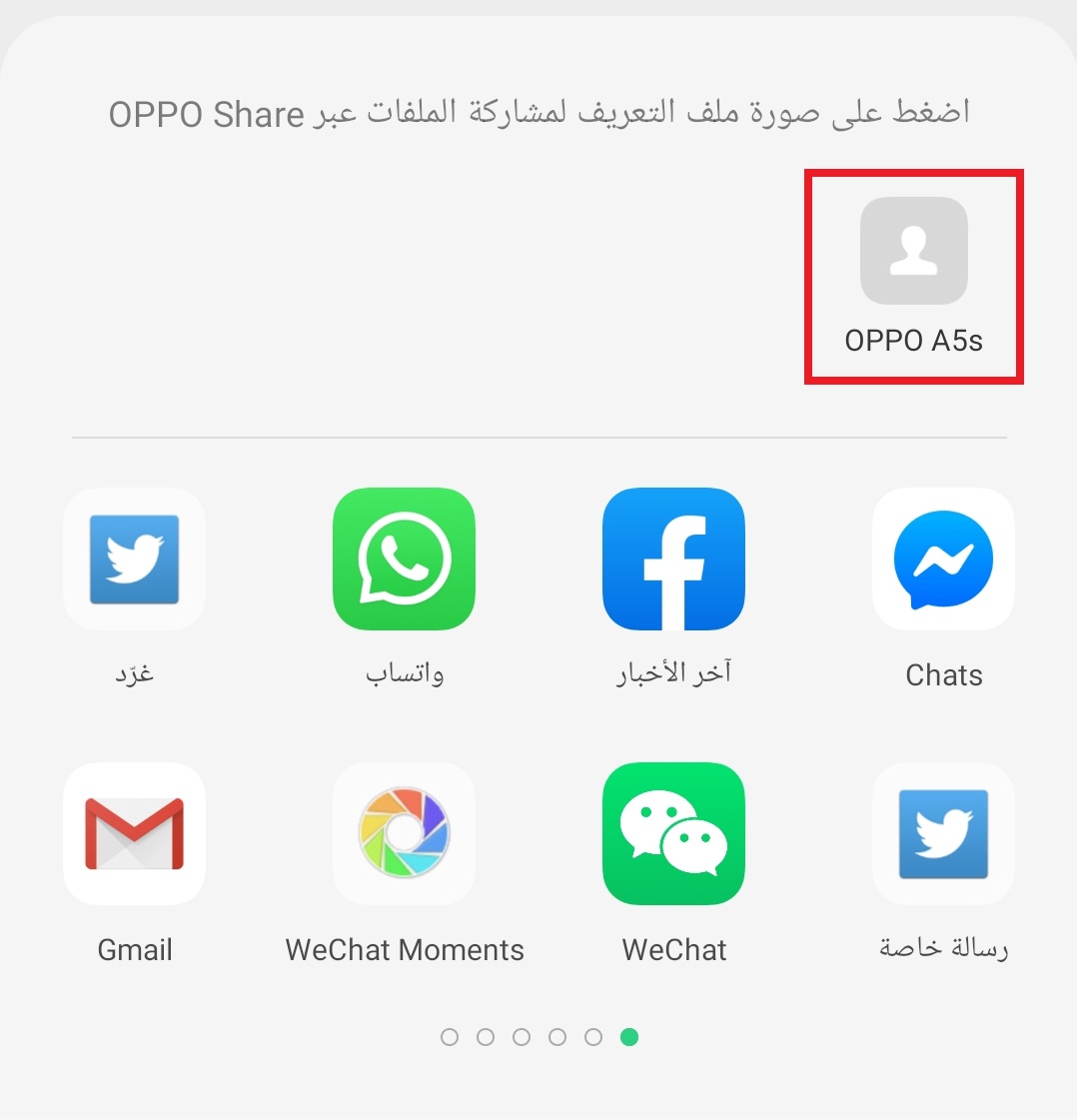
3. في هاتف المرسل ، حدد العنصر الذي تريد مشاركته وانقر فوق [إرسال].
4. حدد ملف تعريف المتلقي لمشاركة الملفات.
4. حدد ملف تعريف المتلقي لمشاركة الملفات.
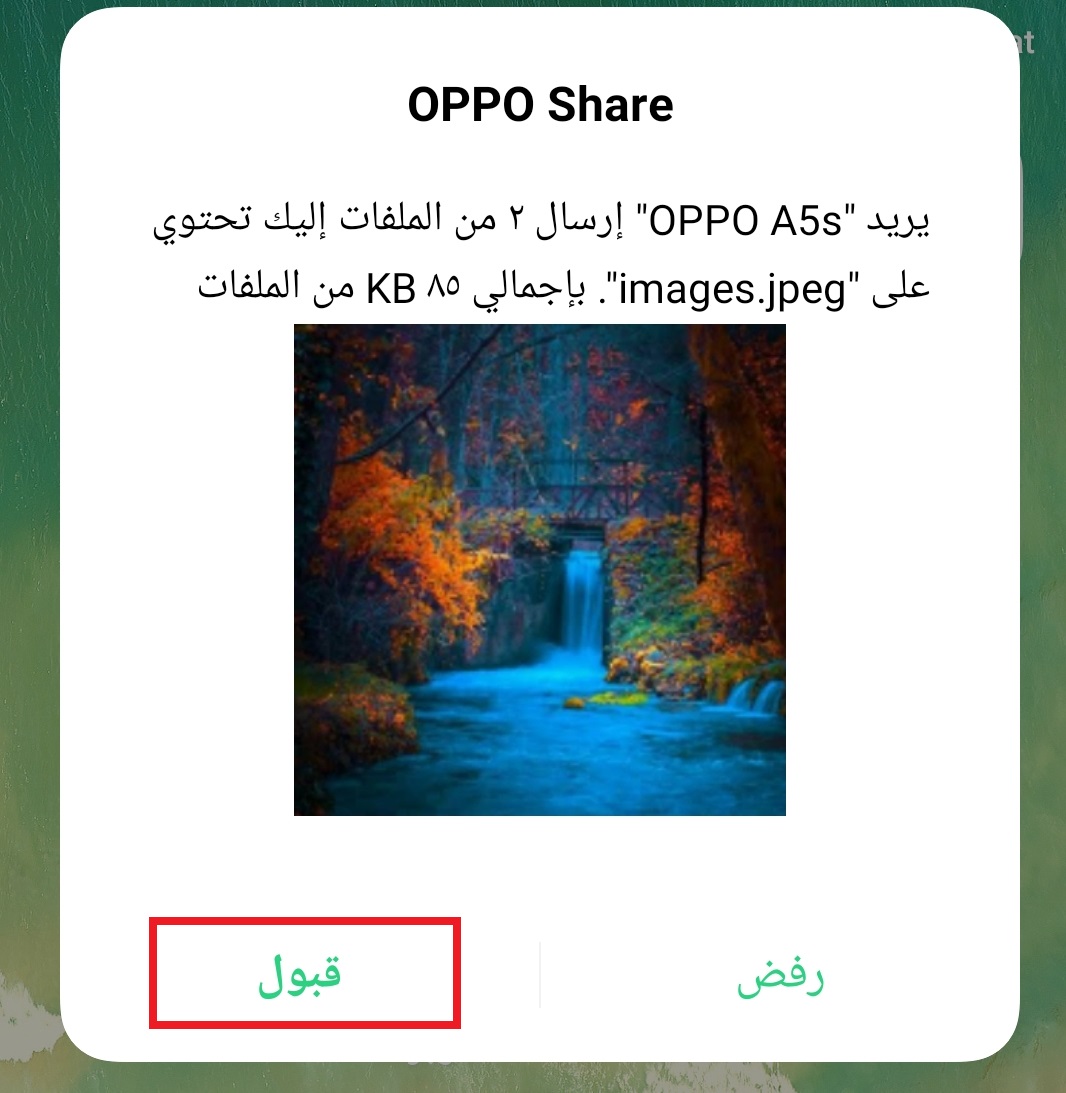
5. اضغط على [قبول] على الدعوة للاتصال بهاتف المرسل.

6. من هاتف المستلم ، انقر فوق [قبول] لاستلام الملف. ستظهر الرسالة "تم استلام الملف بنجاح".
7. اضغط على [عرض] لفتح الملف.

8. قم بإيقاف تشغيل Bluetooth يدويًا على كلا الهاتفين.
* بالنسبة إلى ColorOS 7.0 وما فوق ، تدعم OPPO Share مشاركة الملفات مع هواتف VIVO و Xiaomi.
* بالنسبة إلى ColorOS 7.0 وما فوق ، تدعم OPPO Share مشاركة الملفات مع هواتف VIVO و Xiaomi.
رابط اليوتيوب: : كيفية استخدام OPPO Share
* قد تختلف الصور والإعدادات والمسارات عن تلك الموجودة بهاتفك ، ولكنها لن تؤثر على الوصف الوارد في هذه المقالة.
Ad
Sponsored Deals
Advertisement · Hand-picked offers, refreshed regularly
These are paid/affiliate advertisements from our partner store and are not related to OPPO or OPPO spare parts.
Related Articles
كيفية مشاركة التطبيق/ المحتوى عبر الإنترنت باستخدام NFC على هواتف OPPO ؟
Views: 78 • Likes: 1
Read ArticleAd
Sponsored Deals
Advertisement · Hand-picked offers, refreshed regularly
These are paid/affiliate advertisements from our partner store and are not related to OPPO or OPPO spare parts.