OPPO製品 データ移行方法|OPPO Class 5
スマートフォンの機種変更をしたり、端末を修理に出したりする際など、大事なデータを別の端末へ移行したいと思うことはありませんか?
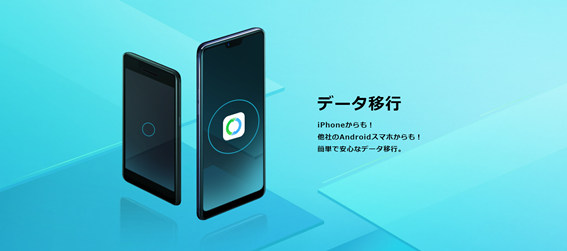
そんな時は、データ移行アプリである「OPPO Clone Phone」というアプリがあれば、簡単かつ短時間で実現することが可能です♪
※本アプリはAndroid™ 4.4以降に対応しています。
対象端末: OPPO SIMフリースマートフォン各機種(一部モデルを除く)
Android™からのデータ移行
OPPO Clone Phone を使ったAndroid™端末からのデータ移行は、連絡先や写真以外に、アプリも移行することが可能です。
※LINEのトーク履歴や、ゲームアプリのデータなど、アプリによっては移行できないデータがございます。
また、本データ移行手順はスマートフォン同士でデータの送受信を行うため、モバイルデータ通信は発生しません。
移行するデータ量が多くても安心してご利用いただけます。
※データ移行アプリのダウンロードのみ通信が発生します。
【今までのAndroid™での作業】
(OPPO端末の場合)
①旧端末にてホーム画面から「ツール」へ進み、「データ移行」アプリを起動します。
※OPPO端末にはデータ移行アプリが搭載されている為、以下のアプリインストールは不要です
(OPPO端末以外の場合)
①まずはあらかじめ、旧Android™端末へ「OPPO Clone Phone」アプリのインストールを行います。以下URLからPlayストアを開くか、直接Playストアで検索しインストールを行ってください。
https://play.google.com/store/apps/details?id=com.coloros.backuprestore&hl=ja&gl=US
【新端末での作業】
②[ツール]→[データ移行]の順にタップします。
プライバシーポリシーやアクセス許可などの確認画面が表示されたら、画面の内容に従い操作します。
③ [新しい電話]をタップします。
④ [Android 電話からデータを取り込む]をタップします。
⑤ [次へ]をタップします。
⑥ QRコードが表示されます。
【今までのAndroid™での作業】
⑦ 各種アクセス許可の設定を行い、[データの移行を開始]をタップします。
※表示形式はメーカーにより異なる場合があります。
⑧ QRコード読込みの画面が表示されるので、新端末に表示されたQRコードを読込みます。
【新端末での作業】
⑨ Q Rコードの読込み後、今までのAndroid™の画面が⑩の画面に変わるまでこのまま待ちます。(停止を押さないようにご注意ください)
【今までのAndroid™での作業】
⑩ [開始]をタップすると新端末と今までの端末で同期(データ移行)が始まります。
一括のデータ移行だけではなく、移行したいデータをカテゴリごとに選択することも可能です。
【新旧両方の端末での作業】
⑪ 新旧両方の端末で、進捗が表示されます。端末はなるべく近くに並べてください。
⑫ データ移行が完了すると、新旧両方の端末に紙吹雪が舞い[完了]が表示されます。それぞれをタップするとデータ移行が完了します。
同期されたデータは今までの端末から削除されません。
iPhoneからのデータ移行
iPhoneからのデータ移行では、連絡先と写真のデータをiCloudからダウンロードできます。
新端末とiPhoneの2台を手元に置いて始めましょう。
iCloudからのデータをダウンロードする際にはインターネット接続が必要です(Wi-Fi推奨)。
iCloudからのデータダウンロードはiOS9以降に対応しています。
【iPhoneでの作業】
① あらかじめ連絡先と写真のデータを、iCloudに同期させておく必要があります。
② iPhoneの[設定]→[ユーザ名]の順にタップします。
③ [iCloud]をタップします。
④写真と連絡先をオンにします。
完全に同期されるまでは時間がかかる場合があります。
【新端末での作業】
⑤ [ツール]→[データ移行]の順にタップします。
⑥ [新しい電話]をタップします。
⑦ [iPhone からデータをインポート]をタップします。
⑧ Apple IDとパスワードを入力し、[サインイン]をタップします。
【iPhoneでの作業】
⑨ iPhoneの確認画面で[許可する]をタップします。
⑩ iPhoneで確認コードが表示されます。
【新端末での作業】
⑪iPhoneで表示された確認コードを入力し、[認証]をタップします。
⑫[インポートを開始]をタップするとダウンロードを開始します。
※アクセス権限を求められる場合は、許可を選択してください。
⑬ データ移行が完了すると、新旧両方の端末に紙吹雪が舞い[完了]が表示されますのでタップします。
新端末でダウンロード後も、iPhoneやiCloudからデータは削除されずそのまま残ります。
Sponsored Deals
Advertisement · Hand-picked offers, refreshed regularly
These are paid/affiliate advertisements from our partner store and are not related to OPPO or OPPO spare parts.
Related Articles
Sponsored Deals
Advertisement · Hand-picked offers, refreshed regularly
These are paid/affiliate advertisements from our partner store and are not related to OPPO or OPPO spare parts.