Mengenai Panduan Write Back Kalibrasi Parameter Setelah Pergantian Motherboard dan Slider Middle Frame V1
Latar Belakang
Karena Find X menggunakan teknologi Unlocking Face 3D untuk mengenali wajah, pada saat reparasi di Service Center dengan pergantian Motherboard dan Slider Middle Frame, maka perlu melakukan write back kalibrasi parameter pada motherboard.
Wilayah Penerapan
Wilayah Launching Find X
Model Ponsel
Tipe unit Find X yang mengganti Motherboard dan Slider Middle Frame
Peraturan:
1. Tool:Unduh tools di FTP
Penggunaan untuk wilayah non-Eropa: /oppofuwu/Tools and Drivers/诊断工具&结构光工具&解密工具/CSDT_11_OTA_021_all_201808100808——MAC2
Langkah Pengoperasian:
1.1 Ekstrak tool, lalu instal langsung

1.2 Klik instal CSDT, lalu klik next—next—next—close,sampai selesai instalasi


1.3 Klik ikon tool pada desktop, jalankan aplikasi, lalu pilih “Structured light Calibration”; lalu sambungkan ponsel dengan komputer menggunakan kabel USB, lalu masukkan kode *#8011#

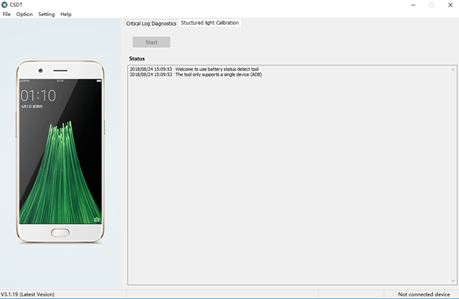
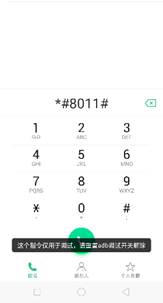
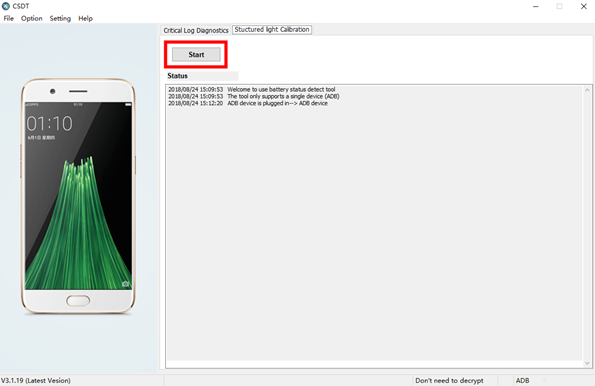
1.4 Setelah muncul “the ADB device is plugged in”,dan tombol “Start” menjadi warna hitam, maka klik tombol Start tersebut maka akan masuk ke tampilan akun OCSM ; masukkan akun dan password yang digunakan untuk software flashing, lalu pilih “Overseas” dan pilih OK untuk memulai kalibrasi parameter;Karena tools ini memerlukan alamat MAC2 untuk diautentikasi, jika ada pemberitahuan belum terdaftar alamat MAC2 maka perlu melapor ke sistem Salesforce,hal yang sama dengan mendaftar untuk tool flashing.
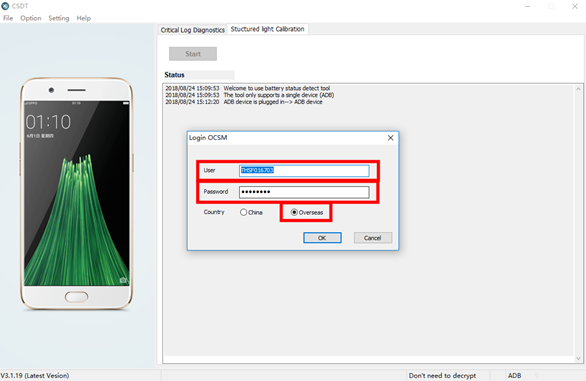
1.5 Kalibrasi parameter Find X akan mulai dan setelah sukses akan muncul hasil kalibrasi menunjukkan “Pass”; cabut kabel USB dan masuk ke mode Engineer untuk melakukan test pada fungsi Structured Light
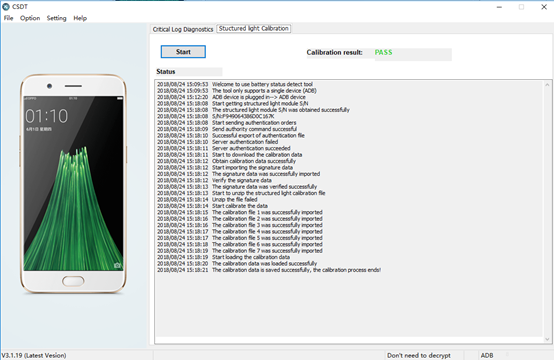
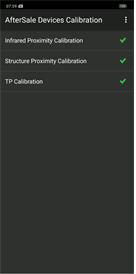
1.6 Masukkan kode *#899#,lalu pilih “AfterSale Devices Calibration”; kemudian masukkan 6776 saat muncul tampilan :“the module calibration need cali-devices ,wrong calibration…” dan klik OK, lalu akan masuk ke tampilan “infrared proximity calibration”,letakkan ponsel diatas meja tanpa ditutupi apapun, lalu klik “Infrared Proximity Calibration” dan mulai kalibrasi secara otomatis.
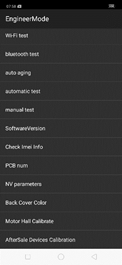
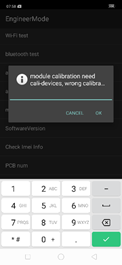
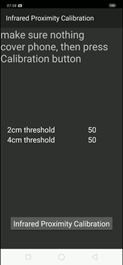
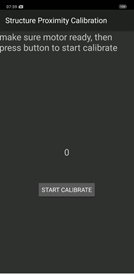
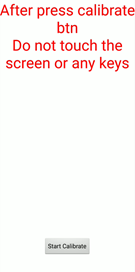
1.7 Setelah lewat kalibrasi “Infrared Proximity Calibration” selanjutnya akan langsung ke kalibrasi “Structure Proximity Calibration” lalu klik “Start Calibrate” untuk mulai test, lalu setelah selesai kalibrasi, maka lanjut ke kalibrasi “TP Calibration” lalu klik “Start Calibrate”; Pada AfterSale Devices Calibration akan muncul 3 tanda centang pada setiap kalibrasi, maka kalibrasi berhasil dilakukan.
Sponsored Deals
Advertisement · Hand-picked offers, refreshed regularly
These are paid/affiliate advertisements from our partner store and are not related to OPPO or OPPO spare parts.
Related Articles
Penjelasan Mengenai Tindakan Flashing Setelah Pergantian PCB Atas V1.0 Update
Panduan Penting Mengenai Kalibrasi Sidik Jari di bawah Layar dan Reset Ulang Sidik Jari
A5 2020/A9 2020/Reno2 Panduan Penanganan Masalah Kalibrasi untuk After-Sales
Sponsored Deals
Advertisement · Hand-picked offers, refreshed regularly
These are paid/affiliate advertisements from our partner store and are not related to OPPO or OPPO spare parts.