1. ေနာက္ခံ။
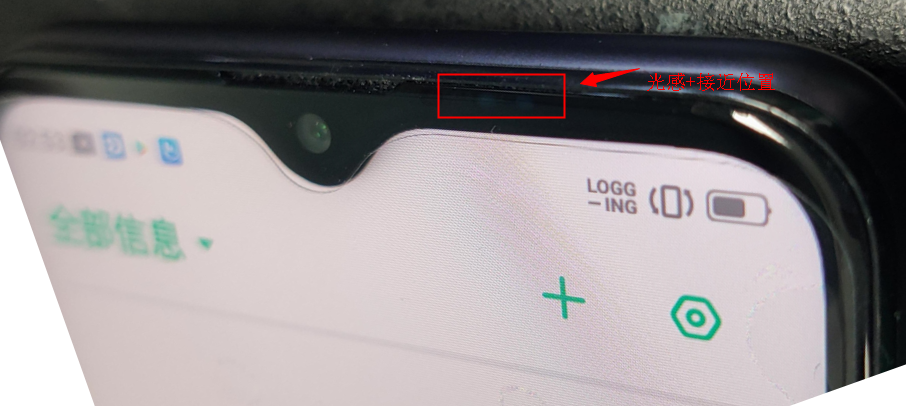
A1K series model မ်ား၏unique screen design ကိုရရွိရန္ ကြၽႏ္ုပ္တို႔သည္အနီးကပ္တြင္ micro-slit Proximity ႏွင့္ light sensing အစီအစဥ္ (ေအာက္တြင္ေဖာ္ျပထားသည္) ကိုခ်မွတ္သည္။ သို႔ေသာ္ Proximity ႏွင့္ light sensor မ်ား၏အေနအထားကို Protect film ျဖင့္အလြယ္တကူဖုံးအုပ္ႏိုင္သည္။ ၎သည္ Proximity ႏွင့္ light sensors တို႔၏ခြၽတ္ယြင္းမႈျဖစ္ေပၚေစသည္။
2. ခ်ိဳ႕ယြင္းမႈ ျဖစ္စဥ္။
Proximity sensor ။
န္းေခၚဆိုမႈ / ဖုန္းေခၚေနစဥ္အတြင္းအနက္ေရာင္မ်က္ႏွာျပင္ / အတြင္းဘက္ေခၚဆိုမႈမ်ား / မ်က္ႏွာျပင္မွဖုန္းေခၚဆိုမႈမ်ားကိုေျဖၾကားသည့္အခါမပိတ္ဘဲ screen သည္ဖုန္းကိုနားမွေဝးသည့္ေနရာတြင္ထားျခင္းမျပဳရ။
Light sensor။
အေျခအေနေျပာင္းလဲလာေသာအခါအလိုအေလ်ာက္ေတာက္ပမႈမရွိပါ။
3. ျဖစ္ပြားမႈ။
အကာအကြယ္ေပးသည့္႐ုပ္ရွင္သည္ proximity ႏွင့္ light sensor IC ကိုဖုံးအုပ္ထားသျဖင့္ သို႔မဟုတ္ Motherboard တပ္ဆင္ၿပီးခ်ိန္တြင္ စံကိုက္ညႇိျခင္းမျပဳရေသာေၾကာင့္ အမွားျဖစ္ေပၚႏိုင္သည္။
4. ေျဖရွင္းခ်က္။
ဝယ္ယူသူမွယူေဆာင္လာသည့္ ဖုန္းသည္ အလင္းအာ႐ုံခံခ်ိဳ႕ယြင္းမႈရွိပါကေအာက္ပါအတိုင္းလုပ္ေဆာင္ပါ။
4.1 ခ်ိဳ႕ယြင္းမႈကို အတည္ျပဳဖုိ႕အတြက္ လုပ္ထုံးနည္းလမး္။
Light sensor။
4.1.1 ပထမ ဦး စြာ light sensor ၏လုပ္ေဆာင္ခ်က္သည္မွန္မမွန္စစ္ေဆးရန္အတြက္အလင္းေရာင္အာ႐ုံခံကိရိယာစစ္ေဆးရန္အဆင့္ ၄.၂.၁-၄.၂.3 အရဖုန္းကိုစစ္ေဆးပါ။ စမ္းသပ္မႈေအာင္ျမင္ပါကအလင္းအာ႐ုံခံသည္ ေကာင္းသည္။ စမ္းသပ္မႈမေအာင္ျမင္ပါကအဆင့္ ၄.၁.၂ ကိုလည္ပတ္ပါ။
4.1.2 အလင္းအာ႐ုံခံကိရိယာ၏areaရိယာကိုအမႈိက္၊ အမႈိက္မ်ားရွိပါကမ်က္ႏွာျပင္ကိုသန႔္ရွင္းေအာင္ထားပါ။ မိုဘိုင္းဖုန္းကိုစားပြဲေပၚသို႔ ၅ စကၠန႔္အလ်ားလိုက္ထားပါ။ ထို႔ေနာက္အလင္းေရာင္အာ႐ုံခံစနစ္၏စစ္ေဆးမႈအဆင့္ 4.2.1-4.2.3 အရဖုန္းကိုစမ္းသပ္ပါ။ စမ္းသပ္မႈေအာင္ျမင္ပါကအလင္းအာ႐ုံခံသည္အသံျဖစ္သည္။ စမ္းသပ္မႈမေအာင္ျမင္လွ်င္အဆင့္ ၄.၁.၃ ကိုလည္ပတ္ပါ။
4.1.3 အလင္းအာ႐ုံခံကိရိယာစံကိုက္ညႇိအဆင့္မ်ားအတိုင္းဖုန္းကိုခ်ိန္ညႇိပါ 4.3.1-4.3.4 ။ ႏွင့္စံကိုက္ညႇိျဖတ္သန္းၿပီးေနာက္အလင္းအာ႐ုံခံ function ကိုစမ္းသပ္မႈအဆင့္ 4.2.2-4.2.3 ႏွင့္အညီဖုန္းကိုစမ္းသပ္ပါ။
4.1.4 LOG ကိုဖမ္းရန္သုံးႀကိမ္အလင္းအာ႐ုံခံလုပ္ေဆာင္ခ်က္အတြက္စမ္းသပ္မႈအဆင့္ 4.2.1-4.2.3 ကိုျပန္လည္လည္ပတ္ပါ။ LOG ဗီဒီယိုမ်ားကိုသိမ္းပါ၊ ၿပီးေနာက္၎တို႔ကို China HQ သို႔ျပန္ပို႔ပါ။
Proximity sensor
4.1.5 ဖုန္းကို proximity function test စမ္းသပ္မႈအဆင့္ ၄.၂.၄ - ၄.၂.၇ အရဖုန္းကို proximity function ဟုတ္မဟုတ္ စစ္ေဆးပါ။ စမ္းသပ္မႈေအာင္ျမင္ပါကအလင္းအာ႐ုံခံသည္ ေကာင္းသည္။ စမ္းသပ္မႈမေအာင္ျမင္ပါကအဆင့္ ၄.၁.၆ ကိုလည္ပတ္ပါ။
4.1.6 အနီးကပ္အာ႐ုံခံကိရိယာလုပ္ေဆာင္ခ်က္ေနရာကိုဖုန္၊ အကာအကြယ္အဖုံးႏွင့္အကာအကြယ္ေပးသည့္႐ုပ္ရွင္တို႔ျဖင့္ဖုံးလႊမ္းထားရွိမရွိကိုစစ္ေဆးပါ။ ဖုန္မႈန႔္မ်ားရွိပါကမ်က္ႏွာျပင္ကိုသန႔္ရွင္းေအာင္ထားပါ။ မိုဘိုင္းဖုန္းကိုစားပြဲေပၚသို႔ ၅ စကၠန႔္အလ်ားလိုက္ထားပါ။ ထို႔ေနာက္အလင္းေရာင္အာ႐ုံခံစနစ္၏စစ္ေဆးမႈအဆင့္ 4.2.4-4.2.7 အရဖုန္းကိုစမ္းသပ္ပါ။ စမ္းသပ္မႈေအာင္ျမင္ပါကအလင္းအာ႐ုံခံသည္အသံျဖစ္သည္။ စမ္းသပ္မႈမေအာင္ျမင္ပါကအဆင့္ ၄.၁.၇ ကိုလည္ပတ္ပါ။
4.1.7 ဖုန္းကို Proximity sensor ၏စံကိုက္ညႇိအဆင့္မ်ားအတိုင္းအခ်ိန္ညႇိပါ။ 4.3.5-4.3.7 ။ ႏွင့္ PASS ကိုခ်ိန္ညႇိၿပီးေနာက္ proximity အာ႐ုံခံစနစ္လုပ္ေဆာင္ခ်က္စမ္းသပ္မႈအဆင့္မ်ား 4.2.4-4.2.7 အရသိရသည္ဖုန္းကိုစမ္းသပ္ပါ။
4.1.8 အဆိုပါ LOG ဖမ္းရန္သုံးႀကိမ္မ်ားအတြက္ Proximity sensing function ကိုစမ္းသပ္မႈအဆင့္ 4.2.4-4.2.7 ျပန္လည္လည္ပတ္; LOG ကိုသိမ္းပါ၊ ၿပီးေနာက္သူတို႔ကိုပင္မ႐ုံးသို႔ျပန္ပို႔ပါ။
4.2 sensing function အတြက္ အဆင့္လိုက္ စမ္းသပ္မႈ
Light sensor။
4.2.1 လက္ကိုင္ဖုန္း၏ေရွ႕မ်က္ႏွာျပင္တြင္ဘာမွ်မပါ ၀ င္ေၾကာင္းေသခ်ာပါေစ * # 899 # -manual test –evice debugging –light sensor - light intensity test ကို႐ိုက္ပါ။ပုံ-၁
4.2.2 "အလင္းျပင္းထန္မႈစမ္းသပ္မႈ" မ်က္ႏွာျပင္သို႔အသာပုတ္ပါ; အလင္းအေနအထားကိုဖုံးအုပ္ရန္အနက္ေရာင္အရာဝတၳဳ (လက္ျဖင့္အသုံးျပဳျခင္းကိုခြင့္မျပဳပါ) သို႔မဟုတ္အနက္ေရာင္အတြင္းရွိပလပ္စတစ္အိတ္တစ္ခုအား အသုံးျပဳ၍ အလင္းျပင္းထန္မႈတန္ဖိုး 0 ရွိမရွိစစ္ေဆးရန္ (ပုံ ၂)၊
4.2.3 အကယ္၍ အလင္းျပင္းထန္မႈတန္ဖိုးသည္ 0 ျဖစ္ပါကအလင္းအာ႐ုံခံကိရိယာသည္ ေကာင္းသည္။ အကယ္၍ အလင္းျပင္းထန္မႈတန္ဖိုး 0 မဟုတ္ပါကအလင္းအာ႐ုံခံကိရိယာ၏လုပ္ေဆာင္ခ်က္သည္ခြၽတ္ယြင္း။ ယိုစိမ့္သည့္စံကိုက္ညႇိျခင္းကိုလုပ္ေဆာင္သင့္သည္။ စံကိုက္ညႇိၿပီးေနာက္၊ အလင္းေရာင္အာ႐ုံခံစနစ္လုပ္ေဆာင္မႈကိုအဆင့္ ၄.၂-၁-၂.၂ အတိုင္းျပန္လည္စစ္ေဆးပါ။
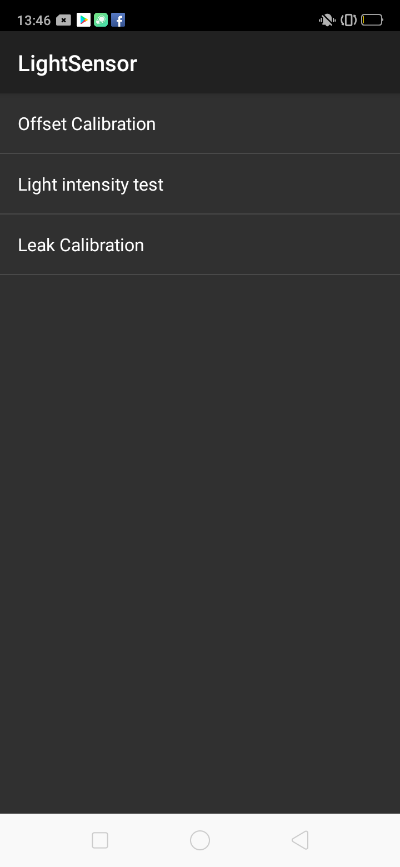 Figure1 Figure1 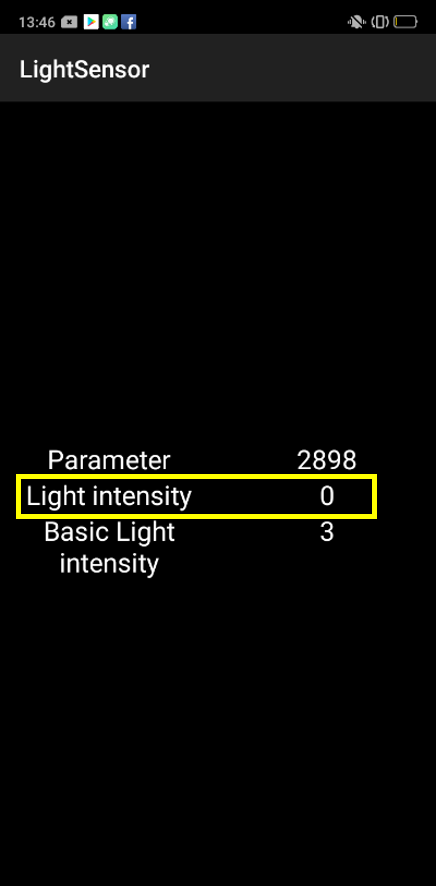 Figure2 Figure2
Proximity sensor။
4.2.4 လက္ကိုင္ဖုန္း၏ေရွ႕မ်က္ႏွာျပင္တြင္ ဘာမွ်ဖုံးအုပ္ထားျခင္းမရွိေၾကာင္းေသခ်ာပါေစ။ * # 899 # -manual test –evice debugging -proximity sensor test (ပုံ ၃) တြင္ထည့္ပါ။
4.2.5 “ proximity sensor test” interface သို႔ထိပုတ္ပါ။ အကယ္၍ interface သည္အနက္ေရာင္ျဖစ္ပါက Proximity sensor function သည္ ေကာင္းသည္။ အကယ္၍ စမ္းသပ္မႈမ်က္ႏွာျပင္သည္အစိမ္းေရာင္ျဖစ္ပါကအနီးကပ္အာ႐ုံခံလုပ္ေဆာင္ခ်က္သည္ခြၽတ္ယြင္းသည္။ (ပုံ ၄)
4.2.6 အနီးကပ္အာ႐ုံခံအေပါက္ကိုဖုံးအုပ္ရန္လက္ကိုအသုံးျပဳပါ။ အကယ္၍ စမ္းသပ္မ်က္ႏွာျပင္သည္အစိမ္းေရာင္ေျပာင္းသြားလွ်င္၊ proximity sensor function သည္ ေကာင္းသည္။ အကယ္၍ စမ္းသပ္မႈမ်က္ႏွာျပင္သည္အမည္းေရာင္ျဖစ္ေနေသးပါက၊ proximity sensor function သည္ခြၽတ္ယြင္းေနသည္ (ပုံ ၅)
4.2.7 ထို႔ေနာက္လက္ကိုဖယ္ရွားလိုက္ပါ။ အကယ္၍ interface သည္အနက္ေရာင္သို႔ေျပာင္းၿပီး PASS ကိုျပပါက၎သည္ေကာင္းသည္။ အစိမ္းေရာင္မေျပာင္းပါက၊ function သည္ခြၽတ္ယြင္းသည္။ (ပုံ ၆)
4.2.8 အဆိုပါ Proximity အာ႐ုံခံကိရိယာ function ကိုစမ္းသပ္မႈစစ္ဆင္ေရး၏ေျခလွမ္းမ်ား 4.2.4-4.2.7 ထပ္လုပ္ပါ။
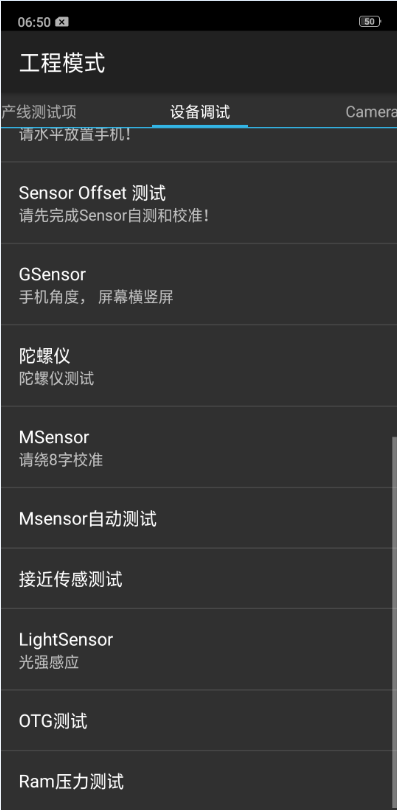 Figure3 Figure3 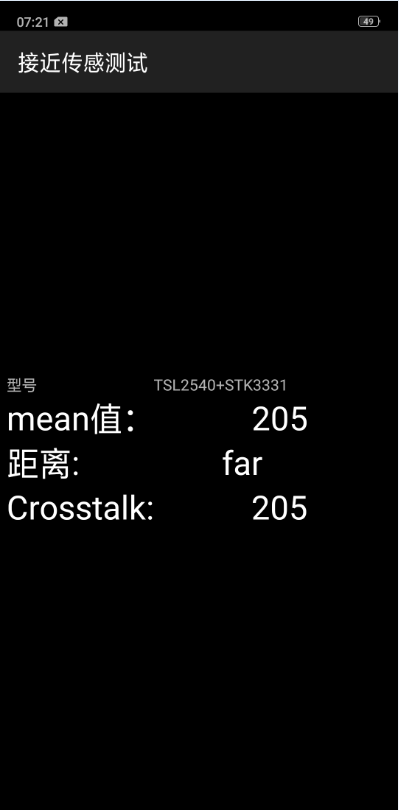 Figure4 Figure4
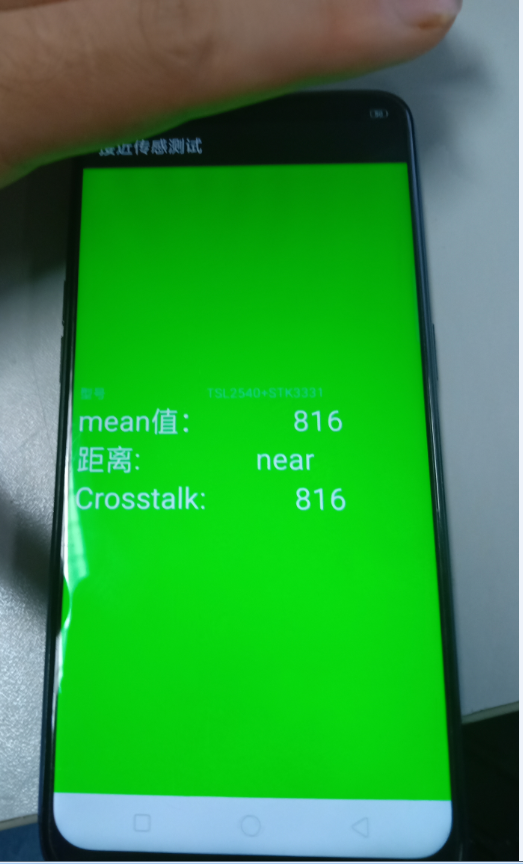 Figure5 Figure5 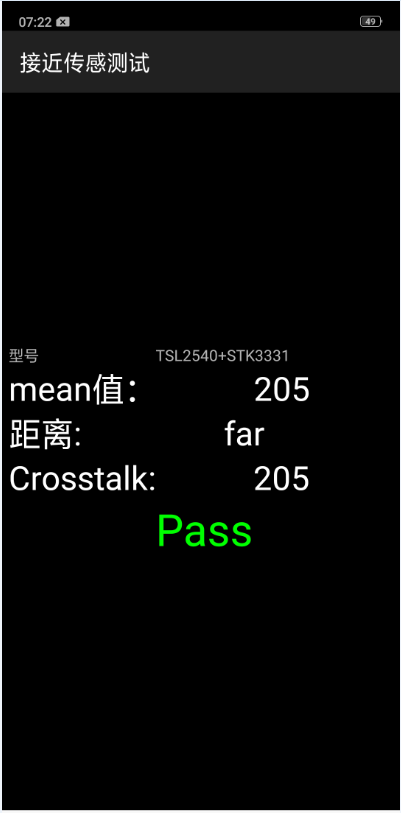 Figure6 Figure6
4.3 sensor လုပ္ေဆာင္ျခင္းအတြက္ Calibration Steps
Light sensor။
4.3.1 လက္ကိုင္ဖုန္း၏ေရွ႕မ်က္ႏွာျပင္တြင္ဘာမွ်ဖုံးအုပ္မႈမရွိေၾကာင္းေသခ်ာေအာင္လုပ္ၿပီး * # 899 # -manual test –evice debugging –Light sensor –Lak Calibration (Figure 7);
4.3.2 “ 6776” စကားဝွက္ကို႐ိုက္ထည့္။ “ ယိုစိမ့္ေသာစံကိုက္ညႇိျခင္း” မ်က္ႏွာျပင္ကိုဝင္ေရာက္ရန္“ OK” ကိုႏွိပ္ပါ။ (Figure 8);
4.3.3 အလင္းအေနအထားကိုဖုံးအုပ္။ “ ယိုစိမ့္သည့္စံကိုက္ညႇိျခင္း” ကိုစတင္ရန္အနက္ေရာင္အရာဝတၳဳ (လက္ျဖင့္အသုံးျပဳျခင္းအားခြင့္မျပဳပါ) သို႔မဟုတ္အတြင္းပိုင္းအနက္ေရာင္ပါသည့္ပလပ္စတစ္အိတ္ကိုသုံးပါ။(Figure 9);
4.3.4 calibration ၿပီးေနာက္ေျခလွမ္းမ်ား 4.2.1-4.2.3 အျဖစ္စစ္ဆင္ေရးနည္းလမ္းႏွင့္အညီအလင္းအာ႐ုံခံ function ကိုျပန္လည္စစ္ေဆးပါ။
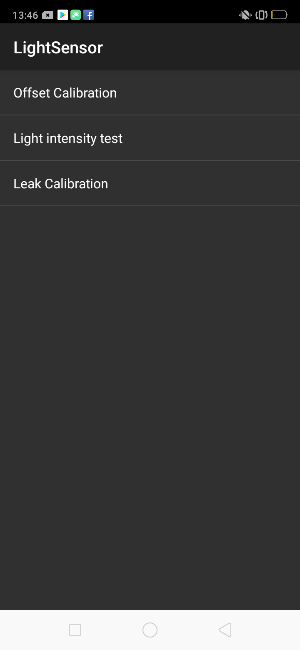 Figure7 Figure7 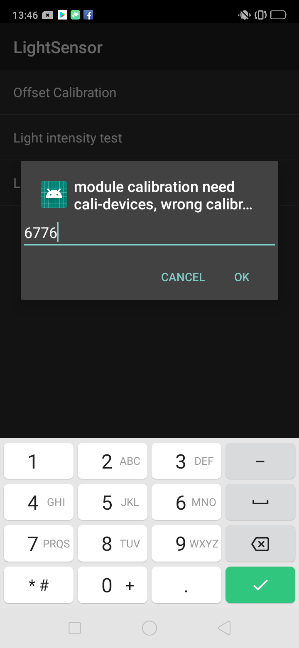 Figure8 Figure8
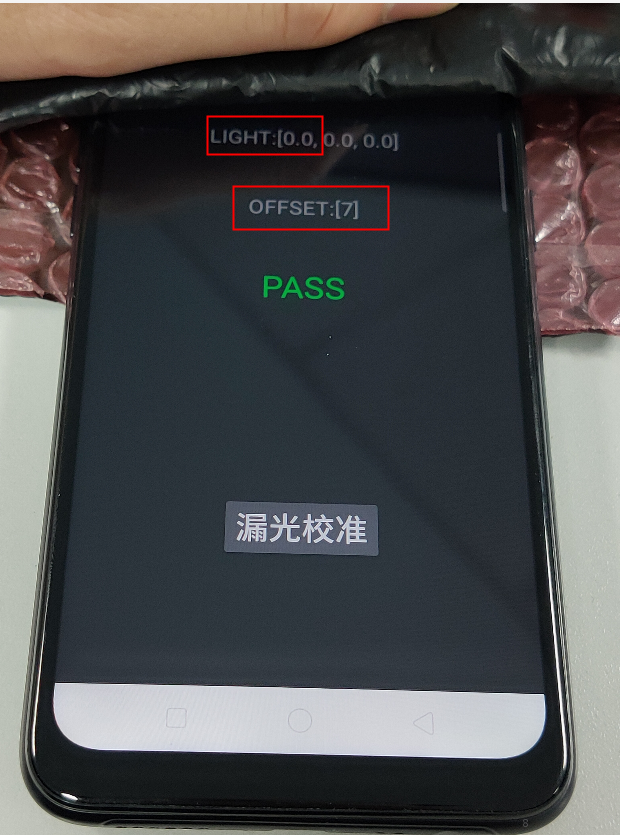 Figure9 Figure9
Proximity sensor။
4.3.5 လက္ကိုင္ဖုန္း၏ေရွ႕မ်က္ႏွာျပင္တြင္ဘာမွ်ဖုံးအုပ္ထားျခင္းမရွိေၾကာင္းေသခ်ာေစၿပီး * # 899 # -manual test –evice debugging –proximity sensor - အနီးစပ္ဆုံးစံကိုက္ညႇိျခင္းကို႐ိုက္ထည့္ပါ။(Figure 10)
4.3.6 စကားဝွက္ကို“ 6776” ကိုထည့္ပါ၊ ၿပီးေနာက္စံကိုက္ညႇိျခင္းမ်က္ႏွာျပင္ကိုထည့္ရန္“ OK” ကိုႏွိပ္ပါ (ပုံ ၁၁) ။ 11);
4.3.7 လက္ကိုင္ဖုန္း၏ေရွ႕မ်က္ႏွာျပင္တြင္ဘာမွ်ဖုံးအုပ္ထားျခင္းမရွိေၾကာင္းေသခ်ာေစရန္ႏွင့္ (offset calibrate) ကိုအသာပုတ္ပါ ((Aftersales အတြက္“ 3CM မီးခိုးေရာင္ဇယားစံကိုက္ညႇိျခင္း” မလိုအပ္ပါ), 5s ၿပီးေနာက္ kalibration interface ကိုထြက္ပါ။ (Figure 12)
4.3.8စံကိုက္ညႇိၿပီးေနာက္အဆင့္ ၄.၂-၄-၂.၇ အရအလင္းေရာင္အာ႐ုံခံလုပ္ေဆာင္ခ်က္ကိုစစ္ဆင္ေရးနည္းလမ္းအတိုင္းျပန္လည္စစ္ေဆးပါ။
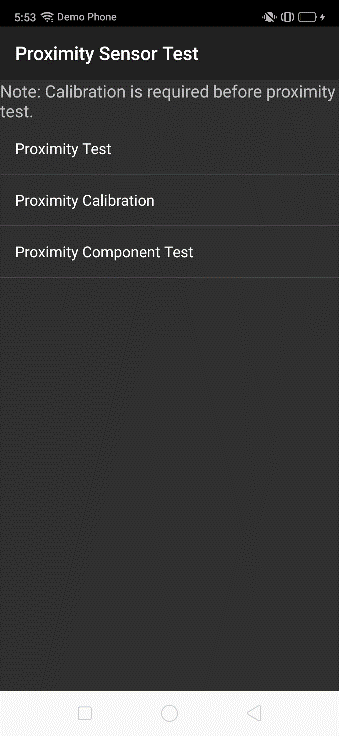 Figure10 Figure10 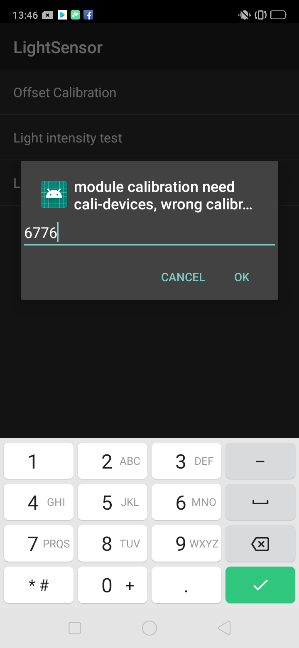 Figure11 Figure11 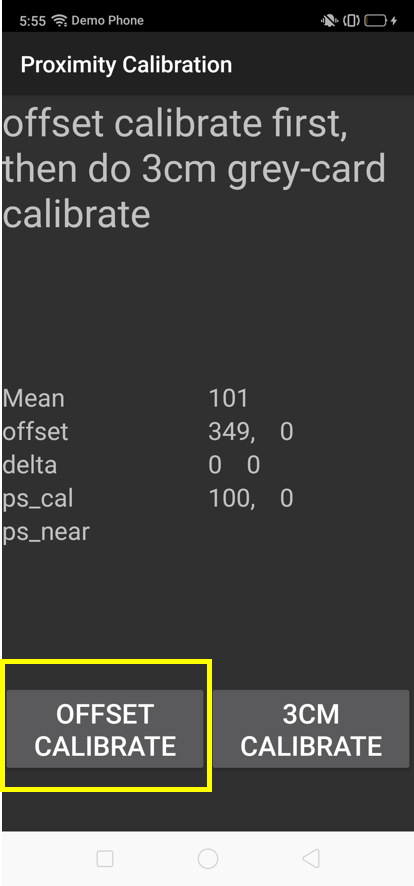 Figure12 Figure12
5. Applying the protective film အတြက္ Operation instructions
A1K ေမာ္ဒယ္မ်ားအတြက္အကာအကြယ္႐ုပ္ရွင္ကိုအသုံးျပဳေသာအခါမက္ေဆ့ခ္်မ်က္ႏွာျပင္ကိုဖြင့ ္၍ အကာအကြယ္႐ုပ္ရွင္၏ထိပ္ဖ်ားကိုေအာက္ေဖာ္ျပပါပုံတြင္ျပသထားသည့္မက္ေဆ့ခ္်မ်က္ႏွာျပင္၏ထိပ္ႏွင့္ညႇိပါ။
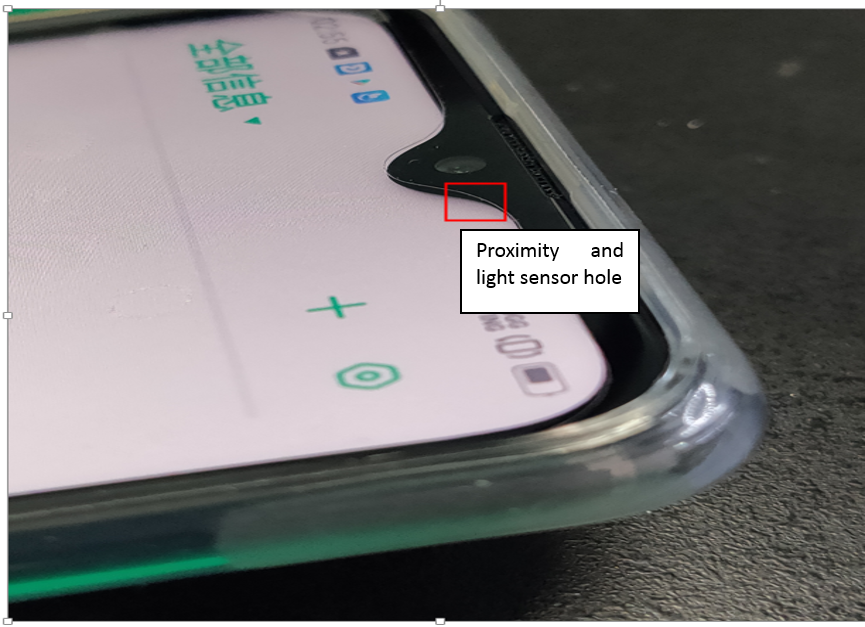
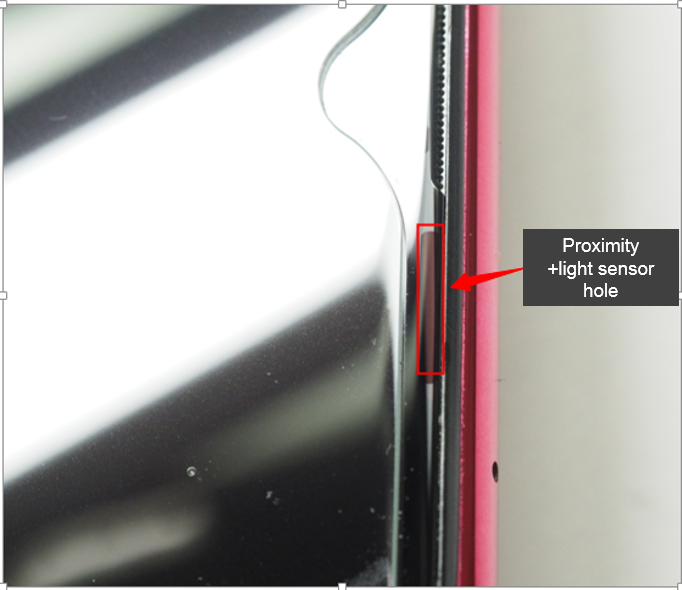
႐ုပ္ရွင္႐ိုက္ကူးၿပီးေနာက္တြင္အားႀကီးေသာအလင္းေအာက္ရွိပူေဖာင္းမ်ားသို႔မဟုတ္အျခားခြၽတ္ယြင္းမႈမ်ားရွိမရွိစစ္ေဆးပါ၊ အလင္းေရာင္အာ႐ုံခံကိရိယာကိုအကာအကြယ္ေပးသည့္အရာျဖင့္ဖုံးအုပ္မထားေၾကာင္းေသခ်ာပါေစ။ စမ္းသပ္မႈအဆင့္မ်ား 4.2.1-4.2.3 ႏွင့္အညီ proximity sensor function ကိုစစ္ေဆးပါ။
6. Protective case assembly အတြက္ ၾကိဳတင္သတိေပးမႈ
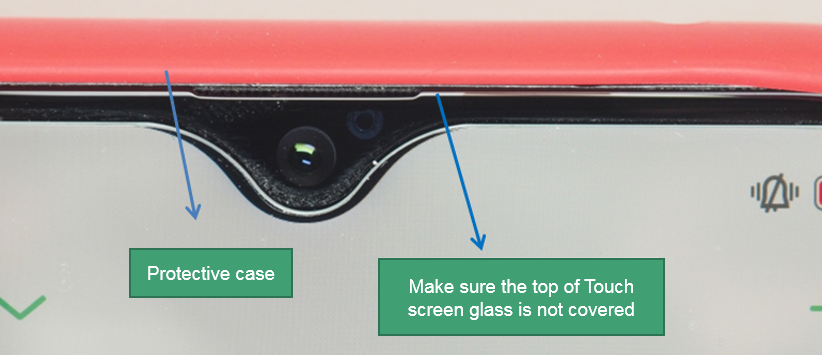
အကယ္၍ protective case frame သည္ proximity sensor အေပါက္ကိုဖုံးအုပ္ထားပါက proximity sensor ၏လုပ္ေဆာင္ခ်က္သည္ခ်ိဳ႕ယြင္းခ်က္ရွိလိမ့္မည္။ အကာအကြယ္အိတ္တပ္ဆင္သည့္အခါ touch screen ဖန္၏ထိပ္မ်က္ႏွာျပင္သည္အကာအကြယအဖုံးျဖင့္မဖုံးထားပါေစ။
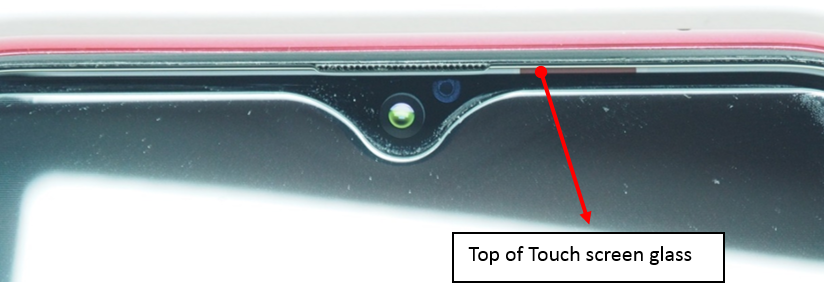
ႀကိဳတင္ကာကြယ္မႈမ်ား - ဖုန္းကိုျပန္လည္တပ္ဆင္သည္ႏွင့္တစ္ၿပိဳင္နက္“ ယိုစိမ့္ျခင္း”၊ “ အလင္းအာ႐ုံခံစစ္ေဆးျခင္း”၊
|