售後診斷工具使用說明
1. 簡介
售後診斷工具用於分析手機中的關鍵LOG,各個模組如Android、kernel、多媒體、網路出現異常時的資料。通過工具輸出的結果售後人員可以初步分析出手機在穩定性方面的狀態。
新版本的診斷工具會將分析結果上傳到被動回饋系統中,便於開發人員及時獲取相關資訊來進一步分析。
2. 工具詳情
2.1 介面介紹
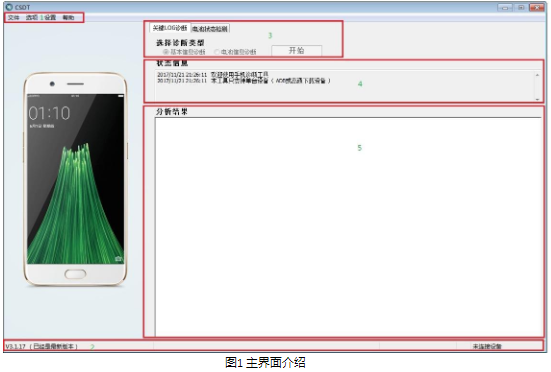
主要區域:
(1) 菜單;
(2) 版本資訊、設備資訊;
(3) 選擇診斷類型;
(4) 下載狀態資訊
(5) 分析結果;
2.2 使用說明
2.2.1 新工具支援ADB和高通下載兩種模式。
ADB模式:
(1) 打開工具前,請確保手機處於USB連接狀態並且手機調試功能已經打開;
(2) 打開工具;
(3) 插入手機,當設備資訊處出現ADB設備時,點擊“開始”進行診斷。
高通下載模式:
(1) 打開工具;
(2) 手機先關機,按住“音量加”(部分機器需要同時按“音量加”和“音量減”),插入USB線連接PC;
(3) 當設備資訊處出現COMXX設備時,狀態資訊處出現類似“USB下載設備插入--> Qualcomm HS-USB QDLoader 9008 (COM42)”後,點擊“開始”進行診斷。
這種模式主要針對不開機的分析,目前支持高通Msm8974、Msm8939/8916、Msm8976、Msm8953這幾種平臺。
2.2.2 新工具相容以前發佈的舊工具
與舊版本最大區別在於: 新工具支持關鍵LOG分區新的格式解析,並支持上傳和自動更新版本。
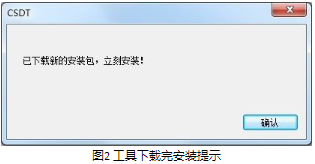
打開工具時首先檢測是否有更新,當檢測到工具有更新時,後臺默認開始下載新的安裝包,下載完並校驗通過後彈出提示讓用戶選擇升級,如下圖2:
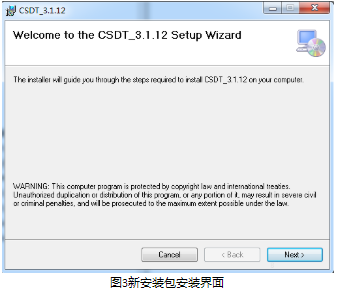
當選擇“確定”後,進入安裝新工具包流程,如下圖3:
2.2.3 不同版本的手機軟體解析結果格式的區分
如前所述,新工具相容了舊工具的功能。因為新舊分區格式的不同,會導致顯示的結果會有所不同。
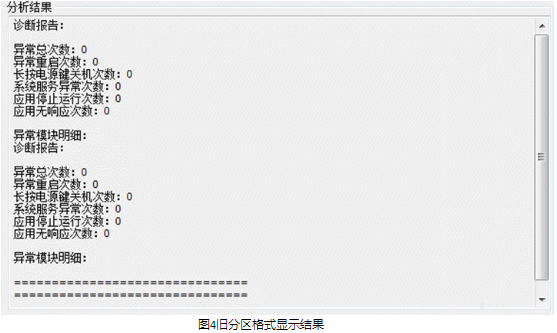
舊分區格式顯示結果類似如下圖4:
新分區格式顯示結果類似如下圖5:
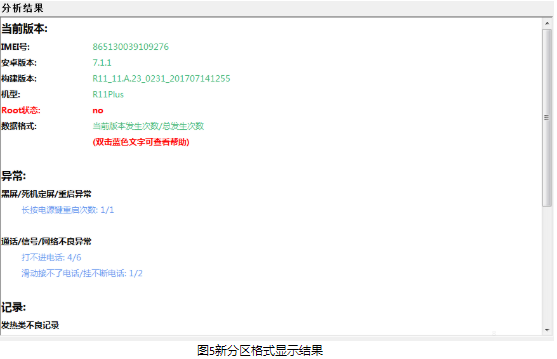
我們可以注意到,新工具有上傳分析的結果步驟。當手機的IMEI號有解析出來,就會將此次解析出來的結果上傳。我們也可以通過“功能表”——“打開輸出目錄”來查看分析結果。
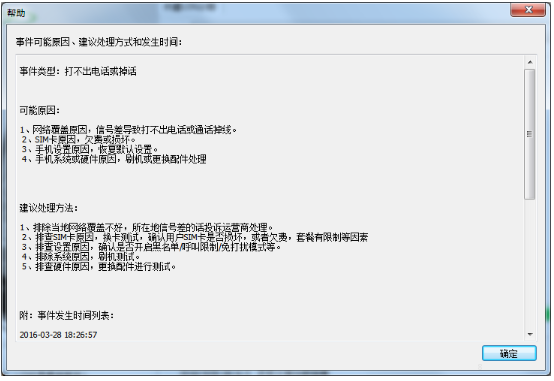
按兩下診斷結果(文字顏色是藍色),比如按兩下“打不出電話或掉話”,對應行的診斷説明資訊對話方塊會彈出。介面如下:
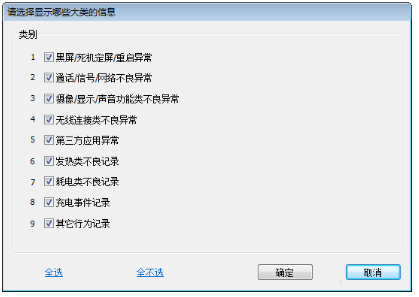
另外還可以通過功能表-選項-設置顯示大類選項,來定制在介面上的診斷輸出結果。如下圖:
2.2.4 新工具上傳用戶問題描述
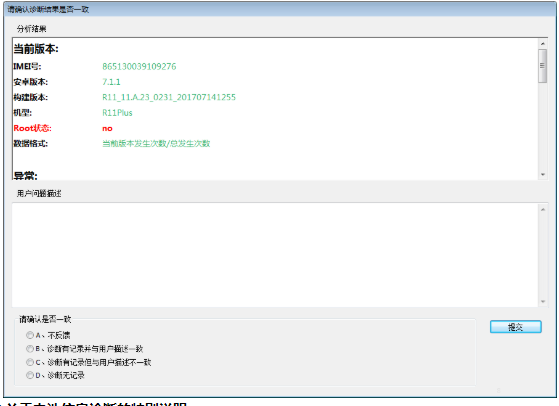
根據分析結果和使用者對問題的描述,請確認是否一致,選擇對應的選項,最後選擇提交即可。
2.2.5 關於電池資訊診斷的特別說明
電池資訊診斷僅限於使用者回饋電池不耐用時使用。在用戶使用耗電量超過 5%時,會展示出用戶這段時間的使用記錄,輔助判斷使用者是否存在電池不耐用的情況。展示的資訊包括使用者累計的亮屏使用時間、累計的滅屏使用時間、以及亮屏時間的應用使用統計,並在信息量足夠的情況下會給出判斷是否正常耗電和可能存在的問題。
如果診斷後無任何記錄,可能的原因是從上次充滿電到現在耗電量少於5%或手機一直放置未使用。
2.2.6 關於清除電池狀態的說明
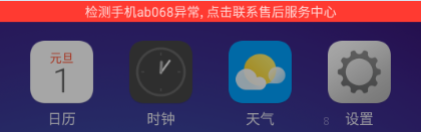
為防止銷售後的手機因電池故障導致安全隱患,特對手機增加內置軟體進行檢測,避免出現安全隱患,提高產品安全及使用者滿意度。
接到用戶手機頂部提示手機檢測異常時,需要更換電池並錄入系統,錄入系統時不區分手機是保修和非保修,都統一以保修錄入。
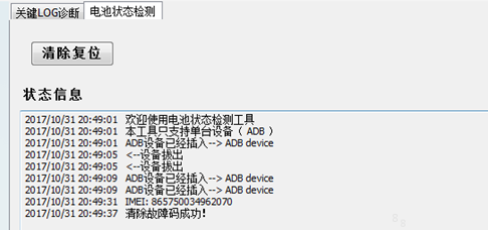
更換電池後檢測手機功能是否正常,確認OK後連接手機診斷工具清除手機檢測到的異常故障提示。(如下圖所示)
3.注意事項
本工具基於ADB和高通下載設備來分析的,所以PC端要先事先安裝好ADB和高通下載設備驅動。另外ADB比較特殊,識別速度會稍慢一些,耐心等設備出來後,並檢測到版本號後再開始操作。點擊開始分析後,不要再做其他動作。檢測完畢之後,開始按鈕會重新可用。
再者,第一次升級的過程會較慢,請耐心等待。升級過程中最好不要同時進行診斷。
Sponsored Deals
Advertisement · Hand-picked offers, refreshed regularly
These are paid/affiliate advertisements from our partner store and are not related to OPPO or OPPO spare parts.
Related Articles
Sponsored Deals
Advertisement · Hand-picked offers, refreshed regularly
These are paid/affiliate advertisements from our partner store and are not related to OPPO or OPPO spare parts.