ماذا أفعل إذا كان طرف واحد فقط من سماعة بلوتوث الخاصة بي هو الذي يعمل؟
ماذا أفعل إذا كان طرف واحد فقط من سماعة بلوتوث الخاصة بي هو الذي يعمل؟
قم بشحن السماعة الصامتة
قم بإعادة تشغيل الهاتف/الكمبيوتر والسماعات
إعادة تشغيل الأجهزة حل بسيط قد يثبت فعاليته خاصة إذا كانت المشكلة بعد تحديث برنامج. بعد إعادة التشغيل، تأكد أن كان يمكنك السماع من كلا الطرفين، فإن لم يكن، تقدم للخطوة التالية.
قيم السماعات
قم بتوصيل سماعات بلوتوث الخاصة بك على هاتف/كمبيوتر آخر للتأكد إن كان قد تم حل المشكلة. إن كان نعم، بدل السماعات، او تقد للخطوة التالية إذا كانت السماعات تعمل بشكل جيد مع جهاز آخر.
أعد تشغيل بلوتوث
قم بإغلاق/فتح إعداد بلوتوث في الهاتف/الكمبيوتر الخاص بك. وبعد ذلك، قم بمسح اتصال السماعات من إعدادات بلوتوث بهاتفك وقم بإضافة السماعات مرة اخرى.
قم بتشغيل مقطع صوتي/فيديو آخر
شغل ملفات صوتية مختلفة أو فيديوهات لتحديد إن كانت المشكلة مع الملف المشغل وقتها. تأكد إذا ما كان الملف الذي تشغله هو ملف أحادي، والذي سيجعله يعمل على طرف واحد فقط في السماعات.
قم بعمل ضبط مصنع للسماعات
ملحوظة: إعادة ضبط المصنع للسماعات سيمحوها من قائمة الاقتران، وسيكون عليك إعادة الاقتران بجهازك مرة أخرى.
لسماعات أوبو، يمكنك عمل ضبط مصنع للسماعاتب بالضغط على زر الوظيفة (ينطبق على Enco Free/Enco W31) أو الضغط على أزرار الوظائف المتعددة و خفض الصوت معا (ينطبق على Enco Q1/Enco M31).

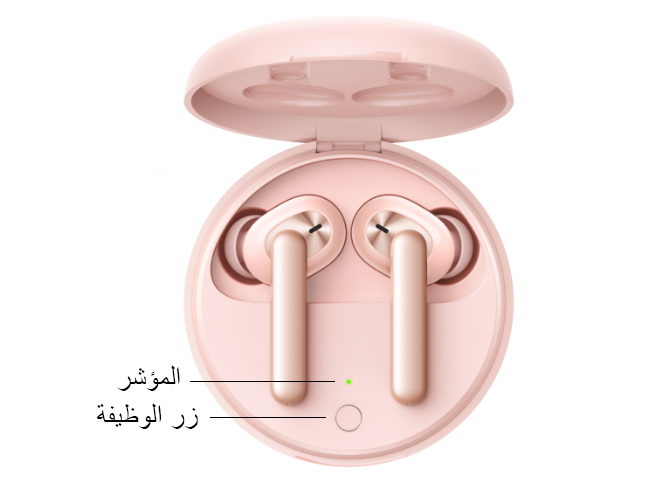
بالنسبة لسماعات الطرف الثالث، راجع دليل استخدام إصدار السماعات الخاصة بك في كيفية إعادة ضبطها، أو راجع دعم العملاء لجهاز البلوتوث للمساعدة.
اطلب دعم أكثر
إذا لم تنجح الخطوات السابقة لحل مشكلة أن طرف واحد من السماعات فقط هو الذي يعمل، تواصل مع فريق دعم أوبو، أو توجه بسماعاتك، إثبات الشراء وبطاقة الضمان لأقرب مركز خدمة عملاء أوبو للمساعدة الاحترافية.
لسماعات البلوتوث من الطرف الثالث، تواصل مع خدمة عملاء السماعة أو توجه بها لأقرب مركز خدمة خاص بها.
* قد تختلف الصور والإعدادات والمسارات عن تلك الموجودة بهاتفك ، ولكنها لن تؤثر على الوصف الوارد في هذه المقالة.
Sponsored Deals
Advertisement · Hand-picked offers, refreshed regularly
These are paid/affiliate advertisements from our partner store and are not related to OPPO or OPPO spare parts.
Related Articles
إذا كانت حافظة الشحن مفقودة أو تالفة؟ Enco Free هل يمكنني استخدام سماعة أوبو
Sponsored Deals
Advertisement · Hand-picked offers, refreshed regularly
These are paid/affiliate advertisements from our partner store and are not related to OPPO or OPPO spare parts.