Fingerprint

Add Fingerprint on OPPO Find X9 Ultra

17 steps · OPPO Find X9 Ultra · Android OS v16

  1. 1

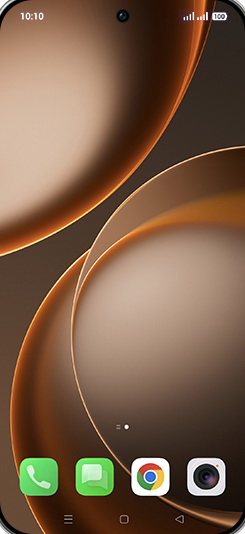
    Swipe Up.

    Step 1: Swipe Up.
  2. 2

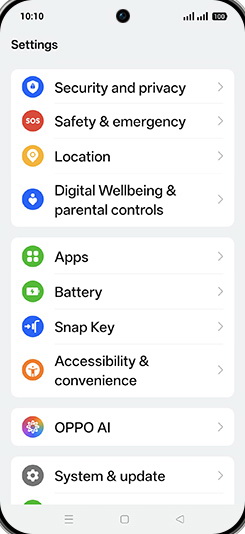
    Tap on Settings icon.

    Step 2: Tap on Settings icon.
  3. 3

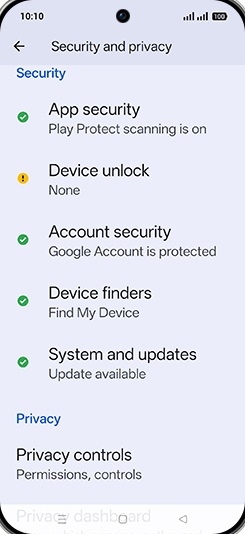
    Tap on Security and privacy.

    Step 3: Tap on Security and privacy.
  4. 4

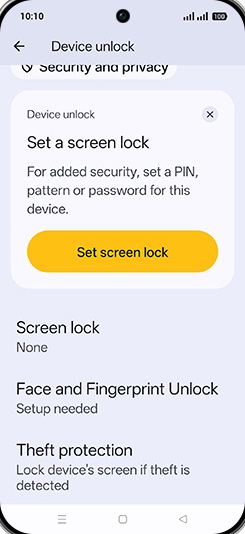
    Tap on Device unlock.

    Step 4: Tap on Device unlock.
  5. 5

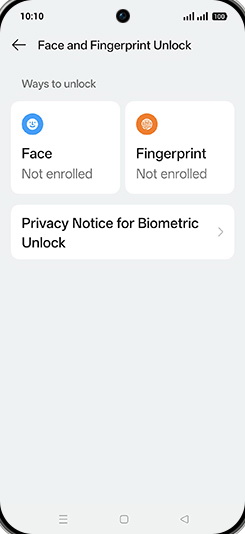
    Tap on Face and Fingerprint Unlock.

    Step 5: Tap on Face and Fingerprint Unlock.
  6. 6

    Tap on Fingerprint.

    Step 6: Tap on Fingerprint.
  7. 7

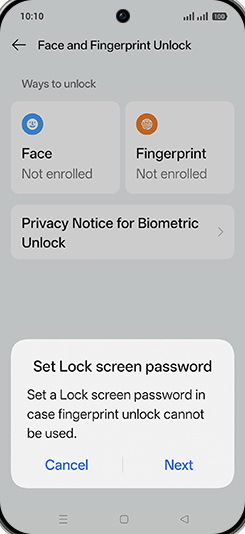
    Tap on Next.

    Step 7: Tap on Next.
  8. 8

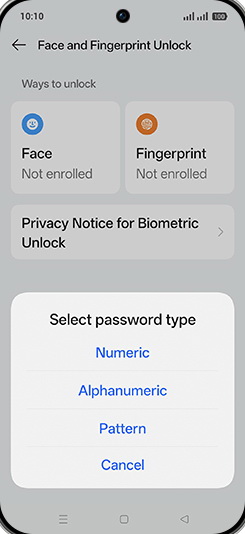
    Tap on desired Password type.

    Step 8: Tap on desired Password type.
  9. 9

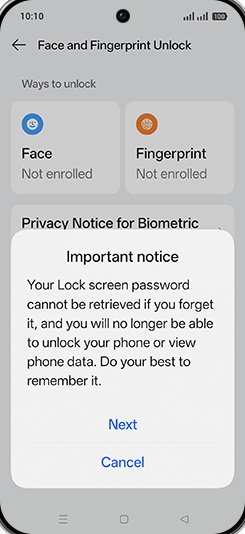
    Tap on Next.

    Step 9: Tap on Next.
  10. 10

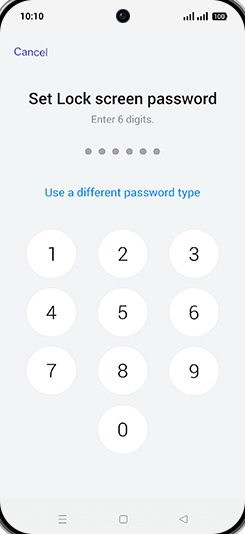
    Set Lock screen password.

    Step 10: Set Lock screen password.
  11. 11

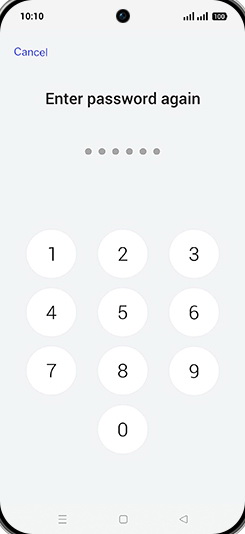
    Enter password again.

    Step 11: Enter password again.
  12. 12

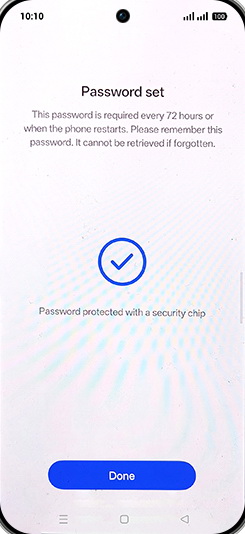
    Tap on Done.

    Step 12: Tap on Done.
  13. 13

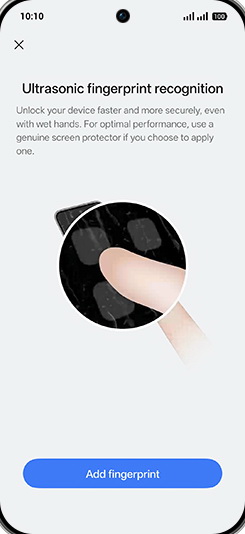
    Tap on Add fingerprint.

    Step 13: Tap on Add fingerprint.
  14. 14

    Place your finger on the fingerprint sensor.
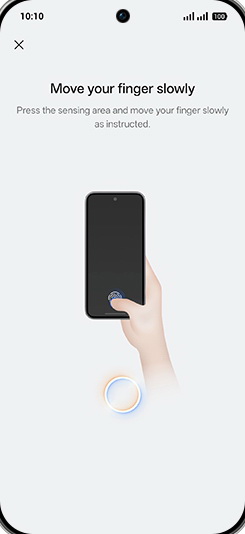
    Step 14: Place your finger on the fingerprint sensor.
  15. 15

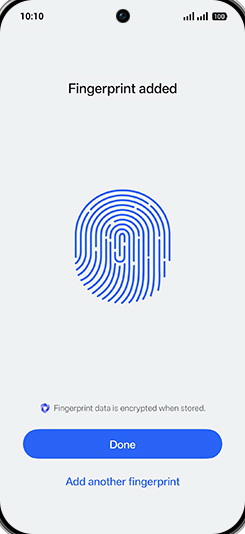
    Tap on Done.

    Step 15: Tap on Done.
  16. 16

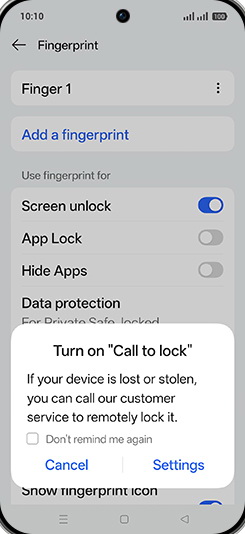
    Tap on Cancel.

    Step 16: Tap on Cancel.
  17. 17

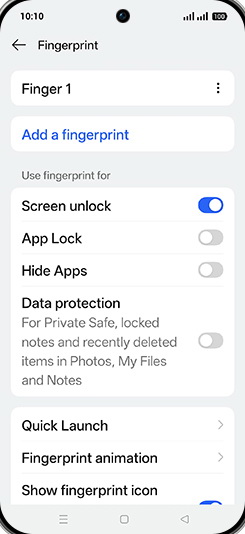
    Tap on Home.

    Step 17: Tap on Home.