Panduan Penggunaan After-Sales Diagnostics Tools ( CSDT )
1. Pengenalan
After-sales Diagnostics Tool ( CSDT ) digunakan untuk menganalisis LOG penting yang ada di ponsel, dan data dari berbagai modul seperti Android, Kernel, Multimedia dan jaringan yang tidak normal. Dengan hasil dari Diagnostics Tool, staf after-sales dapat menganalisis secara garis besar kestabilan ponsel.
Versi baru dari Diagnostics Tool akan mengunggah hasil analisi ke Passive Feedback System, sehingga bagian pengembangan dapat memperoleh informasi yang relevan dan dengan cepat dan menganalisis masalah lebih lanjut.
2. Detail Alat
2.1 Pengenalan Antarmuka
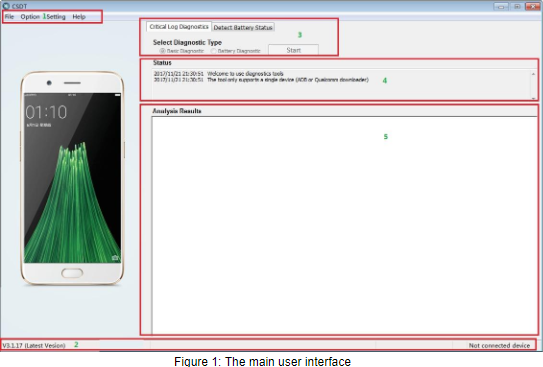
Area Utama:
(1) Menu;
(2) Informasi Versi dan Informasi Tools;
(3) Pilih Jenis Diagnosis;
(4) Informasi Status Download;
(5) Hasil Analisis;
2.2 Instruksi
2.2.1 Tools baru ini mendukung mode ADB dan mode Qualcomm Loader
Mode ADB:
1) Sebelum mengaktifkan tools, pastikan ponsel terhubung dengan kabel USB dan dalam mode USB Debugging;
2) Aktifkan alat;
3) Hubungkan dengan ponsel dan ketika perangkat ADB muncul di “Device Info / Informasi Perangkat” klik “start” untuk memulai diagnosis.
Mode Qualcomm Loader:
1) Aktifkan tools;
2) Matikan ponsel terlebih dahulu, tekan dan tahan tombol volume atas (beberapa ponsel perlu menekan volume atas dan volume bawah bersamaan), masukkan kabel USB dan hubungkan pada PC;
3) Ketika perangkat COMXX muncul pada “Device Info / Informasi Perangkat”, status informasi akan menampilkan status seperti "USB Loader inserted --> Qualcomm HS-USB QDLoader 9008 (COM42)". Lalu klik “Start” untuk memulai diagnosis.
Mode ini terutama digunakan untuk menganalisis ponsel dengan kerusakan tidak dapat booting, saat ini mendukung platform Qualcomm Msm8974, Msm8939/8916, Msm8976, dan Msm8953.
2.2.2 Tools baru kompatibel dengan tools yang dirilis sebelumnya
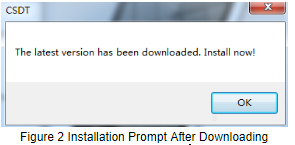
Tools akan mendeteksi apakah ada pembaruan ketika diaktifkan, dan latar belakang akan mulai mengunduh paket instalasi terbaru secara default begitu pembaruan terdeteksi. Setelah versi terbaru diunduh dan diverifikasi, prompt akan muncul dan meminta pengguna memilih untuk instalasi, seperti yang ditunjukkan pada Gambar 2:
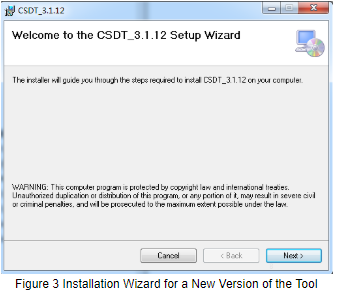
Proses instalasi toolkit baru akan ditampilkan setelah memilih “OK”, seperti yang ditunjukkan pada Gambar 3:
2.2.3 Membedakan format hasil analisis dari berbagai versi Diagnostics Tools
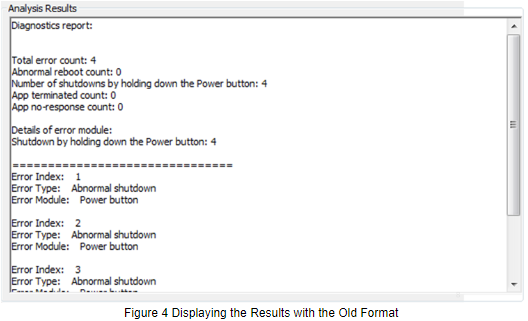
Hasil dari format versi lama adalah seperti yang ditunjukkan pada Gambar 4 dibawah ini:
Hasil dari format versi baru seperti yang ditunjukkan pada Gambar 5 dibawah ini:
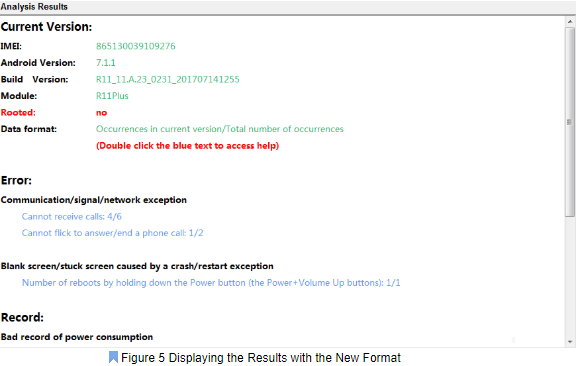
Seperti yang dapat dilihat, tools baru memiliki langkah untuk mengunggah hasil analisis. Ketika hasil analisis nomor IMEI ponsel ditampilkan, maka hasil tersebut akan diunggah. Hasil analisis juga dapat dilihat dari “Menu” - ” Open the output directory".
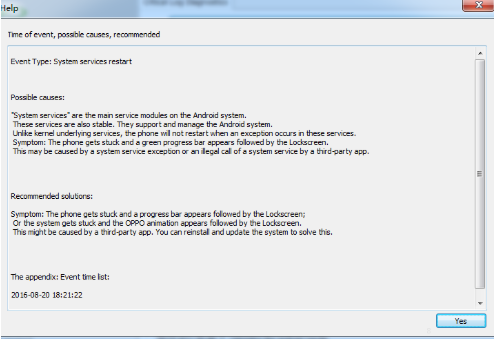
Klik dua kali hasil diagnosis (text berwarna biru) (misalnya klik dua kali pada "Cannot call or calls drop / tidak dapat melakukan panggilan atau mengakhiri panggilan"), antarmuka akan menampilkan seperti yang ditunjukkan dibawah ini:
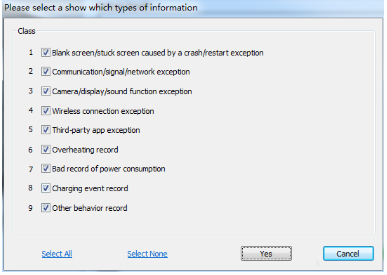
Juga dapat menyesuaikan tampilan hasil analisis melalui opsi “ Menu” - ”Options” - ”Set Display Category”, Seperti yang ditunjukkan pada gambar berikut:
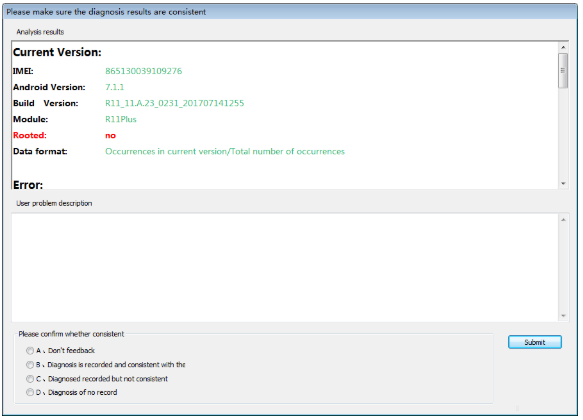
2.2.4 Mengunggah deskripsi kerusakan pengguna dengan alat baru
2.2.5 Catatan khusus untuk diagnosis informasi baterai
2.2.6 Panduan menghapus status baterai
Untuk mencegah ponsel menyebabkan bahaya keselamatan karena kerusakan pada baterai, ponsel dilengkapi dengan software built-in tambahan untuk mendeteksi risiko bahaya tersembunyi dan meningkatkan keamanan produk, serta kepuasan pengguna.
Jika bagian atas ponsel pengguna mendeteksi adanya kelainan, baterai perlu diganti dan kerusakan diinput ke dalam sistem. Ketika melakukan input sistem, ponsel dimasukkan dalam kategori garansi tanpa membedakan apakah ponsel masih dalam masa garansi atau sudah lewat dari masa garansi.
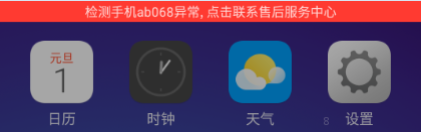
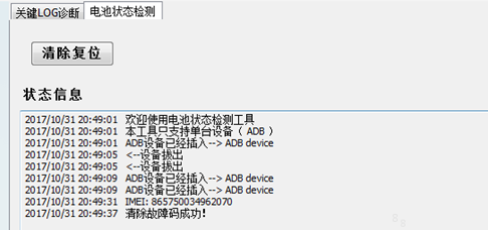
Setelah baterai diganti, periksa apakah ponsel berfungsi normal. Setelah mengkonfirmasi baterai tidak bermasalah, hubungkan dengan Diagnostics Tools untuk meghapus kerusakan abnormal yang terdeteksi pada ponsel (seperti yang ditunjukkan dibawah ini):
3. Catatan
Selain itu, proses upgrade pertama kali akan lebih lambat, jadi harap bersabar. Lebih baik untuk tidak melakukan diagnosa selama proses upgrade berlangsung.
Sponsored Deals
Advertisement · Hand-picked offers, refreshed regularly
These are paid/affiliate advertisements from our partner store and are not related to OPPO or OPPO spare parts.
Related Articles
A5 2020/A9 2020/Reno2 Panduan Penanganan Masalah Kalibrasi untuk After-Sales
Sponsored Deals
Advertisement · Hand-picked offers, refreshed regularly
These are paid/affiliate advertisements from our partner store and are not related to OPPO or OPPO spare parts.